Hvad en klasse er, og hvorfor den er vigtig
En klasse i SimplyPrint er en lille samling af felter: et navn, en slutdato (eller en tilbagevendende MM-DD, der genaktiveres hvert år), en valgfri næste klasse, som elever flyttes til, når semesteret slutter, en valgfri Google Classroom-URL og et valgfrit SSO-gruppe-ID for medlemskab styret af IdP. Lægger du det oven på den bredere School-plan, får du en reel kohorte: Elever vises på den rigtige lærers dashboard, deler den rigtige kvotepulje, ser den rigtige opslagstavle og forsvinder ved årets slutning uden manuel oprydning.
Hvorfor klasser er vigtige
Klasser giver dig tre ting, som flade deltagerlister ikke kan. Sporbarhed pr. hold: Når en spole bruges op på en uge, ved du, hvilken klasse der gjorde det, ikke bare "nogen". Budget pr. hold: Kvoter fastsættes på klasseniveau, så AP Engineering kan have et større materialebudget end et valgfag for begyndere, uden at du skal holde styr på det i et regneark. Revisionsspor pr. hold: Revisionsloggen kan filtreres efter klasse, så rapportering ved semesterets afslutning, spørgsmål fra forældre og forsikringsdokumentation er lette at håndtere.
Alt en klasse har brug for, i én editor
Åbn Indstillinger → Organisation → Skoleindstillinger → Klasser, og en klasse er én formular: navn, udløbsregel, rulleover-kæde, Google Classroom-link, SSO-gruppe. Sæt det op én gang, og resten af panelet, brugersiden, dashboardet, køen, opslagstavlen, læser fra det.
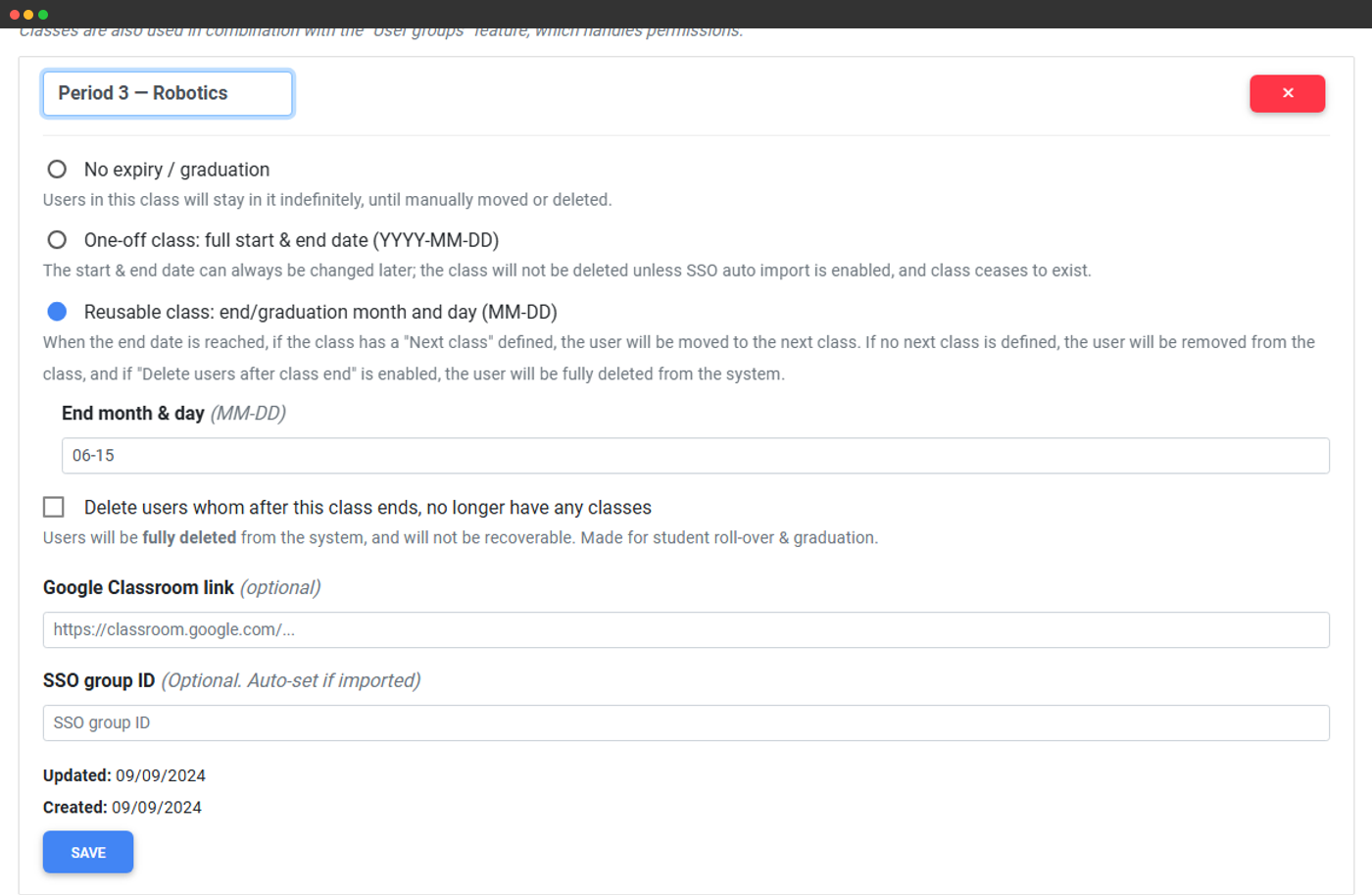
Navngiv klassen, og tilknyt elever fra brugersiden.
Ingen udløbsdato, en fast dato eller en tilbagevendende MM-DD, der genaktiveres hvert år.
Fjern automatisk elever hvis eneste klasse er udløbet.
Indsæt en Classroom-URL for at vise et hurtigt link.
Indsæt et SAML- eller Unilogin-gruppe-id for automatisk at placere elever.
En klassekolonne på brugersiden
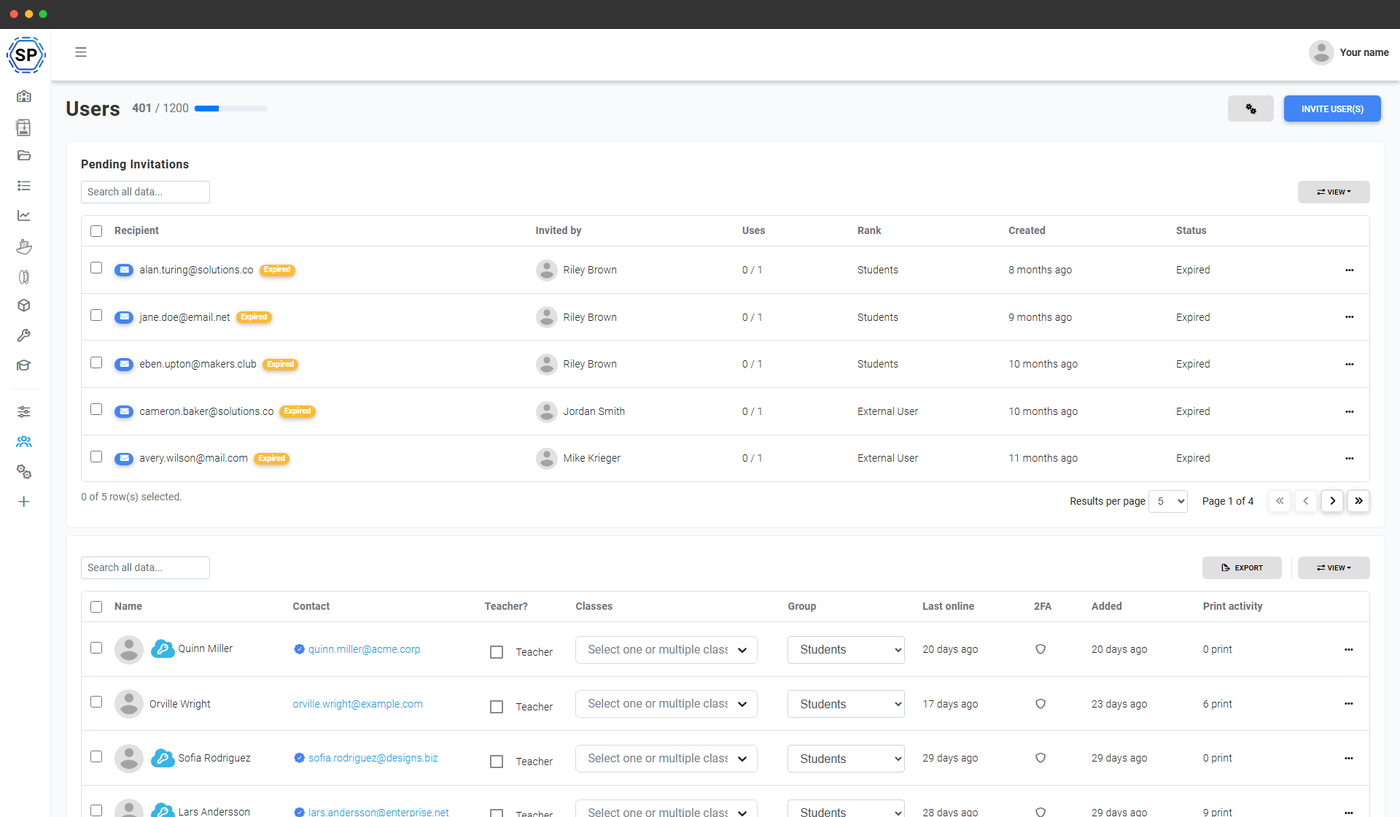
På en skolekonto får brugersiden en Klasser-kolonne lige ved siden af rolle. Hver række er et multivalg, tildel en elev til én klasse eller flere, ændr deres klasser samlet, og se med det samme, hvem der hører til hvad. Den samme vælger vises også i Invitér bruger-vinduet, så nye elever havner i den rette kohorte fra det øjeblik, de accepterer.
Vil du begrænse, hvor mange klasser en enkelt elev kan deltage i? Indstillinger → Organisation → Skoleindstillinger → Maks. klasser pr. bruger sætter grænsen.
Klasser er ikke Print Farm-"grupper". Klasser er tidsbegrænsede elevhold (9. klasse design, 3. lektion robotteknologi), der udløber ved semesterets afslutning og oprettes igen for næste års elever. Print Farm-grupper er vedvarende driftsopdelinger (skift A, pulje af eksterne, salgsingeniører), som ikke udløber. De kan eksistere side om side på samme konto. En skole, der driver makerservices som en betalt sideforretning, bruger begge dele.
Kvoter der følger klassen
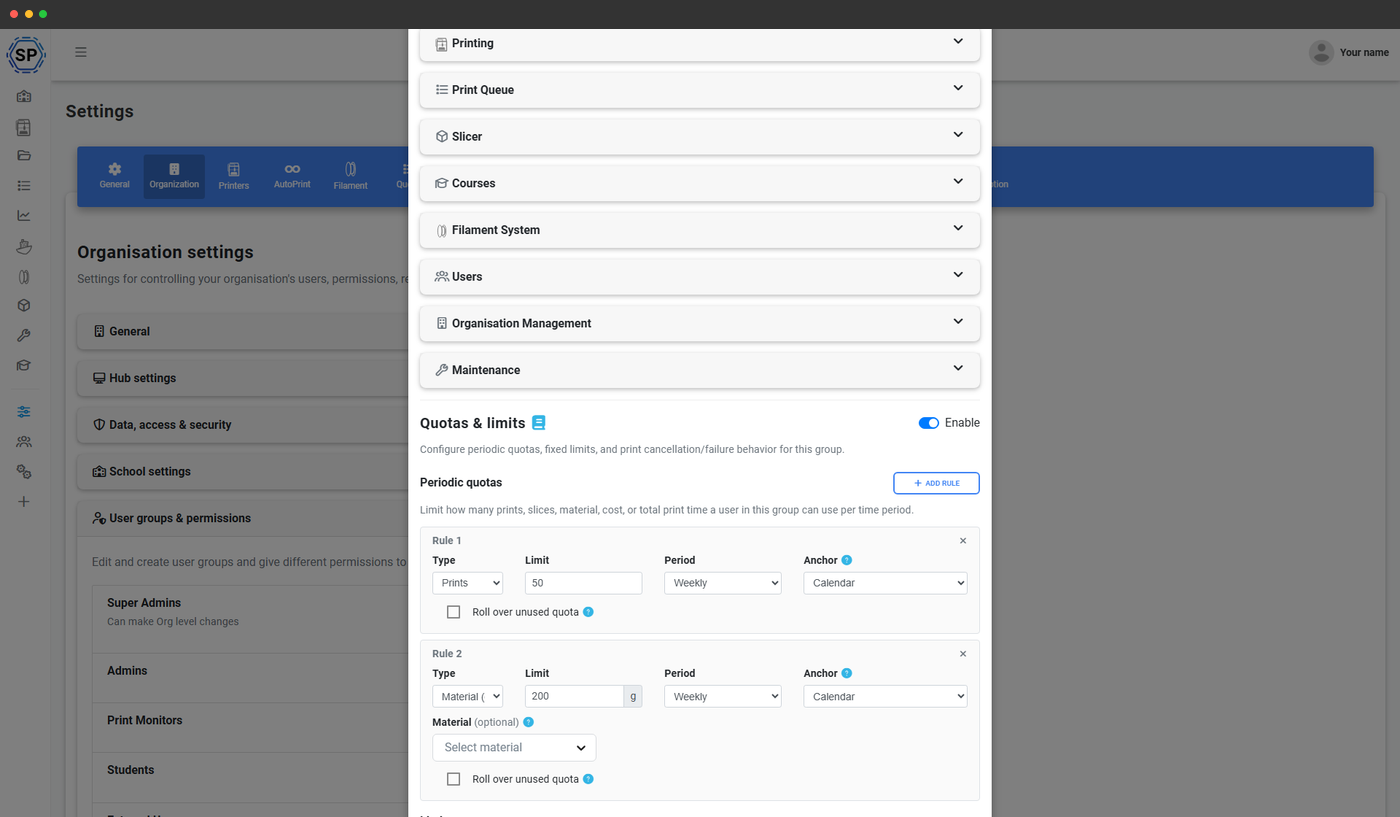
På School-planen kan du med brugspolitikker sætte et månedligt loft over printtid, filamentvægt eller antal print pr. bruger eller rolle. Klasser er den naturlige enhed at gruppere kvoterne efter: Giv dit AP Engineering-hold et højere printbudget end dit introduktionsvalgfag, forhøj en klasses kvote midt i semesteret, når et projekt reelt har brug for et højere loft, og gennemgå anmodninger om saldorefusion på lærerdashboardet.
Kvoter tjekkes, når en elev sætter et job i kø, så ingen kan snige et 30-timers print forbi systemet. De får en tydelig "kvote opbrugt"-besked og kan med ét klik anmode om mere; anmodningen lander i lærerens indbakke.
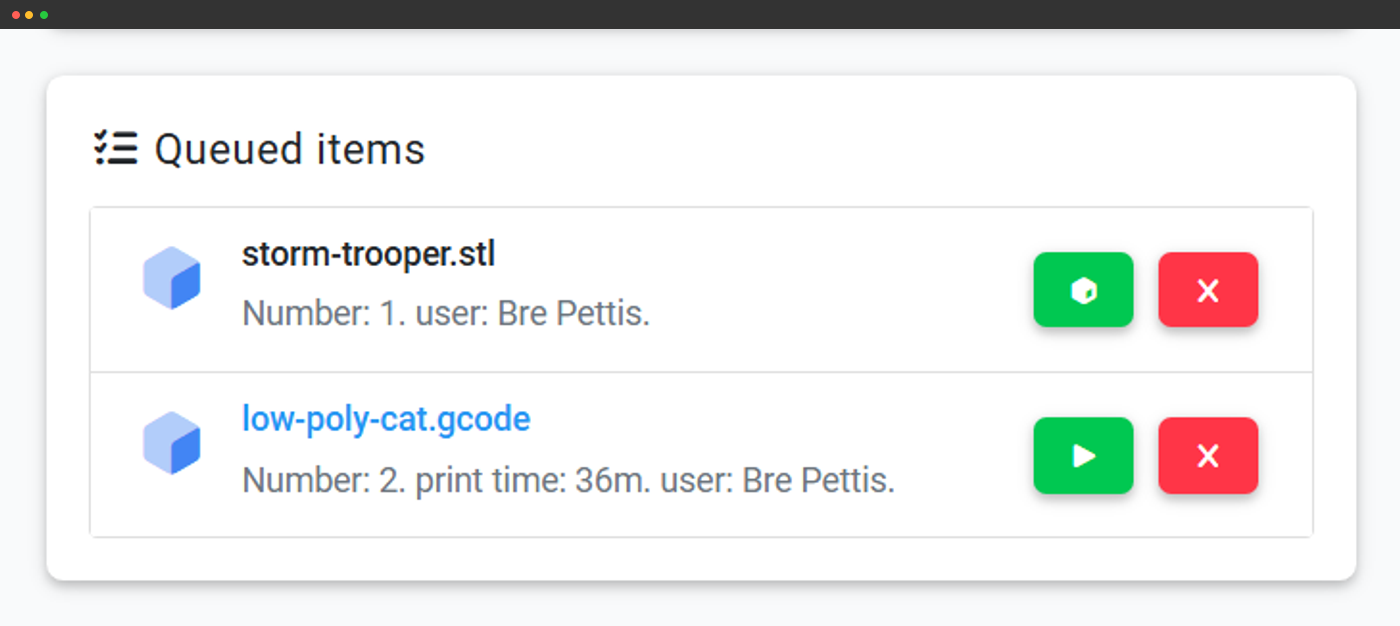
En klasseafgrænset printkø med lærergodkendelse
Hvert print, som en elev sætter i kø, tagges med elevens klasse, så lærerne kan filtrere køen efter deres hold og godkende, kommentere på eller sende ethvert job tilbage, før det sendes til printeren. Kombiner klassetilhørsforhold med køgodkendelse, og du får en lærerstyret produktionspipeline: Eleverne afleverer filen, den rette lærer ser den, og jobbet kører kun, når det er godkendt.
Kommentarer, versioner og godkendelseshistorik forbliver knyttet til elementet i printkøen, så der er dokumentation til samtaler om karaktergivning eller revision ved semesterafslutning.
Opslagstavle, afgrænset pr. klasse
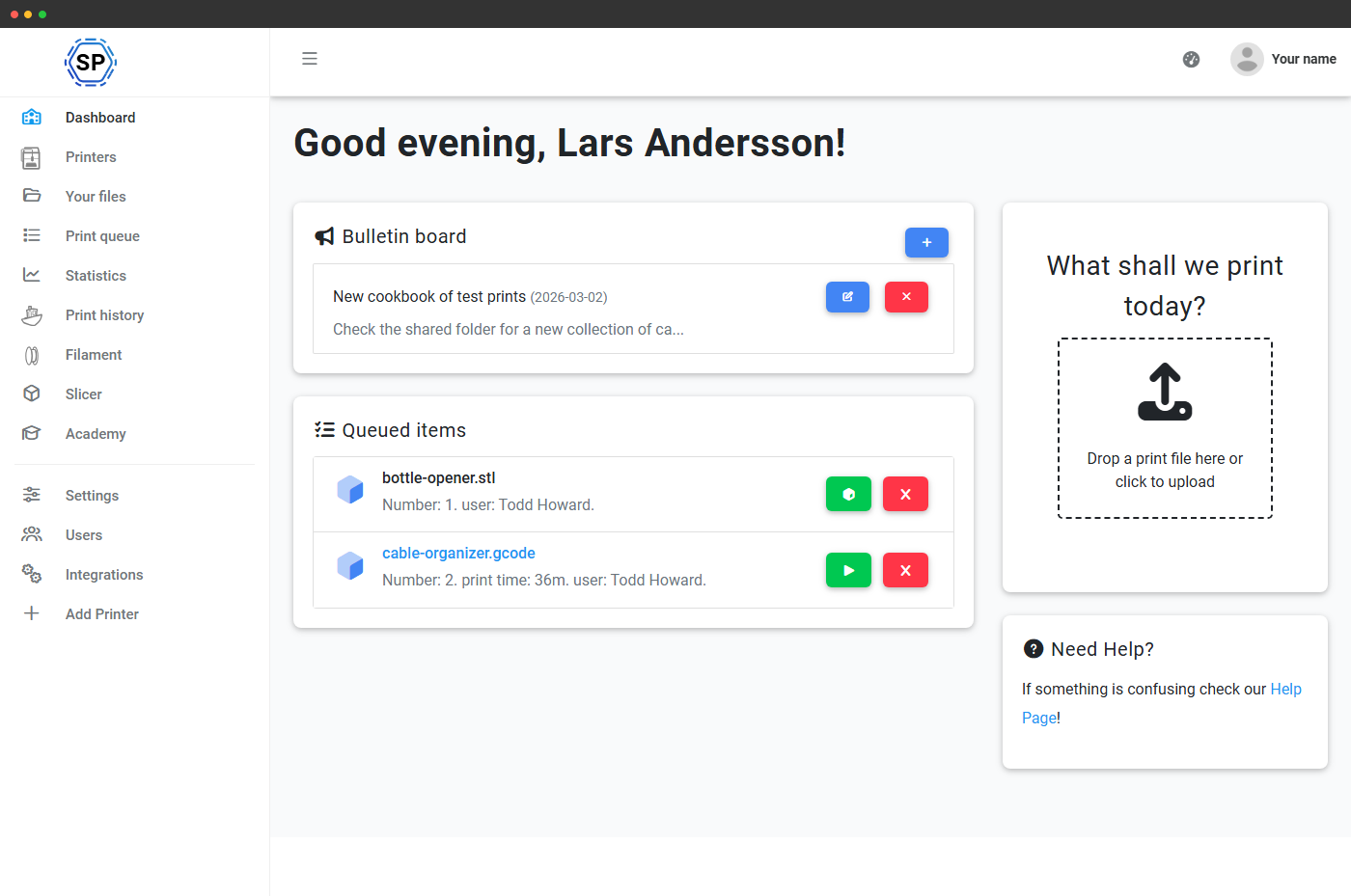
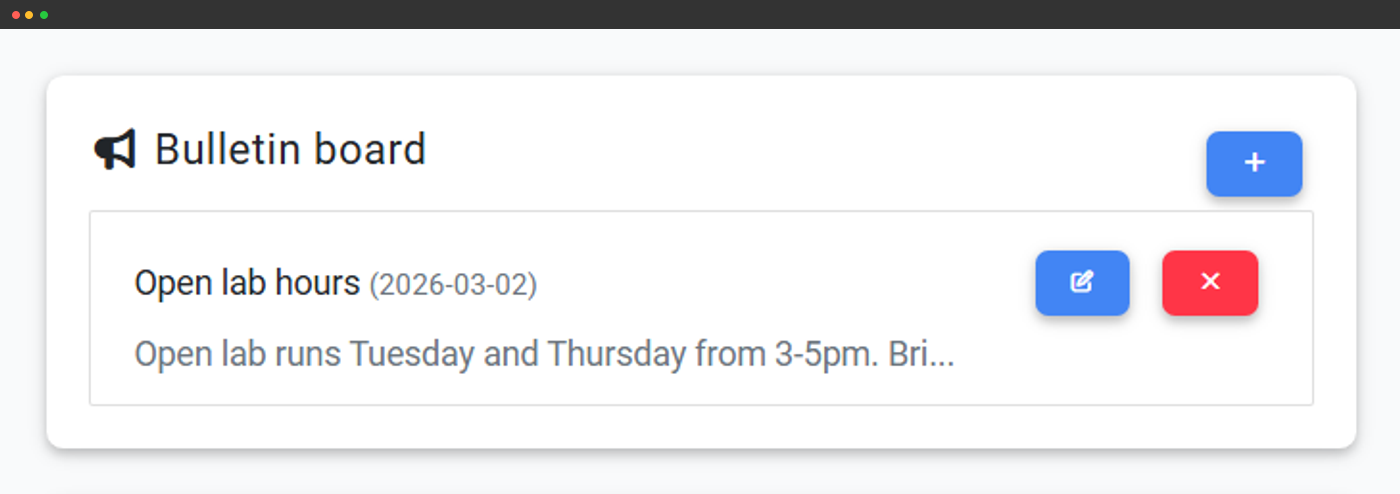
Opslagstavlen på dashboardet behøver ikke være én kanal for hele skolen. Skriv en besked til én klasse ("3. modul, den grønne PLA er bestilt, brug den grå spole indtil fredag"), så ser kun den gruppe den på deres dashboard. Skriv et opslag til hele skolen om ting, der reelt vedrører alle ("Laboratoriet er lukket næste tirsdag på grund af efteruddannelse"), så vises det på alle dashboards.
Rich text, planlagt synlighed, flere fastgjorte beskeder på én gang, det samme lette CMS, der findes på lærer- og elevdashboardet, blot med målgruppevalg pr. klasse.
Filtags, der afspejler dine klasser
Opret et tag pr. klasse, og brug filnavnstagregler til automatisk at tilføje tagget ud fra et regexmønster i filnavnet. Hvis dine AP Engineering-elever giver filerne præfikset ap-eng_, får hvert print, de sætter i kø, klassetagget, uden at nogen behøver bruge tagvælgeren. Lærere kan derefter filtrere printkøen og filbrowseren, så kun deres hold vises.
Kombiner filtags med de tilsvarende filtagregler for automatisk at sende print til bestemte printere eller printergrupper, så designteknikklassens modeller altid lander på laboratoriets maskiner kun til PLA, og AP-fysikklassens print går til ingeniørfløjen.
Semesterskifte uden regnearket
Ved semesterskift skulle hver elev tidligere tagges igen. Automatisk overførsel klarer det med ét klik.
To indstillinger på hver klasse gør oprydningen ved skoleårets slutning nem:
- Slet elever ved afslutning - når klassen udløber, fjernes alle elever, hvis eneste tilknytning var denne klasse, fra kontoen. Ikke flere 800 inaktive logins fra tre dimitterede årgange.
- Automatisk næste klasse, vælg en efterfølgende klasse, så flytter SimplyPrint automatisk elevlisten frem. Børnehaveklasse bliver til 1. klasse den 30. juni, modul 3, 8. årgang bliver til modul 3, 9. årgang, når sommerferien slutter.
Klasseimport fra din identitetsudbyder
Hvis din skole allerede kører SAML SSO eller Unilogin, behøver klasser ikke tastes ind manuelt. SimplyPrint kan hente klasselisten direkte fra IdP'en og holde den synkroniseret hver nat, så SimplyPrints klasseliste spejler den kilde, din skoles IT-afdeling allerede vedligeholder.
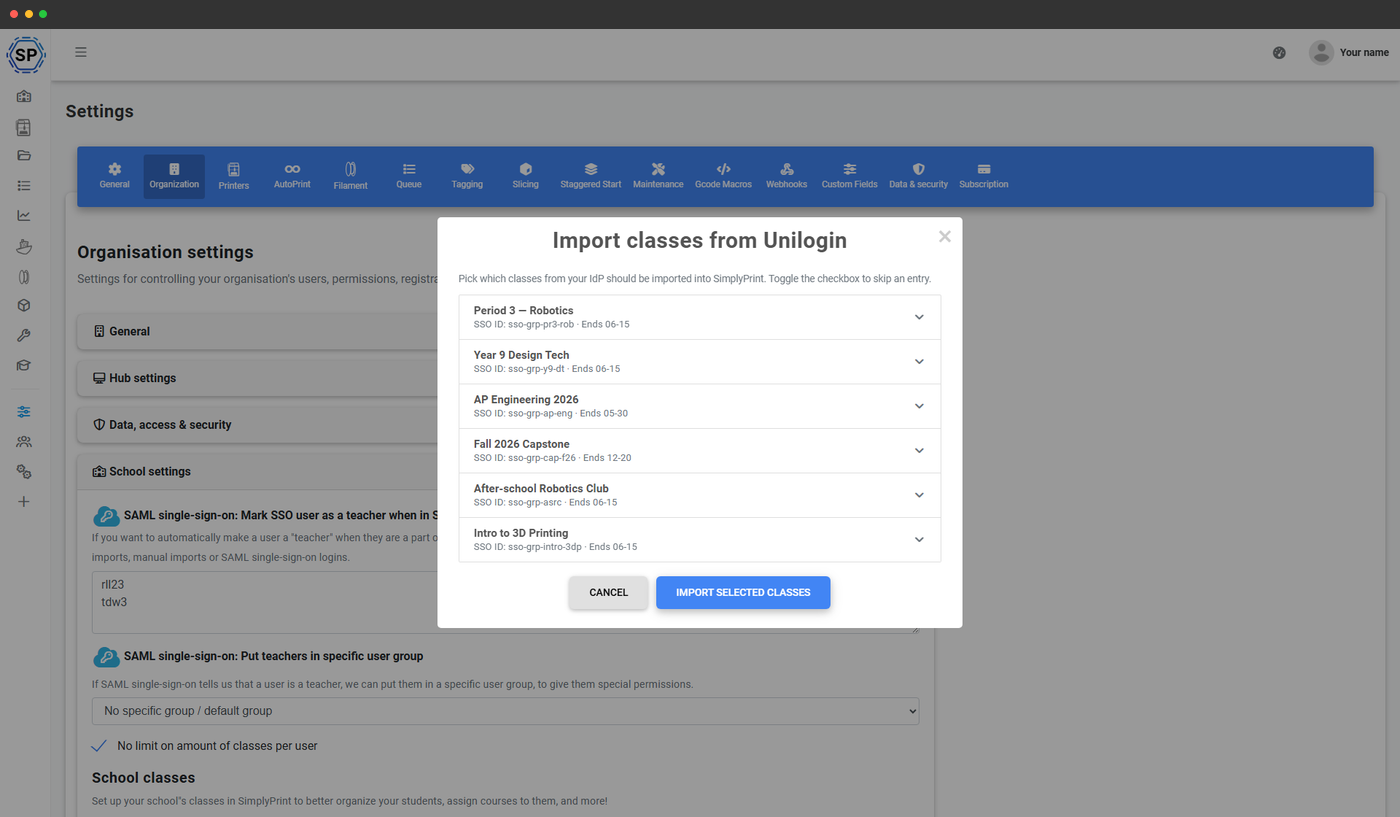
Manuel import
Vælg IdP-klasser fra vælgeren, og importér i bulk.
Planlagt auto-import
Slå en kontakt til, og elevlisten synkroniseres selv natten over.
Tilladelses-/ignoreringslister
Filtrer hvilke SSO-klasse-id'er der importeres eller ignoreres.
Marker automatisk lærere
Angiv IdP-grupper, hvis medlemmer skal tildeles lærerrollen.
Abonnementsadgang: skoleklasser er en del af School-abonnementet
Klasser er en del af School-planen (markedsført som Education) sammen med resten af klasseværelsesfunktionerne: lærer- og elevdashboardet, kvoter pr. bruger, printkøgodkendelse, SSO med klasseimport og Academy med egne kurser. Ingen ekstra pris pr. bruger og intet ekstra tilkøb. Én plan dækker hele holdet. Op til 300 klasser pr. konto.
| Funktion/grænse | Gratis | Basic | Pro | Printfarm | Enterprise | Skole | Cloud Slicer | Filament Manager |
|---|---|---|---|---|---|---|---|---|
|
Lærer- og elevdashboard
Rollebaseret /panel/dashboard med klasseafgrænset kø, opslagstavle og kvoteindbakker.
|
||||||||
|
Kvoter pr. bruger og pr. klasse
Sæt et loft for printtid, filamentvægt eller antal print per elev, opdelt efter deres klasse.
|
||||||||
|
Klasseafgrænset printkøgodkendelse
Lærere ser og godkender hvert print, som deres hold sender til printkøen, før det når en printer.
|
||||||||
|
SSO-klasseimport (SAML + Unilogin)
Hent klasser direkte fra din IdP med automatisk tildeling af lærerniveau baseret på medlemskab af SSO-grupper.
|
||||||||
|
Regler for filtags
Send automatisk klassemærkede filer til de rette printere eller printergrupper: én regel til hvert print hele semestret.
|
||||||||
|
Academy med tilpassede kurser
Opret klassespecifikke lektioner i Academy, og vis dem på elevoversigten for det hold.
|
Vil du vide mere om vores abonnementer?
Se fuld pris- og funktionssammenligningOfte stillede spørgsmål
Hvor mange klasser kan jeg oprette?
Kan en elev tilhøre mere end én klasse?
Hvad er forskellen på en klasse og en brugerrolle?
Hvad sker der med en klasse, når dens slutdato er passeret?
Ændrer klassemedlemskab, hvilke printere en elev kan bruge?
Skal jeg bruge SSO for at bruge klasser?
Kan jeg ændre rækkefølgen på klasser i vælgeren?
Hvilket abonnement omfatter skoleklasser?
Klasser er kun én del af SimplyPrint til skoler
Klasser er den organiserende enhed; resten af School-planen er platformen, der kører oven på dem, et lærer- og elevdashboard, skoletilpasset brugeradministration, Academy med tilpassede kurser, SSO, køgodkendelse og printerovervågning bygget til et lokale fuldt af blandede printere. Se hele siden SimplyPrint til skoler for at udforske alt, hvad School-planen indeholder.