Slut med sedler på printeren
Når en klasse, en klub og et dusin elever deler de samme printere, oplever nogen altid, at "deres" printer er optaget. Reservationer viser, hvem der har hvilken printer og hvornår, i én kalender, som printerne selv respekterer. Så behøver ingen at holde vagt ved en printer eller spørge sig omkring. SimplyPrint er en cloudbaseret platform til styring af FDM-printere fra de fleste store mærker. Med printerreservationer får den også en bookingkalender.
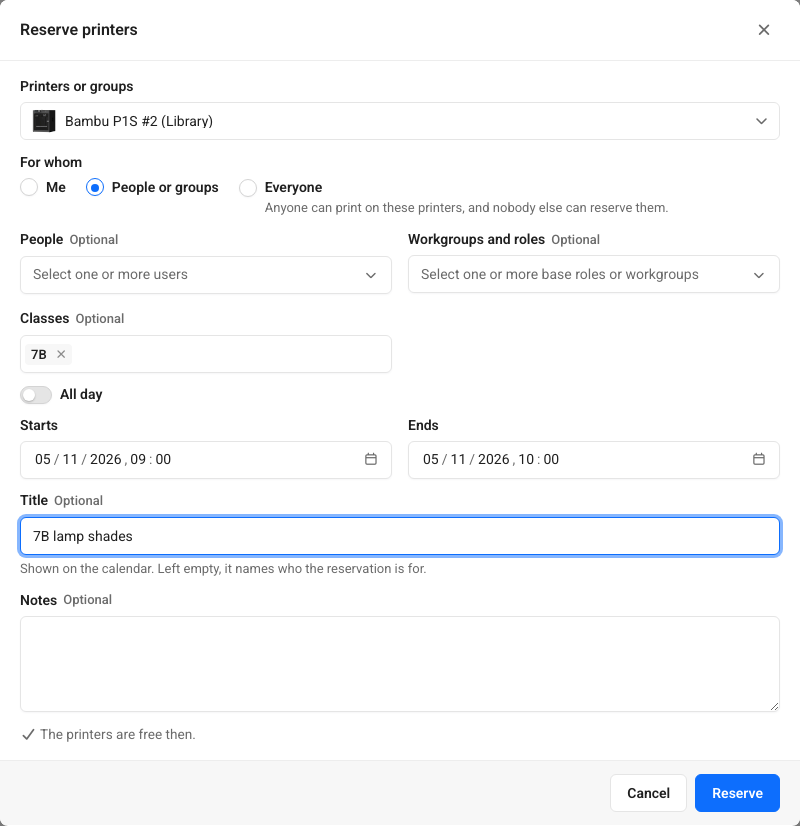
Reserver printere til en klasse med få klik
Klik eller træk hen over ledig tid i kalenderen, eller tryk på Reserver printere. Vælg én printer, flere printere eller en hel printergruppe, og vælg derefter, hvem reservationen er til: dig selv, personer, basisroller, arbejdsgrupper, skoleklasser, et projekt (på Enterprise) eller alle. En reservation af en printergruppe følger gruppen, så en printer, der tilføjes senere, også reserveres.
Dialogen tjekker løbende, hvornår printerne er ledige, og viser eventuelle hindringer, før du gemmer: en anden reservation, et vedligeholdelsesvindue, et planlagt print eller en printer, der er offline.
Se, hvem der har hvilken printer og hvornår
Én kalender viser reservationer, vedligeholdelsesperioder og planlagte print samlet i hver persons egen tidszone. Filtrer efter en printergruppe, træk en reservation for at flytte den, eller klik på den for at se detaljer.
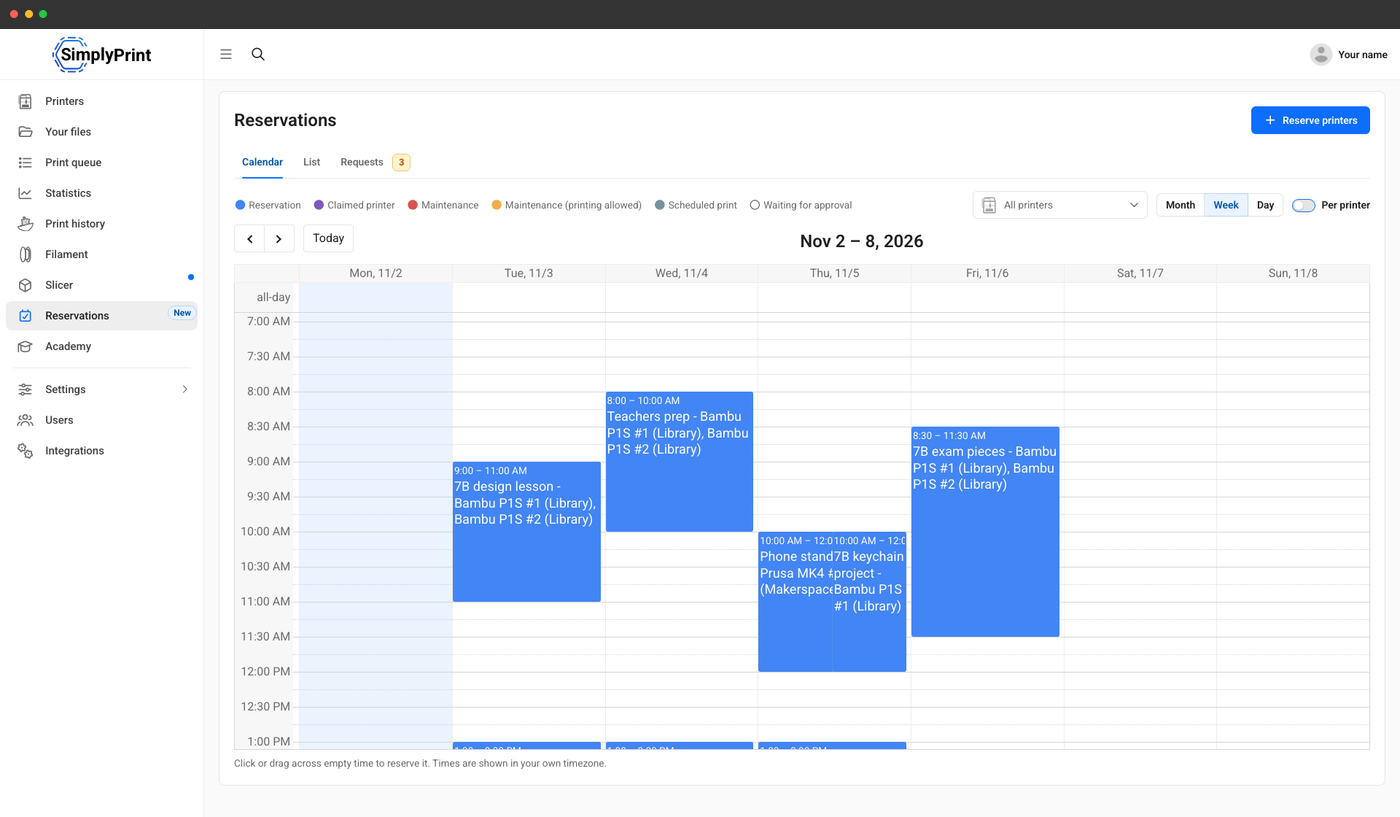
Alle ugens reservationer med navnene på de reserverede printere.
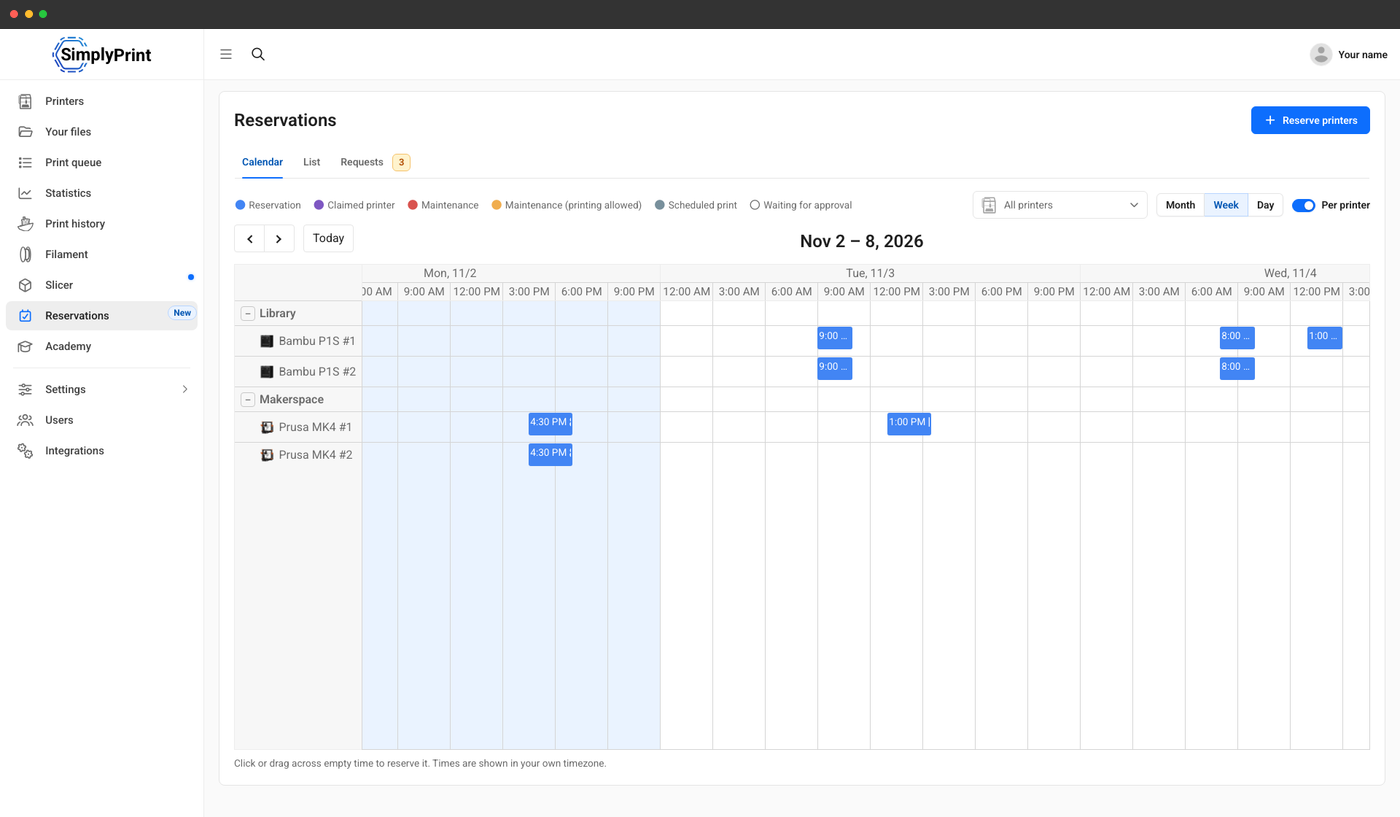
Én række pr. printer under dens printergruppe.
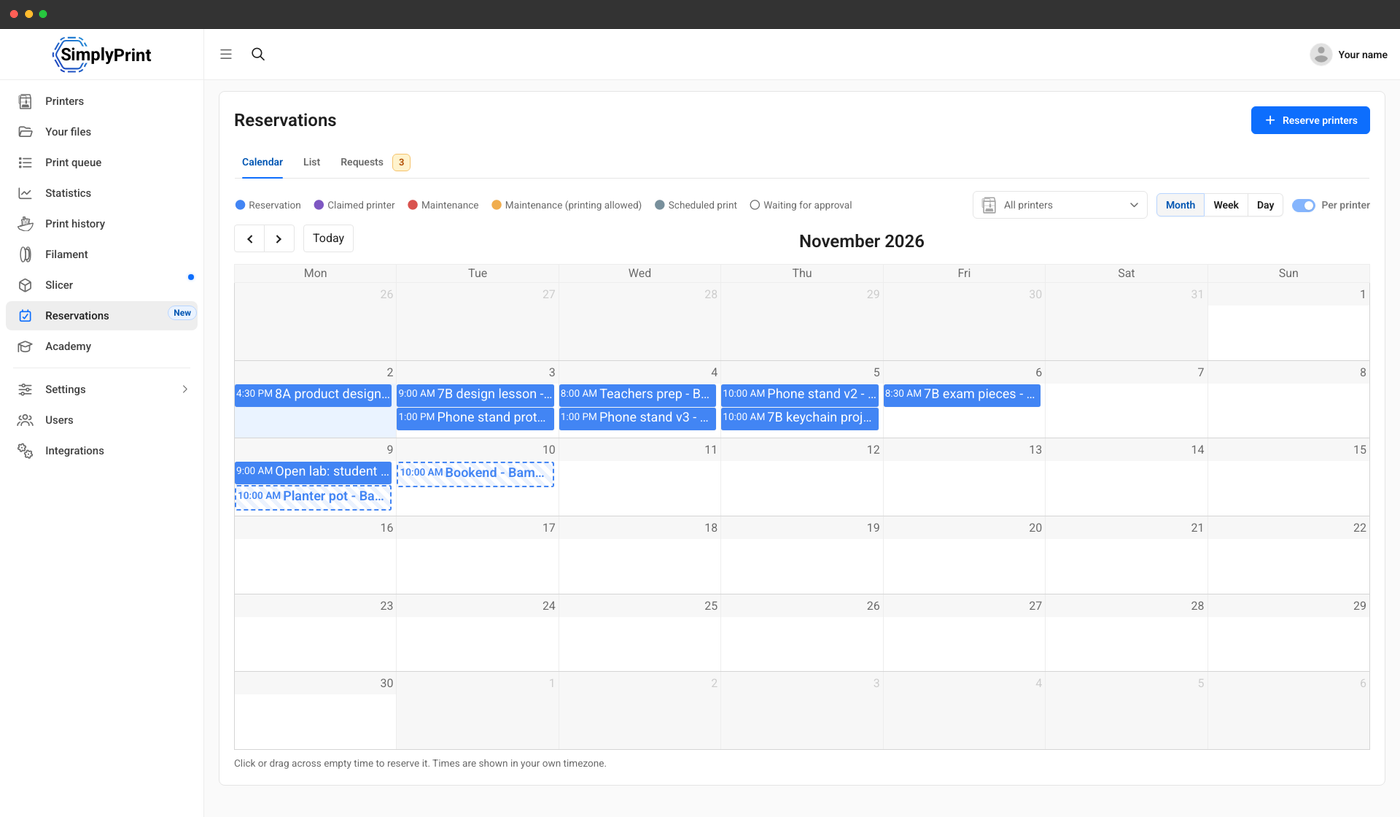
Måneden på et overblik, med anmodninger markeret med omrids.
Reservation er valgfrit: Ikke-reserverede printere fungerer som normalt
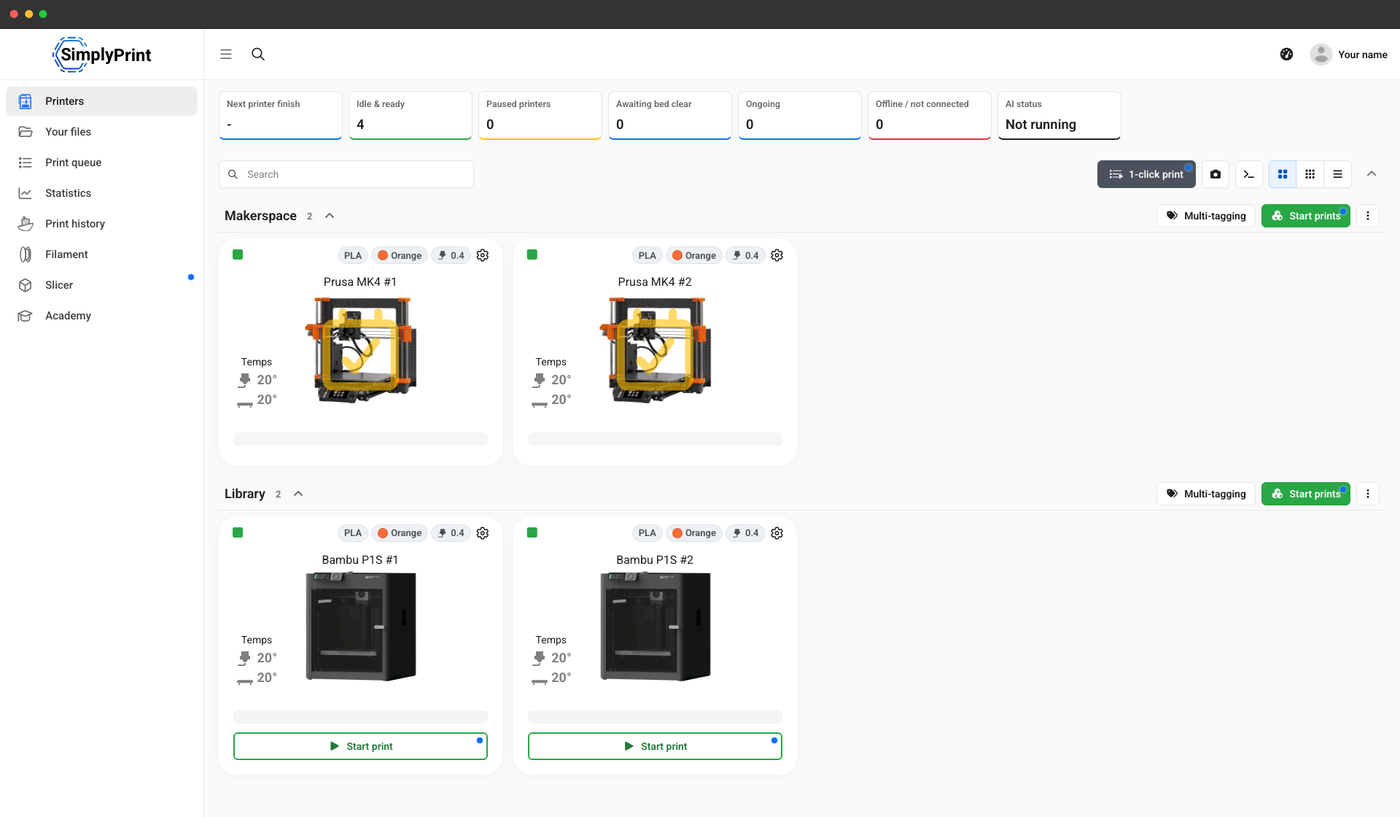
Reservationer tager som udgangspunkt aldrig printere fra andre. En printer, som ingen har reserveret, er åben for alle, der har tilladelse til at printe, ligesom i dag. Kun under en reservation venter en printer på dem, den er reserveret til, og printkøen, planlagte print og AutoPrint planlægger uden om reservationen.
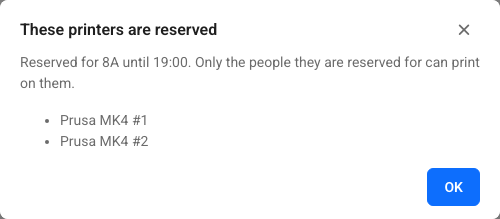
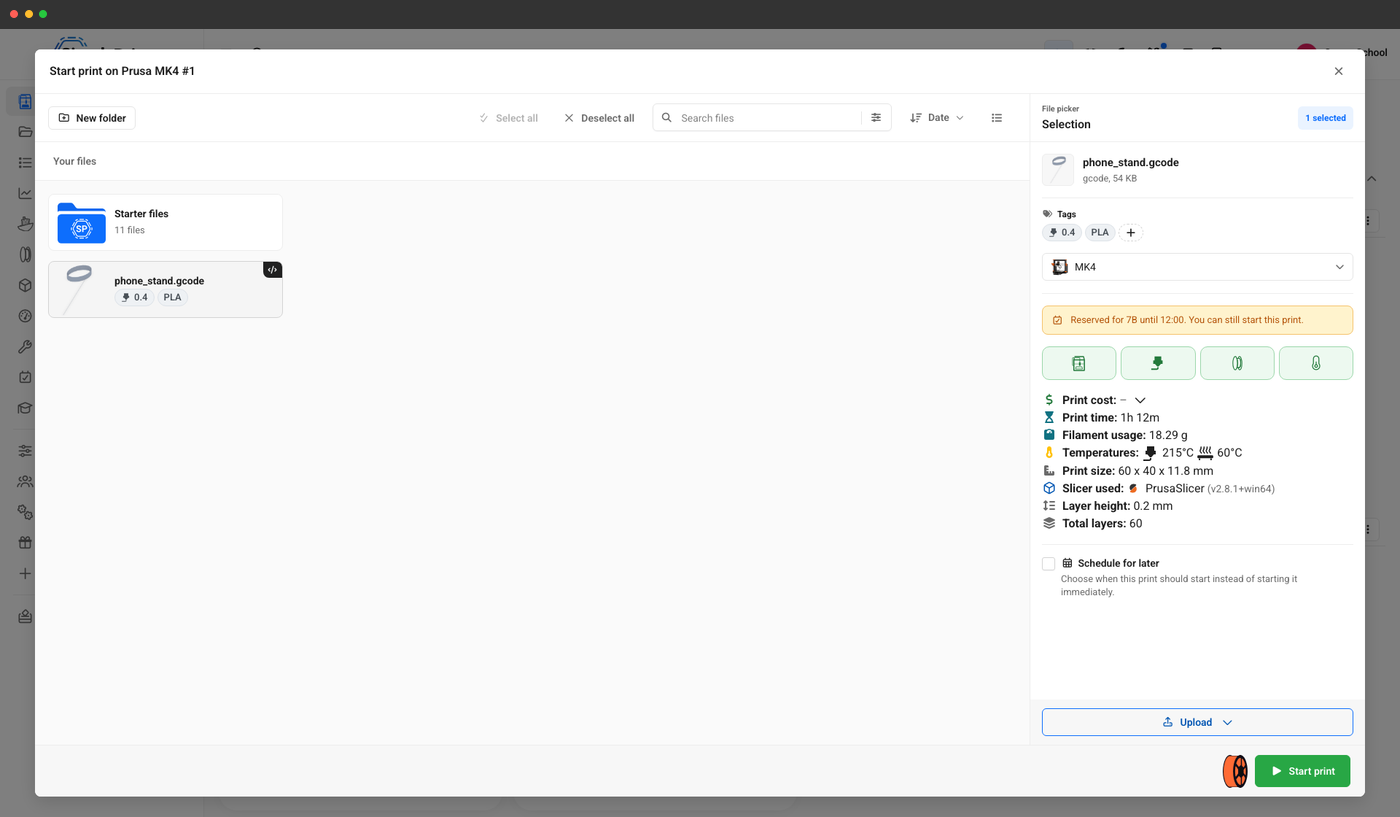
Elever, der ikke kan se reservationer, sendes aldrig til en side, de ikke kan åbne. Printerkortet, startvinduet og kontrolpanelet viser blot, hvem printeren er reserveret til, og indtil hvornår.
Lad elever anmode og lærere godkende
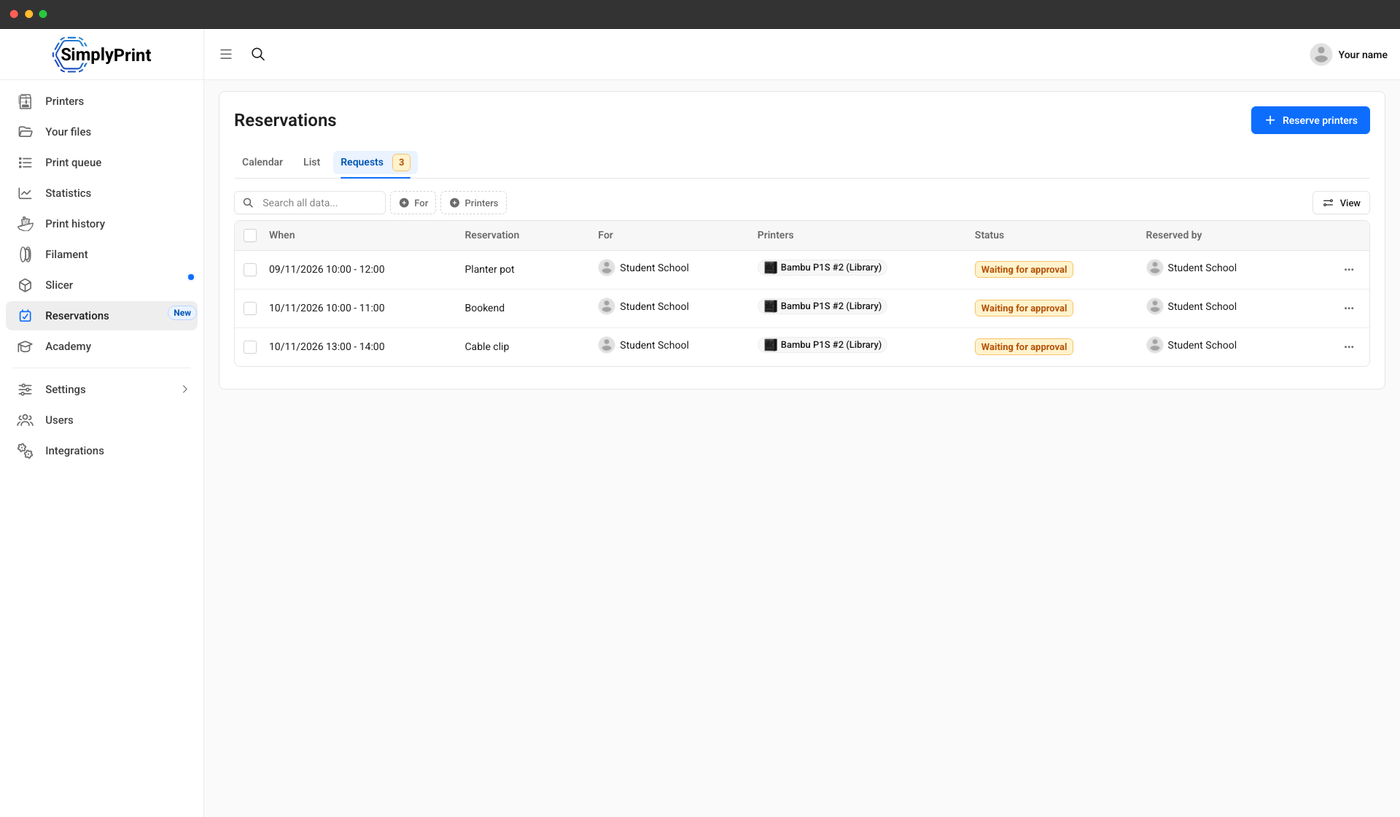
Vil du lade elever reservere en printer til et eksamensprojekt, men stadig have indflydelse? Slå Reservationer kræver godkendelse til. En elevs reservation afventer derefter som en anmodning og reserverer ikke noget, før den godkendes. Lærere afgør anmodninger for deres egne klasser og arbejdsgrupper. En afvisning kan indeholde en begrundelse, som eleven får sammen med svaret.
En fane til anmodninger
Alle anmodninger, der venter på dig, med antal og mulighed for at afgøre dem samlet.
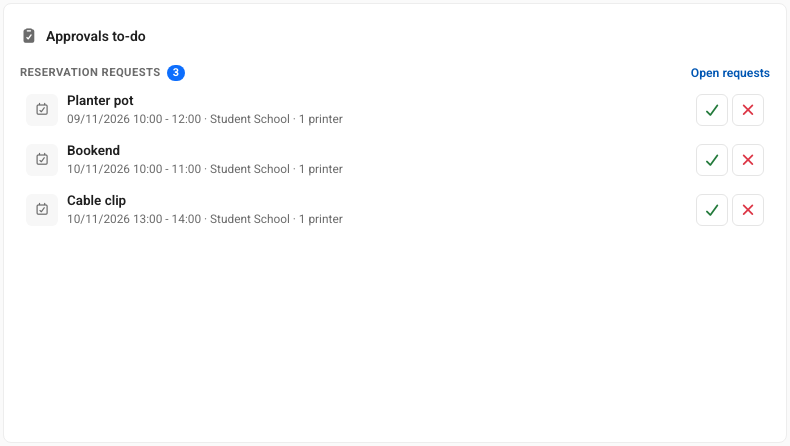
På dashboardet
Godkend eller afvis fra opgavekortet Godkendelser.
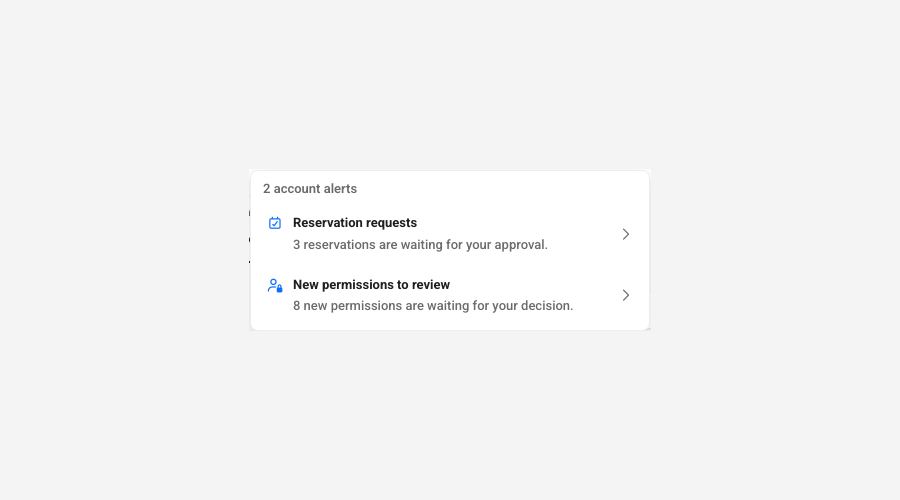
I kontoadvarslerne
Afventende anmodninger vises sammen med kø- og medlemsgodkendelser.
Sæt op på et minut, så det passer til din skole
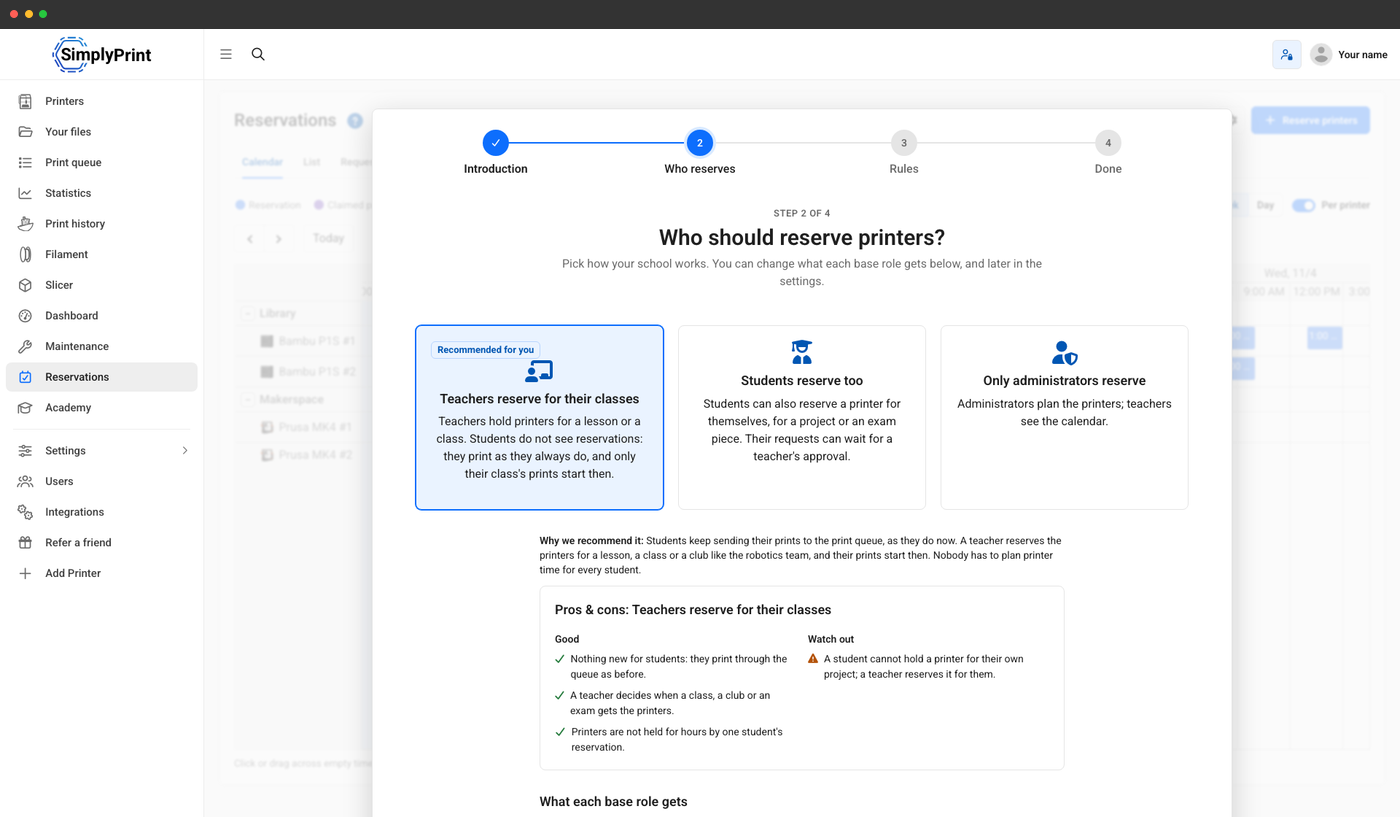
Første gang du åbner Reservationer, spørger en kort guide, hvordan du vil arbejde, og viser fordele og ulemper ved hver mulighed: lærere reserverer til deres klasser (det anbefaler vi til skoler), elever reserverer også eller kun administratorer reserverer. Guiden indstiller, hvad hver grundrolle må, og et par valgfrie begrænsninger. Vælg Lad mig se det først for at se siden, før du beslutter dig.
Skoler kan besvare det samme spørgsmål under skoleopsætningen sammen med resten af kontoens opsætning. Alt kan ændres senere.
Fair regler, som systemet håndhæver
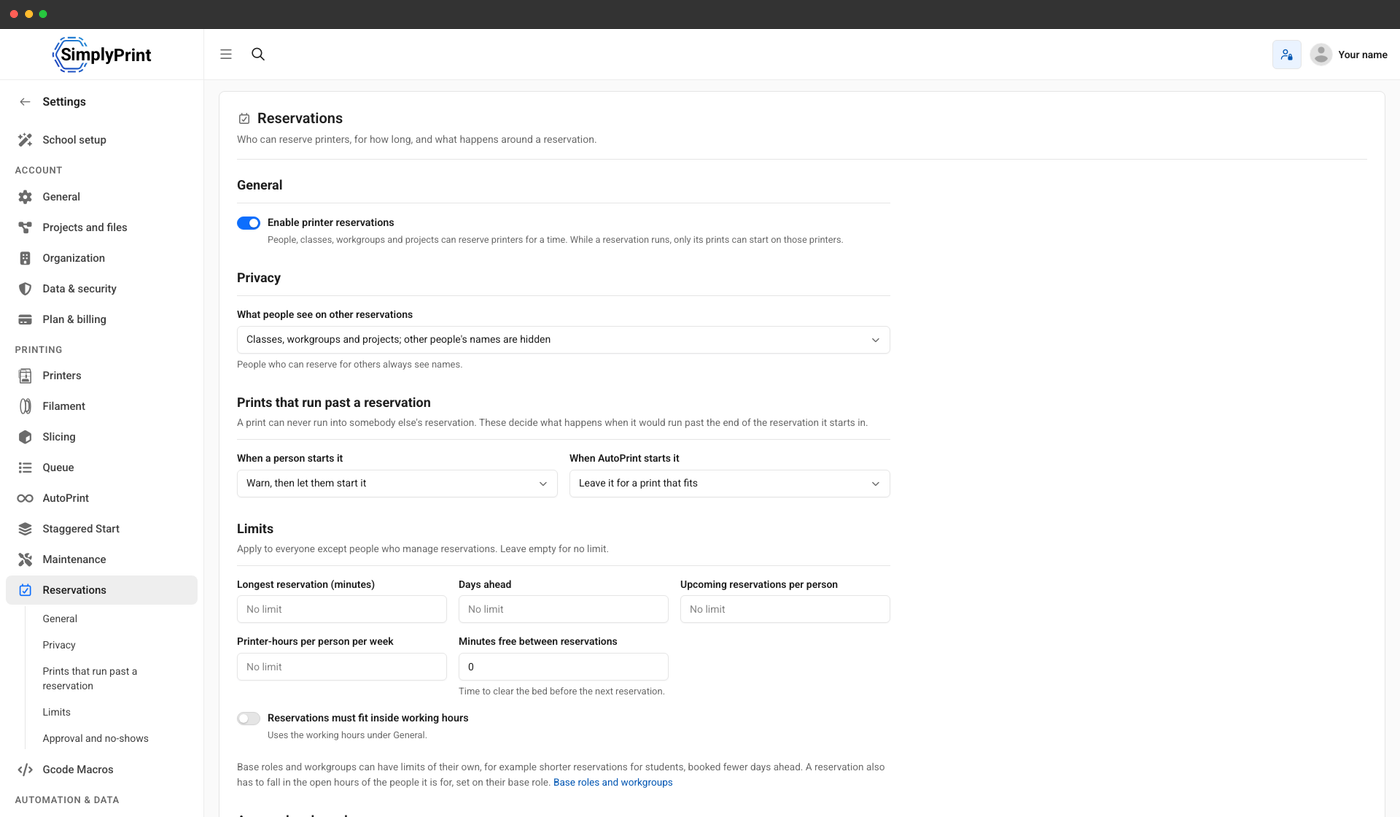
Fastlæg reglerne én gang, så anvender reservationsvinduet dem, og ingen skal holde øje med kalenderen:
- Grænser - maksimal reservationslængde, hvor mange dage frem der kan reserveres, kommende reservationer og printertimer pr. person pr. uge
- Tid til at rydde printpladen - minutter, der holdes fri mellem reservationer
- Åbningstider - reservationer inden for kontoens åbningstider og åbningstiderne for dem, reservationerne er til
- Udeblivelser - printere frigives til andre, når intet startes på dem
- Print, der tager for lang tid - advar om eller afvis et print, der vil overskride sin reservation
Elevernes navne holdes private
Som standard kan alle se, hvilken klasse, arbejdsgruppe eller hvilket projekt en reservation er til, mens andre elevers navne er skjult: De vises som En person. Personer, der reserverer for andre, kan altid se navne. En indstilling viser i stedet alles navne.
Disse tilladelser afgør resten for hver basisrolle:
- Se reservationer - åbn kalenderen
- Reserver printere til sig selv
- Reserver printere for andre - personer, basisroller, arbejdsgrupper, klasser og projekter
- Godkend reservationsanmodninger
- Administrer alle reservationer - og indstillingerne
- Print på reserverede printere - med en advarsel først
En tekniker kan stadig printe efter en advarsel
Giv medarbejdere tilladelsen Print på reserverede printere, så de stadig kan starte et print på en reserveret printer fra printerkortet, printkøen eller 1-Click Print i panelet. De får besked om, at printeren er reserveret og hvor længe, men kan printe alligevel. Alle andre får besked om, at printeren er reserveret.
Reservationer i dine egne værktøjer
Reservationer findes i SimplyPrint API: Vis og find dem, kontrollér en tidsperiode, reserver, rediger, annuller, godkend, afvis eller gør krav på dem. Integrationer, der er tilsluttet via OAuth2, anmoder om scopes reservations.read og reservations.write, og brugerens egne tilladelser gælder stadig.
Læs API-dokumentationenAdgang via abonnement: Hvilke abonnementer inkluderer printerreservationer?
Printerreservationer er inkluderet i School- og Enterprise-abonnementerne for alle printere på kontoen, uden at du skal købe et tillæg.
| Funktion/grænse | Gratis | Basic | Pro | Printfarm | Enterprise | Skole | Cloud Slicer | Filament Manager |
|---|---|---|---|---|---|---|---|---|
|
Printerreservationer
Reservationskalenderen, anmodninger og godkendelse, begrænsninger og reservationsrettigheder.
|
Vil du vide mere om vores abonnementer?
Se fuld pris- og funktionssammenligning