Bygget til K-12, universiteter, biblioteker og makerspaces
Opdelingen mellem lærer og elev er en del af School-planen, den samme plan som skoler bruger til alt fra én printer i klasseværelset til et helt laboratorium med printerflåder. Elever får en brugervenlig startside, de kan bruge uden oplæring, mens lærere får et kontrolcenter med alt, de skal bruge for at godkende, overvåge og hjælpe klassen videre.
Én Dashboards-side, en reserveret visning til hver rolle
/panel/dashboard er den samlede dashboardbygger, og lærer- og elevvisningerne findes i den som to reserverede skabeloner. Når deres dashboard er aktiveret, lander en lærer på det reserverede Lærerdashboard, og en elev på det reserverede Elevdashboard, uden separat login. En skifter i sidehovedet lader alle med adgang skifte mellem de reserverede rolle-dashboards og de tilpassede dashboards, du har oprettet.
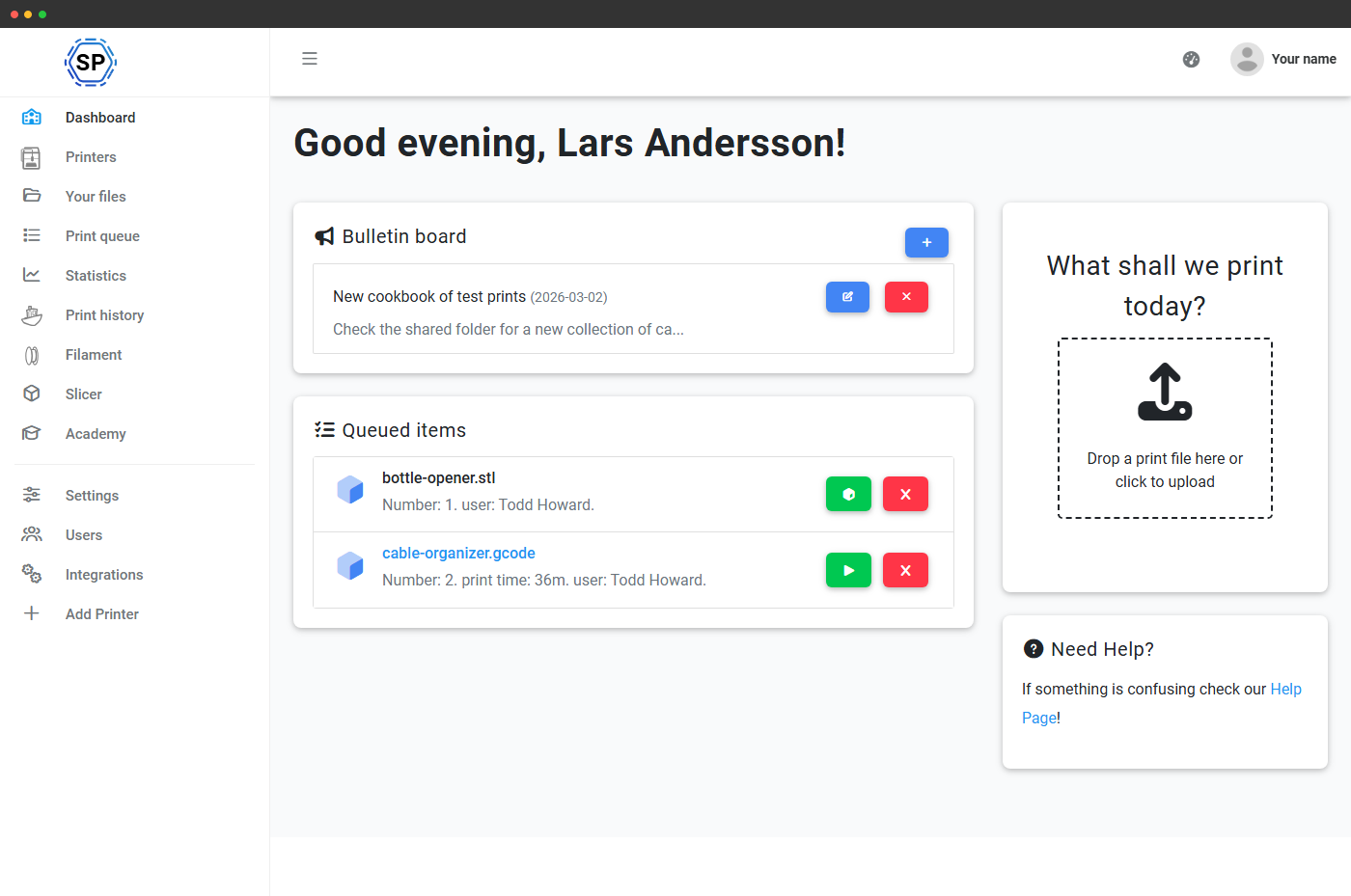
Godkendelser, kvoteanmodninger, printkø, flådestatus, opslagstavle.
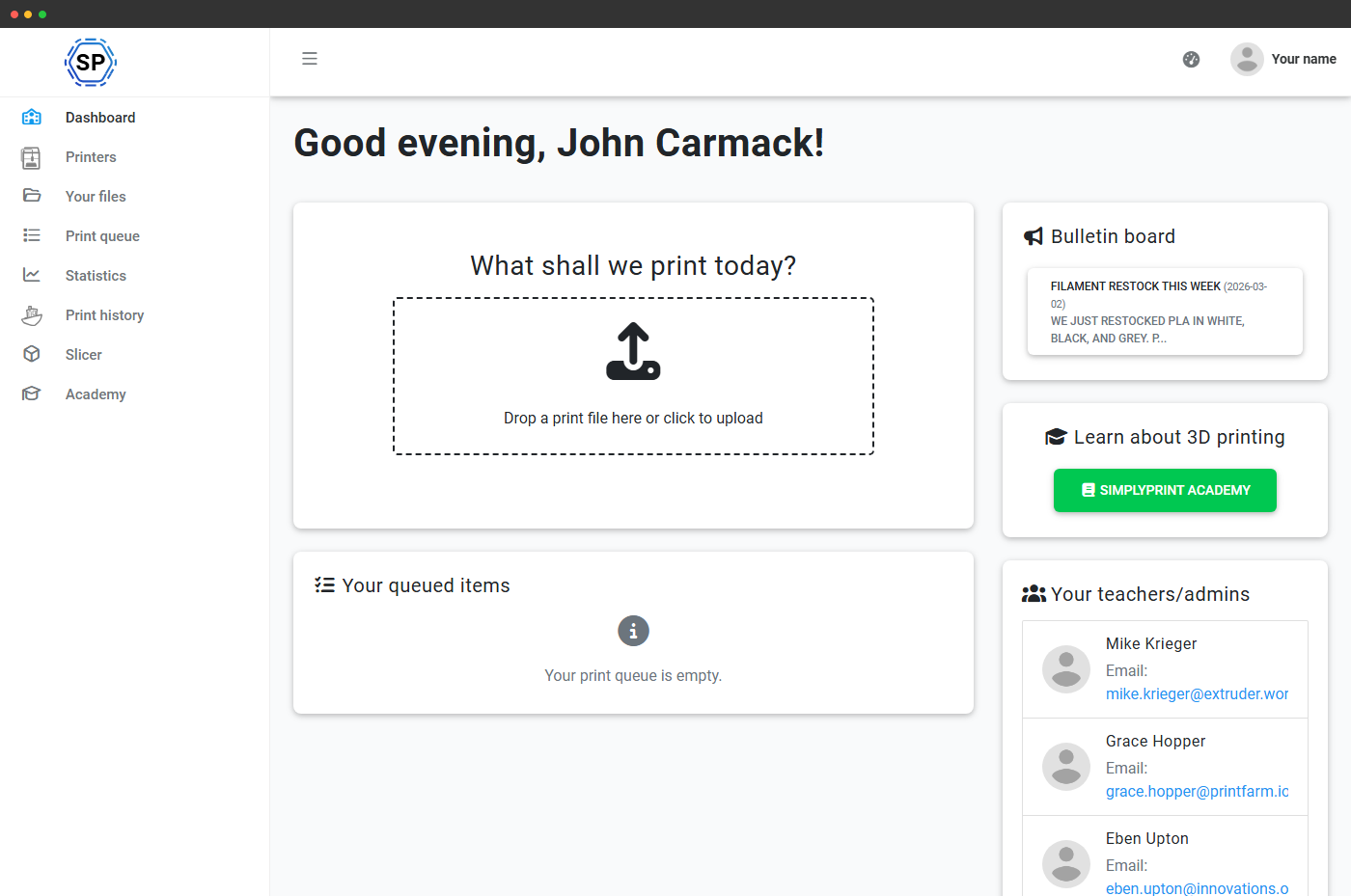
Uploadområde, egen printkø, opslagstavle, hurtige links, Academy.
Lærerdashboardet: alt, du skal bruge for at drive laboratoriet
Lærervisningen er bygget op om arbejdsgangen i klasseværelset: godkend nye elever, tildel kvote, når en løber tør, se hvilke printere der kræver opmærksomhed, og send en besked til hele klassen, uden at lede gennem menuer.
Det indeholder: ventende godkendelser (godkend / afvis med ét klik), indbakke til kvoteanmodninger (tildel, svar, underret), statuskort for flåden (næste afslutning, inaktiv, sat på pause, kræver opmærksomhed, offline), ventende printgodkendelser på dashboardet, skolekø, opslagstavle.
Elevdashboardet: simpelt nok fra første dag
Elever har ikke brug for en flådeoversigt, de skal uploade en fil, se deres printkø og vide, hvem de skal spørge om hjælp. Elevdashboardet fremhæver netop det.
Hvad er der på det: en stor træk-og-slip-uploadzone, der går direkte til køen, elevens egne print i kø / kørende / afsluttede, lærerkuraterede hurtiglinks, en kontaktliste over lærere og administratorer med navn + foto + e-mail + telefon, opslagstavlen (skrivebeskyttet) og en genvej til SimplyPrint Academy.
En fælles opslagstavle for hele klassen
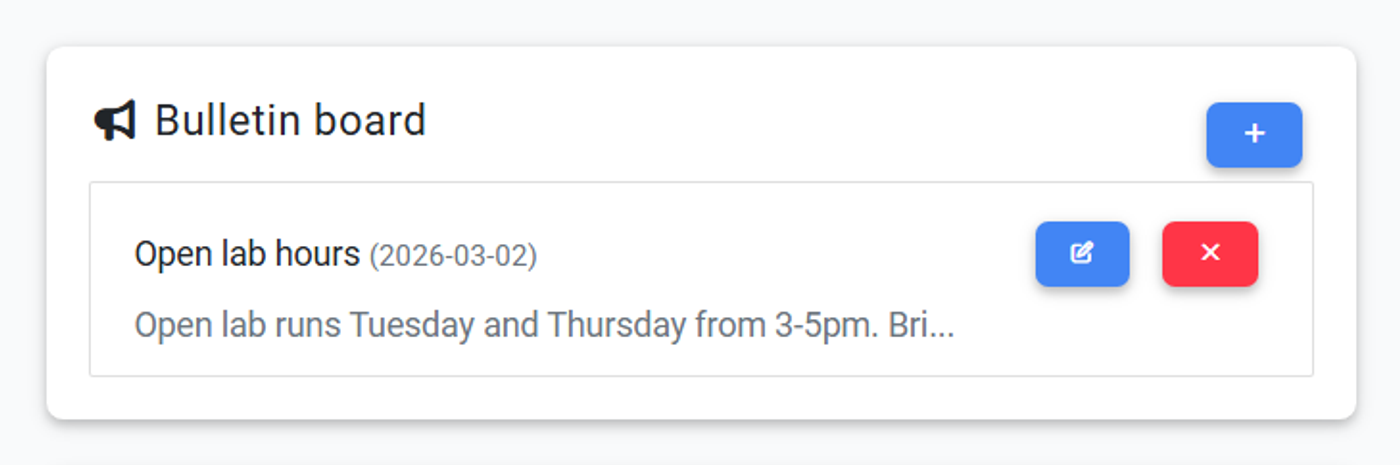
Lærere skriver, elever læser. Brug opslagstavlen til at informere om en printer, der er ude af drift, en afleveringsfrist, en ny printplade, dagens åbningstider i værkstedet eller andet, klassen skal vide. Tavlen findes på begge dashboards, så en besked fra en lærer vises, næste gang en elev åbner panelet.
Rich text, planlagt synlighed, flere beskeder fastgjort på én gang, et lille CMS lavet til klasseværelset, ikke en glorificeret Slack-kanal.
Sæt begge dashboards op i dashboard-builderen
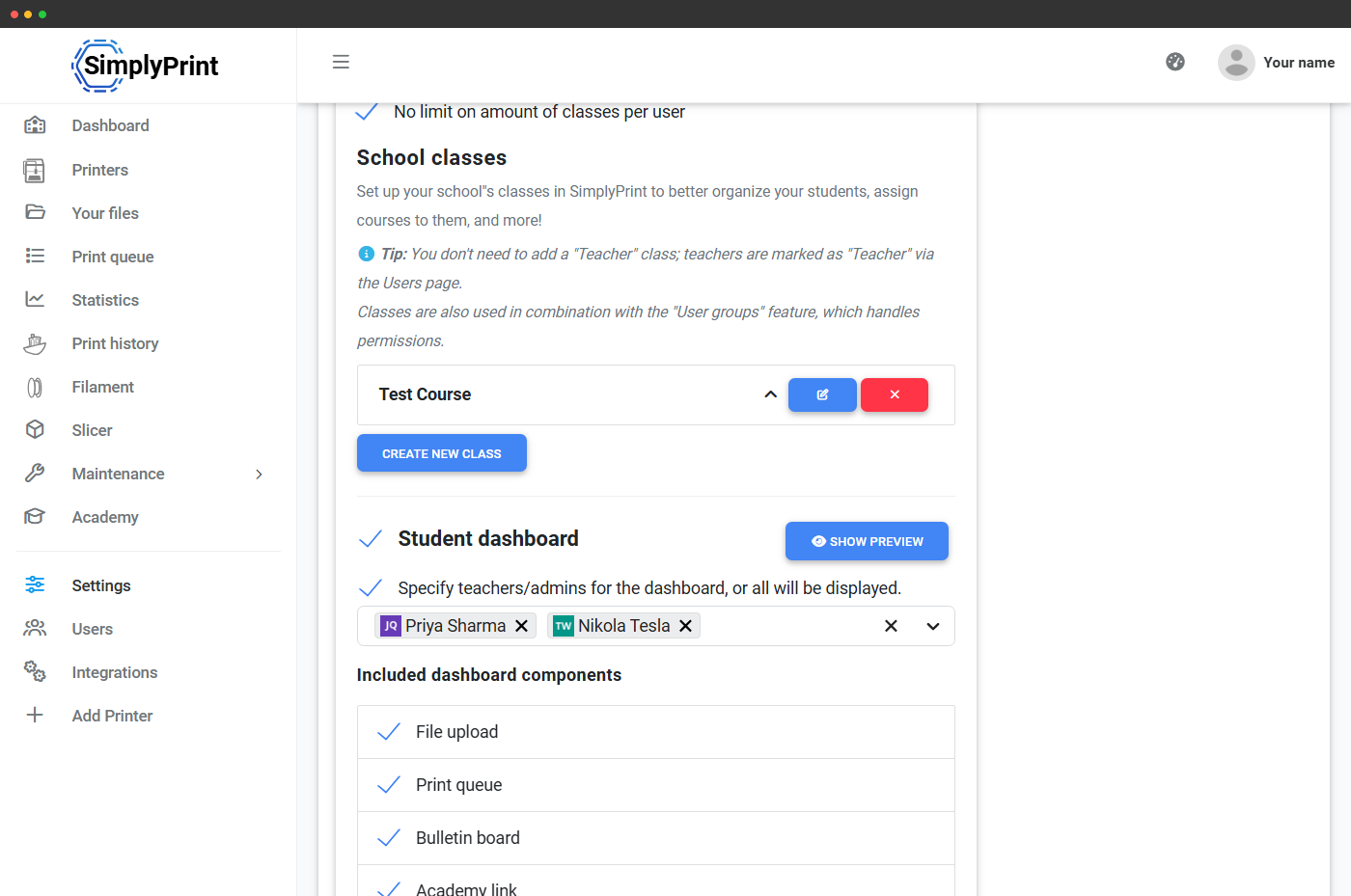
Hvert reserveret dashboard er bygget af kort, præcis som et brugerdefineret. Åbn Elevdashboard (/panel/dashboard/student) eller Lærerdashboard (/panel/dashboard/teacher), klik på Rediger, og tilføj, fjern, omarrangér eller omkonfigurér kort fra paletten. Bruger du ikke opslagstavlen? Fjern den fra begge. Vil du have andre genveje til elever? Redigér kortet med hurtige links.
De to overordnede Aktiveret-kontakter findes fortsat under Indstillinger → Organisation → Skoleindstillinger, ved siden af en genvej til byggeren. Nye School-konti starter med fornuftige skabeloner til de reserverede dashboards, så begge sider virker fra første dag.
- Lærerdashboard: printerstatus, printkøen, en godkendelsesopgaveliste (printkøgodkendelser, afventende medlemmer og kvoteanmodninger ét sted), filupload, opslagstavlen og hurtige links
- Elevdashboard: filupload, printkøen, opslagstavlen, hurtige links og en adminoversigt (deres lærere og administratorer)
Hurtige links og en udvalgt "hvem skal jeg spørge"-liste
To effektive værktøjer, der forvandler det dedikerede elevdashboard fra en generisk landingsside til noget, der er skræddersyet til dit klasseværelse. Begge er kort, som du konfigurerer i editoren på det dedikerede Elevdashboard.
Fremhævede + almindelige links
Store farvede knapper eller en kompakt liste, hver med et FA-ikon, redigeret på hurtiglinks-kortet.
Administrer kontaktlisten
Vis det til alle lærere og administratorer, eller udvælg nogle få. Indstil det på administratorkortet.
Se hvad eleverne ser, før du gemmer
Åbn det reserverede Elev-dashboard (eller Lærer-dashboard), og se præcis, hvad rollen ser. Editoren viser det live med dine rigtige kort og data, mens du redigerer. Så længe et dashboard er deaktiveret, kan kun du og andre dashboardadministratorer åbne det, så du kan forberede og forhåndsvise det hele, før du slår Aktiveret til og viser det for klassen. Rediger et kort, se det opdatere, og gem, når det ser rigtigt ud. Du behøver ikke længere logge ud og ind igen som testelev.
Elever lander på dashboardet, så snart de logger ind
Når en elevs reserverede dashboard er aktiveret, er punktet Dashboard () først i sidebjælken. Fordi det første synlige punkt i sidebjælken er kontoens startside, åbner eleven panelet direkte i sit uploadområde. Nye elever skal ikke først spørge "hvor skal jeg klikke?", og lærere får samme oplevelse med det reserverede lærerdashboard.
Hvis begge reserverede dashboards er deaktiveret, rykker Dashboard-punktet længere ned og gråtones. Det er stadig tilgængeligt, men vælges aldrig automatisk som startside, så disse brugere lander på standardvisningen med printere og filer i stedet.
Sådan forløber en kvoteanmodning i praksis, fra start til slut
Kvoteflowet fra elev til lærer består af fire trin:
- Eleven vælger "Anmod om mere kvote" fra sit dashboard - enten fra kvotewidgetten eller modalvinduet, når print blokeres, fordi grænsen nås midt i et job.
- Læreren ser det i sin indbakke-widget på lærerdashboardet - miniature, aktuelt forbrug, elevens note om, hvorfor der er brug for mere.
- Læreren tildeler (med valgfri note) eller afviser (med begrundelse) med ét klik. Læreren kan give præcis den mængde, eleven bad om, eller justere den op eller ned.
- Eleven får en notifikation i appen og på e-mail med lærerens note vedhæftet. Ved afslag medfølger begrundelsen, så eleven ved, hvad næste skridt er.
Abonnementsadgang: hvilket abonnement inkluderer lærer/elev-dashboardet?
Det dobbelte dashboard til lærere og elever fås kun med School-planen. Det er en del af de bredere undervisningsfunktioner: klasseværelsestilpassede rettigheder, kvoter, et Academy med tilpassede kurser, SSO, opslagstavler og mere, alt sammen inkluderet uden tillæg pr. bruger.
| Funktion/grænse | Gratis | Basic | Pro | Printfarm | Enterprise | Skole | Cloud Slicer | Filament Manager |
|---|---|---|---|---|---|---|---|---|
|
Lærer- og elevdashboard
Rollebaseret /panel/dashboard med konfigurerbare widgets, opslagstavle, hurtige links samt kvote- og godkendelsesindbakker.
|
||||||||
|
Kvoter, grænser og saldo
Driver widgetten til kvoteanmodninger på lærerens dashboard: Giv hver elev et printbudget, og gennemgå anmodninger om ekstra kvote.
|
||||||||
|
Godkendelse af printkø
Kræv lærerens godkendelse, før en elevs print kan sendes til en printer. Godkendelser vises på lærerens dashboard.
|
||||||||
|
Academy med tilpassede kurser
Linket fra elevdashboardets Academy-CTA, byg dine egne forløb eller brug vores.
|
||||||||
|
SSO / SAML (inkl. Unilogin)
Lad elever og lærere logge ind med den samme identitetsudbyder, din skole allerede bruger.
|
Vil du vide mere om vores abonnementer?
Se fuld pris- og funktionssammenligningOfte stillede spørgsmål
Hvem regnes som "lærer" eller "elev"?
teacher er sat på deres kontomedlemskab) eller elev (alle andre ikke-admin-brugere). Der er ingen separat elevrolle at tildele. Hvis nogen ikke er lærer eller admin, er de som udgangspunkt elev. Admins og kontopartnere behandles som lærere ved dashboard-routing.Kan jeg slå lærer-/elevdashboardet helt fra?
Kan elever se andre elevers print i køen?
Kan elever poste på opslagstavlen?
Hvad sker der, når en elev anmoder om mere printkvote?
Kræver dette SSO?
Kan jeg forhåndsvise elevdashboardet uden at logge ind som elev?
Hvilket abonnement omfatter det?
Vil du også bygge dine egne dashboards?
Lærer- og elevdashboardene er reserverede, færdige visninger. Derudover omfatter School-planen den fulde dashboardbygger, træk kort for printerstatus, statistik, køen, vedligeholdelse og mere ind på et gitter, og del hvert dashboard med hele kontoen eller en bestemt gruppe. Skoler får 5 tilpassede dashboards ud over de reserverede lærer- og elevdashboards.
Se brugerdefinerede dashboardsEn del af det større billede af SimplyPrint til skoler
Dashboardet er en del af en komplet platform til undervisning: printkvoter, køgodkendelse, klasser (manuelt oprettede eller SSO-importerede), et Academy, du kan tilpasse, rollebaserede tilladelser og printerovervågning til et lokale med blandede printere. Se hele siden SimplyPrint for skoler for at udforske alt i School-planen, eller læs om, hvordan SimplyPrint håndterer flere brugere på de samme printere.
Udforsk SimplyPrints landingsside for skoler