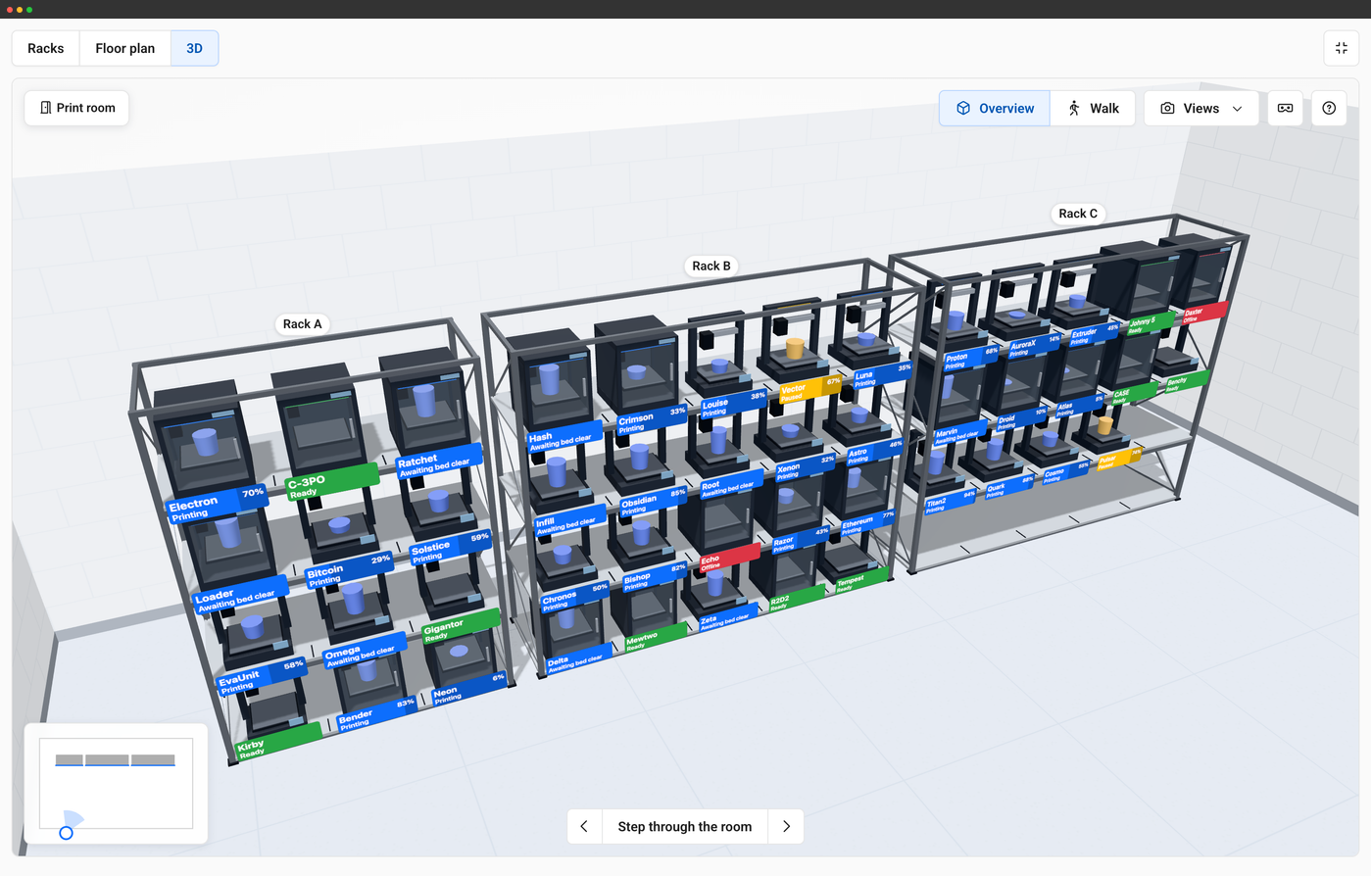
Når printernavne ikke længere fortæller, hvor en printer står
En print farm starter som én pæn række, nummereret fra venstre mod højre. Så bliver printere flyttet, taget ud af drift og udskiftet, og rækkefølgen på hylderne stemmer ikke længere med rækkefølgen på skærmen. Den, der kender rummet, finder printeren. Alle andre må gå rundt og læse navneskilte. Layoutet registrerer, hvor hver printer fysisk står, så skærmen og rummet stemmer overens igen. SimplyPrint er en cloudbaseret platform til administration af FDM-printere fra de fleste store mærker. Layoutet er en visning af platformens printerside.
Ét layout, vist på tre måder
Du beskriver din print farm én gang, og alle visninger bruger samme layout. I Reoler foregår det daglige arbejde: hver reol ses forfra, hylde for hylde, med et livekort for hver printer. Plantegningen viser, hvor reoler og arbejdsborde står i rummet. Hvis du har mere end ét rum, viser Alle rum bygningen.
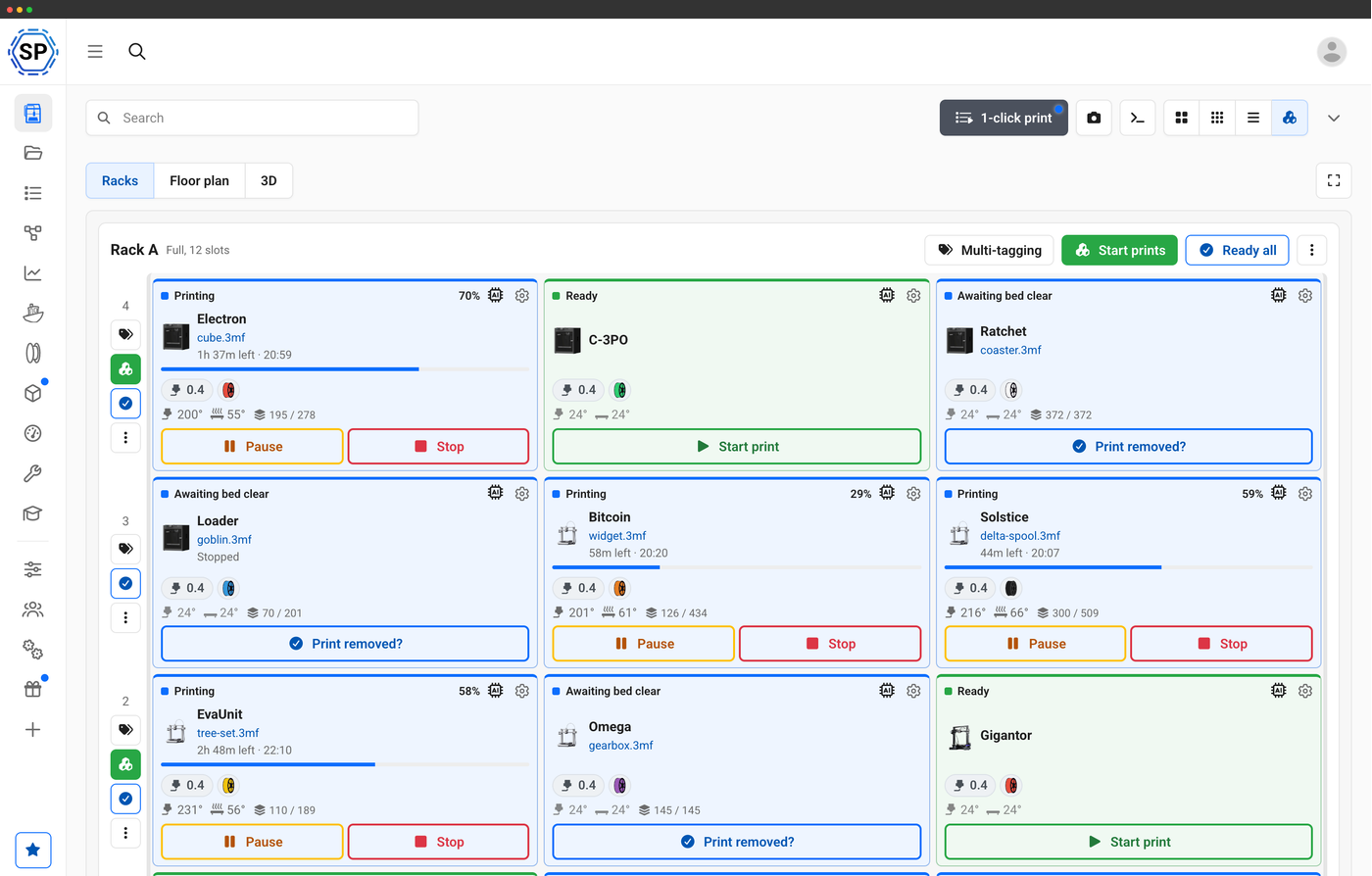
Alle reoler set forfra, med status, job og fremskridt på hver plads.
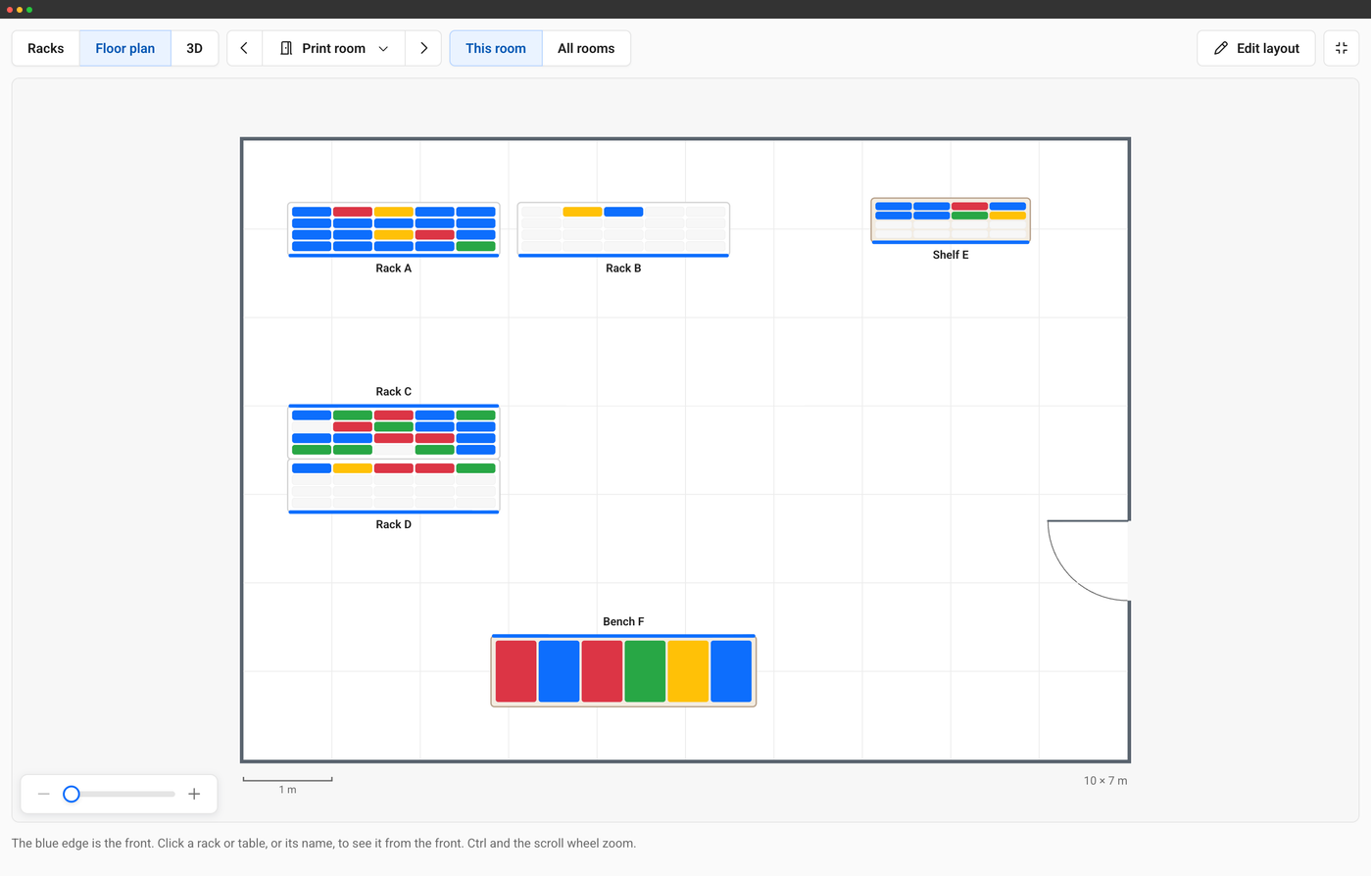
Rummet set ovenfra med vægge, døre og en statusprik for hver printer.
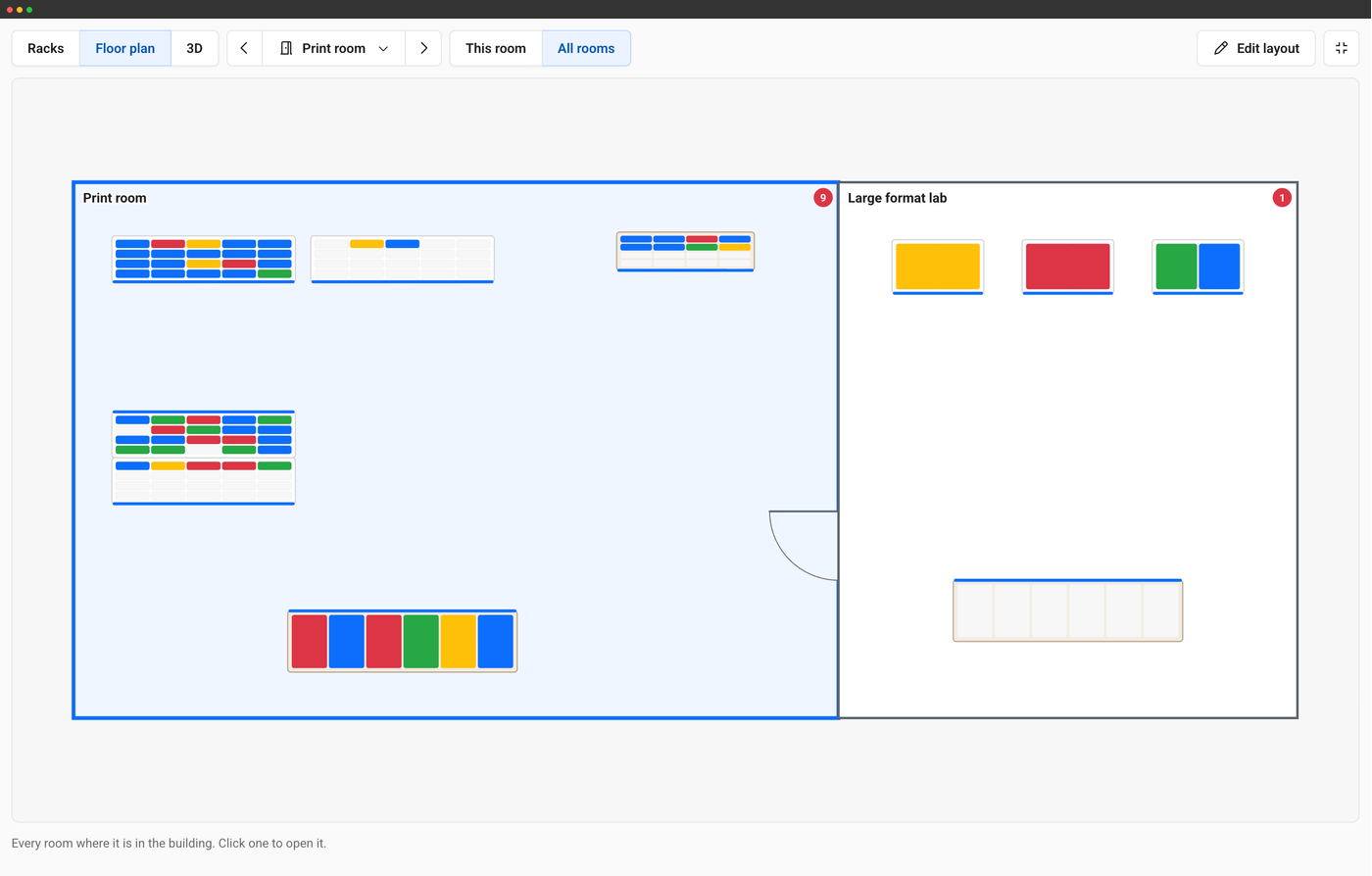
Alle rum på deres plads i bygningen, med aktuelle statusfarver.
Find en printer ud fra dens placering
Søg efter en printer, eller klik på et statuskort som Afventer rydning af printpladen. Printere, der ikke matcher, tones ned i stedet for at forsvinde. Reolerne ser stadig ud som i virkeligheden, så du kan se præcis, hvor printeren står i rummet.
Uden for layoutet vises en placeret printers placering som en linje, f.eks. Reol A · hylde 2 · position 3. Den vises ved siden af printerens navn i kontrolpanelet og i dialogerne til at rydde printpladen, sætte på pause og annullere, så du ved, hvilken maskine du skal gå hen til.
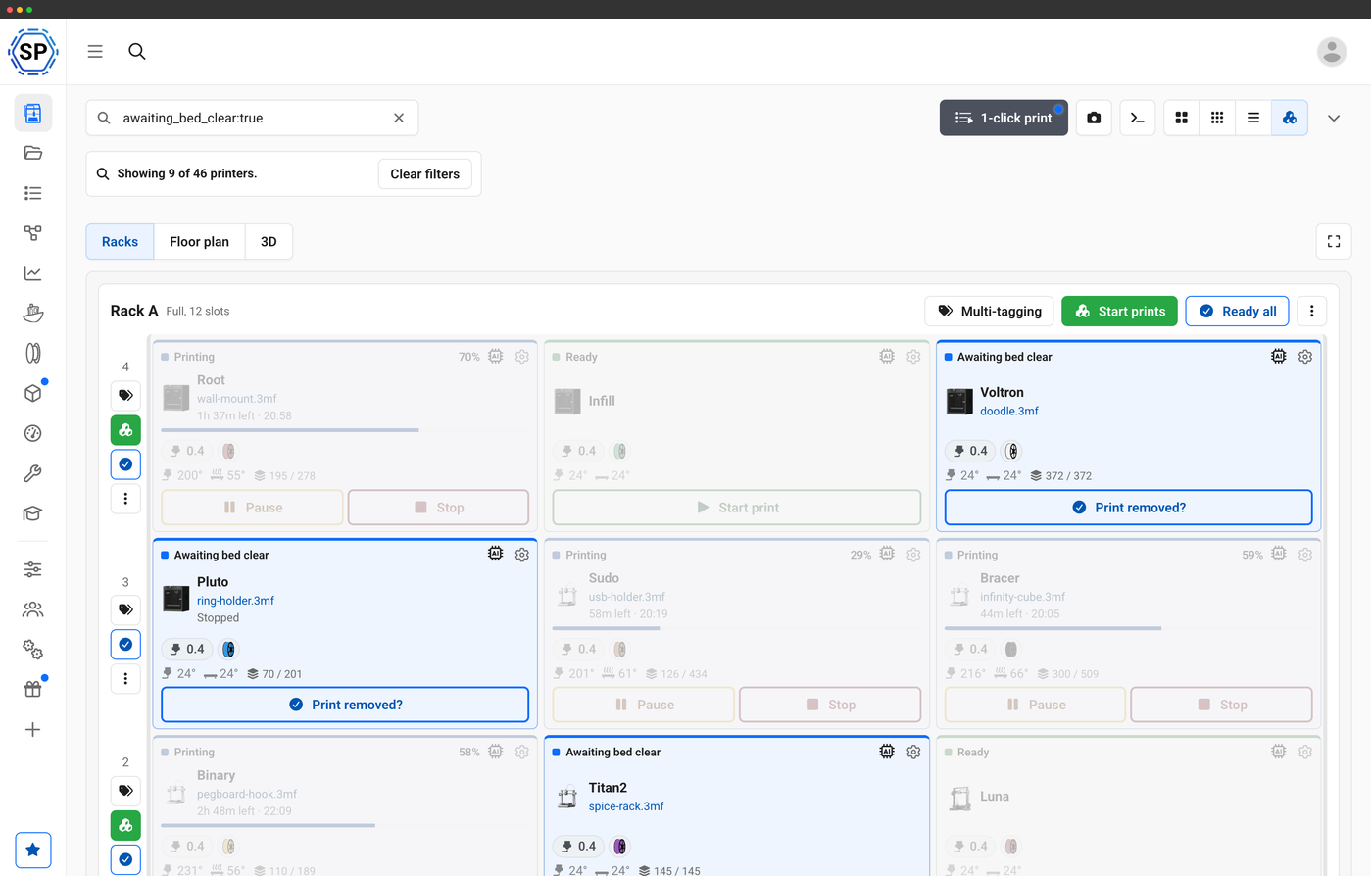
Alle printplader, der venter på at blive ryddet, lyser op på deres plads.
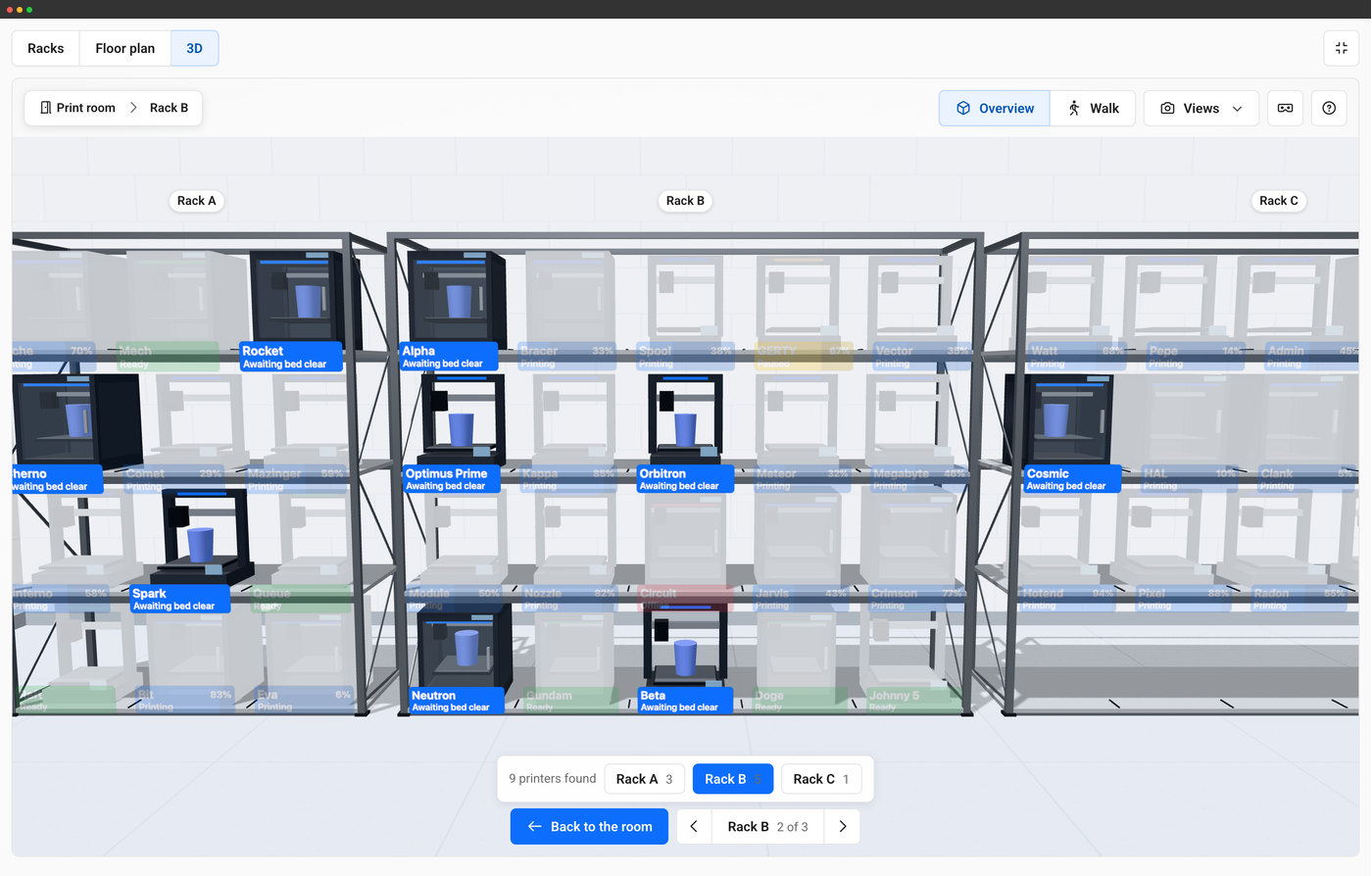
Den samme søgning i 3D-rummet, med en liste over de printere eller reoler, du kan gå til.
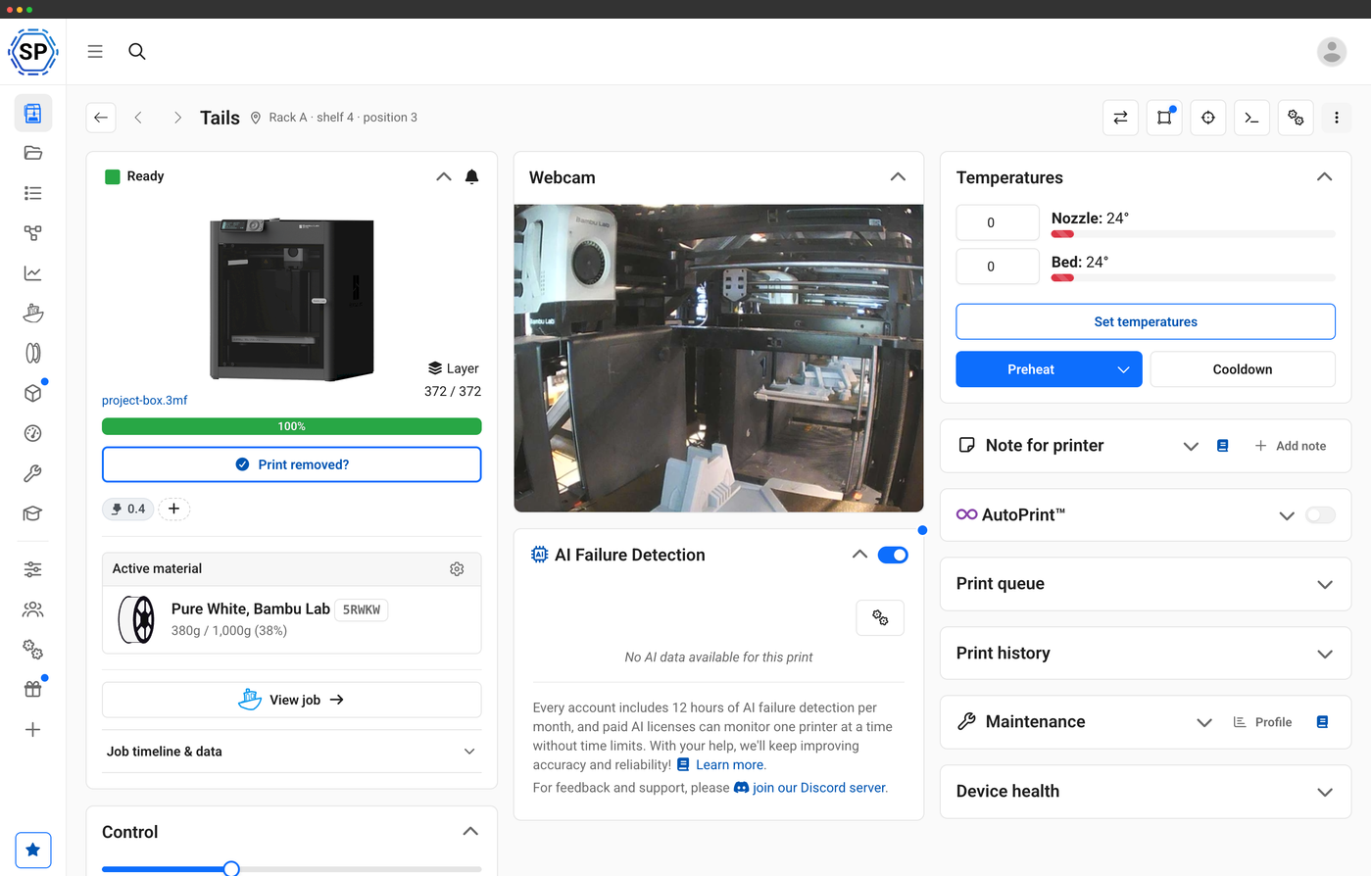
Placeringslinjen ved siden af printerens navn.
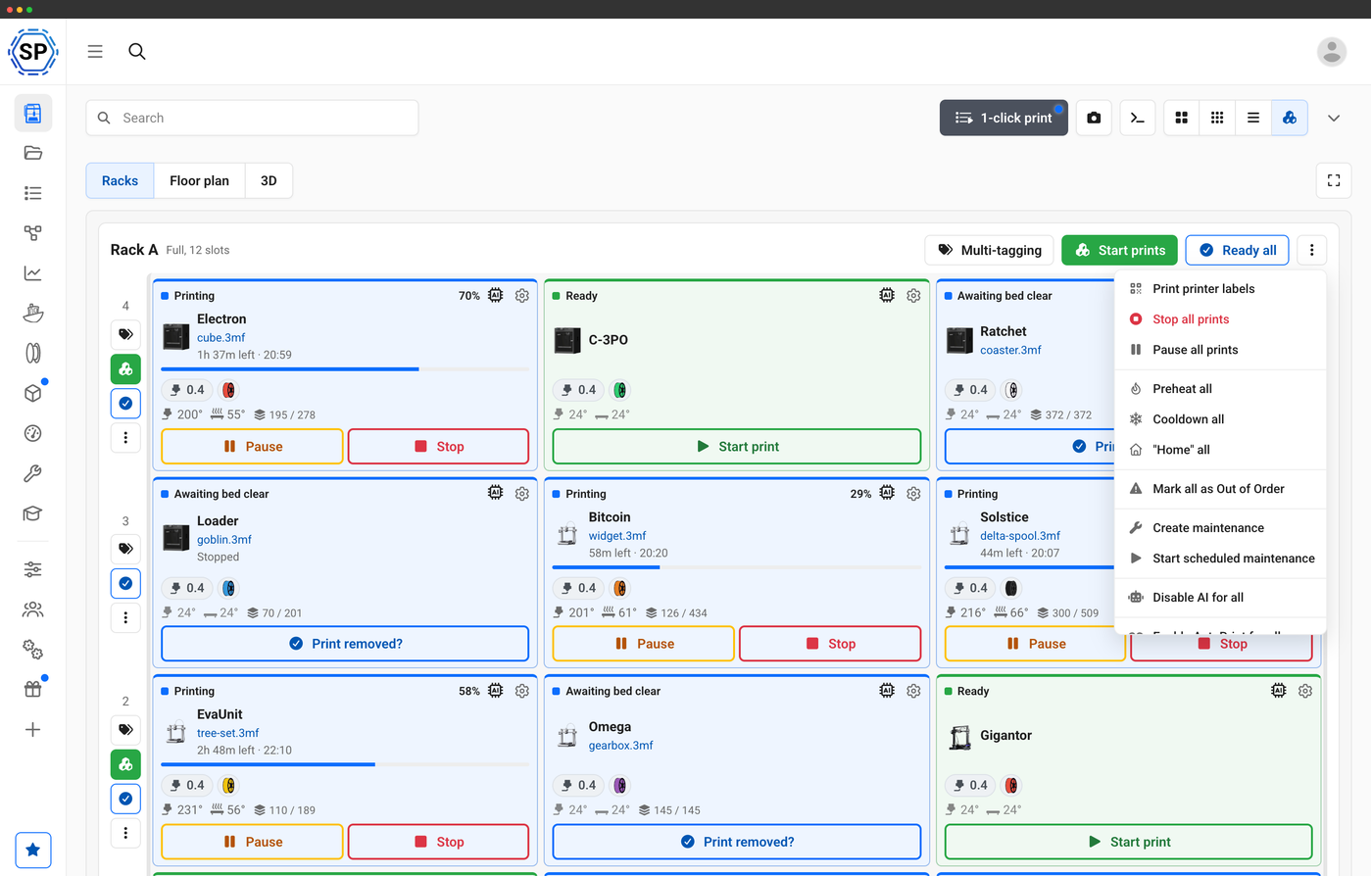
Arbejd med en hel reol eller én hylde ad gangen
Sådan bevæger du dig rundt i rummet
Du rydder printpladerne reol for reol, ikke i alfabetisk rækkefølge. Hver reol og hver hylde på reoler med flere hylder har sine egne knapper, der kun styrer de printere, der står der:
- Start print på alle ledige printere i reolen eller på hylden
- Klargør alle: Markér alle færdige printplader som ryddet på én gang
- Tilføj tags til alle printere der på én gang
- Flere handlinger: Sæt på pause eller genoptag, forvarm eller køl ned, markér som ude af drift, start vedligeholdelse
Gå rundt i din print farm i 3D
Det samme layout som et 3D-rum i din browser. Printerne vises med deres form og størrelse, uanset om de er lukkede, bed-slingere eller deltaprintere. Hver printer har en statuslampe og et mærke på hyldekanten, og printet på printpladen vokser, mens der printes. Visningen kan bruges til at vise en gæst eller en ny kollega din print farm og til at finde en printer ud fra dens placering, når du endnu ikke kender navnet.
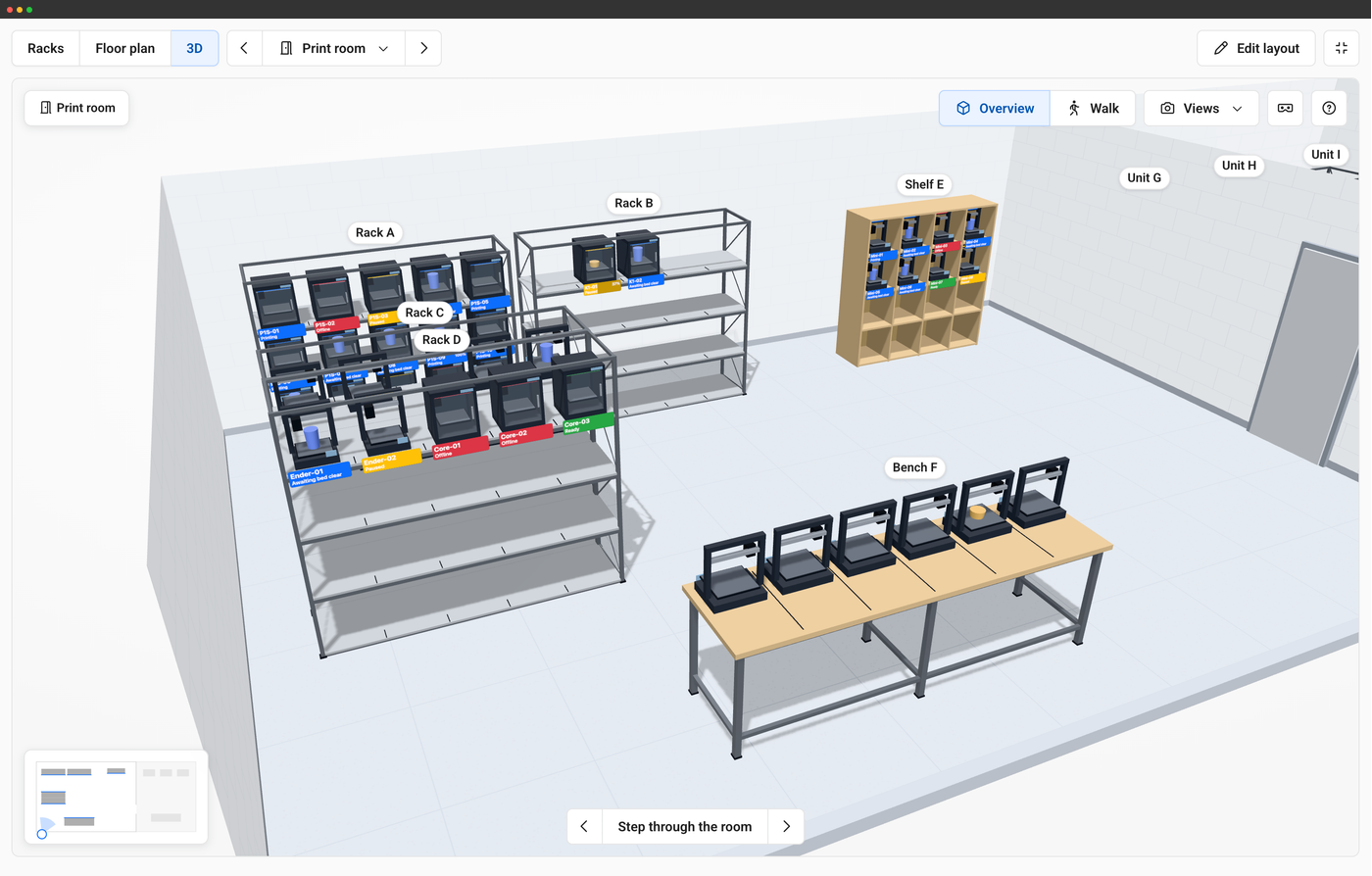
Drej, flyt og zoom i rummet, hvor alle reoler har navne.
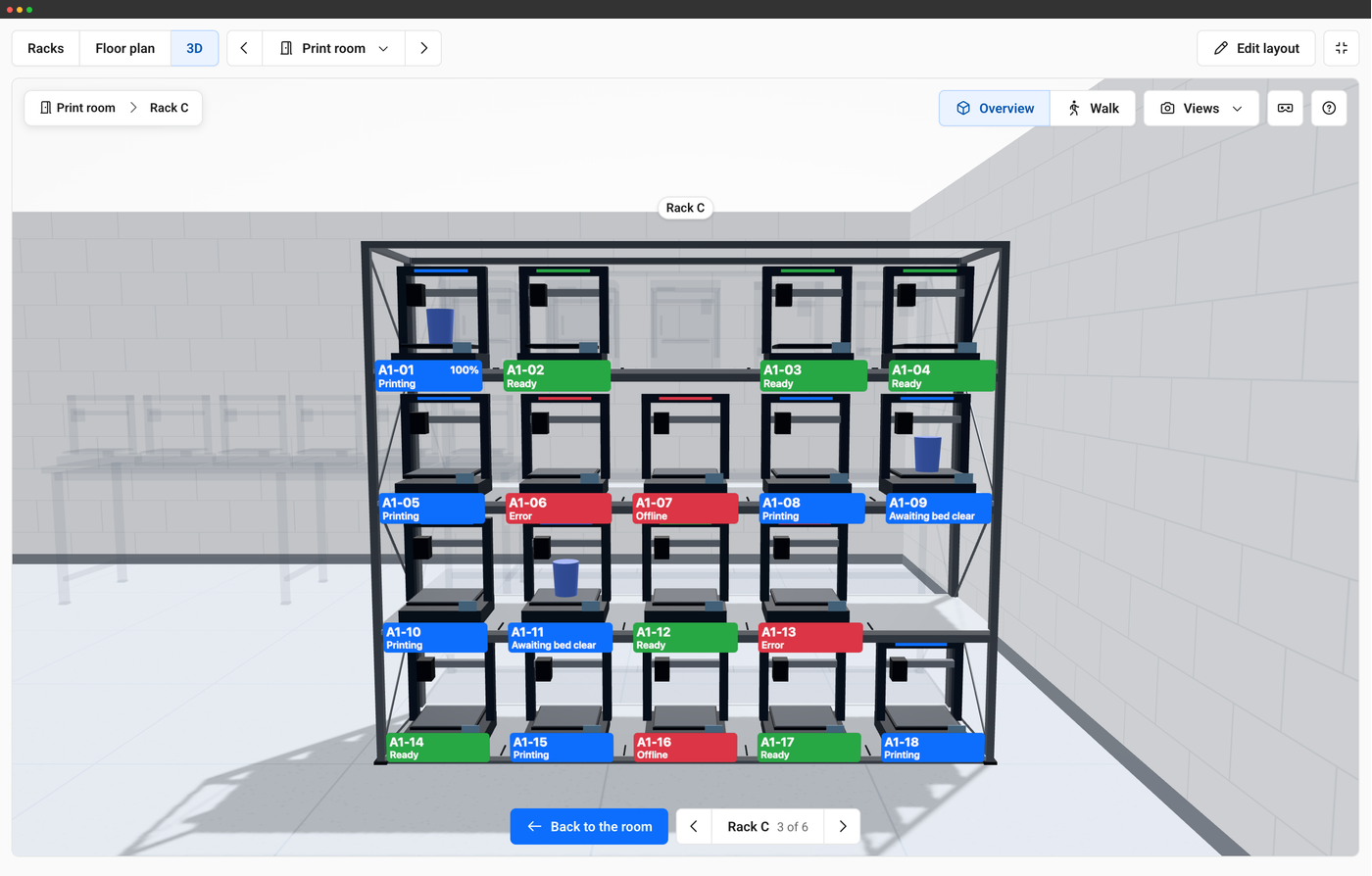
Klik på en reol for at stå foran den. Alt, der er i vejen, skæres væk.
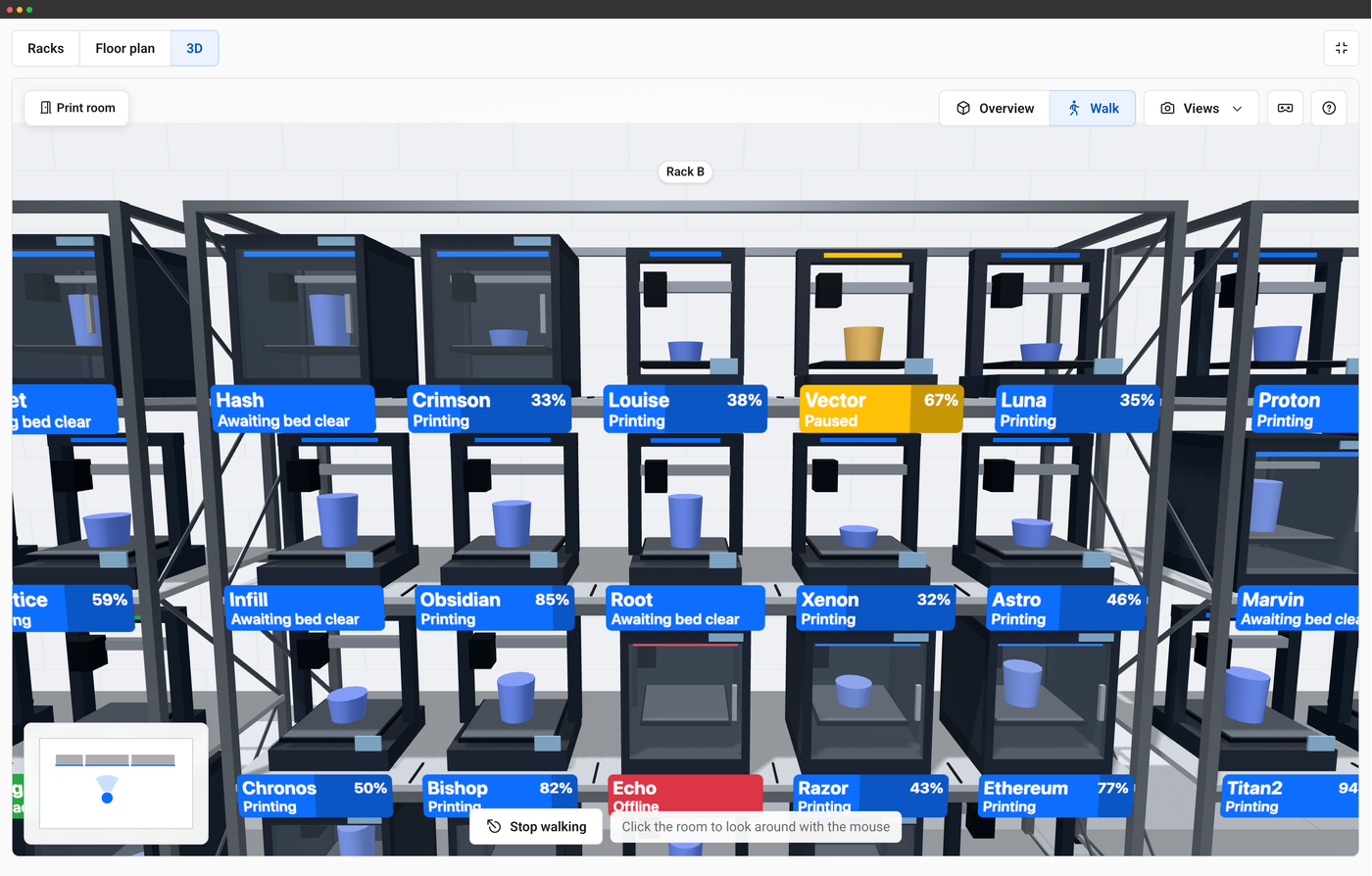
Gå gennem gangene med tastaturet, eller klik der, hvor du vil hen.
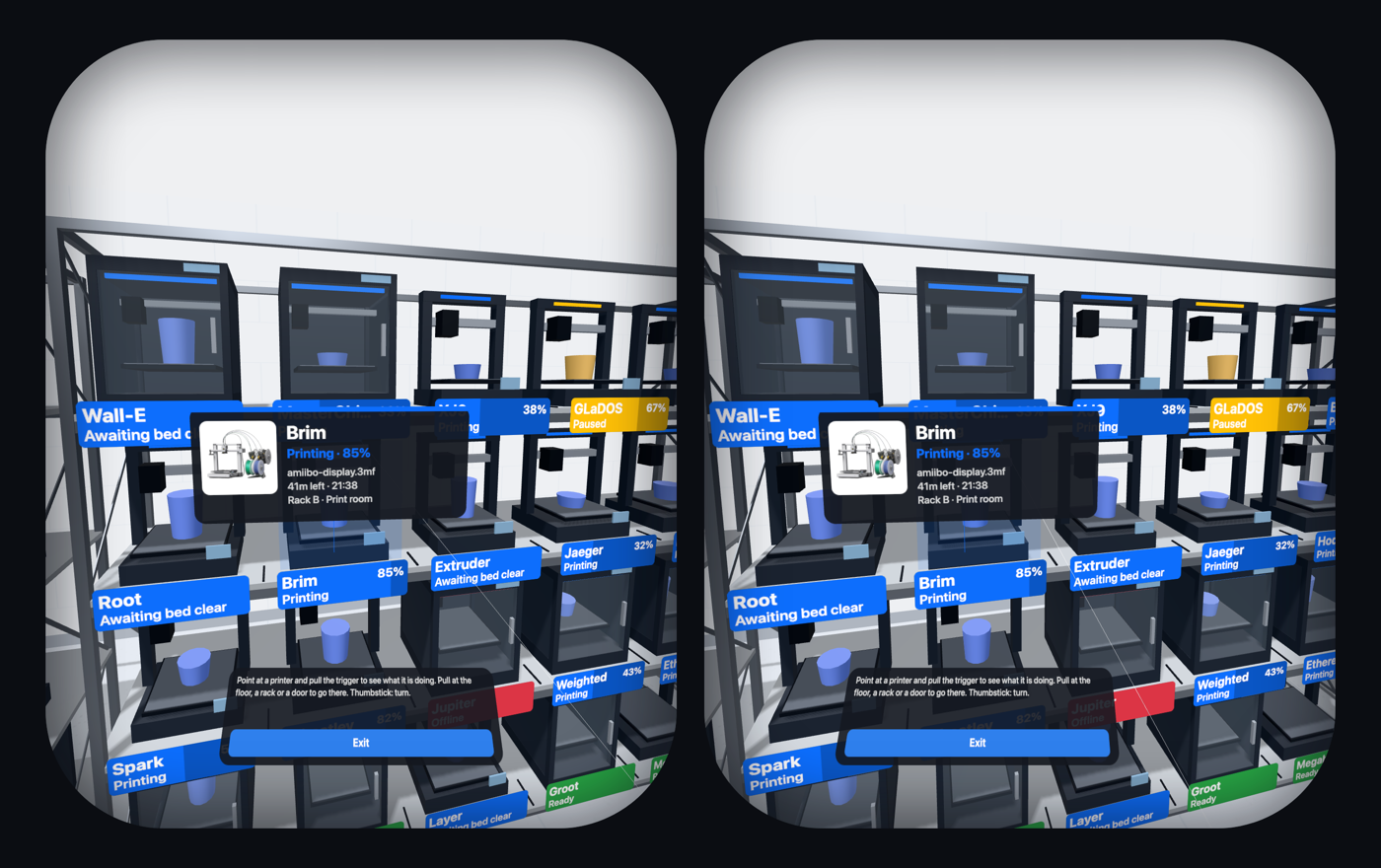
Det, hvert øje ser i et headset: reolerne i naturlig størrelse og den printer, du peger på.
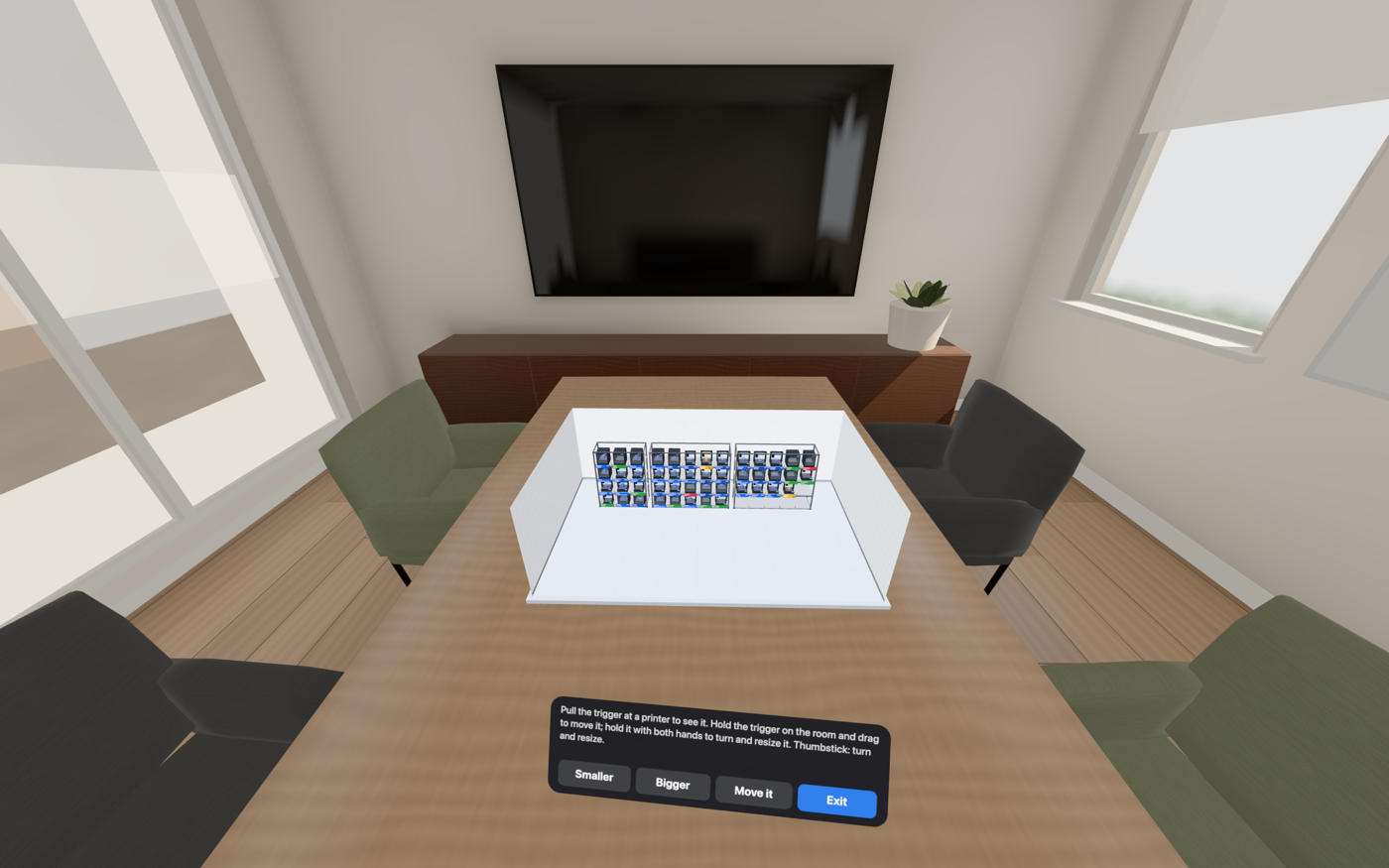
Din print farm som en model på et bord i det rum, du befinder dig i, med knapper til at ændre størrelse og flytte den.
Din print farm i et VR-headset eller på dit bord i AR
Intet at installere
3D-rummet kan også åbnes i browseren på en Meta Quest eller en Apple Vision Pro eller på en Android-telefon i en fremviser som Google Cardboard: Gå mellem dine reoler i naturlig størrelse, og peg på en printer for at se, hvad den laver. I AR på en Quest eller en Android-telefon står din print farm som en model på dit bord.
Det er det samme layout uden redigeringsmulighed: Du ser og peger og betjener printerne på skærmen. Det er nyttigt, når du vil vise en print farm til en, der ikke er i bygningen. Det er ikke en grund til at købe et headset.
Opsæt layoutet for din 3D print farm uden at tegne det
Skabeloner, en printergruppe eller en scanner
Første gang du åbner layoutvisningen, foreslår SimplyPrint reoler, hylder og arbejdsborde ud fra antallet af printere, du har. Ret forslaget til, så er layoutet klar. Placér derefter printerne:
- Fyld en reol fra en printergruppe i gruppens rækkefølge
- Scan hver printers QR-etiket, når du går forbi, med en håndholdt scanner eller din telefons kamera. Den næste plads vælges automatisk
- Klik på en plads og derefter en printer, eller markér flere og placér dem sammen
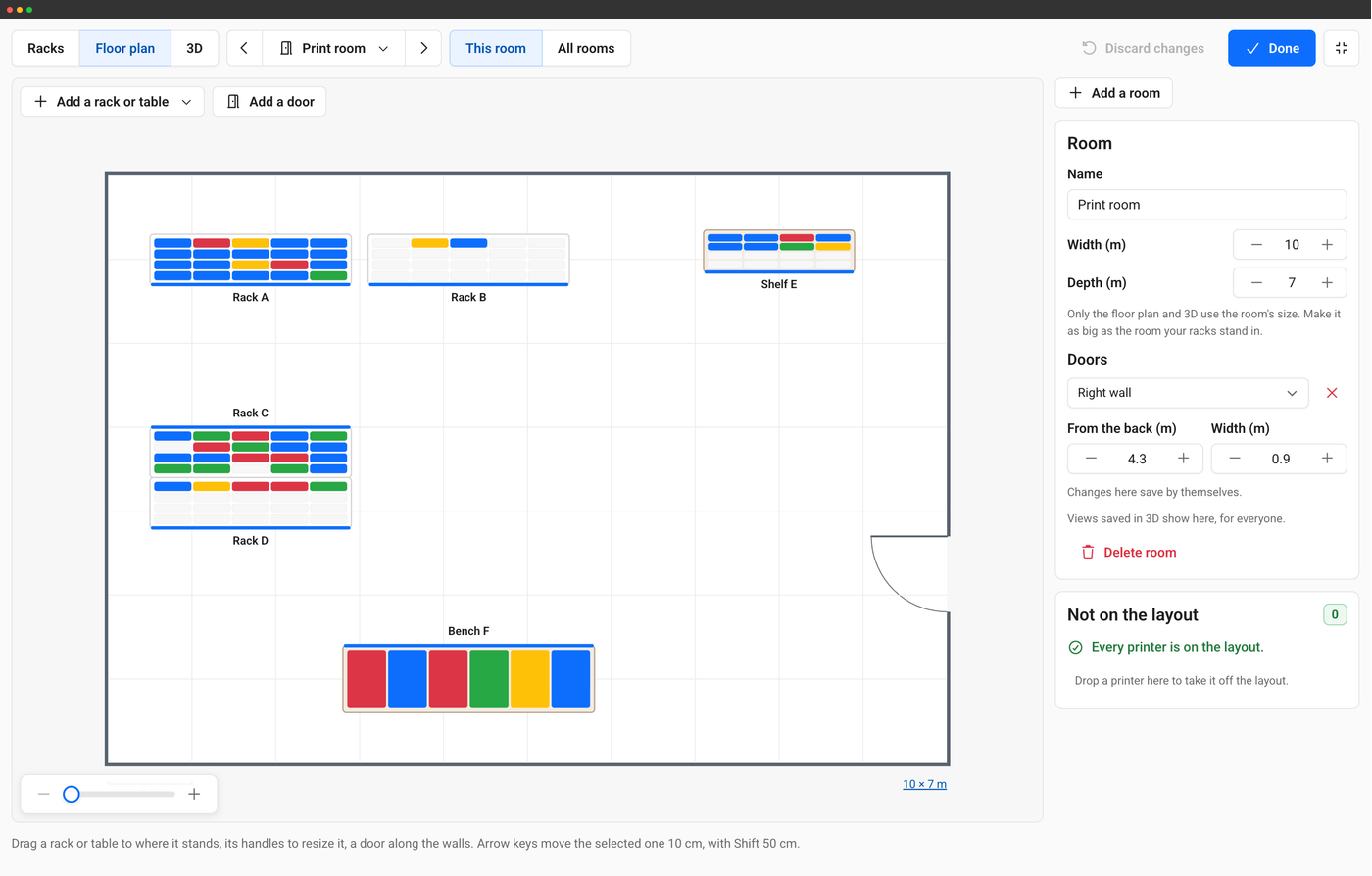
Til rum, hvor alt ikke står på én pæn række
Nye medarbejdere og elever finder den rette printer
I en print farm har personen på aftenvagten ikke selv indrettet rummet. Når et print fejler på P1S-14, viser layoutet, hvilken reol og hylde personen skal gå til, og placeringen vises i den dialog, personen allerede har åben.
På en skole eller i et makerspace får en elev besked om, at elevens print er færdigt, men har aldrig været i laboratorium 2. Plantegningen viser rummet, og reolens forside viser printeren. Vis layoutet i fuld skærm, så får du en statusoversigt over rummet med samme form som rummet.
Når du flytter en printer, ændres kun dens placering
Layoutet svarer på hvor er printeren? Printergrupper svarer på hvad bruges printeren til? De holdes adskilt med vilje: Flytter du en printer til en anden reol, forbliver dens gruppe, printkø og adgangsrettigheder uændrede. En reol kan rumme printere fra flere grupper, og en gruppe kan være fordelt på flere reoler.
Se organisationsstyringBestem, hvem der kan se og redigere layoutet
Abonnement: Hvilke abonnementer inkluderer print farm-layoutet?
Layoutet af din print farm er inkluderet i Pro og højere abonnementer. Pro har ét rum, mens Print Farm, School og Enterprise har lige så mange rum som din bygning, op til 50. På andre abonnementer viser layoutvisningen en forhåndsvisning med dine egne printere i et opdigtet layout.
| Funktion/grænse | Gratis | Basic | Pro | Printfarm | Enterprise | Skole | Cloud Slicer | Filament Manager |
|---|---|---|---|---|---|---|---|---|
|
Print farm-layout
Reoler, plantegning, 3D-rummet samt VR og AR.
|
Vil du vide mere om vores abonnementer?
Se fuld pris- og funktionssammenligningOfte stillede spørgsmål
Hvad er layoutet for en print farm i SimplyPrint?
Hvor lang tid tager opsætningen?
Ændres printerens gruppe eller kø, hvis den flyttes i layoutet?
Kan jeg bruge det til mere end ét rum?
Har jeg brug for et VR-headset?
Kan jeg udskrive etiketter til reoler og hylder fra det?
Hvilke abonnementer inkluderer layoutet for en print farm?
Trinvis guide
Sådan åbner du layoutvisningen, hvad hver visning viser, hvem der kan se og redigere den, og hvad du gør, når noget mangler.
Læs guiden til layoutvisningen