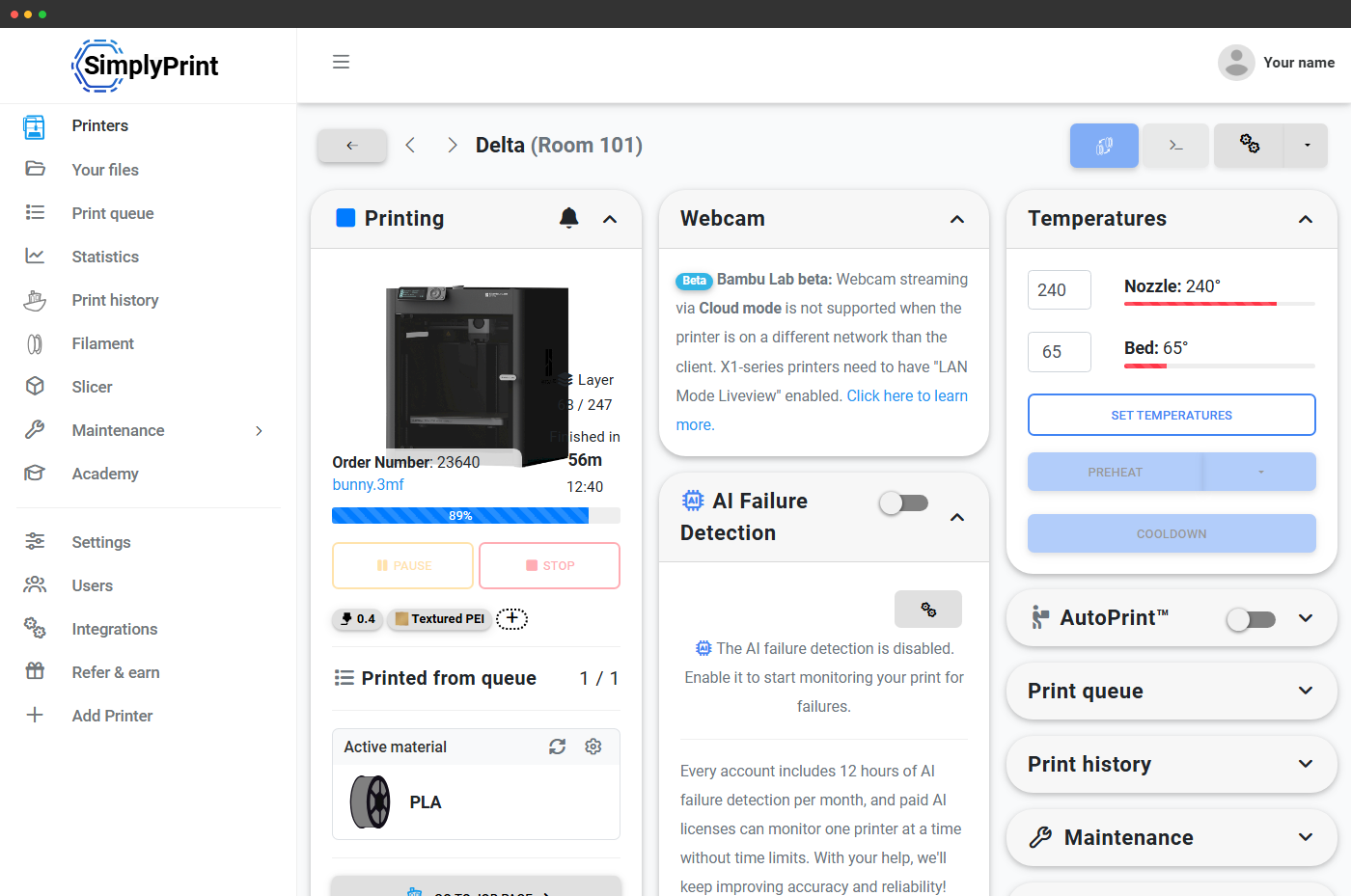
Tre måder at markere en printplade som ryddet
Tryk på knappen på printerkortet, lad AutoPrint-hardware rydde den for dig, eller lad vores AI-printpladetjek bekræfte, at printpladen er tom mellem print. Vælg det, der passer til din opsætning, de bidrager alle til den samme vurdering af godkendt eller afvist og arbejdsgang for at starte næste print.
Tre måder at rydde printpladen på, samme bevidste god/dårlig-beslutning bagved
Vælg den arbejdsgang, der passer til din opsætning. Den manuelle knap er enklest, AutoPrint-hardware fjerner behovet for et tryk, og AI-tjek af printpladen er sikkerhedsnettet, der fanger det, mennesker og maskiner overser. De fører alle til den samme beslutning om godkendt eller kasseret og starter næste print på samme måde, så du kan kombinere dem på tværs af en printerflåde uden at skulle tænke i to forskellige modeller.
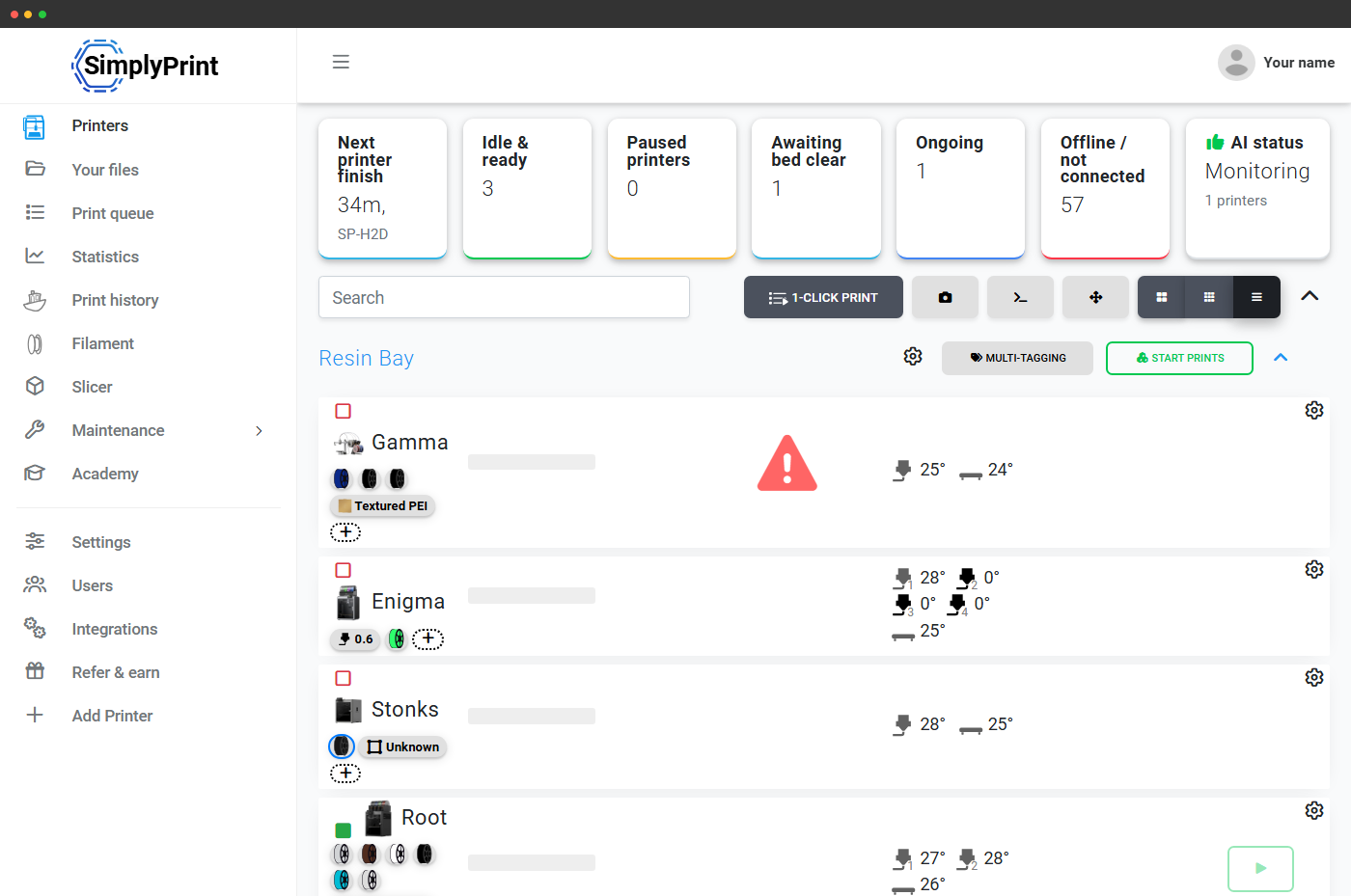
Hvert printerkort har en handling til "printplade ryddet" efter et print er færdigt. Tryk på den, og markér resultatet godt eller dårligt. SimplyPrint frigiver printeren til næste job og starter, hvis du har 1-klik print slået til, næste matchende element fra din kø.
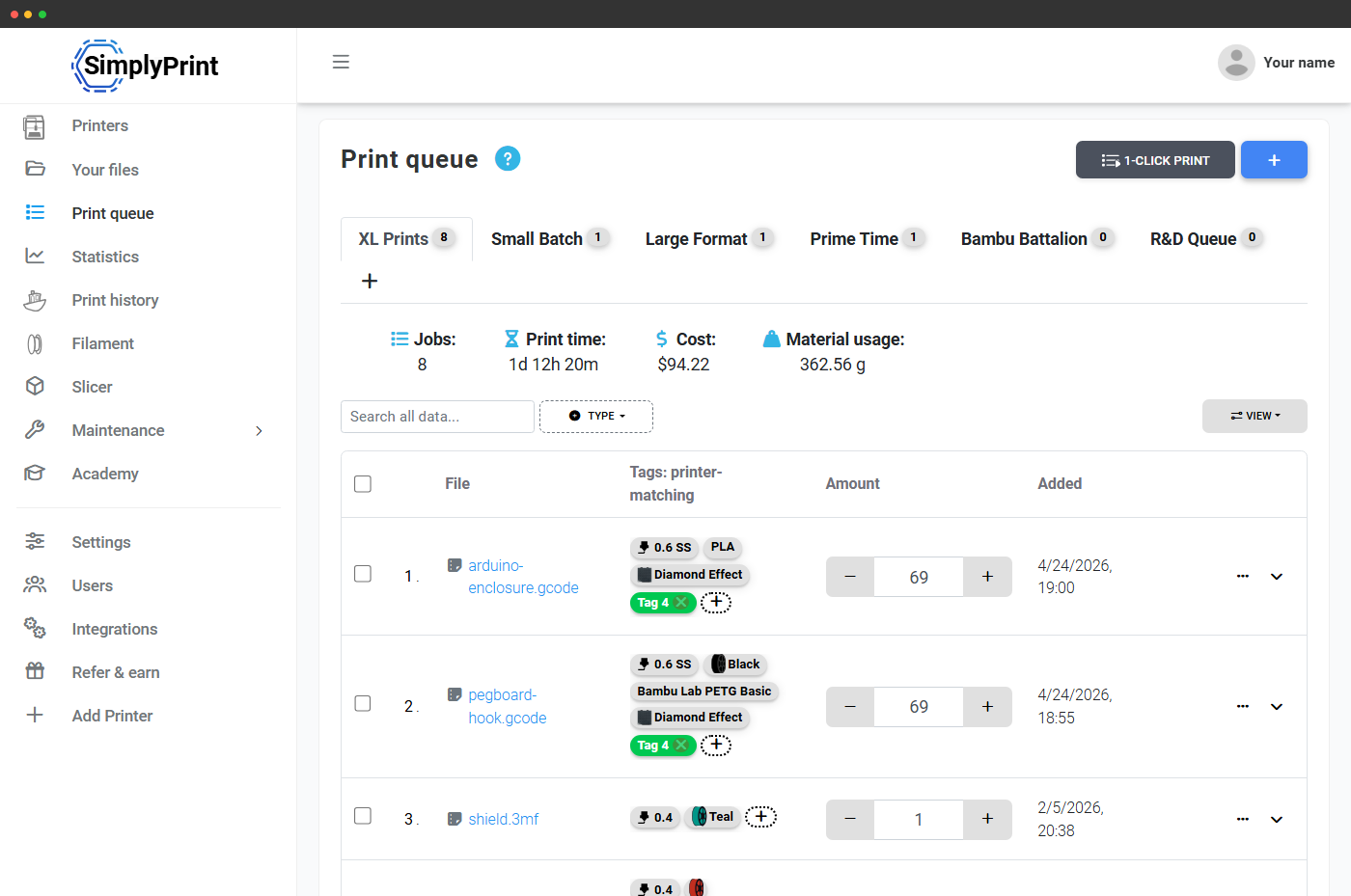
Når du markerer et færdigt print som dårligt i trinnet til rydning af printpladen, sætter SimplyPrint printjobbets vurdering til mislykket og lægger køelementet tilbage i printkøen, så det kører igen. Ingen genupload, ingen genslicing, ét klik, der forvandler "den kom skæv ud" til "den næste matchende printer prøver igen". Tællerne på brugerfilen rettes også.
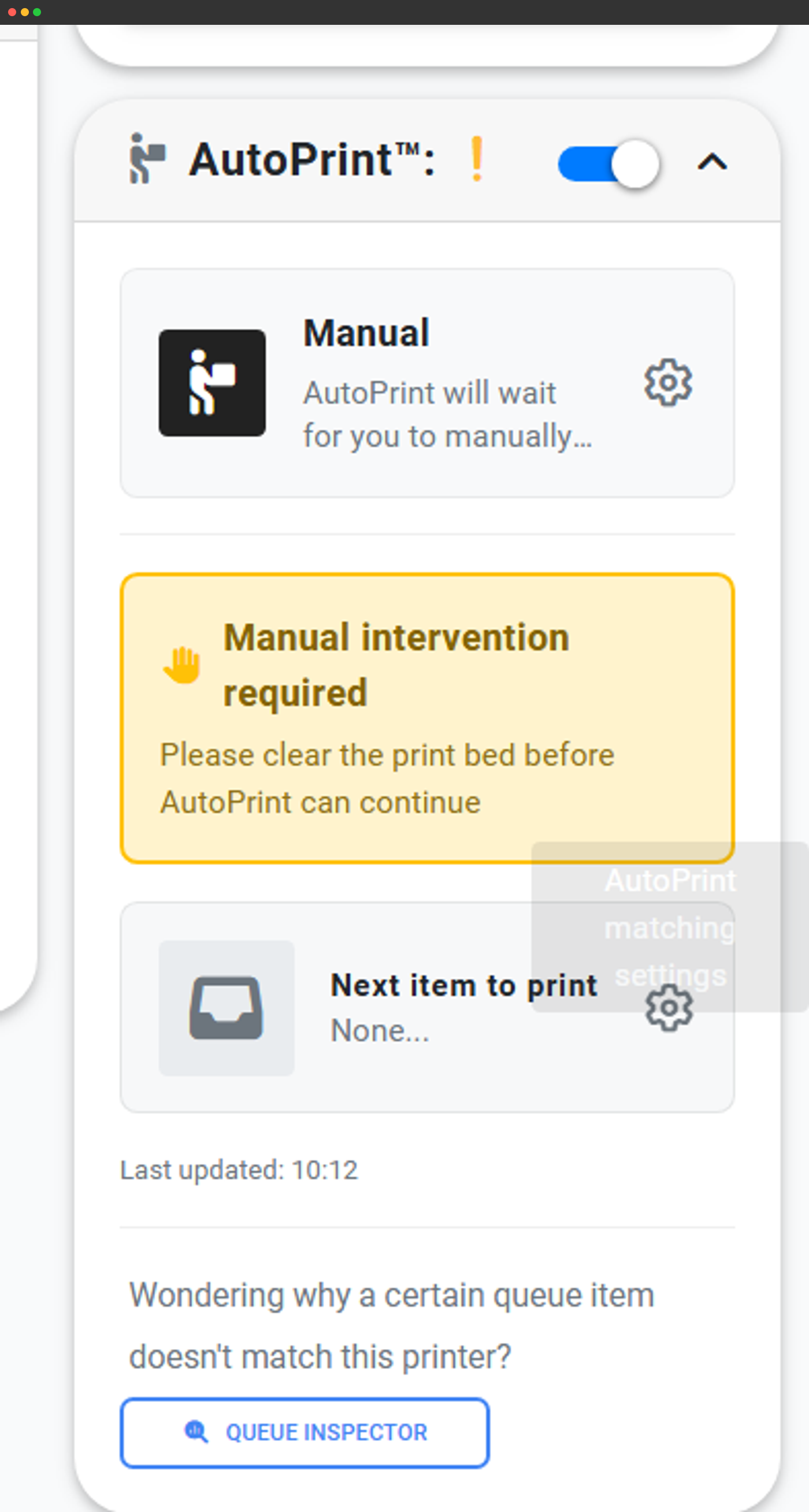
Kombinér rydning af printpladen med en AutoPrint-kompatibel løsning (AutoClear til Bambu Lab X1C og P1S, FarmLoop, JobOx, 3DPrintomat, ChituPlateCycler, SwapMod eller din egen G-code-makro til rydning af printpladen samt enhver anden AutoPrint-kompatibel integration på AutoPrint-funktionssiden). Printpladen ryddes fysisk efter hvert print, SimplyPrint registrerer rydningen, og det næste kompatible job starter, mens du er i fitnesscenteret eller sover.
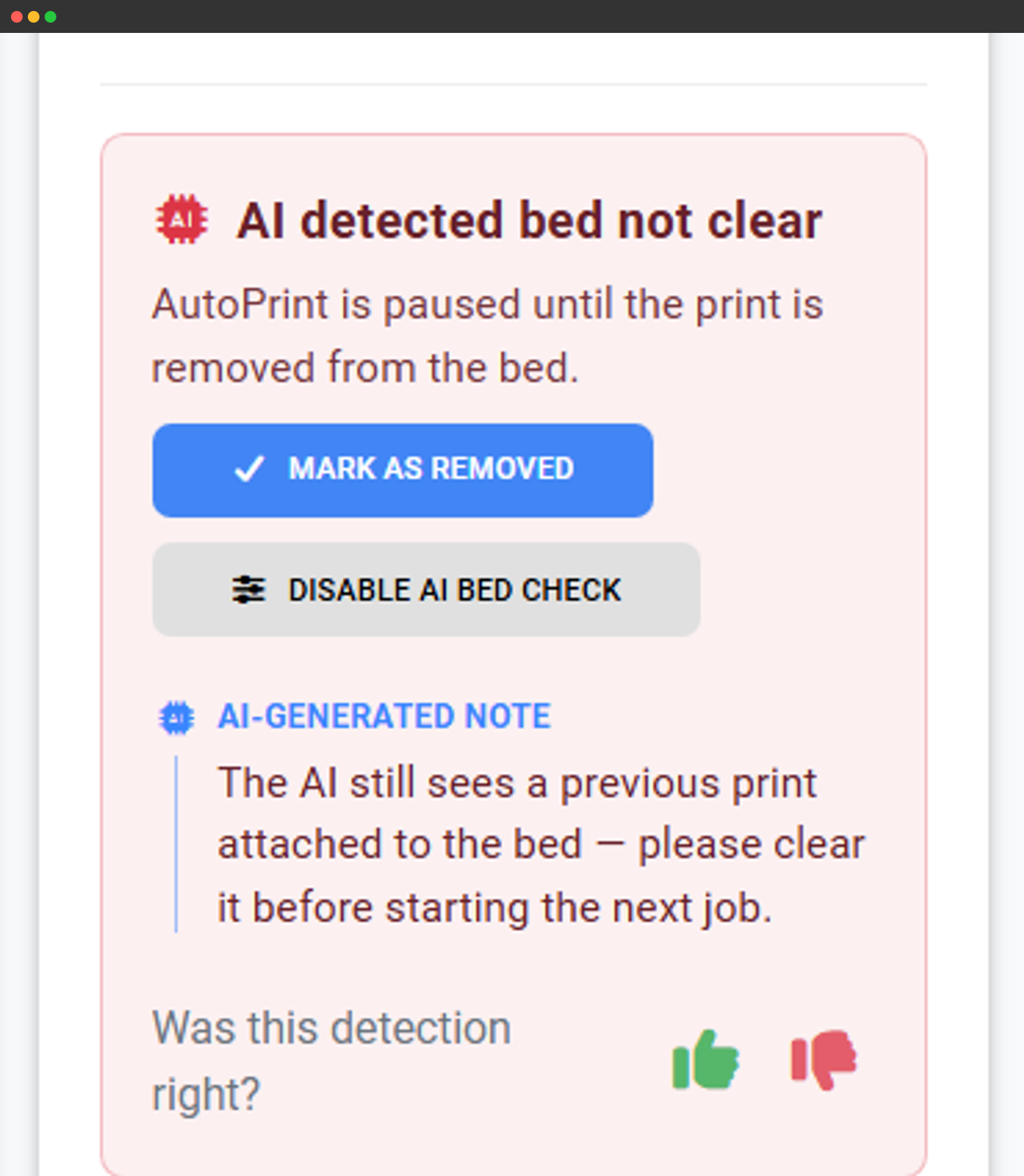
Slå AI-tjek af printbedet til, så overvåger SimplyPrints kamera-AI printbedet mellem print. Hvis delen stadig ligger der, forbliver næste print sat på pause, så printeren aldrig starter et job oven på gårsdagens print. Kombinér det med AutoPrint-hardware eller den manuelle knap. Uanset hvilken løsning du bruger, er AI'en sikkerhedsnettet, der forhindrer kollisioner med printhovedet.
Ofte stillede spørgsmål
Hvilket abonnement har jeg brug for?
Starter det næste print automatisk?
Hvad sker der, hvis jeg glemmer at rydde printpladen?
Hvad hvis printeren står i 'færdig'-tilstand i timevis?
Hvad gør "god" kontra "dårlig" egentlig?
Kan jeg tilpasse workflowet?
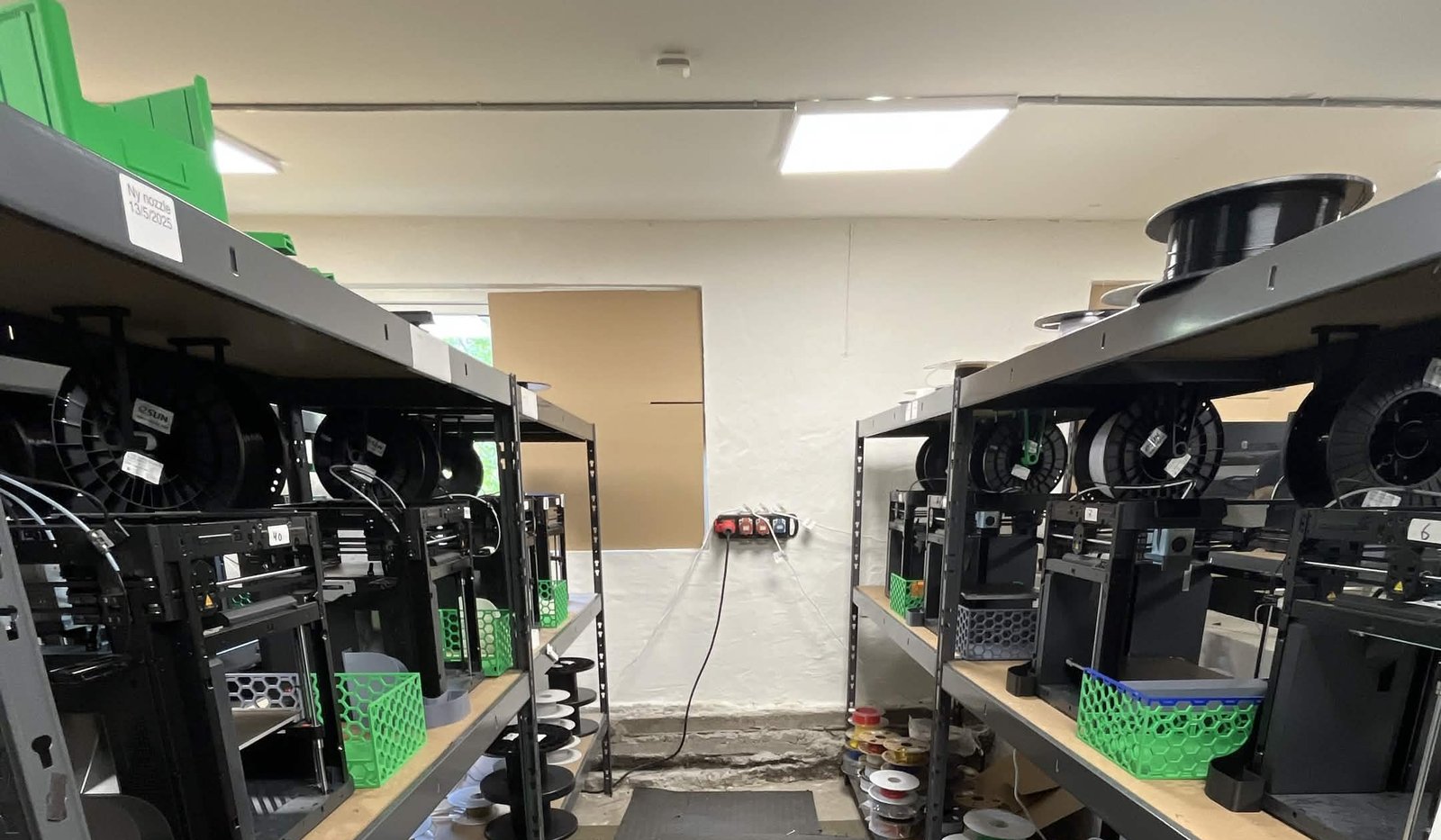
Se, hvordan Weshape bruger Ryd printplade til at styre ~50 printers
Lights-out automation: two people run a ~50-printer Bambu farm where the print side is hands-off, order to shipped part, and they turned that same pipeline into an EU print-on-demand service.