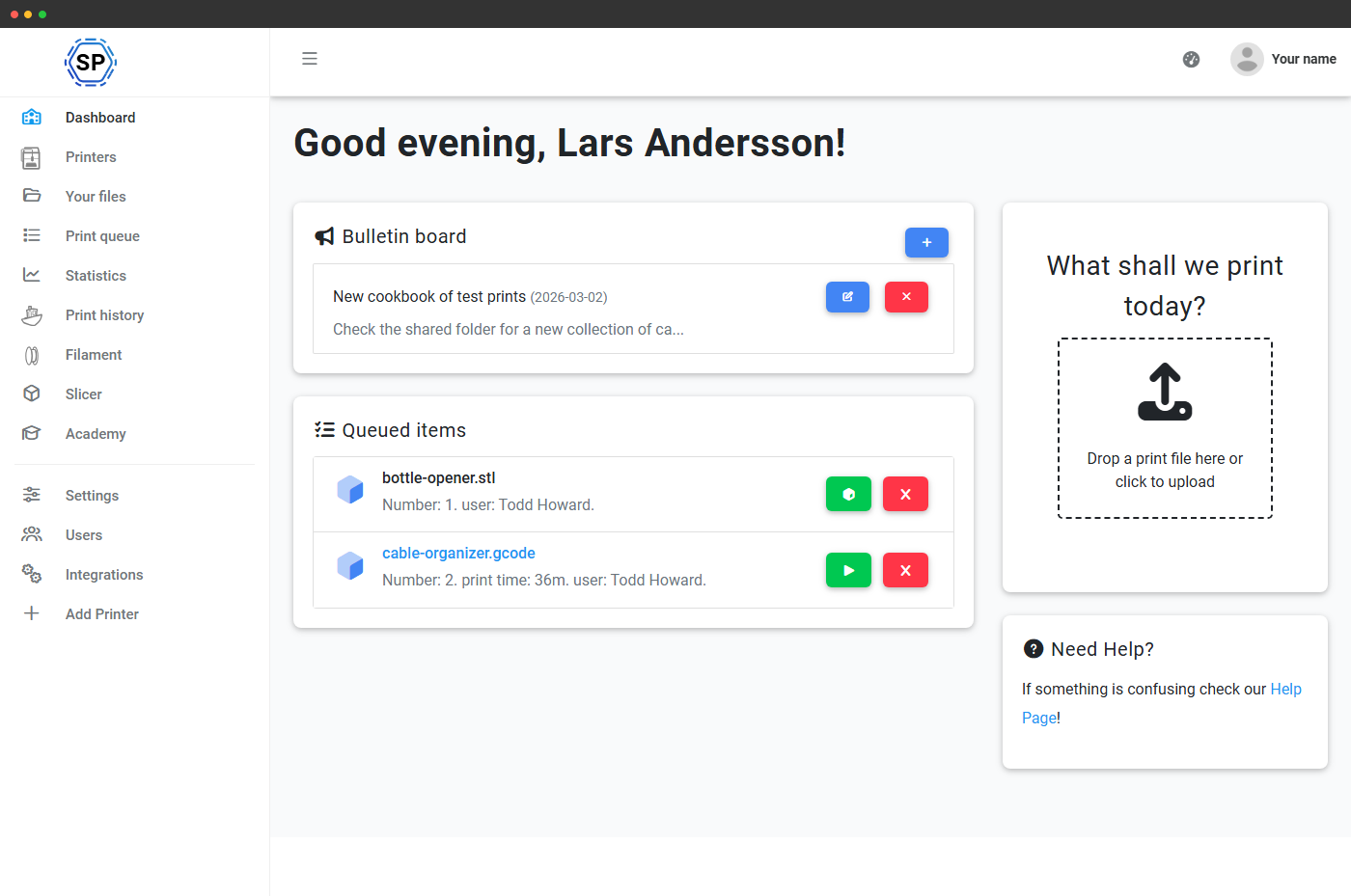
O que é uma turma e por que ela é importante
Uma turma no SimplyPrint é um pequeno conjunto de campos: um nome, uma data de término (ou MM-DD recorrente, reativado todos os anos), uma próxima turma opcional para transferir os alunos quando o período termina, uma URL do Google Classroom opcional e um ID de grupo SSO opcional para associação controlada pelo IdP. Aplique isso ao plano School mais amplo e você terá uma coorte de verdade: os alunos aparecem no painel do professor certo, compartilham a cota certa, veem o mural certo e desaparecem no fim do ano sem uma etapa manual de limpeza.
Por que as turmas são importantes
Turmas oferecem três coisas que listas simples não oferecem. Responsabilização por turma: quando uma bobina é toda usada em uma semana, você sabe qual turma a usou, e não apenas "alguém". Orçamento por turma: as cotas ficam no nível da turma, então a turma de Engenharia AP pode ter uma franquia maior de material que a disciplina introdutória sem que você controle isso em uma planilha. Auditoria por turma: o log de auditoria filtra por turma, então relatórios de fim de período, dúvidas de pais e documentação de seguros se resolvem por si só.
Tudo da turma, em um editor
Abra Configurações → Organização → Configurações da escola → Turmas, e uma turma é um único formulário: nome, regra de expiração, cadeia de transição, link do Google Classroom, grupo de SSO. Configure uma vez e o restante do painel, página de usuários, painel, fila e mural, usará esses dados.
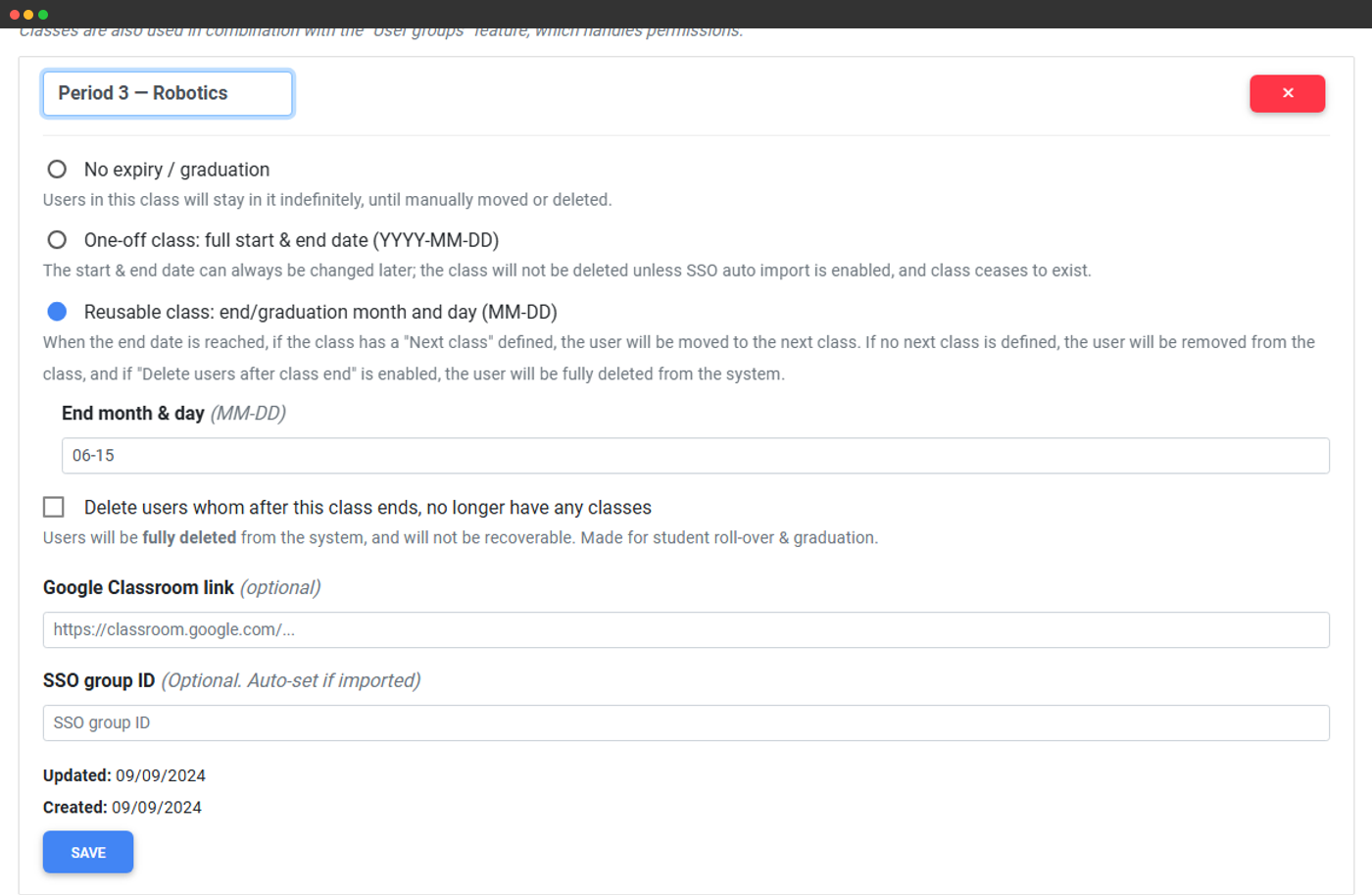
Dê um nome à turma e atribua alunos pela página de usuários.
Sem vencimento, uma data fixa ou um MM-DD recorrente, que é reativado todo ano.
Remover automaticamente os alunos cuja única turma expirou.
Cole uma URL do Classroom para mostrar um link rápido.
Insira um ID de grupo SAML ou Unilogin para atribuir alunos automaticamente.
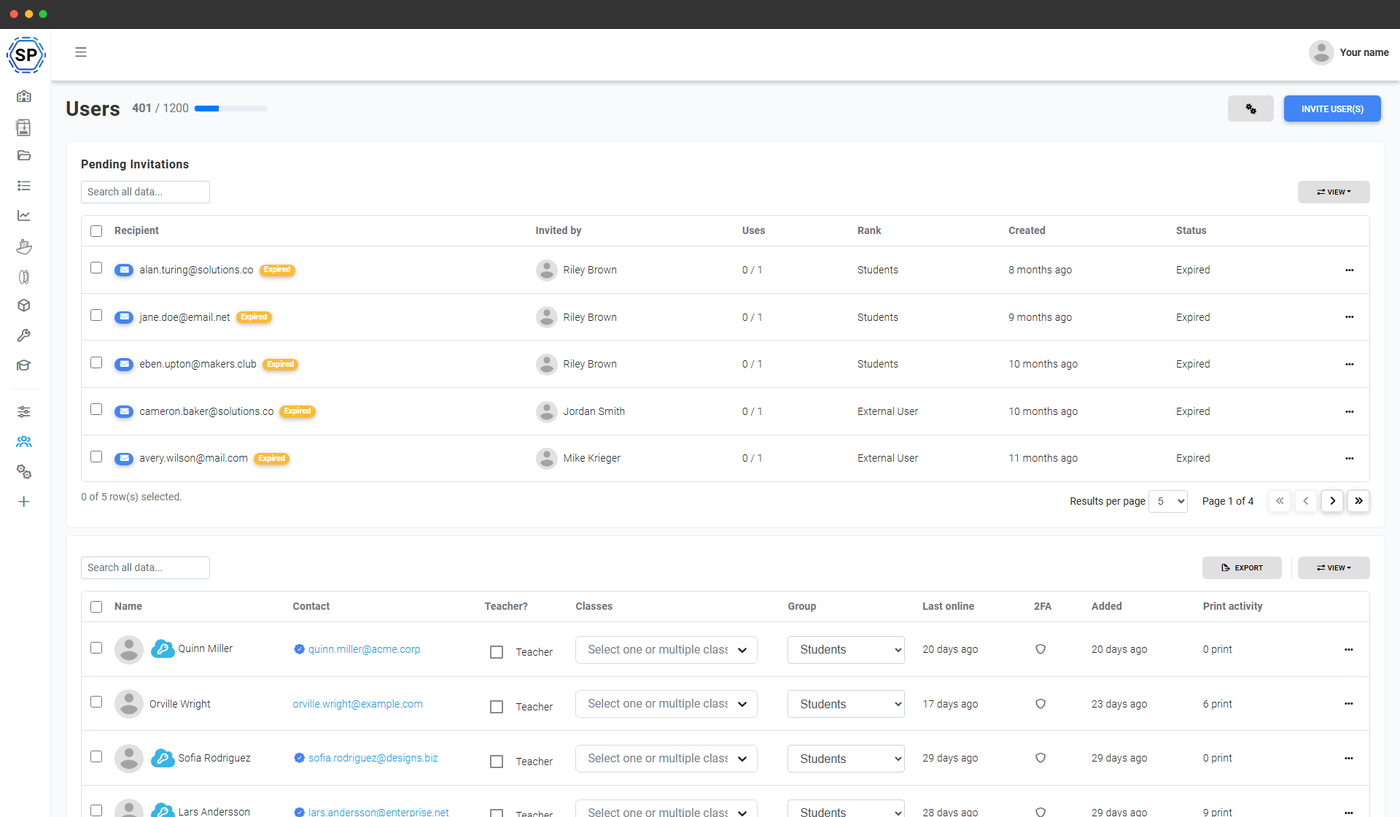
Uma coluna Turmas na página de usuários
Em uma conta School, a página de usuários ganha uma coluna Turmas ao lado do nível. Cada linha tem uma seleção múltipla: atribua um aluno a uma ou várias turmas, altere turmas em massa e veja rapidamente quem pertence a cada uma. O mesmo seletor aparece no modal Convidar usuário, para que novos alunos entrem na coorte certa assim que aceitarem.
Quer limitar de quantas turmas um único aluno pode participar? Configurações → Organização → Configurações da escola → Máx. de turmas por usuário define esse limite.
Turmas não são "grupos" de Print Farm. Turmas são grupos temporários de alunos (Design do 9º ano, Robótica do 3º período) que expiram no fim do semestre e dão lugar à entrada do próximo ano. Grupos de Print Farm são divisões operacionais permanentes (turno A, grupo de prestadores, engenheiros de vendas) que não expiram. Turmas e grupos podem coexistir na mesma conta: uma escola que também oferece serviços maker pagos usa ambos.
Cotas que acompanham a turma
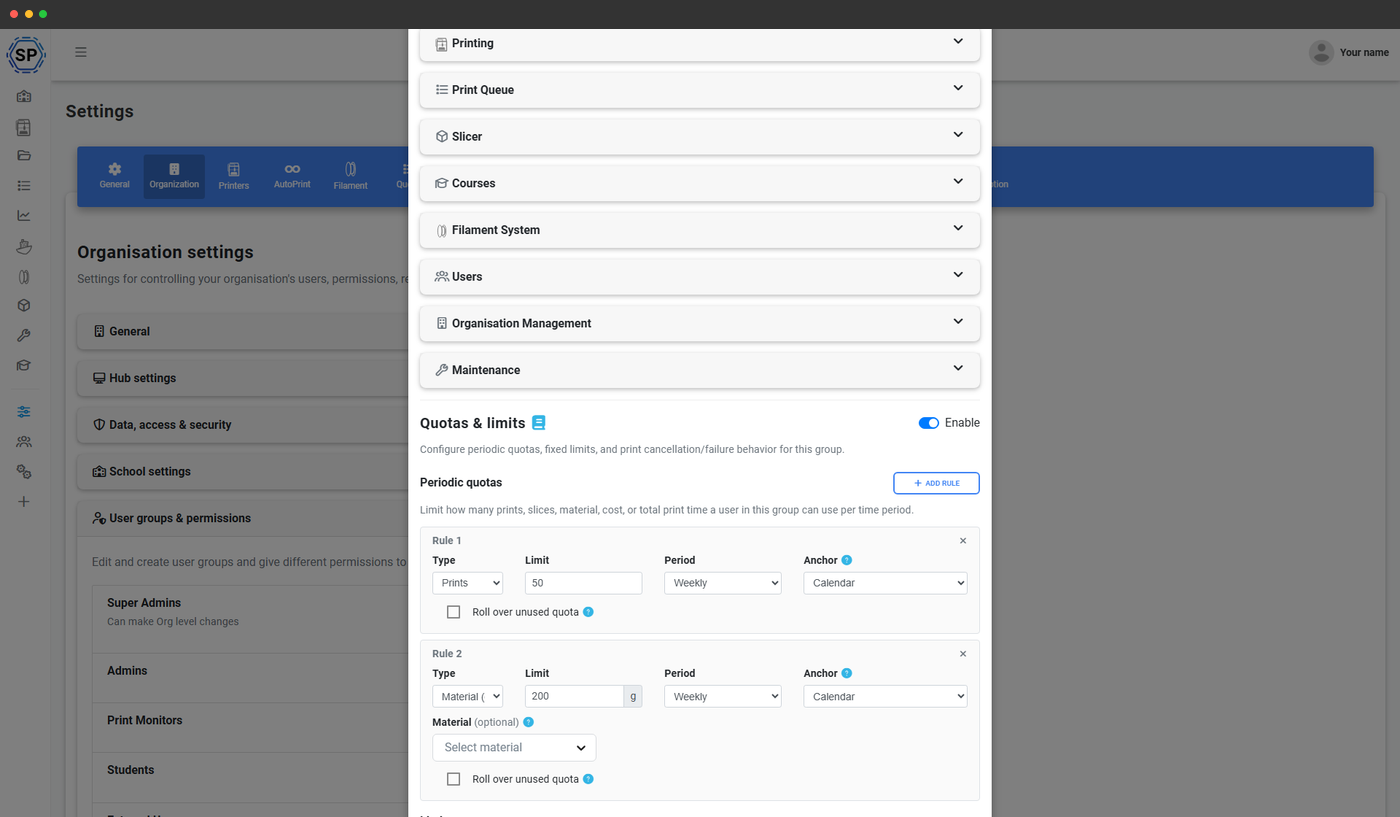
No plano School, as políticas de uso permitem limitar o tempo de impressão mensal, o peso de filamento ou o número de impressões por usuário ou nível. Turmas são a unidade natural para agrupar essas cotas: dê à sua turma de Engenharia AP um orçamento de impressão maior que o da disciplina introdutória, recarregue o saldo de uma turma no meio do semestre quando um projeto realmente precisar de mais margem e analise solicitações de reembolso de saldo no painel do professor.
As cotas são verificadas quando um aluno coloca um trabalho na fila de impressão, então ninguém consegue fazer uma impressão de 30 horas passar pelo sistema: recebe uma mensagem clara de "cota excedida" e um fluxo de solicitação com um clique que chega à caixa de entrada do professor.
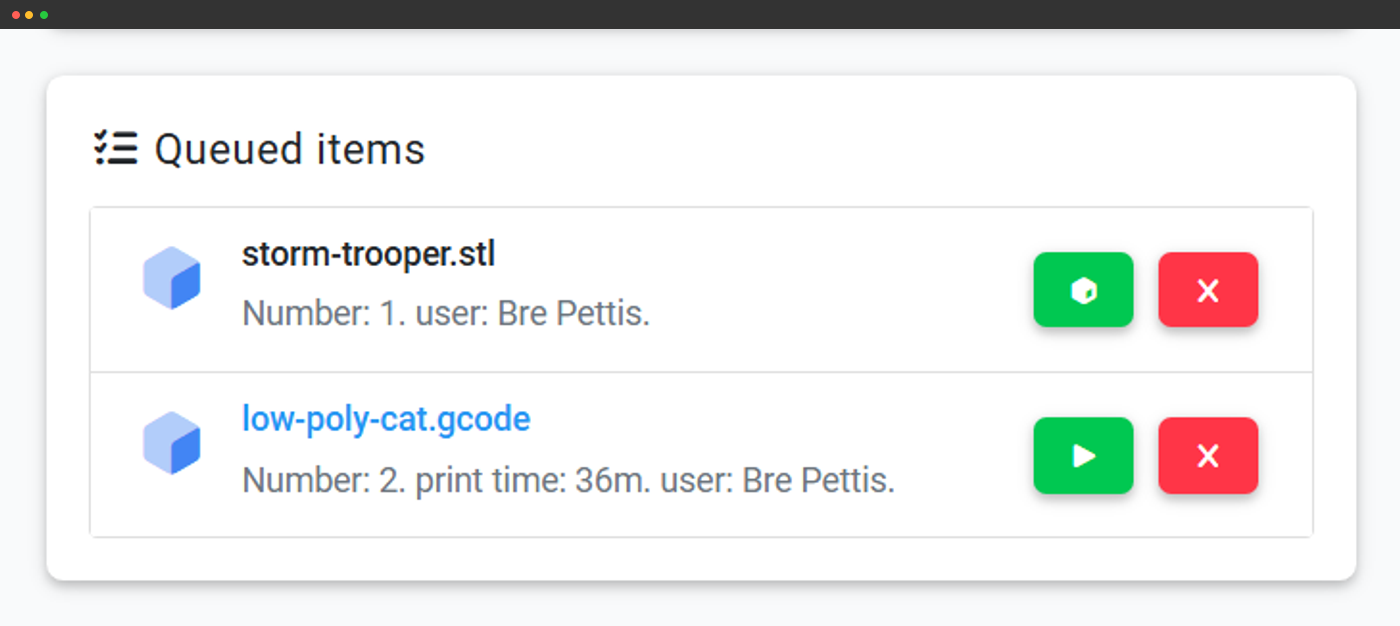
Uma fila de impressão por turma com aprovação do professor
Cada impressão que um aluno coloca na fila é etiquetada com a associação à turma, para que os professores possam filtrar a fila para sua turma e aprovar, comentar ou devolver qualquer trabalho antes que chegue à impressora. Combine a associação à turma com a aprovação da fila para ter um fluxo de produção com aprovação do professor: os alunos enviam o arquivo, o professor certo o vê, e o trabalho só é executado depois de aprovado.
Comentários, revisões e histórico de aprovação permanecem anexados ao item da fila, para que avaliações de fim de semestre ou conversas de auditoria tenham um registro.
Quadro de avisos por turma
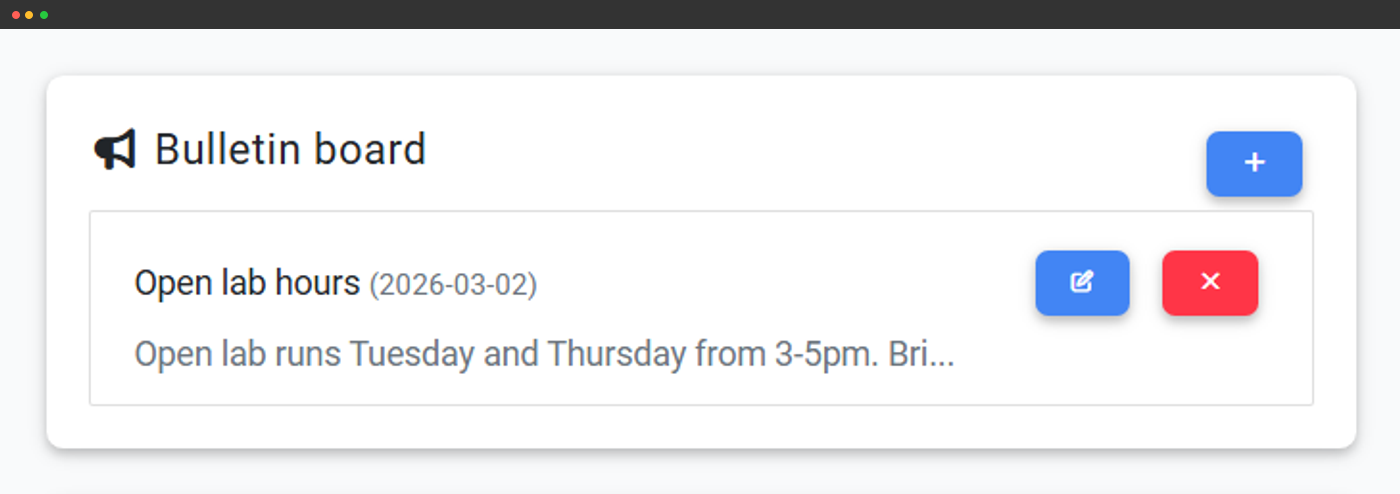
O mural do painel não precisa ser um único canal para toda a escola. Publique uma mensagem destinada a uma turma ("3º período: o PLA verde está encomendado, use a bobina cinza até sexta-feira") e só essa turma a verá no painel. Publique um aviso para toda a escola sobre algo que realmente diz respeito a todos ("Laboratório fechado para treinamento interno na próxima terça-feira") e ele aparecerá em todos os painéis.
Texto rico, várias mensagens fixadas, visibilidade agendada, o mesmo CMS leve que está no painel de professores e alunos, com seletor de público por turma.
Etiquetas de arquivos que refletem suas turmas
Crie uma etiqueta por turma e use as regras de etiqueta por nome de arquivo para aplicar automaticamente essa etiqueta com base em um padrão regex no nome do arquivo. Assim, se seus alunos de Engenharia AP prefixarem arquivos com ap-eng_, cada impressão que colocarem na fila receberá a etiqueta da turma sem que ninguém toque no seletor de etiquetas. Os professores podem filtrar a fila e o navegador de arquivos pela turma de relance.
Combine etiquetas de arquivo com as mesmas regras de etiquetas de arquivo para encaminhar impressões automaticamente a impressoras ou grupos de impressoras específicos, assim os modelos da turma de tecnologia de design sempre vão para as máquinas do laboratório exclusivas para PLA e as impressões da turma de física AP vão para a ala de engenharia.
Virada de período letivo, sem planilha
Antes, ao fim do período, era preciso reetiquetar todos os alunos. A transição automática faz isso com um clique.
Duas opções em cada turma tornam a limpeza de fim de ano muito mais fácil:
- Excluir alunos ao encerrar: quando a turma termina, todo aluno cuja única associação era essa turma é removido da conta. Sem mais 800 logins inativos de três turmas formadas.
- Próxima turma automática - escolha uma turma sucessora e o SimplyPrint avança a lista de alunos automaticamente. O jardim de infância passa para o 1º ano em 30 de junho; o Período 3, 8º ano passa para o Período 3, 9º ano assim que terminam as férias de verão.
Importação de turmas do seu provedor de identidade
Se sua escola já usa SAML SSO ou Unilogin, não é preciso digitar as turmas manualmente. SimplyPrint pode importar a lista de alunos diretamente do IdP e mantê-la sincronizada durante a noite, então a lista de turmas do SimplyPrint espelha a fonte única de verdade que a equipe de TI da sua escola já mantém.
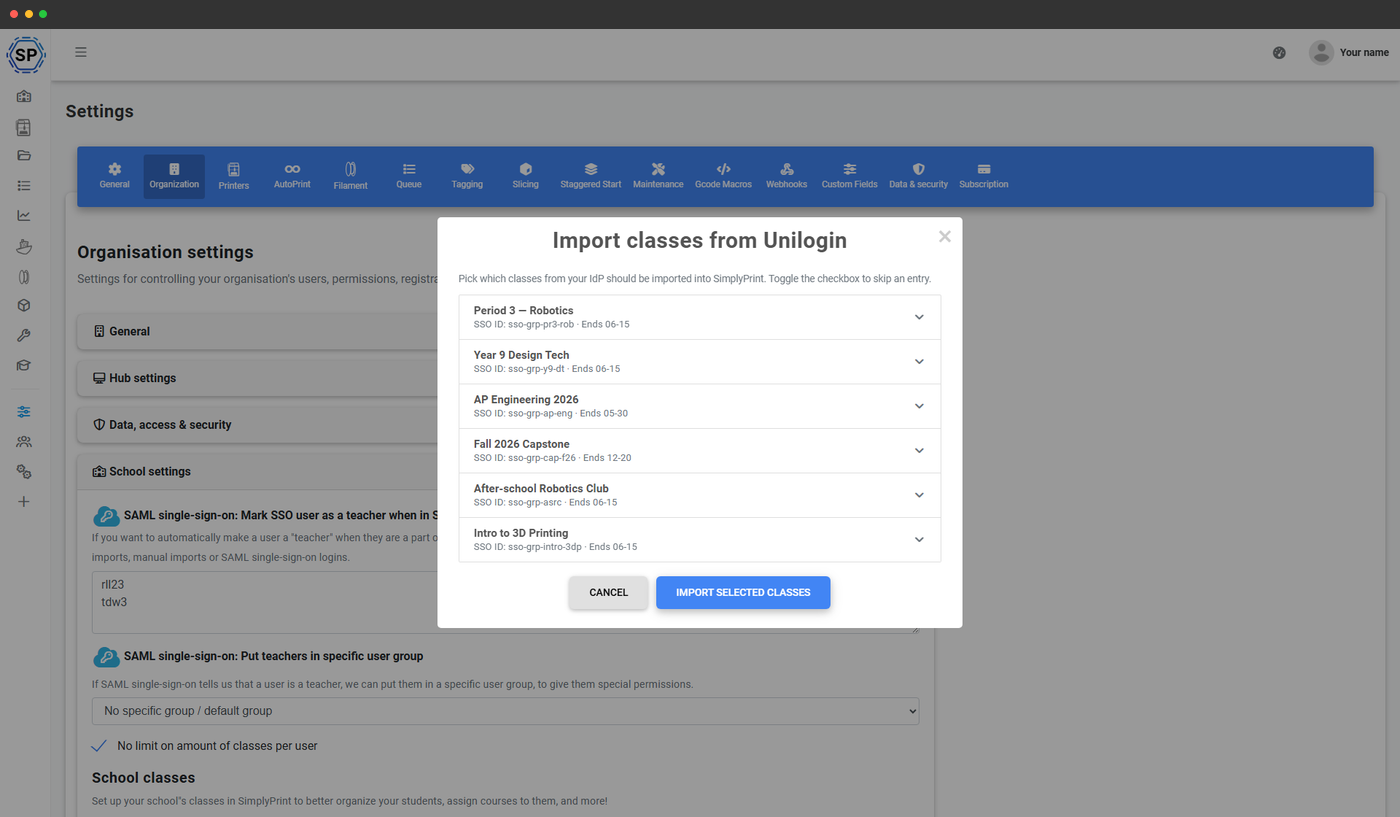
Importação manual
Escolher turmas do IdP no seletor e importar em massa.
Importação automática agendada
Ative uma opção e a lista de alunos será sincronizada automaticamente durante a noite.
Listas de permitidos/ignorados
Filtre quais IDs de turma do SSO são importados ou suprimidos.
Identificar professores automaticamente
Liste os grupos do IdP cujos membros devem entrar como professores.
Acesso por plano: turmas escolares fazem parte do plano School
Turmas fazem parte do plano School (comercializado como Education), junto ao restante de recursos para sala de aula: painel de professores e alunos, cotas por usuário, aprovação da fila, SSO com importação de turmas, Academy com cursos personalizados. Sem cobrança por aluno, sem complemento extra: um plano cobre toda a turma. Até 300 turmas por conta.
| Recurso / limite | Grátis | Básico | Pro | Print farm | Enterprise | Escola | Fatiador em Nuvem | Gerenciador de filamento |
|---|---|---|---|---|---|---|---|---|
|
Painel de professores e alunos
/panel/dashboard adaptado ao nível do usuário, com fila restrita à turma, quadro de avisos e caixas de entrada de cotas.
|
||||||||
|
Cotas por usuário e por turma
Limite o tempo de impressão, o peso do filamento ou o número de impressões por aluno, conforme a turma a que pertence.
|
||||||||
|
Aprovação da fila por turma
Os professores veem e aprovam cada impressão que sua turma envia à fila antes que ela chegue a uma impressora.
|
||||||||
|
Importação de turmas por SSO (SAML + Unilogin)
Importe turmas diretamente do seu IdP, com atribuição automática do nível de professor aos usuários com base na associação a grupos de SSO.
|
||||||||
|
Regras de etiquetas de arquivos
Encaminhe automaticamente os arquivos etiquetados por turma às impressoras ou grupos de impressoras certos, uma regra para todas as impressões do período.
|
||||||||
|
Academy com cursos personalizados
Crie lições específicas para a turma na Academy e exiba-as no painel do aluno dessa turma.
|
Quer saber mais sobre nossos planos?
Ver preços e comparação completa de recursosPerguntas frequentes
Quantas turmas posso criar?
Um aluno pode pertencer a mais de uma turma?
Qual é a diferença entre uma turma e um nível de usuário?
O que acontece com uma turma após a data de término?
Fazer parte da turma altera quais impressoras um aluno pode usar?
Preciso de SSO para usar turmas?
Posso reordenar as turmas no seletor?
Qual plano inclui turmas escolares?
As turmas são uma parte do SimplyPrint para escolas
Turmas são a unidade organizacional; o restante do plano School é a plataforma que funciona sobre elas: um painel para professores e alunos, gestão de usuários feita para escolas, a Academy com cursos personalizados, SSO, aprovação da fila e monitoramento de impressoras para um laboratório com impressoras variadas. Veja a página completa do SimplyPrint para escolas para explorar tudo que o plano School inclui.