Chega de bilhetes colados na impressora
Quando uma turma, um clube e uma dúzia de alunos compartilham as mesmas impressoras, alguém sempre encontra a "sua" impressora ocupada. As reservas mostram quem fica com cada impressora e quando, em um único calendário que as próprias impressoras respeitam. Assim, ninguém precisa ficar guardando uma impressora ou perguntando por aí. SimplyPrint é uma plataforma de gerenciamento de impressoras 3D na nuvem para impressoras FDM da maioria das grandes marcas. As reservas de impressoras acrescentam um calendário de reservas à plataforma.
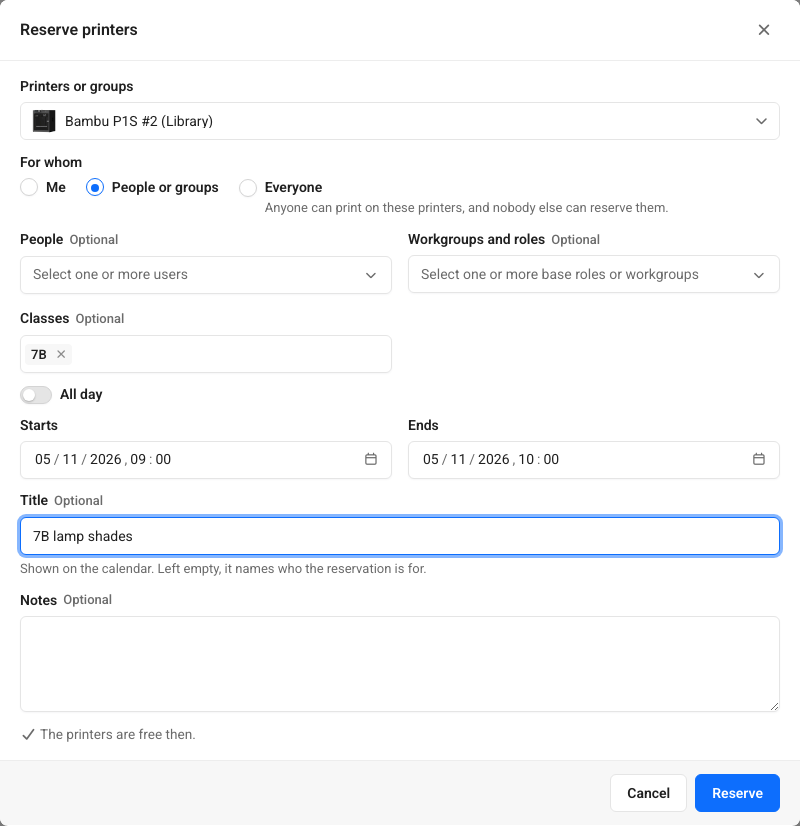
Reserve impressoras para uma turma em poucos cliques
Clique ou arraste sobre um horário livre no calendário ou pressione Reservar impressoras. Escolha uma ou mais impressoras ou um grupo de impressoras inteiro. Depois, escolha para quem é a reserva: você, pessoas, funções básicas, grupos de trabalho, turmas escolares, um projeto (no plano Enterprise) ou todos. A reserva de um grupo de impressoras acompanha o grupo, então uma impressora adicionada depois também fica reservada.
A janela verifica a disponibilidade enquanto você preenche os dados. Ela mostra quando as impressoras estão livres e lista qualquer impedimento antes de você salvar: outra reserva, uma janela de manutenção, uma impressão agendada por outra pessoa ou uma impressora offline.
Veja quem reservou cada impressora e para quando
Um calendário reúne reservas, períodos de manutenção e impressões agendadas, no fuso horário de cada pessoa. Filtre por grupo de impressoras, arraste uma reserva para movê-la ou clique nela para ver os detalhes.
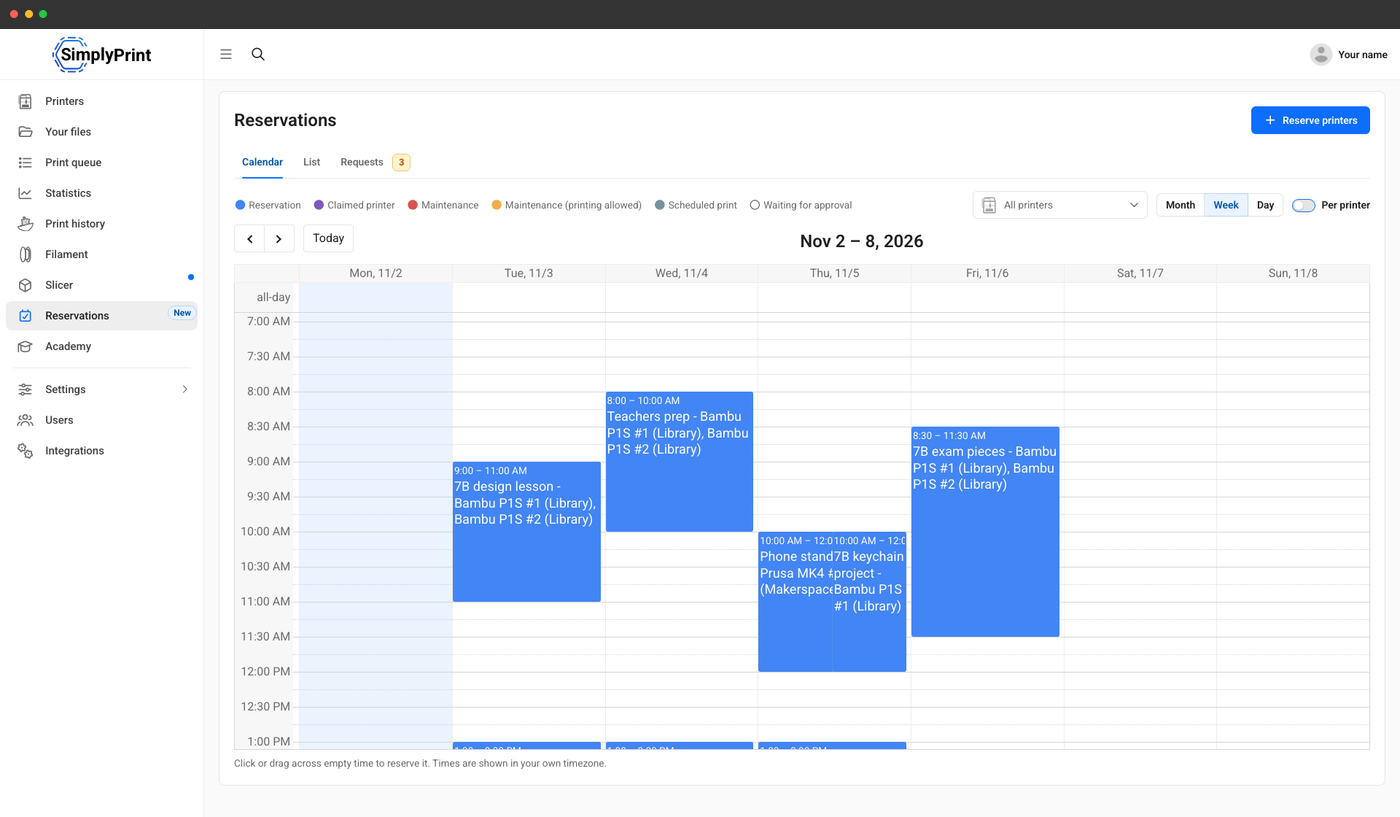
Todas as reservas da semana, com os nomes das impressoras.
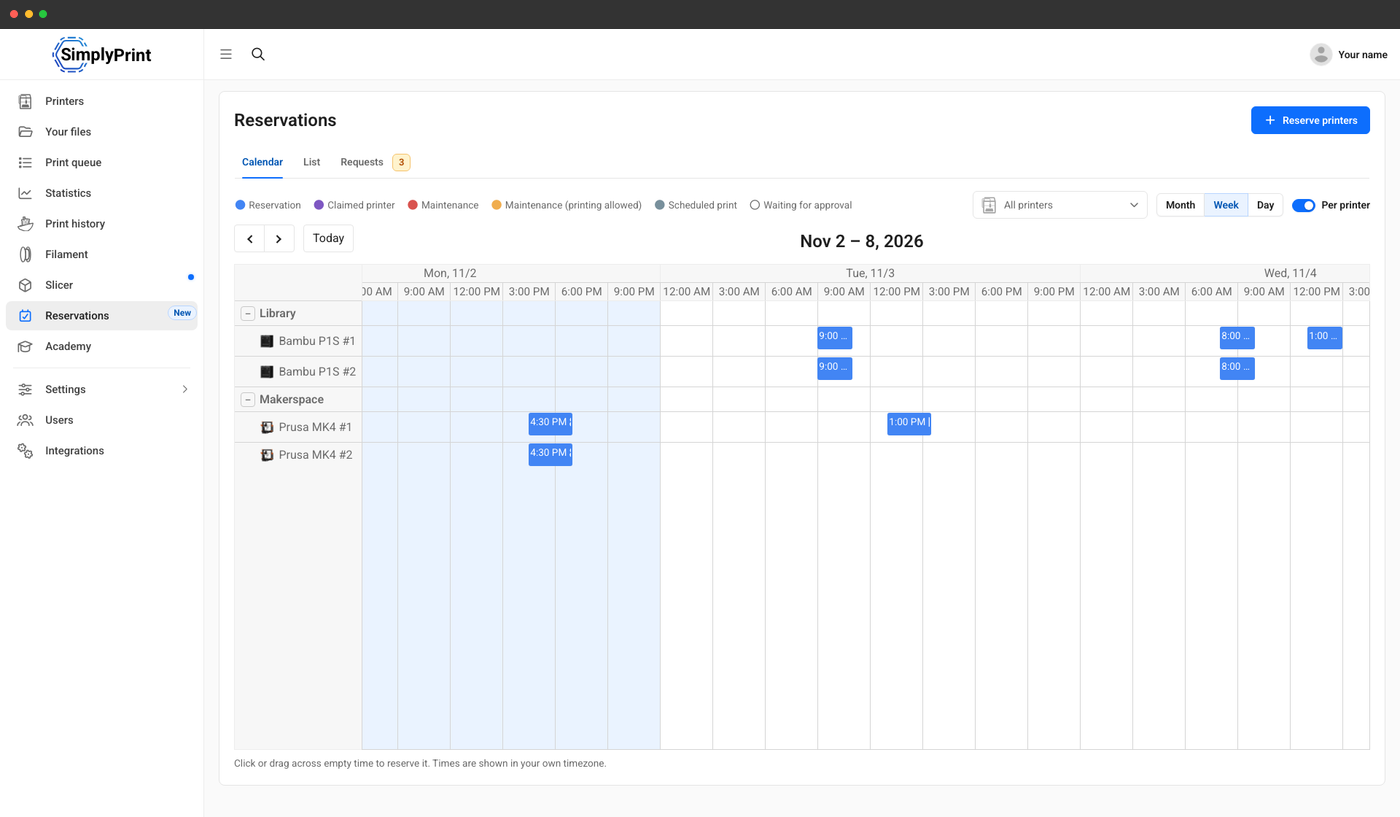
Uma linha por impressora, sob seu grupo de impressoras.
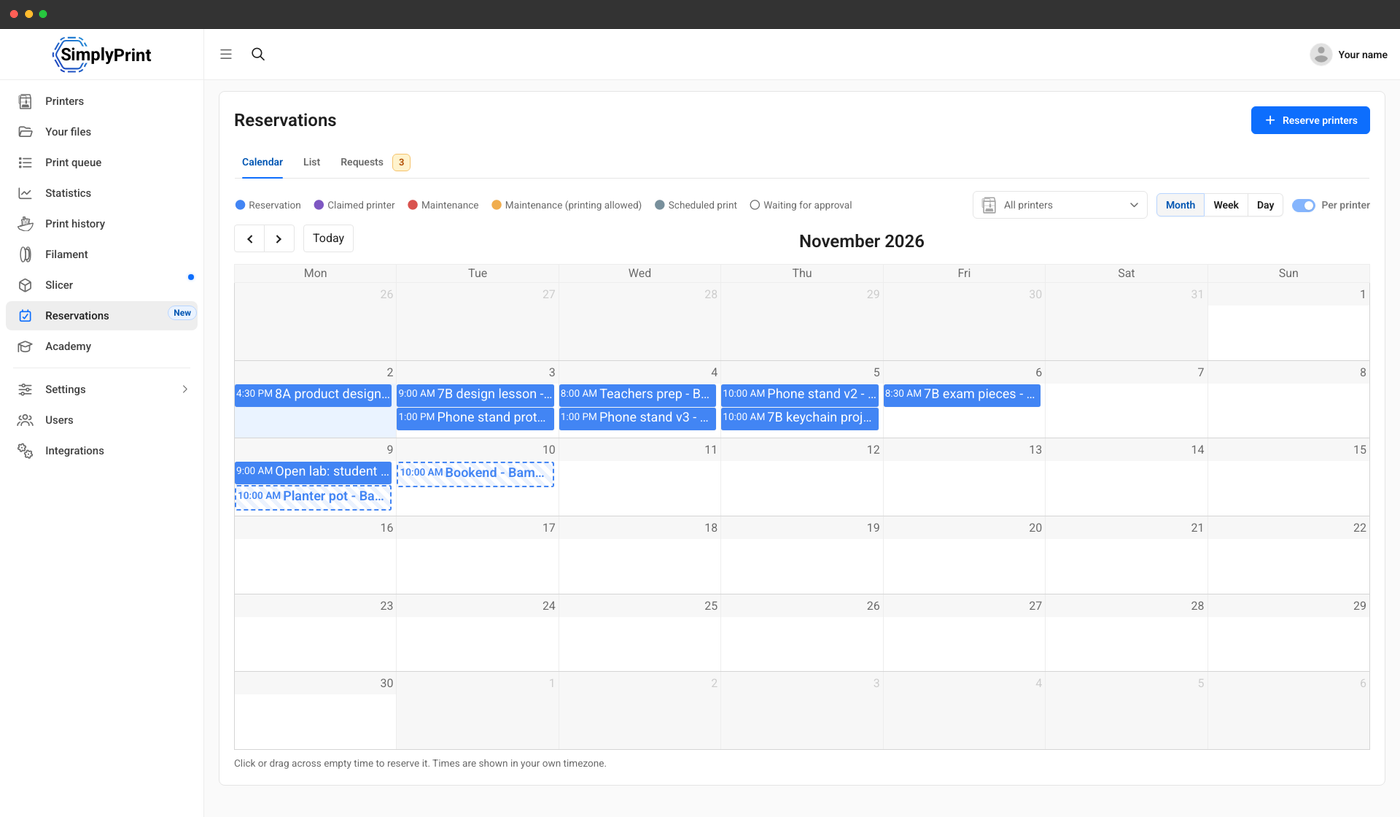
O mês em resumo, com as solicitações contornadas.
A reserva é opcional: impressoras não reservadas funcionam como de costume
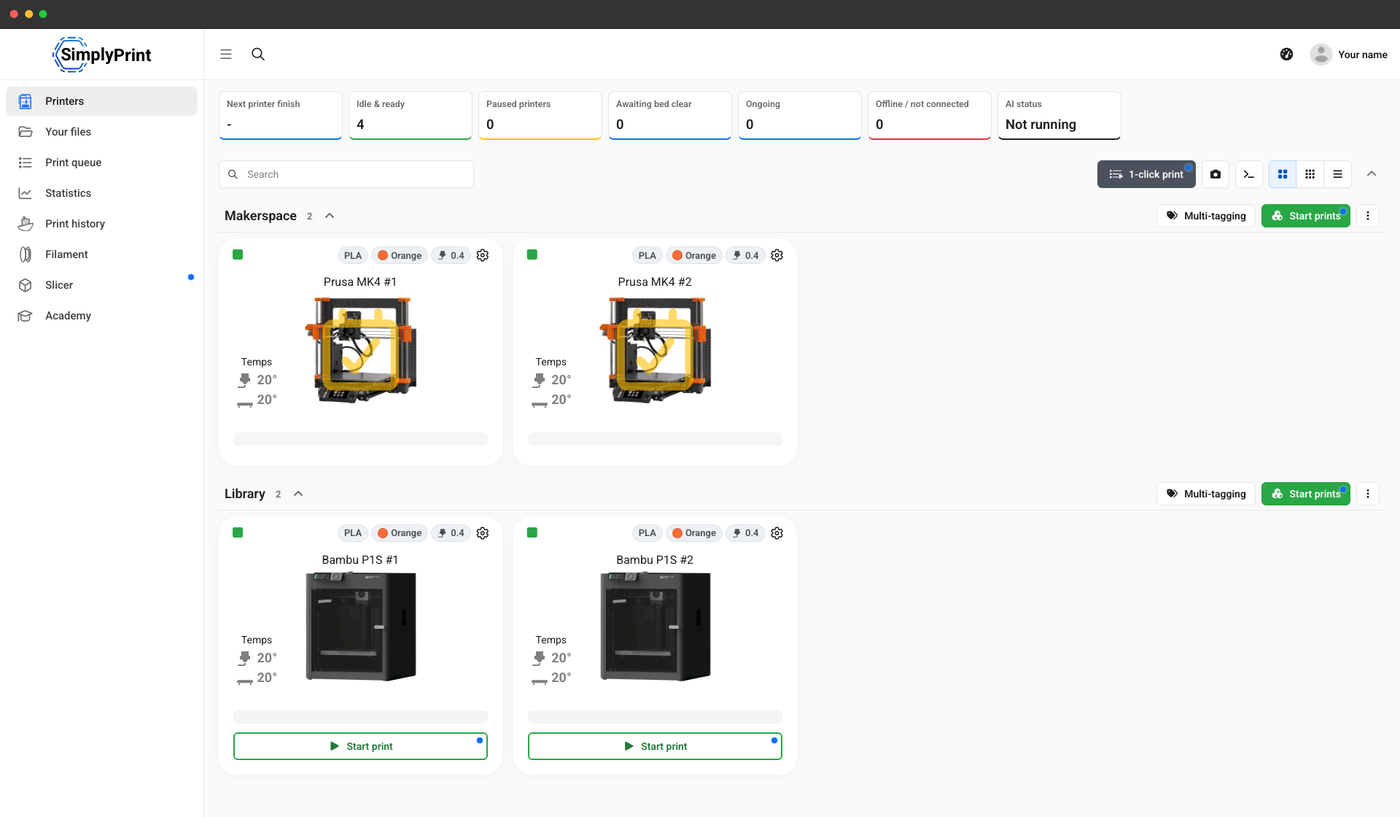
Por padrão, as reservas nunca impedem ninguém de usar as impressoras. Uma impressora sem reserva fica disponível para todos que têm permissão para imprimir, como já acontece hoje. Somente durante uma reserva a impressora fica disponível apenas para as pessoas para quem foi reservada. A fila de impressão, as impressões agendadas e o AutoPrint são planejados para não coincidir com a reserva.
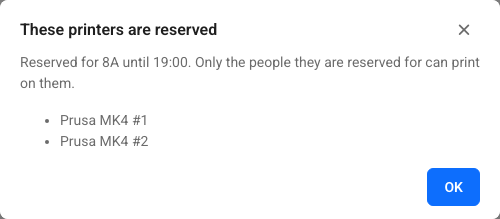
Alunos que não podem ver reservas nunca são enviados a uma página que não podem abrir. O cartão da impressora, a janela de início e o painel de controle mostram apenas para quem a impressora está reservada e até quando.
Alunos solicitam, professores aprovam
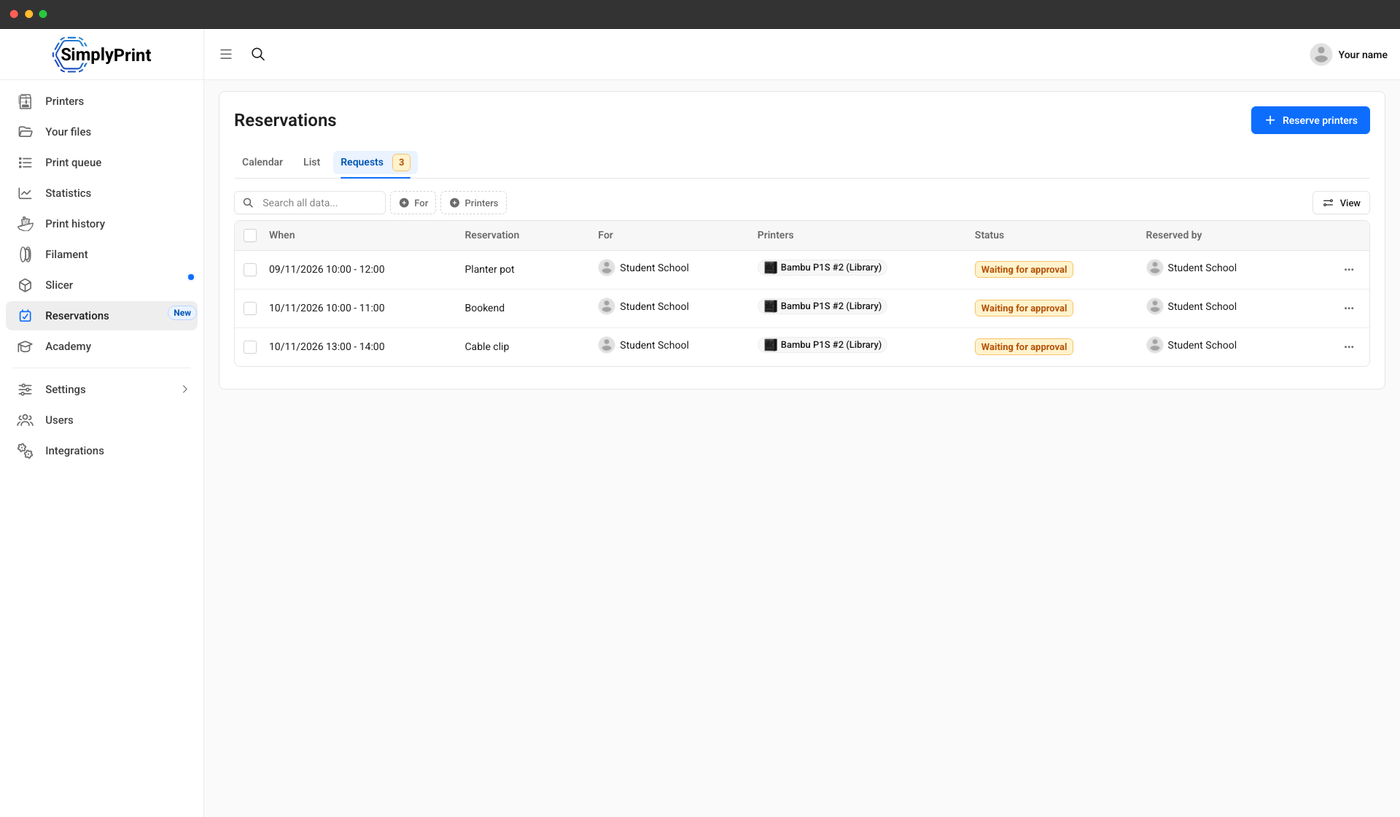
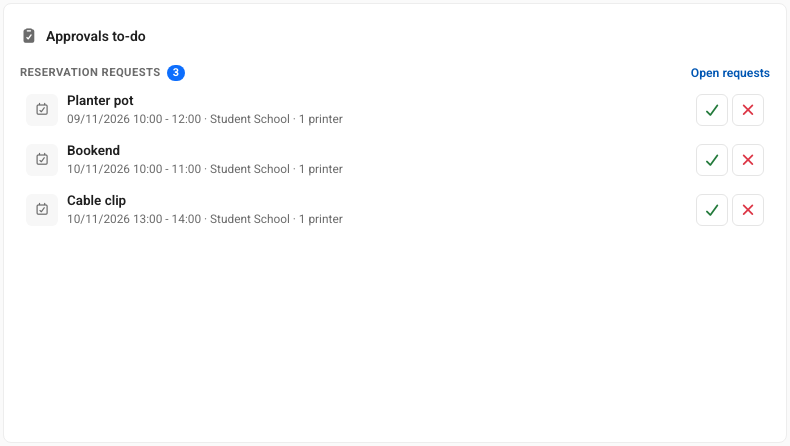
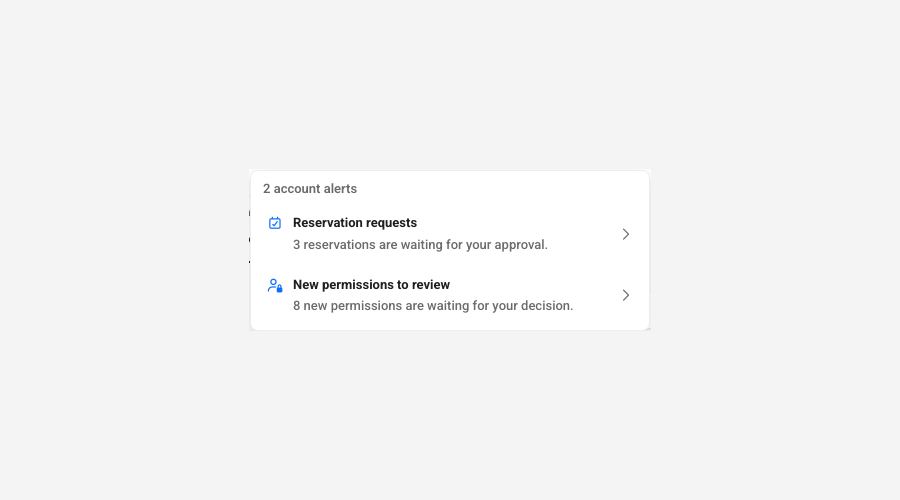
Quer que os alunos reservem uma impressora para uma peça de avaliação, mas com sua aprovação? Ative Reservas precisam de aprovação. A reserva do aluno ficará pendente como solicitação, sem reservar nada até que alguém a aprove. Os professores decidem sobre as solicitações de suas turmas e grupos de trabalho. Em caso de rejeição, eles podem informar um motivo, que o aluno recebe junto com a resposta.
Uma aba de solicitações
Todas as solicitações pendentes, com uma contagem, para decidir em lote.
No painel
Aprove ou rejeite pelo cartão de tarefas de aprovações.
Nos alertas da conta
As solicitações pendentes aparecem junto às aprovações da fila e de membros.
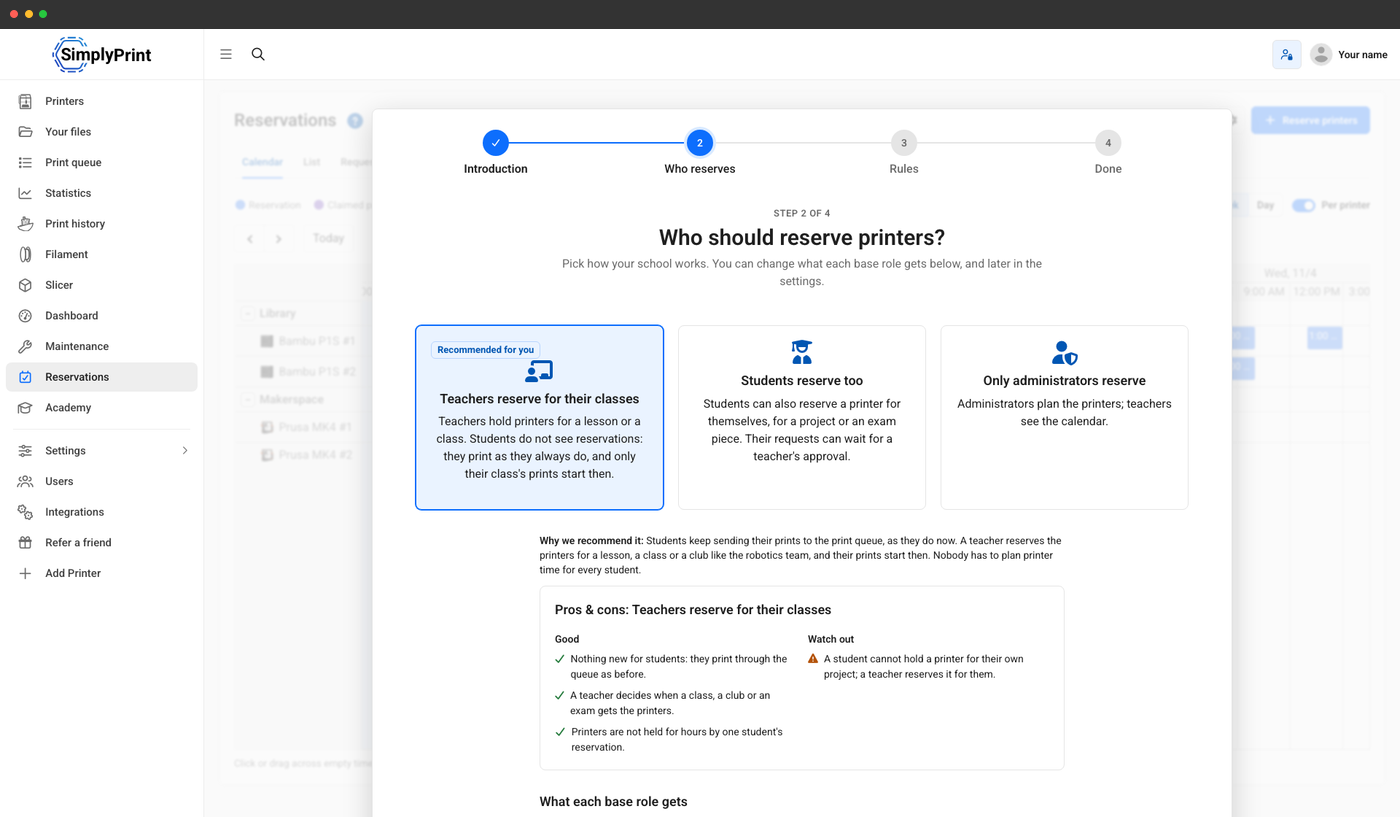
Configure em um minuto, do jeito que sua escola funciona
Ao abrir Reservas pela primeira vez, um breve guia pergunta como você quer trabalhar e apresenta as vantagens e desvantagens de cada opção: professores reservam para suas turmas (o que recomendamos para escolas), alunos também reservam ou apenas administradores reservam. O guia define o que cada função básica pode fazer e alguns limites opcionais. Quero ver primeiro mostra a página antes de você decidir.
As escolas podem responder à mesma pergunta durante a configuração da escola, junto com o restante da configuração da conta. Tudo pode ser alterado depois.
Regras justas, aplicadas pelo sistema
Defina as regras uma vez e a janela de reserva as aplica, sem que ninguém precise fiscalizar o calendário:
- Limites - duração máxima da reserva, antecedência em dias, reservas futuras e horas de uso da impressora por pessoa por semana
- Tempo para limpar a mesa: minutos livres entre reservas
- Horários de funcionamento: reservas dentro do horário de funcionamento da conta e da disponibilidade das pessoas para quem são feitas
- Não comparecimento: as impressoras são liberadas para outras pessoas quando nenhuma impressão é iniciada
- Impressões que excedem o tempo: avisar ou recusar uma impressão que ultrapasse o horário da própria reserva
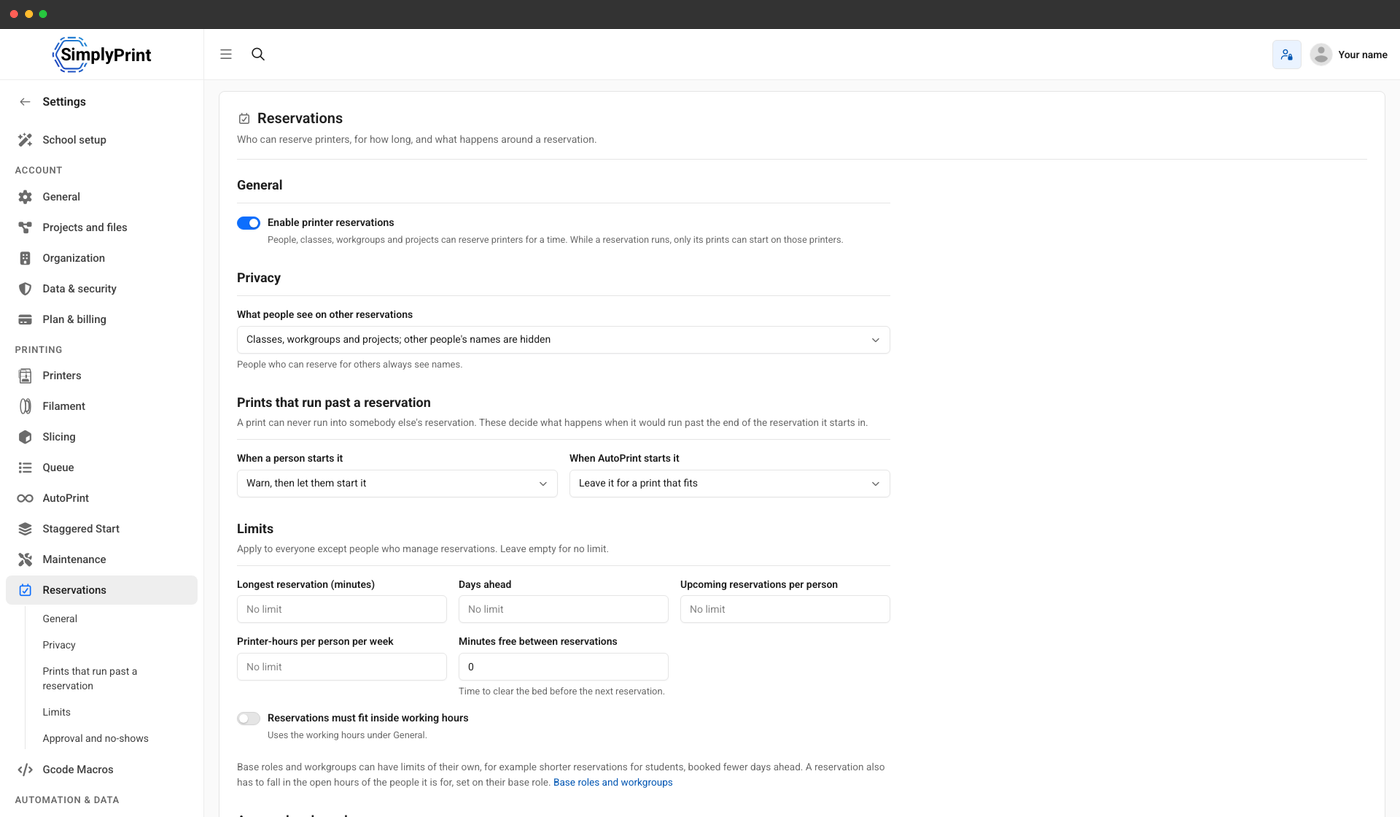
Os nomes dos alunos permanecem privados
Por padrão, todos veem a turma, o grupo de trabalho ou o projeto para o qual a reserva foi feita, enquanto os nomes dos outros alunos ficam ocultos e aparecem como Alguém. Pessoas que reservam para outros sempre veem os nomes. Uma configuração permite exibir os nomes de todos.
Estas permissões definem o restante para cada função básica:
- Ver reservas: abrir o calendário
- Reservar impressoras para si
- Reservar impressoras para outros: pessoas, funções básicas, grupos de trabalho, turmas e projetos
- Aprovar solicitações de reserva
- Gerenciar todas as reservas e as configurações
- Imprimir em impressoras reservadas, com um aviso prévio
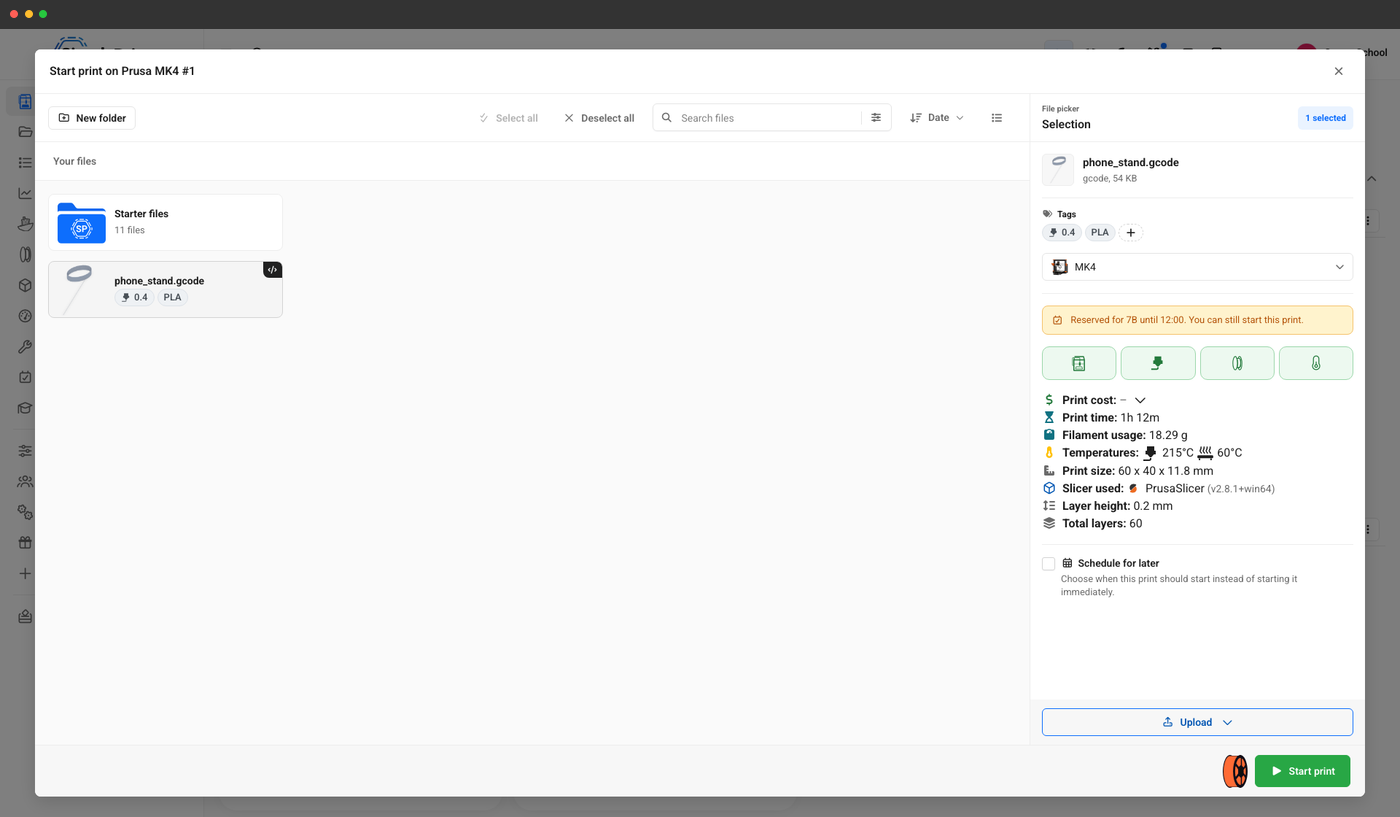
Um técnico ainda pode imprimir após um aviso
Dê à equipe a permissão Imprimir em impressoras reservadas para que ela possa iniciar impressões em impressoras reservadas pelo cartão da impressora, pela fila de impressão ou pela impressão com 1 clique no painel. A equipe é avisada de que a impressora está reservada e até quando, mas pode imprimir mesmo assim. Os demais usuários são informados de que a impressora está reservada.
Reservas nas suas ferramentas
As reservas estão disponíveis na API SimplyPrint: liste e encontre reservas, verifique um horário, reserve, altere, cancele, aprove, rejeite ou reivindique reservas. Integrações conectadas via OAuth2 solicitam os escopos reservations.read e reservations.write, e as permissões do próprio usuário continuam válidas.
Ler a documentação da APIAcesso por plano: quais planos incluem reservas de impressoras?
As reservas de impressoras fazem parte dos planos School e Enterprise para todas as impressoras da conta, sem necessidade de comprar um adicional.
| Recurso / limite | Grátis | Básico | Pro | Print farm | Enterprise | Escola | Fatiador em Nuvem | Gerenciador de filamento |
|---|---|---|---|---|---|---|---|---|
|
Reservas de impressoras
O calendário de reservas, solicitações e aprovações, limites e permissões de reserva.
|
Quer saber mais sobre nossos planos?
Ver preços e comparação completa de recursos