Feito para educação básica, universidades, bibliotecas e makerspaces
A separação entre professor e aluno faz parte do plano School, o mesmo plano usado por escolas que operam desde uma única impressora em sala até um laboratório completo com frotas. Os alunos têm uma página inicial amigável que podem usar sem treinamento. Os professores têm uma central de controle com tudo o que precisam para aprovar, monitorar e destravar a turma.
Uma página de painéis, uma visualização reservada para cada função
/panel/dashboard é o criador de painéis unificado, e as visualizações de professores e alunos ficam nele como dois modelos reservados. Quando os respectivos painéis estiverem habilitados, um professor acessa o Painel do professor reservado, e um aluno acessa o Painel do aluno reservado, sem login separado. Um seletor no cabeçalho permite que qualquer pessoa com acesso alterne entre os painéis de função reservados e quaisquer painéis personalizados criados por você.
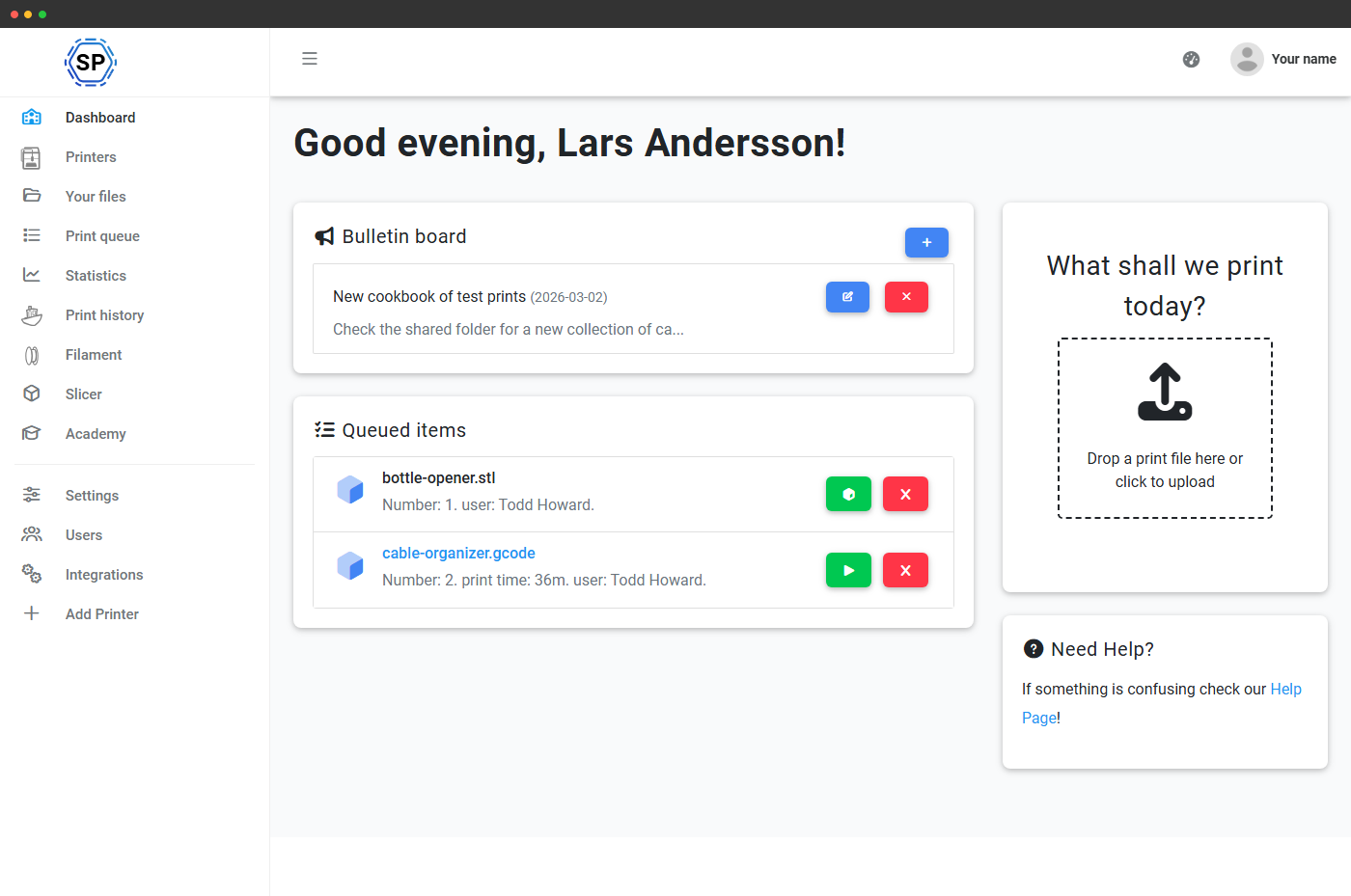
Aprovações, solicitações de cota, fila, status da frota, mural.
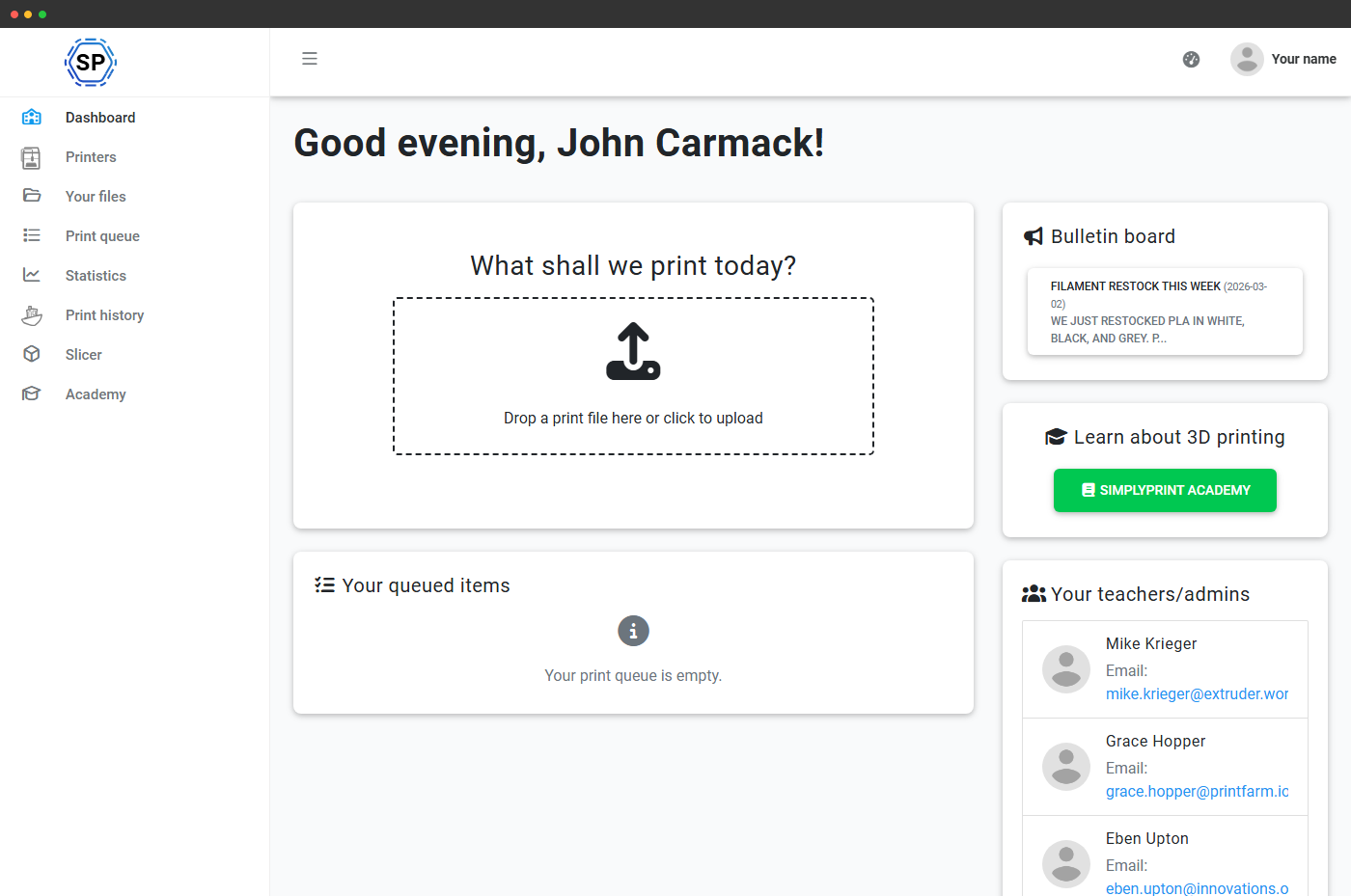
Área de upload, fila própria, mural, links rápidos, Academy.
O painel do professor: tudo para gerenciar o laboratório
A visão do professor é feita para o fluxo da sala de aula: aprove novos alunos, conceda mais cota quando a de alguém acabar, veja quais impressoras precisam de atenção e transmita uma mensagem para toda a turma, tudo sem procurar nos menus.
O que há nele: aprovações pendentes (aprovar / negar com um clique), caixa de entrada de solicitações de cota (conceder, responder, notificar), cartões de status da frota (próxima conclusão, ociosa, pausada, requer atenção, offline), aprovações de impressão pendentes exibidas no painel, fila da escola e mural de avisos.
O painel do aluno: simples desde o primeiro dia
Os alunos não precisam de uma visão geral da frota. Precisam enviar um arquivo, ver sua fila e saber a quem pedir ajuda. O painel do aluno coloca exatamente isso em destaque.
O que há nele: uma grande área de upload por arrastar e soltar que vai direto para a fila, as próprias impressões do aluno na fila, em andamento ou concluídas, links rápidos selecionados por professores, uma lista de contatos de professores e administradores com nome + foto + e-mail + telefone, o mural de avisos, somente leitura, e um atalho para a SimplyPrint Academy.
Um mural compartilhado para toda a turma
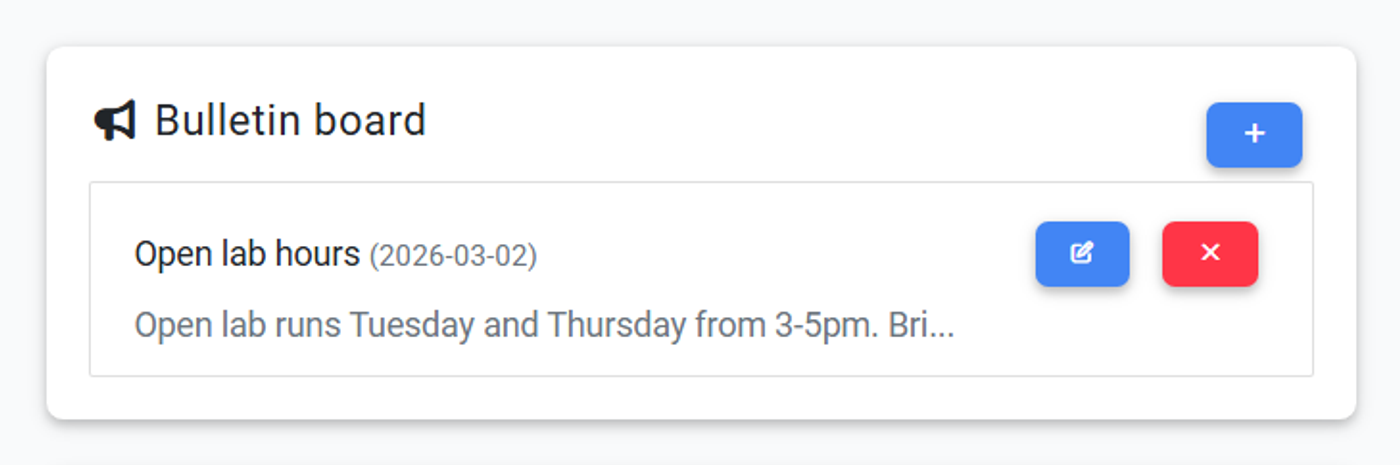
Professores escrevem, alunos leem. Use o mural para avisar sobre uma impressora indisponível, prazo de entrega de tarefa, uma nova placa de impressão, horário de funcionamento do laboratório, o que a turma precisar saber. O mural fica nos dois painéis, portanto uma mensagem publicada pelo professor aparece na próxima vez que um aluno abrir o painel.
Texto rico, visibilidade agendada, várias mensagens fixadas ao mesmo tempo, é um pequeno CMS feito para a sala de aula, não apenas um canal do Slack com outro nome.
Configure os dois painéis no construtor de painéis
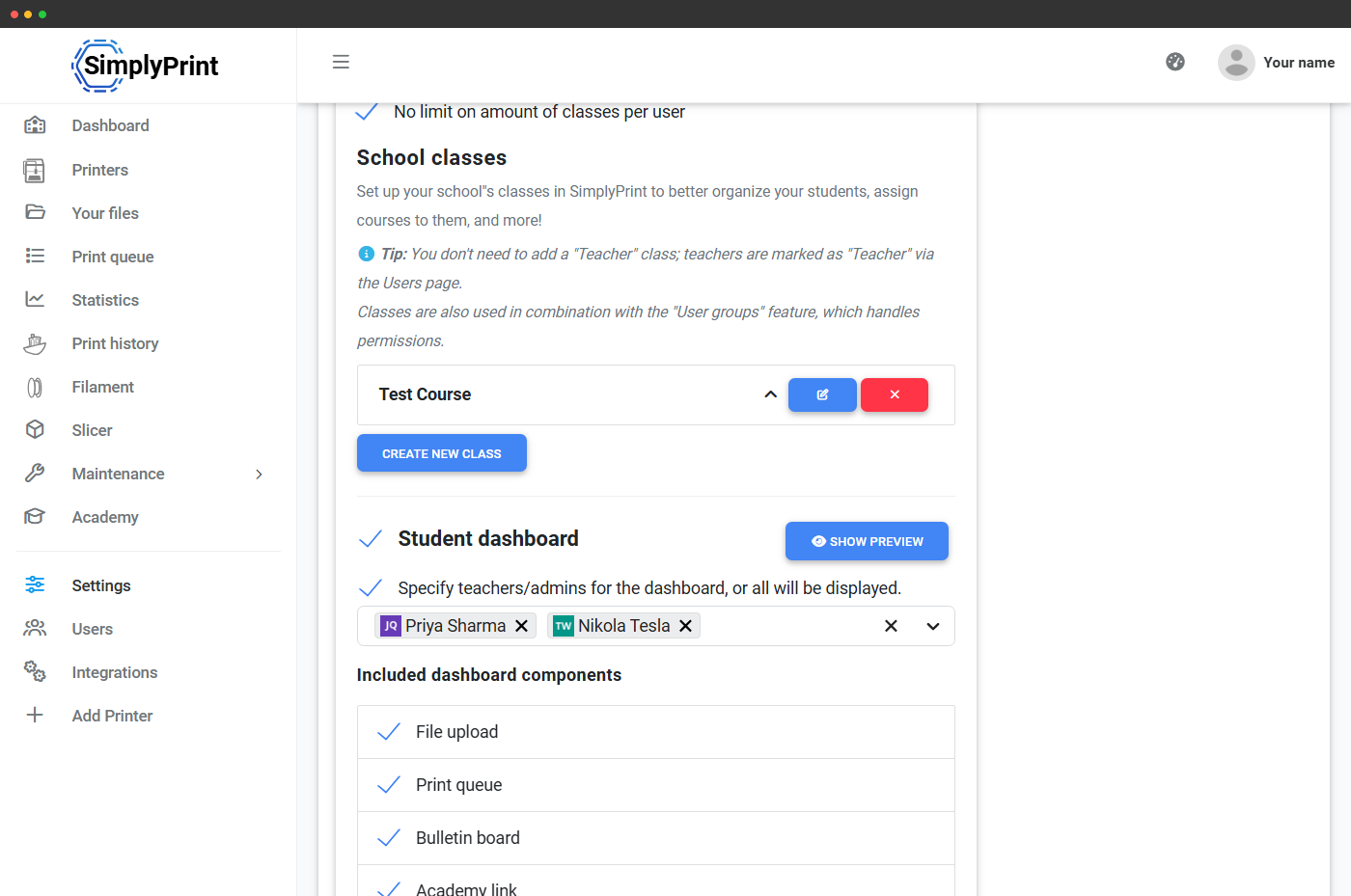
Cada painel reservado é composto por cartões, como um personalizado. Abra o painel do aluno (/panel/dashboard/student) ou o painel do professor (/panel/dashboard/teacher), clique em Editar e adicione, remova, reordene ou reconfigure cartões da paleta. Não usa o mural? Remova-o dos dois. Quer um conjunto diferente de atalhos para os alunos? Edite o cartão de links rápidos.
Os dois controles principais Ativado ficam em Configurações → Organização → Configurações da escola, ao lado de um atalho para o criador. Novas contas School começam com modelos adequados de painéis reservados, para que ambos os lados funcionem desde o primeiro dia.
- Painel do professor: status das impressoras, fila de impressão, pendências de aprovação (aprovações da fila de impressão, membros pendentes e solicitações de cota em um só lugar), upload de arquivos, mural e links rápidos
- Painel do aluno: upload de arquivos, fila de impressão, mural, links rápidos e um diretório de administradores (seus professores e administradores)
Links rápidos e uma lista selecionada de pessoas a quem perguntar
Duas ferramentas poderosas que transformam o painel reservado do aluno de uma página genérica em algo feito para sua sala de aula. Ambas são cartões que você configura no construtor do Painel do aluno reservado.
Links destacados e regulares
Botões grandes e coloridos ou uma lista compacta, cada um com ícone FA, configurados no cartão de links rápidos.
Organize a lista de contatos
Defina no cartão de administradores: mostrar todos os professores e administradores ou escolher apenas alguns.
Veja o que os alunos veem antes de salvar
Abra o painel reservado para Aluno, ou Professor, e você verá exatamente o que essa função vê. O construtor o renderiza em tempo real com seus cartões e dados reais enquanto você edita. Enquanto um painel estiver desativado, apenas você e outros gerentes de painel poderão abri-lo, para que possa preparar e visualizar tudo antes de ativar o controle Ativado e revelá-lo à turma. Altere um cartão, veja a atualização e salve quando estiver certo. Chega de "deixe-me sair e entrar novamente como aluno de teste".
Os alunos chegam ao painel assim que entram
Quando o painel reservado de um aluno é ativado, a entrada Painel () fica no topo da barra lateral dele, e como o primeiro item visível da barra lateral é a página inicial da conta, ele abre o painel diretamente na sua área de envio. Sem o momento de "onde clico?" para alunos novos, e os professores recebem o mesmo tratamento no painel reservado para professores.
Se os dois painéis reservados estiverem desativados, a entrada Painel desce e fica esmaecida, ainda acessível, mas nunca forçada como página inicial de ninguém, para que esses usuários abram a visualização padrão de impressoras/arquivos.
Como funciona uma solicitação de cota, de ponta a ponta
O ciclo de cotas entre aluno e professor tem quatro etapas:
- Aluno clica em "Solicitar mais cota" no painel, pelo widget de cota ou pelo modal de impressão bloqueada quando atinge o limite durante um trabalho.
- O professor vê no widget da caixa de entrada no painel do professor: miniatura, uso atual, a nota do aluno sobre por que precisa de mais.
- O professor concede, com nota opcional, ou nega, com justificativa, com um clique. Ele pode conceder o valor exato que o aluno pediu ou ajustá-lo para mais ou menos.
- O aluno recebe uma notificação no app e por e-mail, com a observação do professor anexada. Se a solicitação for negada, o motivo será incluído para que o aluno saiba o que fazer em seguida.
Acesso por plano: qual plano inclui o painel de professores e alunos?
O painel duplo para professores e alunos é exclusivo do plano School. Faz parte do conjunto mais amplo de recursos Education: permissões feitas para salas de aula, cotas, uma Academy com cursos personalizados, SSO, murais e muito mais, tudo incluído, sem cobrança adicional por usuário.
| Recurso / limite | Grátis | Básico | Pro | Print farm | Enterprise | Escola | Fatiador em Nuvem | Gerenciador de filamento |
|---|---|---|---|---|---|---|---|---|
|
Painel de professores e alunos
Página /panel/dashboard adaptada ao nível do usuário, com widgets configuráveis, quadro de avisos, links rápidos e caixas de entrada de cotas/aprovações.
|
||||||||
|
Cotas, limites e saldo
Alimenta o widget de solicitação de cota no painel do professor, dê a cada aluno um orçamento de impressão e analise pedidos de recarga.
|
||||||||
|
Aprovação da fila de impressão
Exigir aprovação do professor antes que a impressão de um aluno seja enviada a uma impressora. As aprovações aparecem no painel do professor.
|
||||||||
|
Academy com cursos personalizados
Acesso pela CTA da Academy no painel do aluno: crie suas próprias aulas ou use as nossas.
|
||||||||
|
SSO / SAML (incluindo Unilogin)
Permita que alunos e professores entrem com o mesmo provedor de identidade que sua escola já usa.
|
Quer saber mais sobre nossos planos?
Ver preços e comparação completa de recursosPerguntas frequentes
Quem é considerado "professor" ou "aluno"?
teacher está definida em sua associação à conta) ou aluno (qualquer outro usuário não administrador). Não há uma função de aluno separada para atribuir: se alguém não é professor nem administrador, é aluno por padrão. Administradores e parceiros da conta são tratados como professores para o encaminhamento no painel.Posso desativar completamente o painel de professor e aluno?
Os alunos veem as impressões de outros alunos na fila?
Os alunos podem publicar no mural?
O que acontece quando um aluno solicita mais cota de impressão?
Isso precisa de SSO?
Posso visualizar o painel do aluno sem entrar como aluno?
Qual plano inclui isso?
Quer criar seus próprios painéis também?
Os painéis de professor e aluno são visualizações prontas e reservadas. Além deles, o plano School inclui o criador completo de painéis personalizados: arraste cartões de status das impressoras, estatísticas, fila, manutenção e mais para uma grade e compartilhe cada painel com toda a sua conta ou um grupo específico. As escolas recebem 5 painéis personalizados além dos painéis reservados de professor e aluno.
Ver painéis personalizadosParte do panorama maior do SimplyPrint para escolas
O painel é uma parte de uma plataforma completa para sala de aula: cotas de impressão, aprovação da fila, turmas manuais ou importadas por SSO, uma Academy que você pode adaptar, permissões por função e monitoramento de impressoras feito para um laboratório com impressoras variadas. Veja a página completa do SimplyPrint para escolas para explorar tudo que o plano School inclui, ou saiba como a SimplyPrint lida com vários usuários nas mesmas impressoras.
Explorar a página do SimplyPrint para escolas