कक्षा क्या है और यह क्यों ज़रूरी है
SimplyPrint में एक क्लास कुछ फ़ील्ड का छोटा समूह है: एक नाम, एक अंतिम तिथि (या हर साल फिर सक्रिय होने वाला आवर्ती MM-DD), टर्म समाप्त होने पर विद्यार्थियों को स्थानांतरित करने के लिए वैकल्पिक अगली क्लास, वैकल्पिक Google Classroom URL, और IdP से संचालित सदस्यता के लिए वैकल्पिक SSO समूह ID। इसे व्यापक School प्लान के साथ जोड़ने पर आपको वास्तविक छात्र समूह मिलता है: विद्यार्थी सही शिक्षक के डैशबोर्ड में दिखते हैं, सही कोटा बकेट साझा करते हैं, सही बुलेटिन बोर्ड देखते हैं और वर्ष के अंत में बिना मैन्युअल cleanup के हट जाते हैं।
कक्षाएँ क्यों ज़रूरी हैं
Classes वे तीन चीज़ें देती हैं जो flat-list roster नहीं दे सकती। हर cohort की जवाबदेही: एक सप्ताह में spool खत्म होने पर पता रहता है कि किस class ने किया, केवल "किसी" ने नहीं। हर cohort का budget: कोटा class स्तर पर होता है, इसलिए AP Engineering को introductory elective से अधिक material allowance दिया जा सकता है, बिना spreadsheet के। हर cohort का audit: audit log class के अनुसार filter होता है, इसलिए term-end reporting, अभिभावक प्रश्न और insurance paperwork का उत्तर अपने आप मिलता है।
कक्षा की हर चीज़, एक एडिटर में
सेटिंग्स → संगठन → स्कूल सेटिंग्स → कक्षाएँ खोलें और कक्षा के लिए एक ही फ़ॉर्म मिलेगा: नाम, समाप्ति नियम, रोलओवर श्रृंखला, Google Classroom लिंक, SSO समूह। इसे एक बार सेट करें और पैनल का बाकी हिस्सा, उपयोगकर्ता पेज, डैशबोर्ड, कतार और बुलेटिन, इससे जानकारी लेगा।
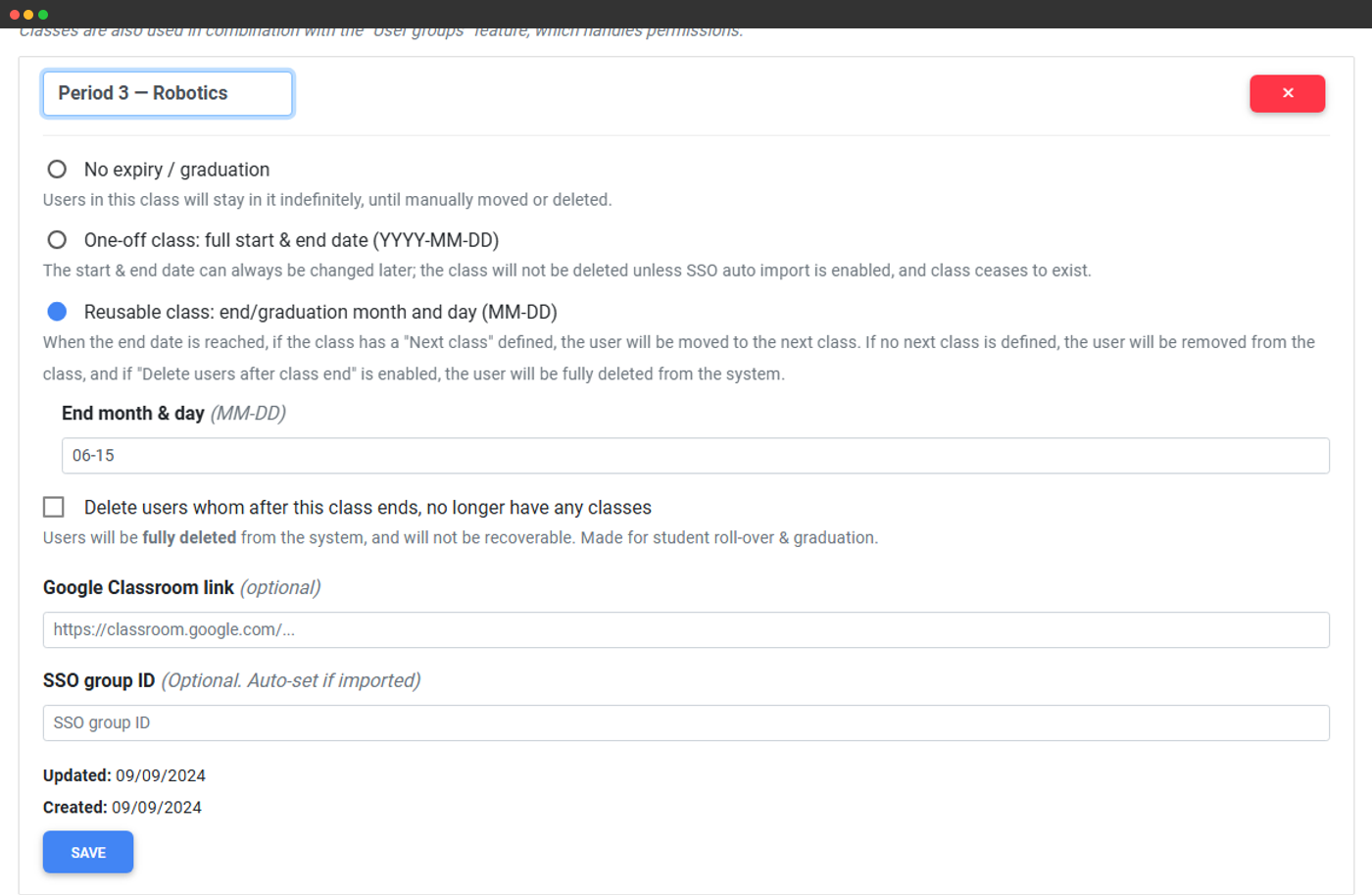
class का नाम दें और users page से students assign करें।
कोई समाप्ति नहीं, एक तय तारीख, या हर साल फिर सक्रिय होने वाला MM-DD।
उन छात्रों को अपने आप हटाएं जिनकी एकमात्र कक्षा की अवधि समाप्त हो गई है।
quick link दिखाने के लिए Classroom URL paste करें।
विद्यार्थियों को समूह में अपने-आप असाइन करने के लिए SAML या Unilogin group ID डालें।
उपयोगकर्ता पेज पर Classes कॉलम
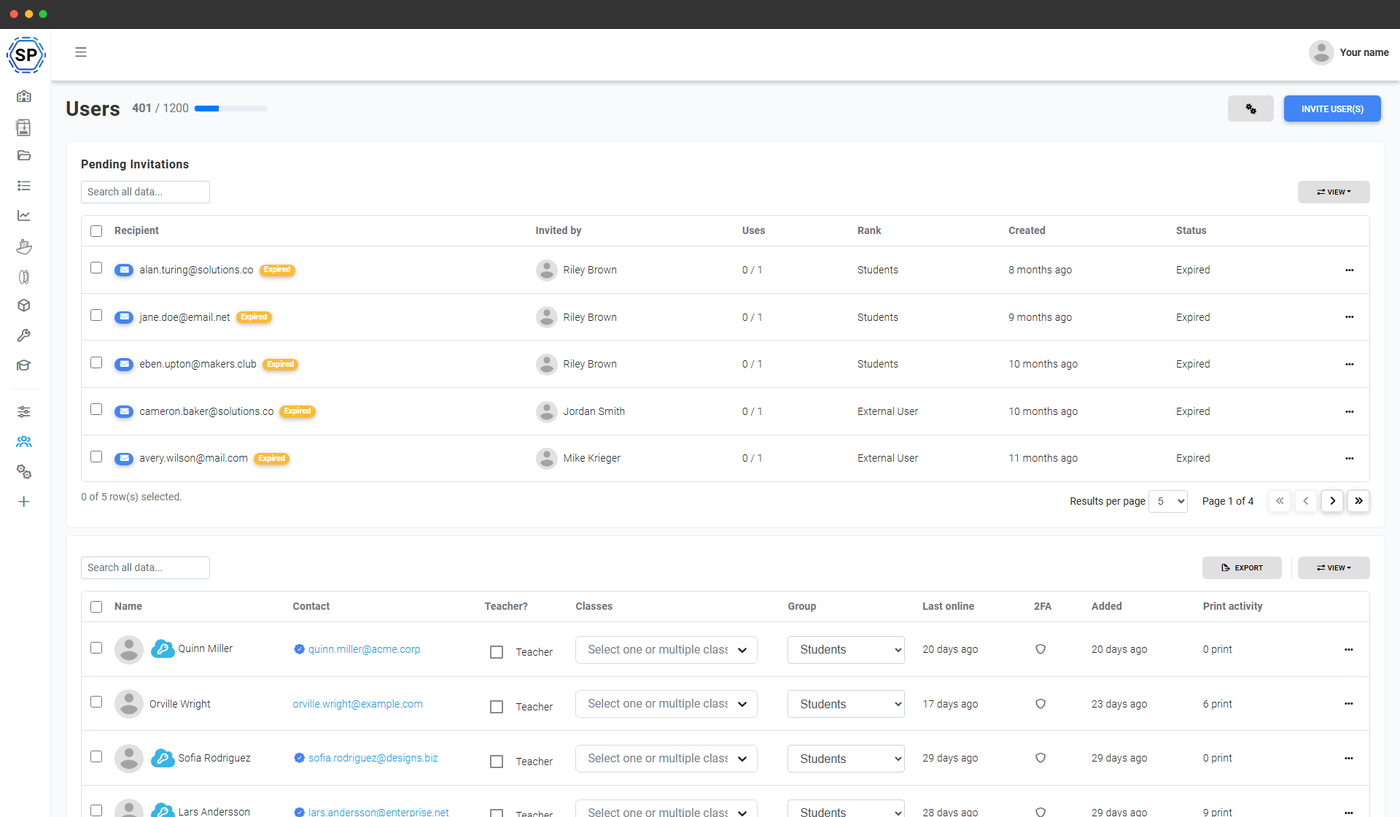
School खाते में, उपयोगकर्ता पेज पर स्तर के ठीक बगल में कक्षाएं कॉलम आता है। हर पंक्ति में मल्टी-सेलेक्ट है, किसी विद्यार्थी को एक या कई कक्षाओं में असाइन करें, उनकी कक्षाएं एक साथ बदलें, और तुरंत देखें कि कौन किसमें है। यही पिकर उपयोगकर्ता आमंत्रित करें मोडल में भी दिखता है, इसलिए नए विद्यार्थी स्वीकार करते ही सही कोहोर्ट में पहुंचते हैं।
क्या आप सीमित करना चाहते हैं कि एक छात्र कितनी कक्षाओं में शामिल हो सकता है? इसे सेटिंग्स → संगठन → स्कूल सेटिंग्स → प्रति उपयोगकर्ता अधिकतम कक्षाएँ से सीमित करें।
कक्षाएँ Print Farm "groups" नहीं हैं। कक्षाएँ समय-सीमित छात्र समूह हैं (Year 9 Design, Period 3 Robotics), जो term के अंत में समाप्त होते हैं और अगले वर्ष के intake के लिए फिर बनाए जाते हैं। Print Farm groups स्थायी संचालन विभाजन हैं (shift A, contractor pool, sales engineers), जो समाप्त नहीं होते। वे एक ही खाते पर साथ रह सकते हैं, सशुल्क maker-services की अतिरिक्त सेवा चलाने वाला स्कूल दोनों का उपयोग करता है।
कक्षा के साथ चलने वाले कोटा
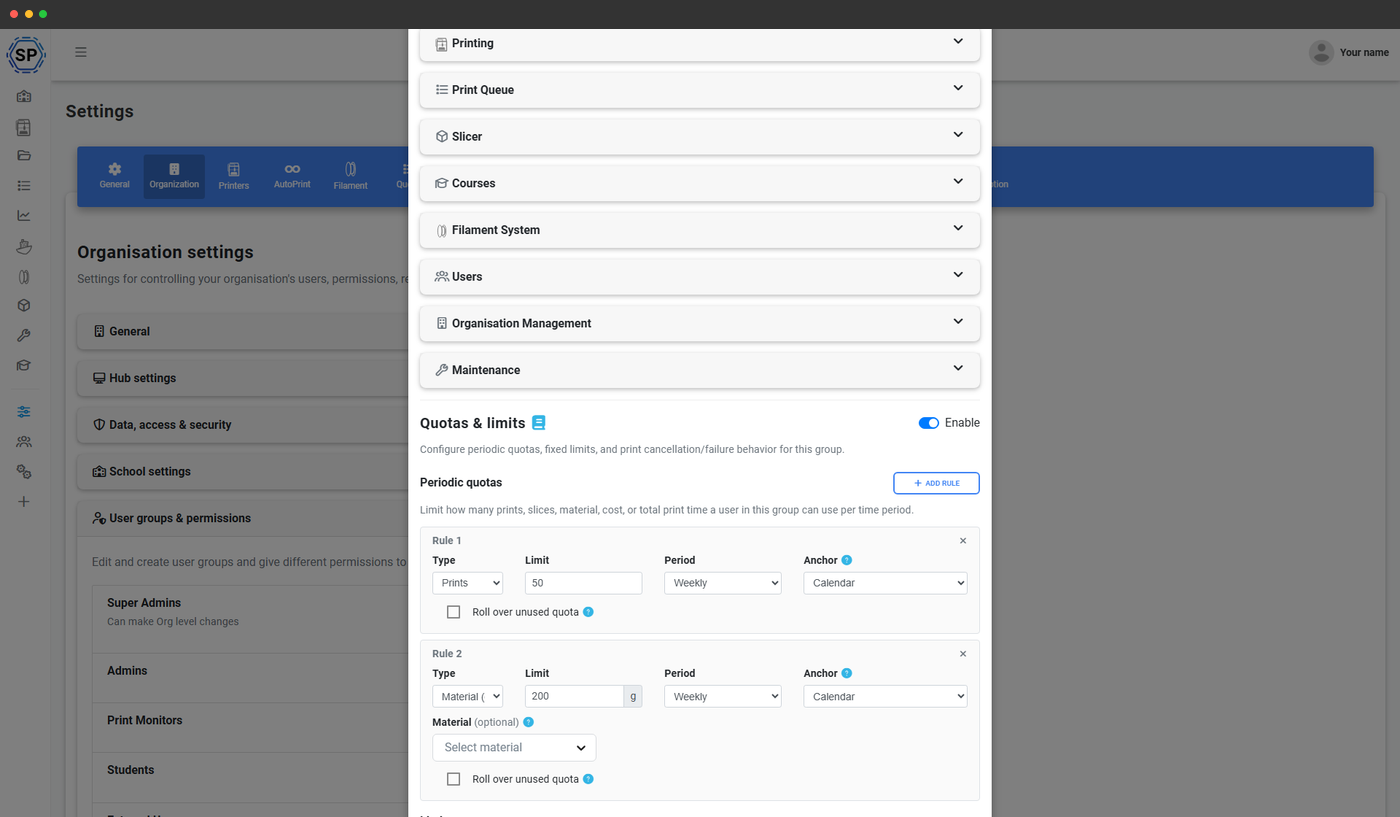
School प्लान में, उपयोग नीतियां आपको प्रति उपयोगकर्ता या स्तर मासिक प्रिंट समय, filament वज़न या प्रिंट संख्या सीमित करने देती हैं। इन कोटा को समूहित करने की स्वाभाविक इकाई कक्षाएं हैं: अपने AP Engineering कोहोर्ट को प्रारंभिक वैकल्पिक विषय से बड़ा प्रिंट बजट दें, किसी प्रोजेक्ट को सच में अधिक सीमा चाहिए हो तो सेमेस्टर के बीच में कक्षा का बजट बढ़ाएं, और शिक्षक डैशबोर्ड से बैलेंस रिफंड अनुरोध देखें।
जब कोई छात्र जॉब को कतार में डालता है, तभी कोटा जाँचा जाता है, इसलिए कोई भी 30 घंटे का प्रिंट सिस्टम की जाँच से नहीं बचा सकता। उसे साफ़ "कोटा समाप्त" संदेश मिलता है और एक क्लिक में अधिक कोटा माँगने का अनुरोध शिक्षक के इनबॉक्स में पहुँच जाता है।
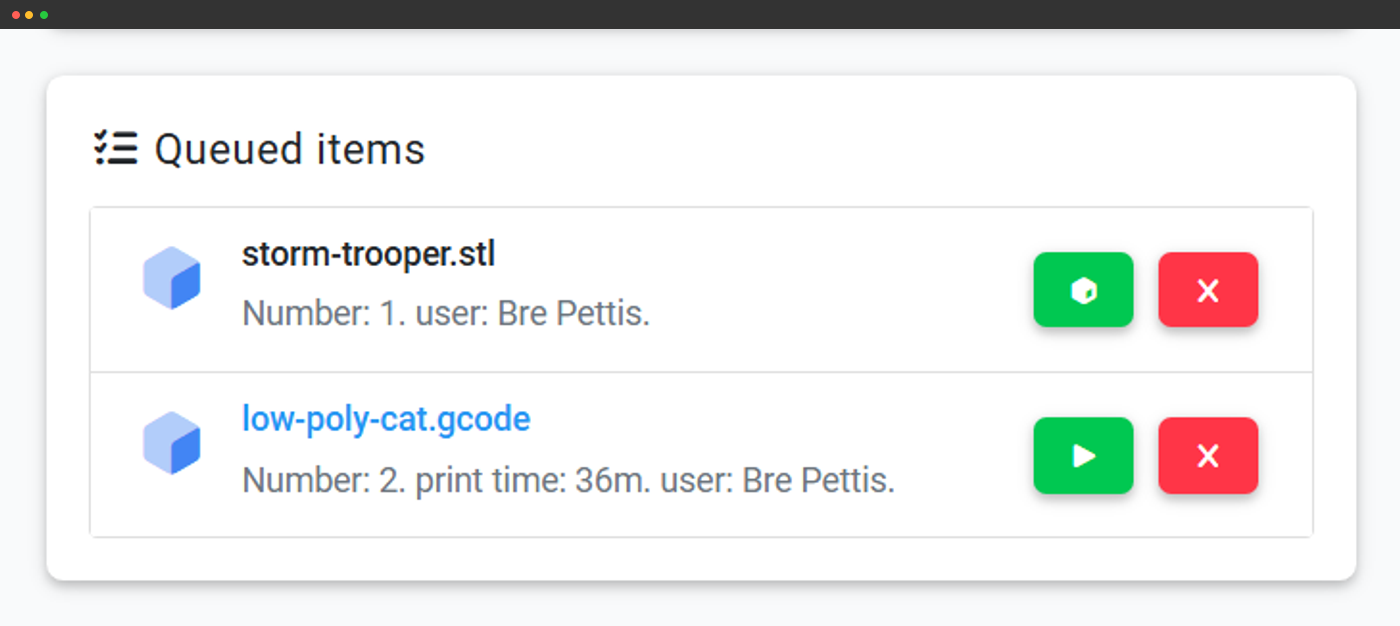
शिक्षक अनुमोदन के साथ क्लास के लिए प्रिंट कतार
छात्र कतार में जो भी प्रिंट डालता है, उसे उसकी कक्षा सदस्यता से टैग किया जाता है, ताकि शिक्षक कतार को अपनी कक्षा तक फ़िल्टर कर सकें और किसी भी जॉब के प्रिंटर तक पहुँचने से पहले उसे स्वीकृत कर सकें, उस पर टिप्पणी कर सकें या वापस भेज सकें। कक्षा सदस्यता को कतार अनुमोदन के साथ जोड़ें और आपको शिक्षक-अनुमोदन वाली प्रोडक्शन पाइपलाइन मिलती है: छात्र फ़ाइल अपलोड करते हैं, सही शिक्षक उसे देखता है और जॉब केवल मंजूरी मिलने पर चलता है।
टिप्पणियाँ, revision और स्वीकृति इतिहास कतार item से जुड़े रहते हैं, इसलिए term-end grading या audit चर्चा के लिए पूरा रिकॉर्ड मिलता है।
हर कक्षा के लिए अलग बुलेटिन बोर्ड
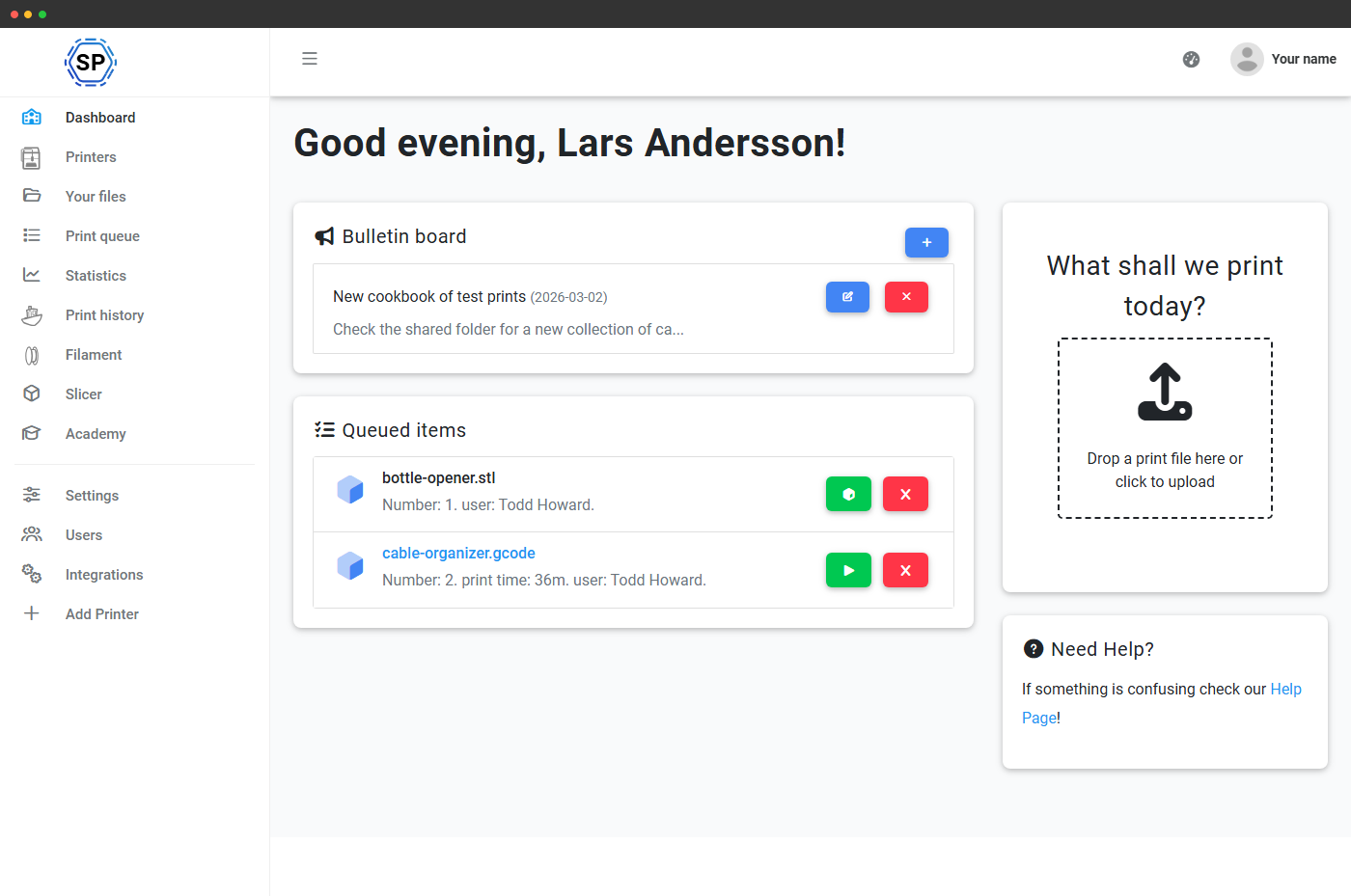
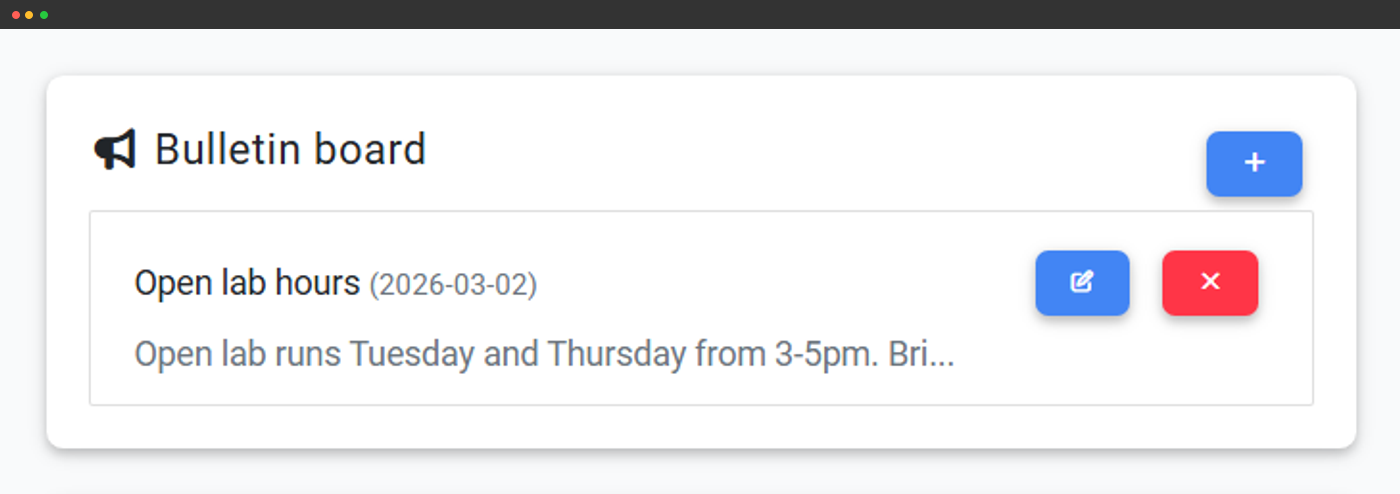
dashboard bulletin board केवल single school-wide channel नहीं। एक class के scope में message post करें, "Period 3, green PLA order पर है, Friday तक grey roll इस्तेमाल करें", केवल वही cohort dashboard पर देखेगा। सबके लिए सच में जरूरी चीज का school-wide bulletin post करें, "अगले Tuesday in-service training के लिए lab closed", और हर dashboard पर दिखेगा।
रिच टेक्स्ट, कई पिन किए गए संदेश, तय समय की दृश्यता, वही हल्का CMS जो शिक्षक और छात्र डैशबोर्ड पर है, बस हर कक्षा के लिए ऑडियंस चयनकर्ता के साथ.
आपकी कक्षाओं से मेल खाने वाले फ़ाइल tags
हर class के लिए tag बनाएँ और file name के regex pattern के आधार पर उसे अपने आप लगाने के लिए filename tag rules इस्तेमाल करें। AP Engineering के विद्यार्थी file के आगे ap-eng_ लगाएँ तो उनकी हर कतारबद्ध प्रिंट में class tag अपने आप जुड़ता है, बिना tag picker छुए। शिक्षक फिर एक नज़र में कतार और file browser को अपने cohort तक filter कर सकते हैं।
file tags को उन्हीं file tag rules के साथ जोड़ें ताकि prints specific printers या printer groups पर अपने-आप route हों, design tech class के models हमेशा lab की PLA-only machines पर और AP physics class के prints engineering wing में जाएँ।
स्प्रेडशीट के बिना, टर्म के अंत का रोलओवर
टर्म के अंत में हर छात्र को फिर से टैग करना पड़ता था। ऑटो-रोलओवर इसे एक क्लिक में करता है।
हर class के दो switches end-of-year cleanup आसान बनाते हैं:
- कक्षा समाप्त होने पर छात्रों को हटाएँ - कक्षा समाप्त होने पर, जिन छात्रों की एकमात्र सदस्यता यही कक्षा थी उन्हें खाते से हटा दिया जाता है। तीन स्नातक बैचों के 800 निष्क्रिय लॉगिन नहीं रहेंगे।
- अगली कक्षा स्वतः: एक अगली कक्षा चुनें और SimplyPrint roster को अपने-आप आगे बढ़ाता है। Kindergarten 30 जून को 1st grade बन जाता है; गर्मी की छुट्टी खत्म होते ही Period 3 - Year 8, Period 3 - Year 9 बन जाता है।
अपने identity provider से class import
अगर आपका स्कूल पहले से SAML SSO या Unilogin चलाता है, तो कक्षाएँ हाथ से दर्ज करने की ज़रूरत नहीं है। SimplyPrint सीधे IdP से रोस्टर ला सकता है और उसे हर रात सिंक रख सकता है। इसलिए SimplyPrint की कक्षा सूची उसी प्रामाणिक स्रोत से मेल खाती है जिसे आपके स्कूल की IT टीम पहले से संभालती है।
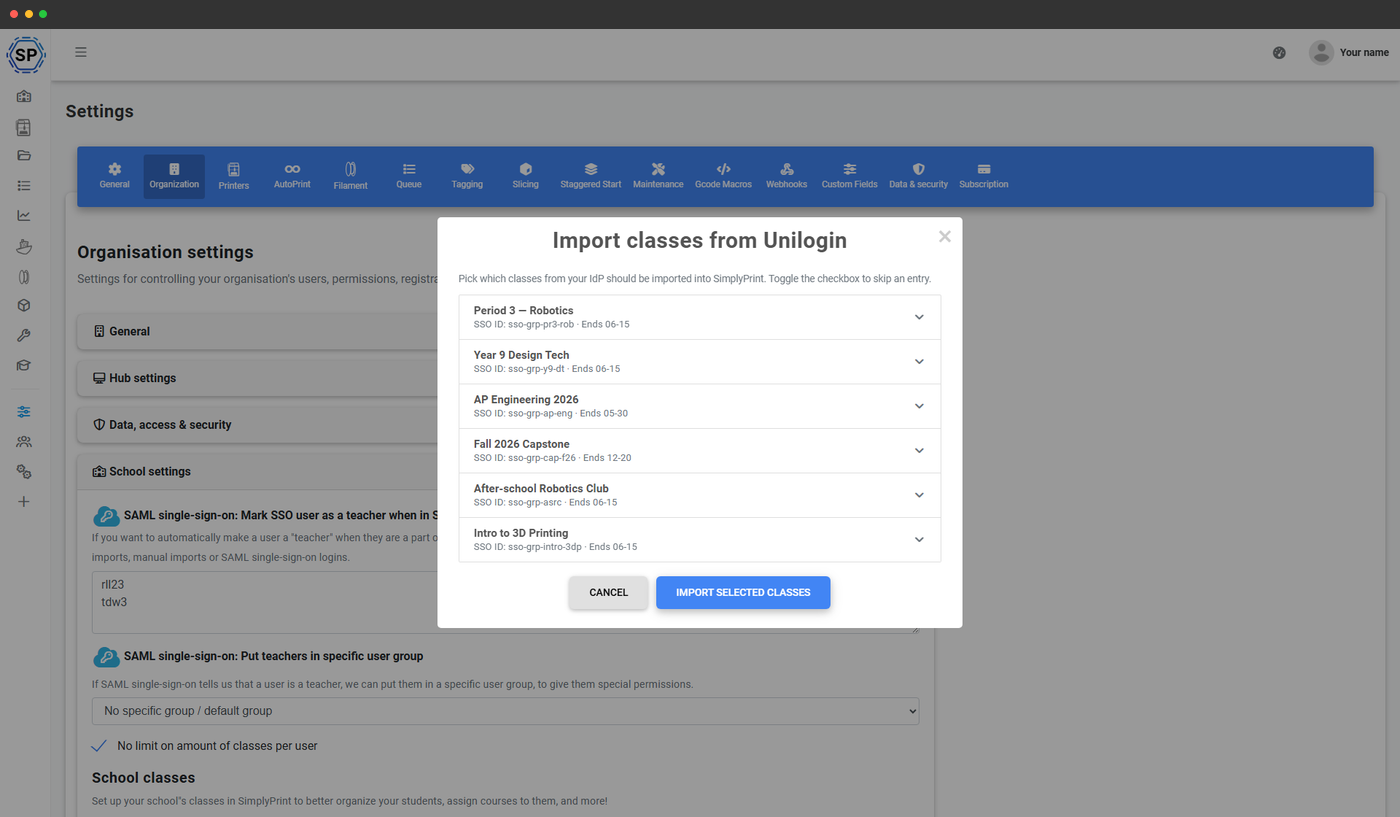
मैन्युअल इंपोर्ट
picker से IdP classes चुनें और bulk import करें।
शेड्यूल किया गया ऑटो-इंपोर्ट
स्विच पलटें और roster रातोंरात खुद सिंक हो जाता है।
अनुमति / अनदेखा करने की सूचियाँ
फ़िल्टर करें कि कौन-सी SSO क्लास ID आयात की जाएँ या आयात से बाहर रखी जाएँ।
शिक्षकों को अपने आप चिह्नित करें
उन IdP समूहों की सूची बनाएँ जिनके सदस्य शिक्षक के रूप में जुड़ें।
प्लान एक्सेस: स्कूल कक्षाएँ School प्लान का हिस्सा हैं
Classes, School प्लान के हिस्से के रूप में मिलती हैं, जिसे Education नाम से पेश किया जाता है। इसके साथ बाकी classroom feature set भी मिलता है: शिक्षक और विद्यार्थी डैशबोर्ड, प्रति-उपयोगकर्ता कोटा, कतार स्वीकृति, class import वाला SSO और custom courses वाली Academy। हर उपयोगकर्ता के लिए अलग शुल्क नहीं, कोई अतिरिक्त add-on नहीं - एक प्लान पूरे cohort को कवर करता है। हर खाते में अधिकतम 300 classes हो सकती हैं।
| सुविधा / सीमा | मुफ़्त | Basic | प्रो | प्रिंट फार्म | एंटरप्राइज़ | स्कूल | Cloud Slicer | फिलामेंट मैनेजर |
|---|---|---|---|---|---|---|---|---|
|
शिक्षक और छात्र डैशबोर्ड
भूमिका-आधारित /panel/dashboard, कक्षा-सीमित कतार, बुलेटिन बोर्ड और कोटा इनबॉक्स के साथ.
|
||||||||
|
प्रति उपयोगकर्ता और प्रति कक्षा कोटा
हर छात्र के लिए प्रिंट समय, filament वज़न या प्रिंट संख्या सीमित करें, उनकी कक्षा के आधार पर।
|
||||||||
|
class के अनुसार कतार स्वीकृति
शिक्षक अपने बैच द्वारा कतार में भेजे गए हर प्रिंट को प्रिंटर तक पहुँचने से पहले देखते और मंज़ूर करते हैं।
|
||||||||
|
SSO कक्षा इंपोर्ट (SAML + Unilogin)
अपने IdP से कक्षाएँ सीधे इम्पोर्ट करें और SSO समूह सदस्यता के आधार पर शिक्षकों को अपने आप पदोन्नत करें।
|
||||||||
|
फ़ाइल tag नियम
कक्षा-टैग वाली फाइलें सही प्रिंटर या प्रिंटर समूहों को अपने आप भेजें, एक नियम, पूरे सत्र के सभी प्रिंट।
|
||||||||
|
custom course वाला Academy
Academy में class-specific lessons बनाएं और उस cohort के लिए उन्हें student dashboard पर दिखाएं।
|
क्या आप हमारी योजनाओं के बारे में और जानना चाहते हैं?
पूरी कीमत और सुविधाओं की तुलना देखेंअक्सर पूछे जाने वाले सवाल
कितनी कक्षाएँ बनाई जा सकती हैं?
क्या एक छात्र एक से अधिक कक्षाओं में हो सकता है?
कक्षा और उपयोगकर्ता भूमिका में क्या अंतर है?
class की end date गुजरने पर क्या होता है?
क्या कक्षा की सदस्यता बदलने से छात्र द्वारा इस्तेमाल किए जा सकने वाले प्रिंटर बदलते हैं?
क्या कक्षाएँ इस्तेमाल करने के लिए मुझे SSO चाहिए?
क्या मैं picker में कक्षाओं का क्रम बदल सकता हूँ?
किस plan में school classes हैं?
Classes, स्कूलों के लिए SimplyPrint का एक हिस्सा हैं
Classes आयोजन की इकाई हैं। बाकी School प्लान उनके ऊपर चलने वाला प्लेटफ़ॉर्म है: शिक्षक और विद्यार्थी डैशबोर्ड, स्कूल के अनुसार user management, custom course वाला Academy, SSO, कतार स्वीकृति और मिश्रित प्रिंटरों वाली लैब के लिए monitoring। School प्लान की हर सुविधा देखने के लिए पूरा स्कूलों के लिए SimplyPrint पेज देखें।