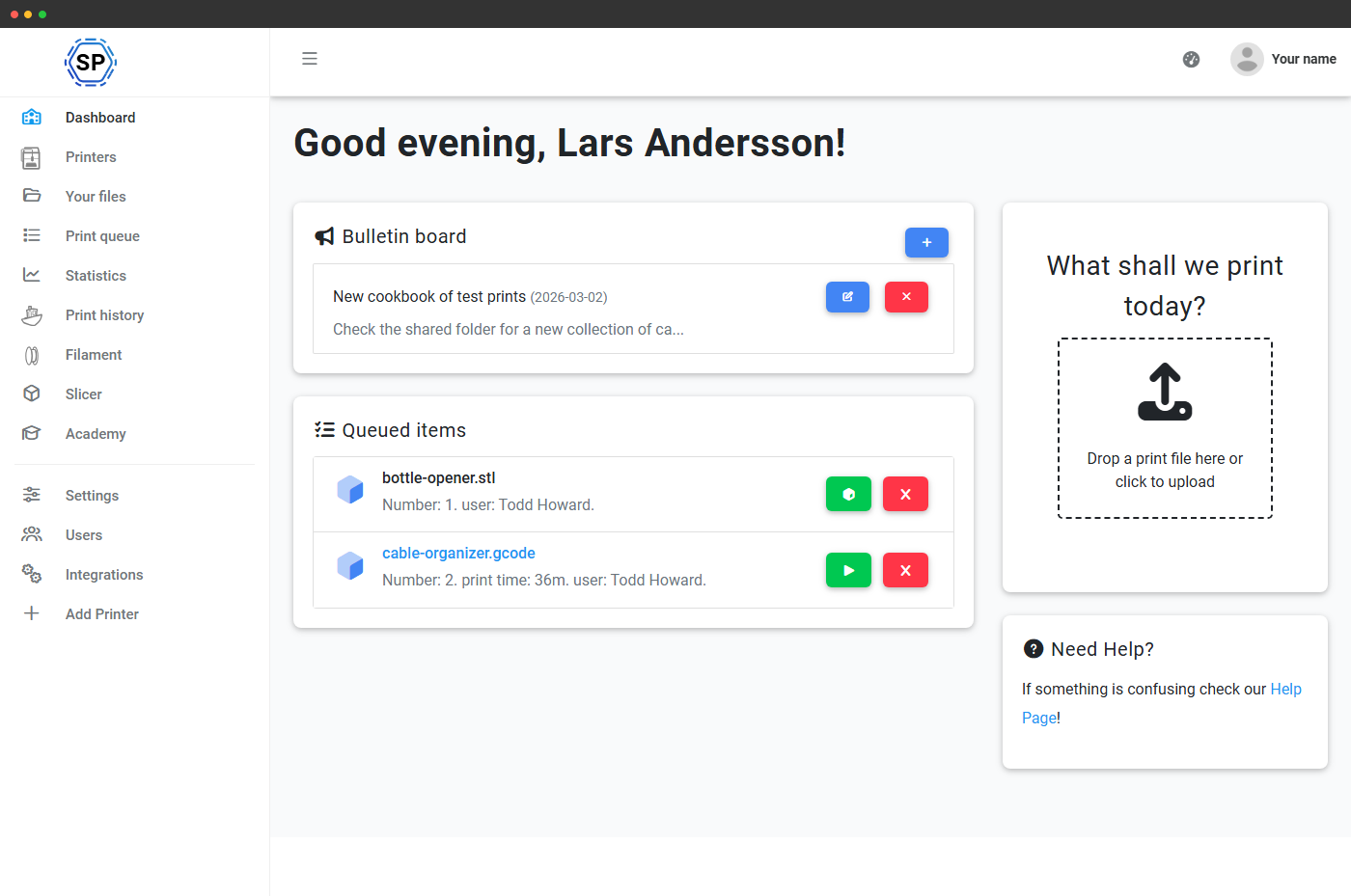
Qué es una clase y por qué importa
Una clase en SimplyPrint es un pequeño conjunto de campos: un nombre, una fecha de finalización (o una fecha MM-DD recurrente que se reactiva cada año), una siguiente clase opcional a la que trasladar a los estudiantes al terminar el periodo, una URL de Google Classroom opcional y un ID de grupo de SSO opcional para membresías gestionadas por IdP. Al añadirlo al plan School tendrás una cohorte real: los estudiantes aparecen en el panel del profesor adecuado, comparten la cuota correspondiente, ven el tablón de anuncios adecuado y desaparecen al final del año sin necesidad de limpieza manual.
Por qué importan las clases
Las clases te dan tres cosas que las listas planas no pueden. Responsabilidad por cohorte: cuando se consume una bobina en una semana, sabes qué clase la usó, no solo «alguien». Presupuesto por cohorte: las cuotas se aplican a nivel de clase, por lo que Ingeniería AP puede tener una asignación de material mayor que la optativa introductoria sin que tengas que controlarlo en una hoja de cálculo. Auditoría por cohorte: el registro de auditoría se filtra por clase, por lo que los informes de fin de curso, las preguntas de las familias y el papeleo del seguro se resuelven solos.
Todo lo que incluye una clase, en un editor
Abre Configuración → Organización → Configuración del centro → Clases y cada clase se define en un único formulario: nombre, regla de caducidad, cadena de traspaso, enlace de Google Classroom y grupo de SSO. Configúrala una vez y el resto del panel, página de usuarios, panel, cola y tablón, usará esos datos.
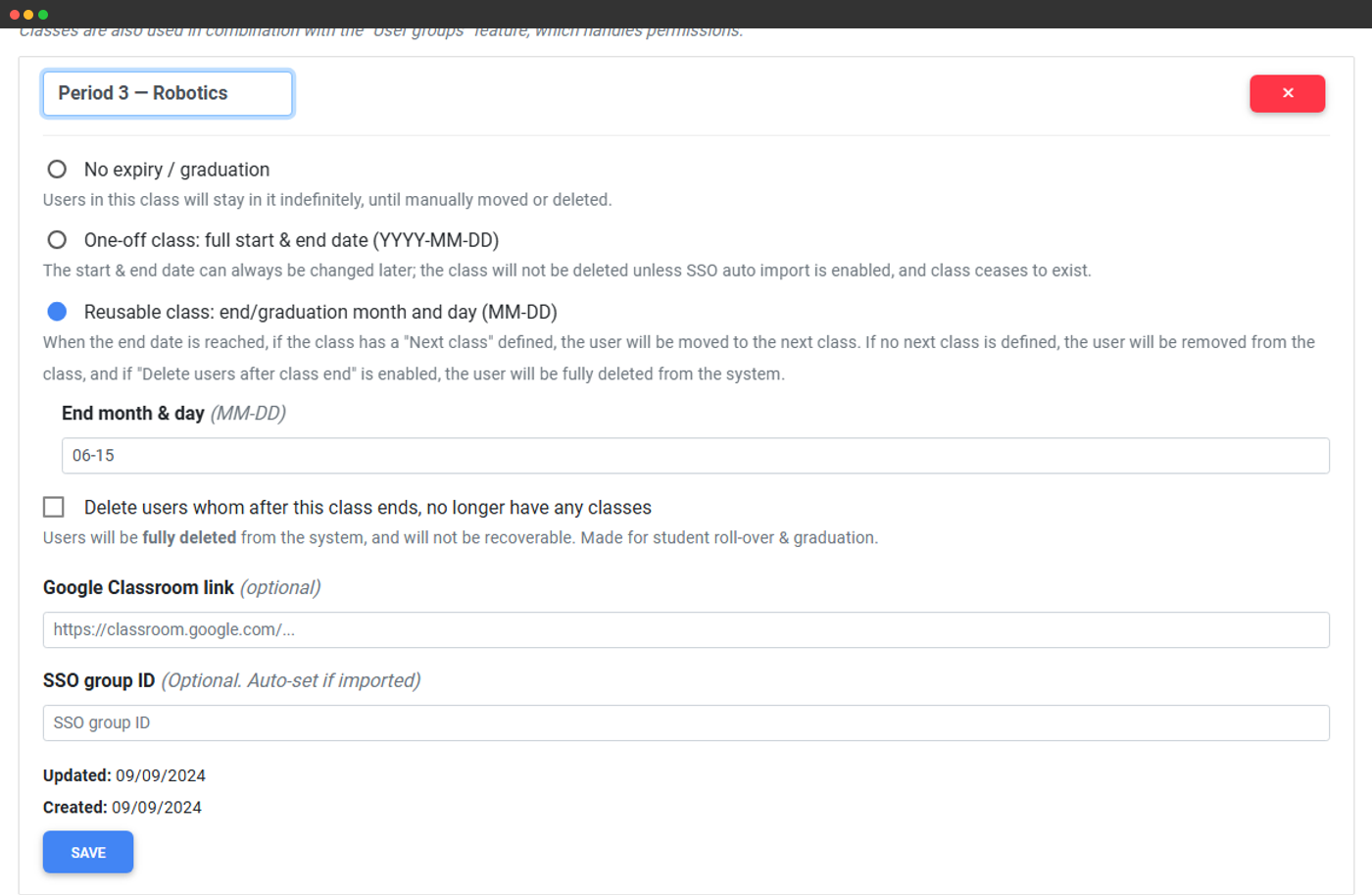
Nombra la clase y asigna estudiantes desde la página de usuarios.
Sin caducidad, una fecha fija o un MM-DD recurrente que se reactiva cada año.
Elimina automáticamente a estudiantes cuya única clase ha caducado.
Pega una URL de Classroom para mostrar un enlace rápido.
Introduce un ID de grupo de SAML o Unilogin para asignar automáticamente a los estudiantes.
Una columna Clases en la página de usuarios
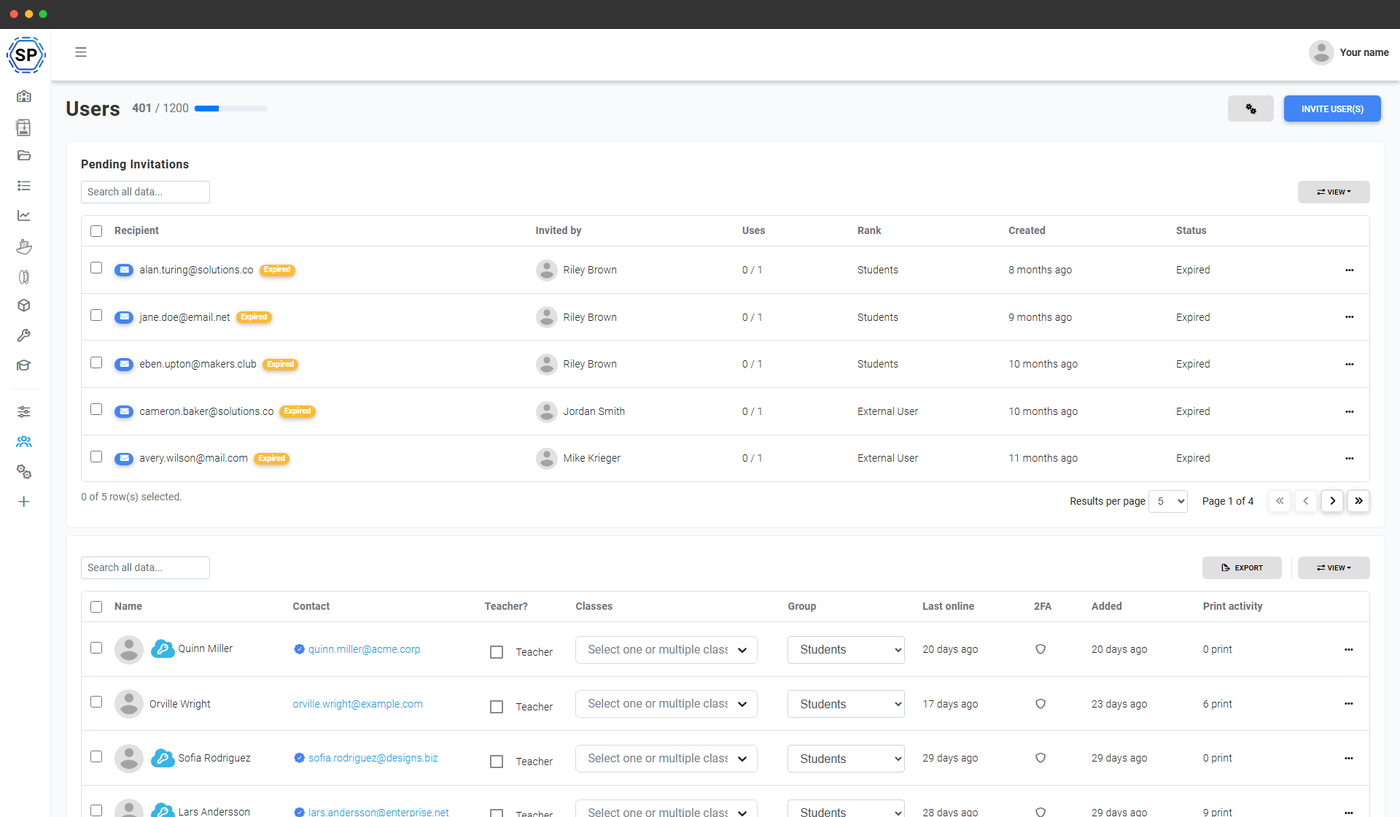
En una cuenta School, la página de usuarios añade una columna Clases junto al nivel. Cada fila es un selector múltiple: asigna a un estudiante a una o varias clases, cambia sus clases en bloque y ve de un vistazo quién pertenece a cada una. El mismo selector aparece en el modal Invitar usuario, para que los nuevos estudiantes entren en la cohorte correcta al aceptar.
¿Quieres limitar a cuántas clases puede unirse un estudiante? Ajustes → Organización → Ajustes del centro → Máx. clases por usuario establece el límite.
Las clases no son «grupos» de Print Farm. Las clases son grupos de alumnado limitados en el tiempo (Diseño de 3.º de ESO, Robótica de la 3.ª hora) que vencen al final del trimestre y dan paso a la promoción del próximo año. Los grupos de Print Farm son divisiones operativas permanentes (turno A, grupo de contratistas, ingenieros de ventas) que no vencen. Pueden coexistir en la misma cuenta: una escuela con un servicio adicional de fabricación de pago usa ambos.
Cuotas asociadas a la clase
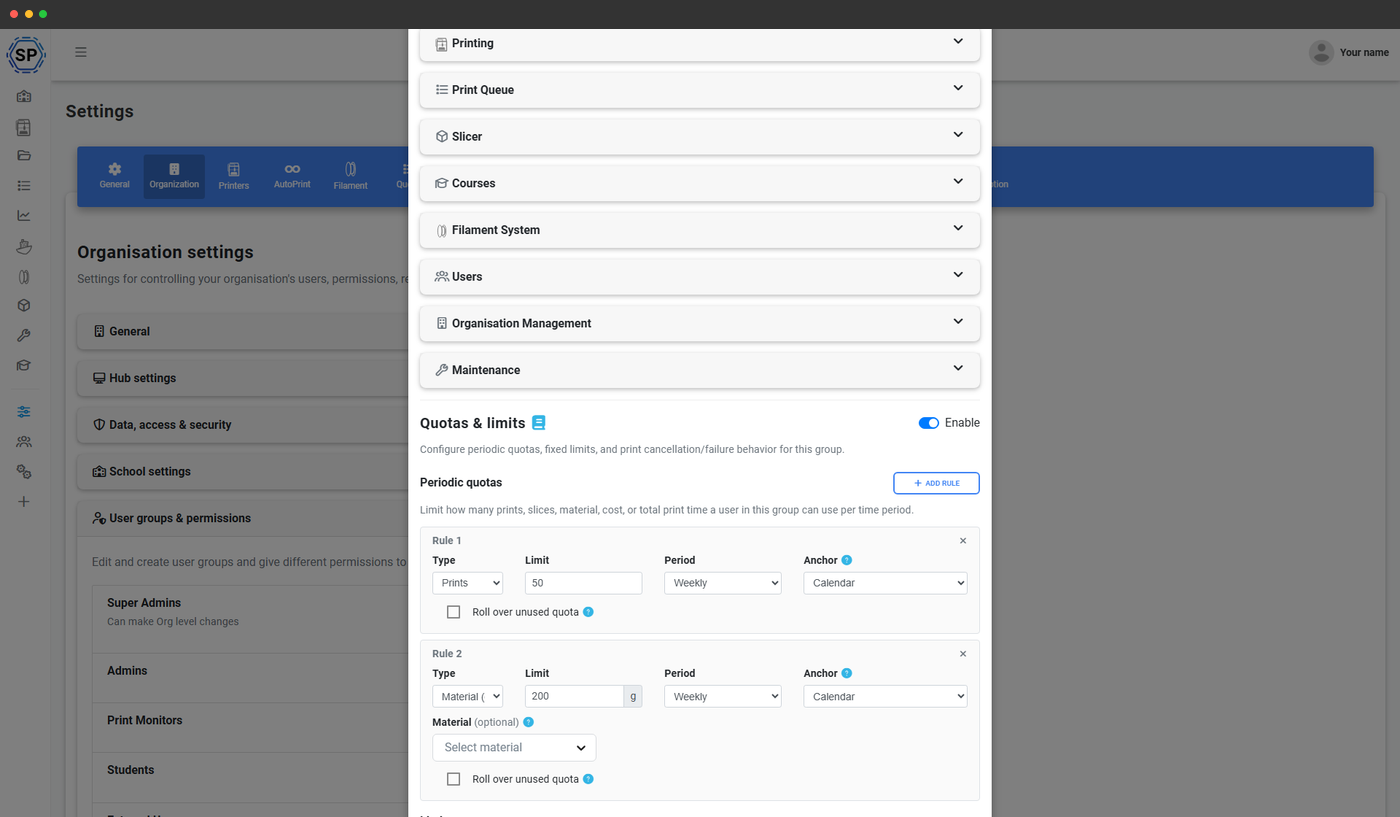
En el plan School, las políticas de uso permiten limitar el tiempo de impresión mensual, el peso de filamento o el número de impresiones por usuario o nivel. Las clases son la unidad natural para agrupar estas cuotas: asigna a tu cohorte de Ingeniería AP un presupuesto de impresión mayor que a la optativa introductoria, recarga el saldo de una clase a mitad de semestre cuando un proyecto realmente necesite más margen y revisa las solicitudes de reembolso de saldo desde el panel de profesores.
Las cuotas se comprueban cuando un estudiante pone un trabajo en cola, así nadie puede colar una impresión de 30 horas en el sistema. Recibe un mensaje claro de «fuera de cuota» y un flujo para solicitar más con un clic que llega a la bandeja de entrada del profesor.
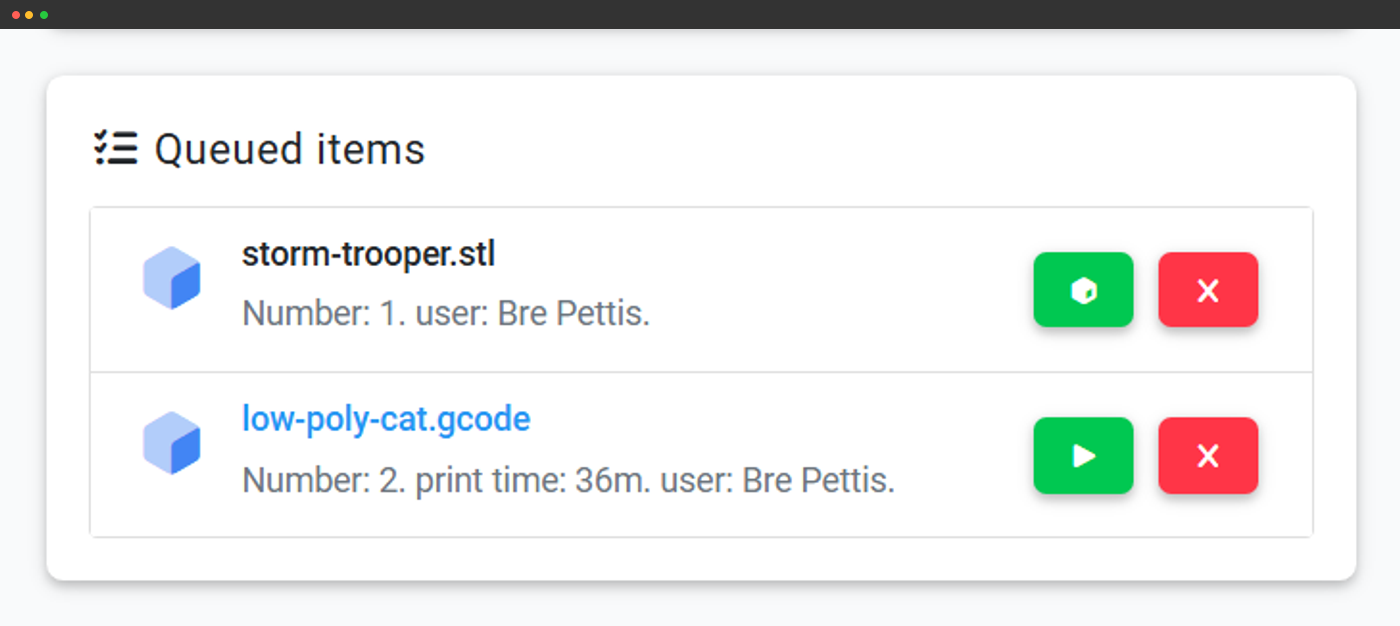
Una cola de impresión por clase con aprobación del profesor
Cada impresión que un estudiante añade a la cola se etiqueta con su pertenencia a la clase, para que los docentes puedan filtrar la cola por su grupo y aprobar, comentar o devolver cualquier trabajo antes de que llegue a la impresora. Combina la pertenencia a una clase con la aprobación de cola y tendrás un flujo de producción controlado por docentes: los estudiantes suben el archivo, el docente adecuado lo ve y el trabajo solo se ejecuta tras aprobarlo.
Los comentarios, revisiones e historial de aprobaciones quedan vinculados al elemento de la cola de impresión, para que las conversaciones de evaluación de fin de curso o las auditorías tengan un rastro documental.
Tablón de anuncios por clase
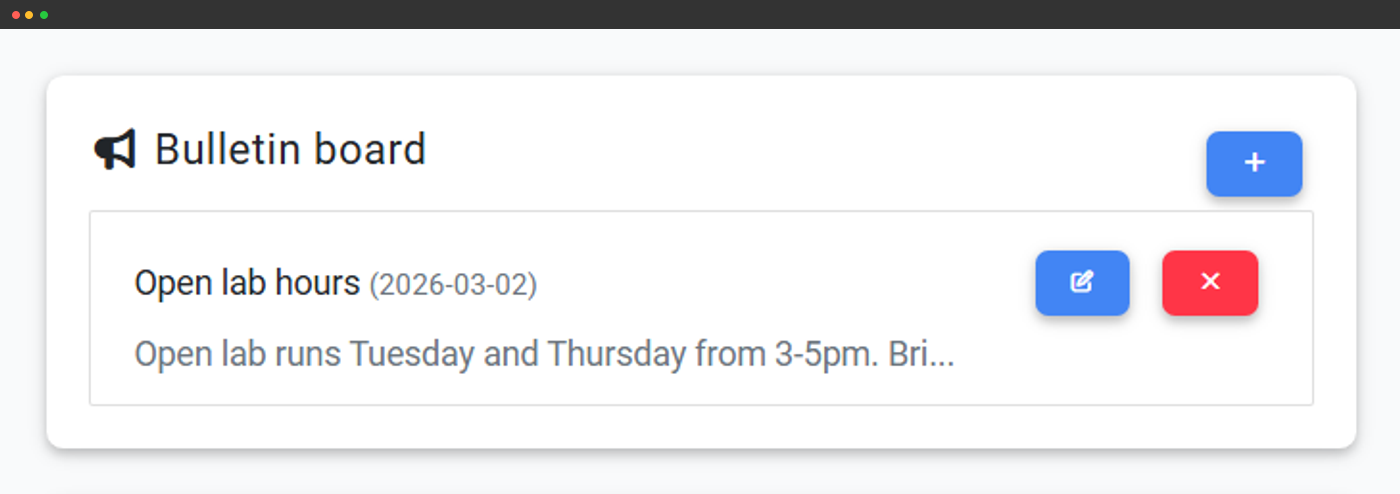
El tablón de anuncios del panel no tiene por qué ser un único canal para todo el centro educativo. Publica un mensaje dirigido a una clase («3.ª hora: el PLA verde está pedido, usa la bobina gris hasta el viernes») y solo ese grupo lo verá en su panel. Publica un aviso para todo el centro sobre asuntos que realmente afecten a todos («Laboratorio cerrado por formación del personal el próximo martes») y aparecerá en todos los paneles.
Texto enriquecido, varios mensajes fijados, visibilidad programada, el mismo CMS ligero del panel de profesores y estudiantes, ahora con un selector de público por clase.
Etiquetas de archivos que reflejan tus clases
Crea una etiqueta para cada clase y usa las reglas de etiquetas por nombre de archivo para aplicarla automáticamente según un patrón regex en el nombre del archivo. Así, si tu alumnado de Ingeniería AP añade el prefijo ap-eng_ a los archivos, cada impresión que pongan en cola recibirá la etiqueta de clase sin que nadie toque el selector de etiquetas. El profesorado podrá filtrar la cola y el explorador de archivos por grupo de un vistazo.
Combina las etiquetas de archivo con las mismas reglas de etiquetas de archivo para dirigir automáticamente las impresiones a impresoras o grupos de impresoras específicos, para que los modelos de la clase de tecnología de diseño siempre lleguen a las máquinas del laboratorio que solo usan PLA y las impresiones de física AP vayan al área de ingeniería.
Transición al fin de curso, sin hoja de cálculo
Al final del periodo académico, antes había que volver a etiquetar a cada estudiante. El traspaso automático lo hace con un clic.
Dos opciones en cada clase facilitan la limpieza de fin de curso:
- Eliminar estudiantes al terminar - cuando termina la clase, se elimina de la cuenta a cada estudiante que solo pertenecía a esa clase. Se acabaron los 800 usuarios inactivos de tres promociones anteriores.
- Avance automático de clase: elige una clase sucesora y SimplyPrint avanza automáticamente el listado de alumnos. Infantil pasa a 1.º de primaria el 30 de junio; Periodo 3 - Curso 8 pasa a Periodo 3 - Curso 9 al terminar las vacaciones de verano.
Importación de clases desde tu proveedor de identidad
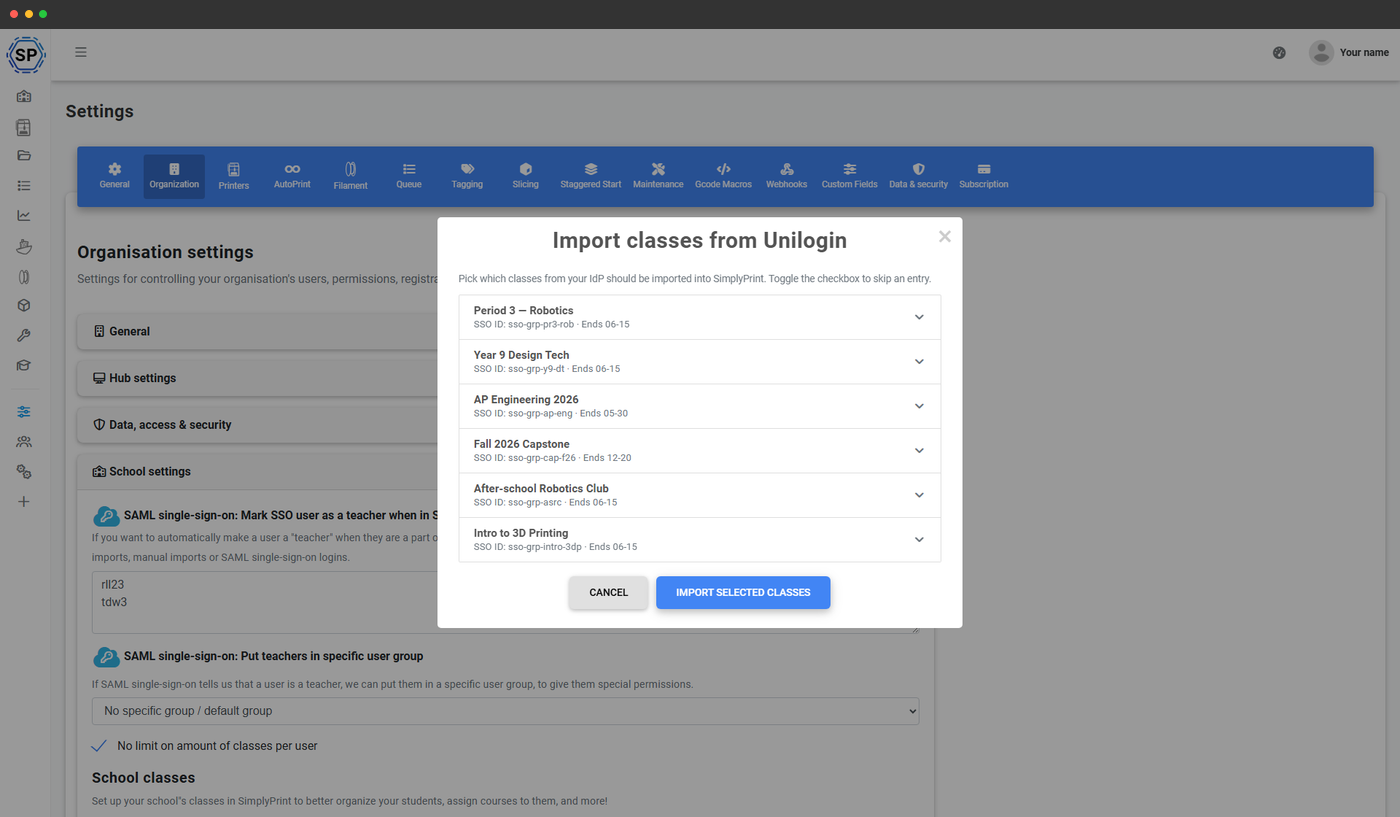
Si tu escuela ya usa SAML SSO o Unilogin, no hace falta introducir las clases a mano. SimplyPrint puede obtener la lista directamente del IdP y mantenerla sincronizada durante la noche, para que la lista de clases de SimplyPrint refleje la fuente de datos que ya mantiene el equipo de TI de tu escuela.
Importación manual
Selecciona clases del IdP en el selector e impórtalas en bloque.
Importación automática programada
Activa una opción y la lista se sincroniza sola durante la noche.
Listas de permitidos e ignorados
Filtra qué ID de clases SSO se importan o se excluyen.
Marcar profesores automáticamente
Lista los grupos del IdP cuyos miembros deban acceder como profesores.
Acceso según el plan: las clases escolares están incluidas en el plan School
Las clases se incluyen en el plan School (comercializado como Education), junto al resto de funciones para el aula: panel de docentes y estudiantes, cuotas por usuario, aprobación de cola, SSO con importación de clases y Academy con cursos personalizados. Sin recargo por usuario ni complementos adicionales: un plan cubre toda la cohorte. Hasta 300 clases por cuenta.
| Función / límite | Gratis | Básico | Pro | Granja de impresión | Enterprise | Escuela | Laminador en la nube | Gestor de filamento |
|---|---|---|---|---|---|---|---|---|
|
Panel de profesores y alumnos
Panel /panel/dashboard adaptado al rol, con cola por clase, tablón de anuncios y bandejas de solicitudes de cuota.
|
||||||||
|
Cuotas por usuario y clase
Limita el tiempo de impresión, el peso de filamento o el número de impresiones por estudiante, según la clase a la que pertenezca.
|
||||||||
|
Aprobación de la cola de impresión por clase
Los profesores ven y validan cada impresión que su grupo envía a la cola antes de que llegue a una impresora.
|
||||||||
|
Importación de clases mediante SSO (SAML + Unilogin)
Importa las clases directamente desde tu IdP, con promoción automática de docentes basada en la pertenencia a grupos de SSO.
|
||||||||
|
Reglas de etiquetas de archivos
Envía automáticamente los archivos etiquetados por clase a las impresoras o grupos de impresoras adecuados: una regla para todas las impresiones del curso.
|
||||||||
|
Academy con cursos personalizados
Crea lecciones específicas para cada clase en Academy y muéstralas en el panel de estudiantes de ese grupo.
|
¿Quieres saber más sobre nuestros planes?
Ver precios y comparativa completa de funcionesPreguntas frecuentes
¿Cuántas clases puedo crear?
¿Puede un estudiante pertenecer a más de una clase?
¿Qué diferencia hay entre una clase y un rol de usuario?
¿Qué ocurre con una clase cuando pasa su fecha de finalización?
¿Pertenecer a una clase cambia qué impresoras puede usar un estudiante?
¿Necesito SSO para usar las clases?
¿Puedo reordenar las clases en el selector?
¿Qué plan incluye clases?
Las clases son una parte de SimplyPrint para centros educativos
Las clases son la unidad organizativa; el resto del plan School es la plataforma que funciona sobre ellas: un panel de docentes y estudiantes, una gestión de usuarios adaptada a los centros educativos, Academy con cursos personalizados, SSO, aprobación de cola y supervisión de impresoras, diseñada para un laboratorio con impresoras de distintos tipos. Consulta la página completa de SimplyPrint para centros educativos para descubrir todo lo que incluye el plan School.