Olvídate de las notas pegadas a la impresora
Cuando una clase, un club y una docena de estudiantes comparten las mismas impresoras, siempre hay alguien que encuentra «su» impresora ocupada. Las reservas muestran quién tiene cada impresora y cuándo en un único calendario que las propias impresoras respetan, para que nadie tenga que vigilar una impresora ni preguntar a los demás. SimplyPrint es una plataforma en la nube para gestionar impresoras 3D FDM de la mayoría de las principales marcas. Las reservas de impresoras añaden un calendario de reservas a la plataforma.
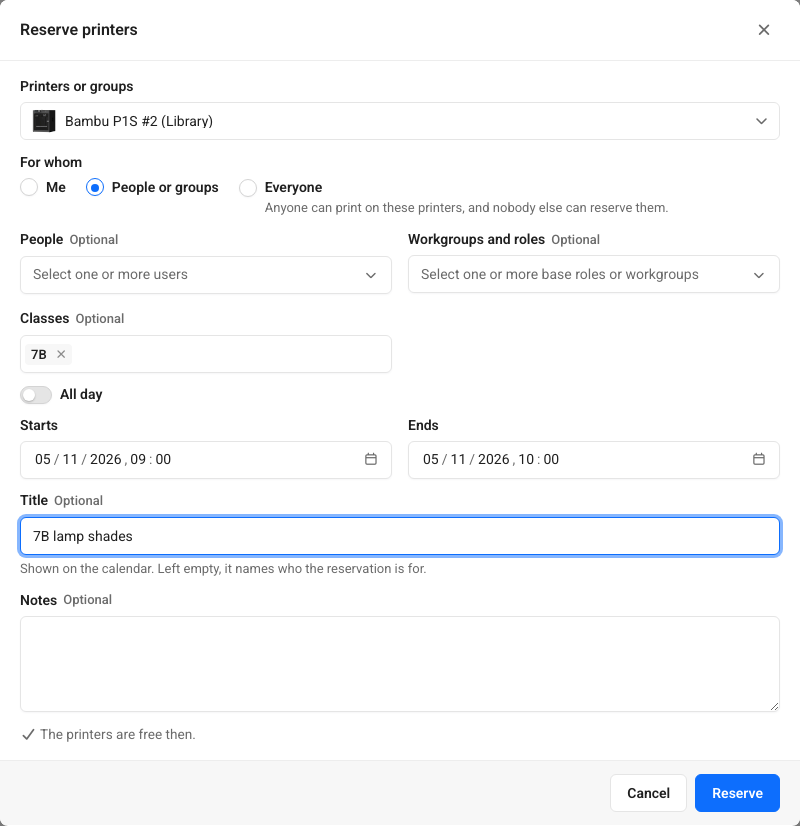
Reserva impresoras para una clase en unos clics
Haz clic o arrastra sobre un intervalo libre del calendario, o pulsa Reservar impresoras. Elige una impresora, varias o un grupo de impresoras completo y luego indica para quién es la reserva: para ti, personas, roles base, grupos de trabajo, clases escolares, un proyecto (en Enterprise) o todos. La reserva de un grupo de impresoras sigue al grupo, por lo que también se reserva cualquier impresora que se añada después.
El cuadro de diálogo comprueba la disponibilidad mientras avanzas. Te indica cuándo están libres las impresoras y enumera cualquier impedimento antes de guardar: otra reserva, un periodo de mantenimiento, una impresión programada por otra persona o una impresora desconectada.
Consulta quién tiene cada impresora y cuándo
Un calendario muestra las reservas, los intervalos de mantenimiento y las impresiones programadas en la zona horaria de cada persona. Filtra por grupo de impresoras, arrastra una reserva para moverla o haz clic en ella para ver los detalles.
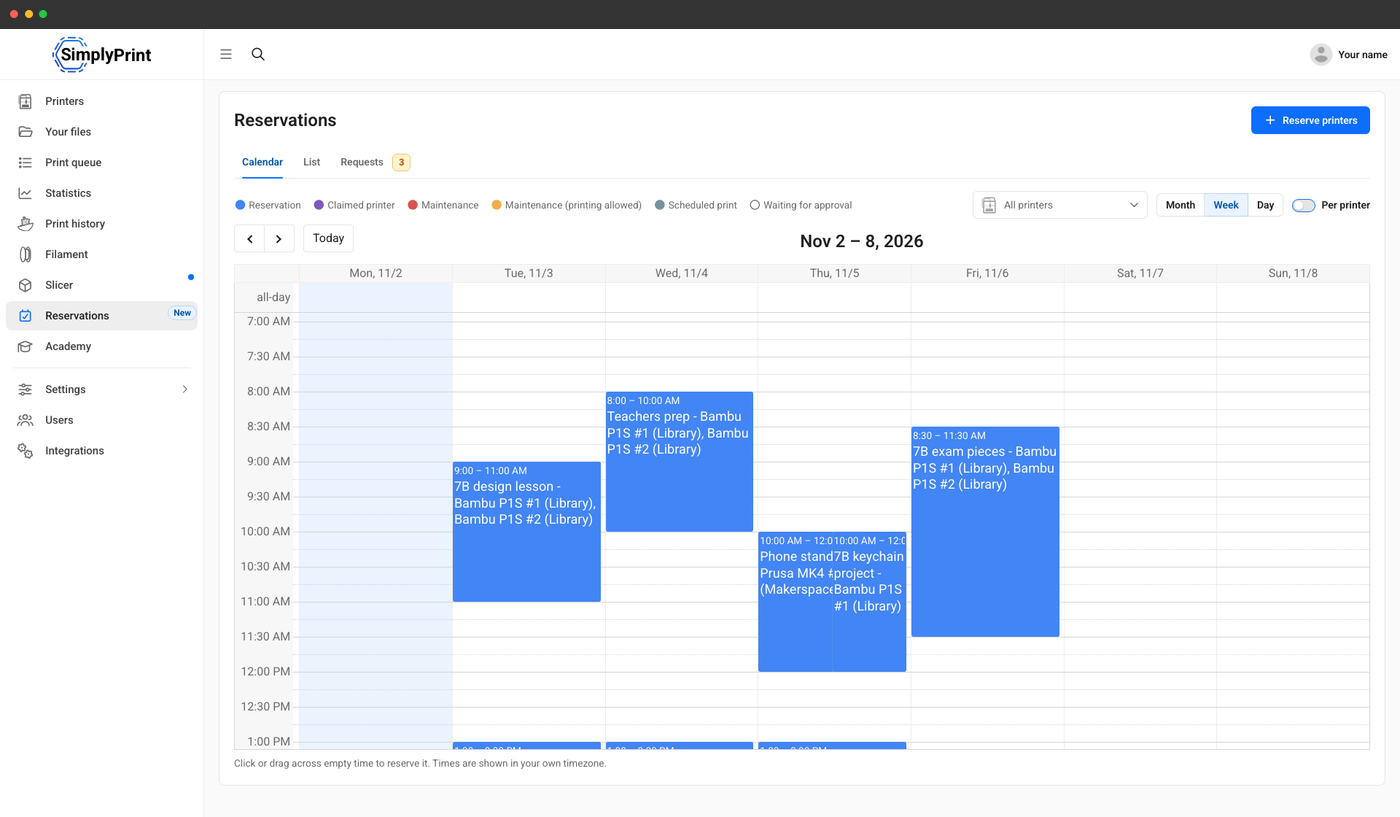
Todas las reservas de la semana, con los nombres de sus impresoras.
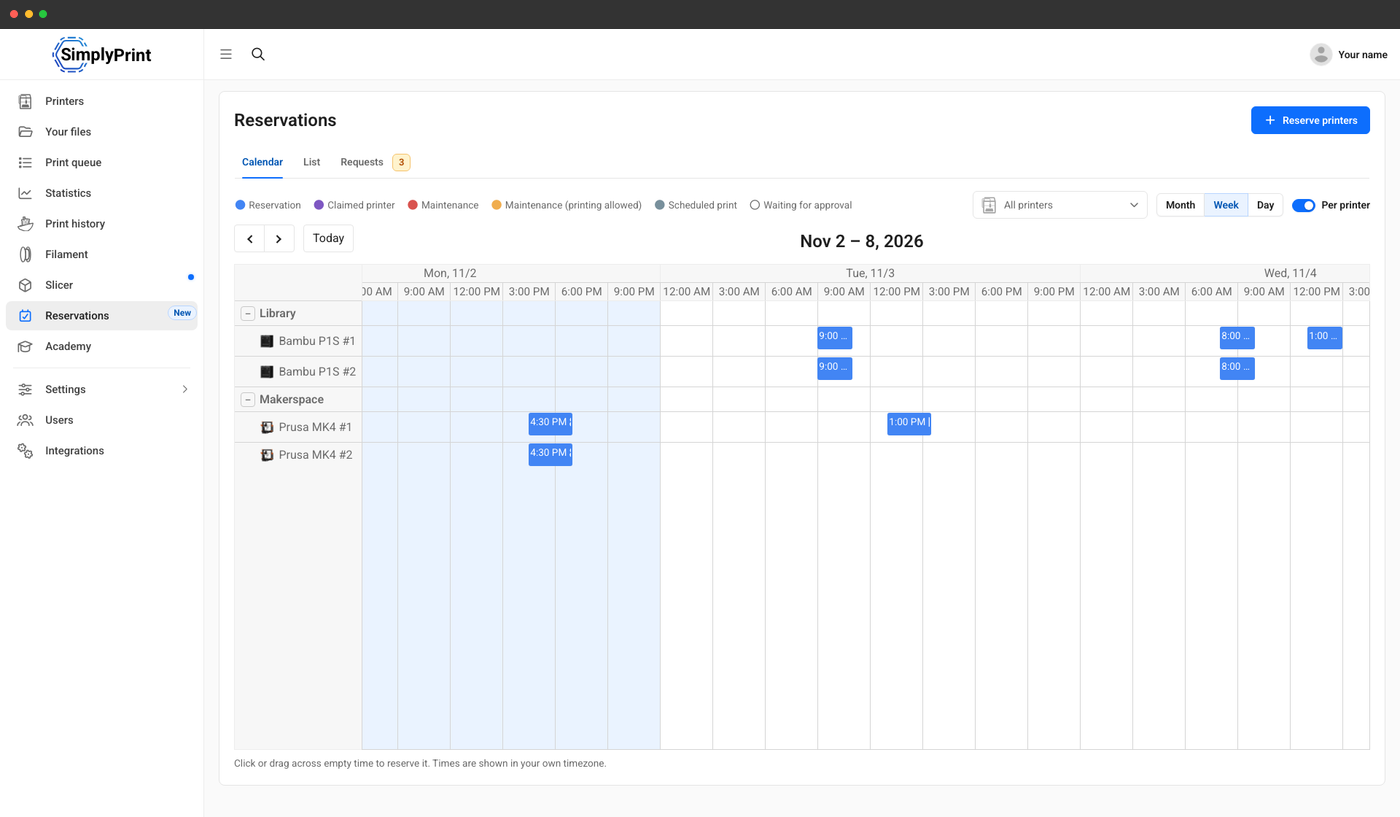
Una fila por impresora, bajo su grupo de impresoras.
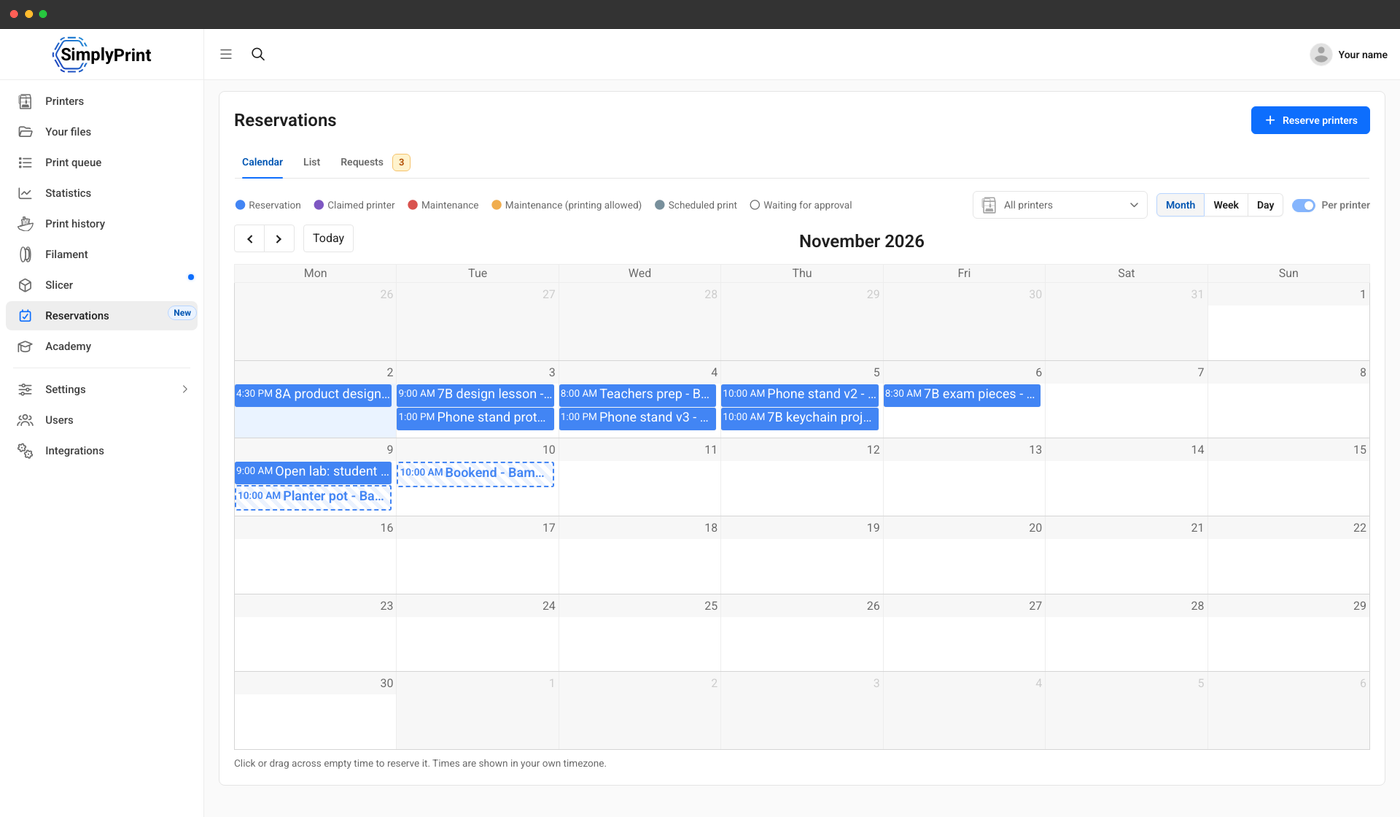
El mes de un vistazo, con las solicitudes marcadas por un contorno.
Reservar es opcional: las impresoras sin reserva funcionan como siempre
Por defecto, las reservas nunca impiden que nadie use las impresoras. Las impresoras sin reservar están disponibles para todos los que tienen permiso para imprimir, como hasta ahora. Solo durante una reserva espera la impresora a las personas para las que está reservada, y la cola de impresión, las impresiones programadas y AutoPrint se organizan en torno a ella, sin interferir.
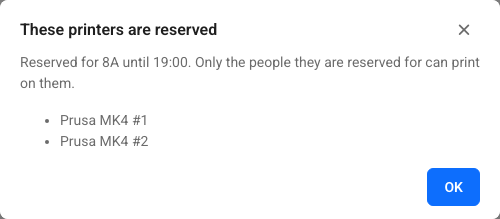
Los estudiantes que no pueden ver las reservas nunca son dirigidos a una página que no pueden abrir. La tarjeta de la impresora, el cuadro de inicio y el panel de control indican para quién está reservada la impresora y hasta cuándo.
Permite que los estudiantes soliciten reservas y los profesores las aprueben
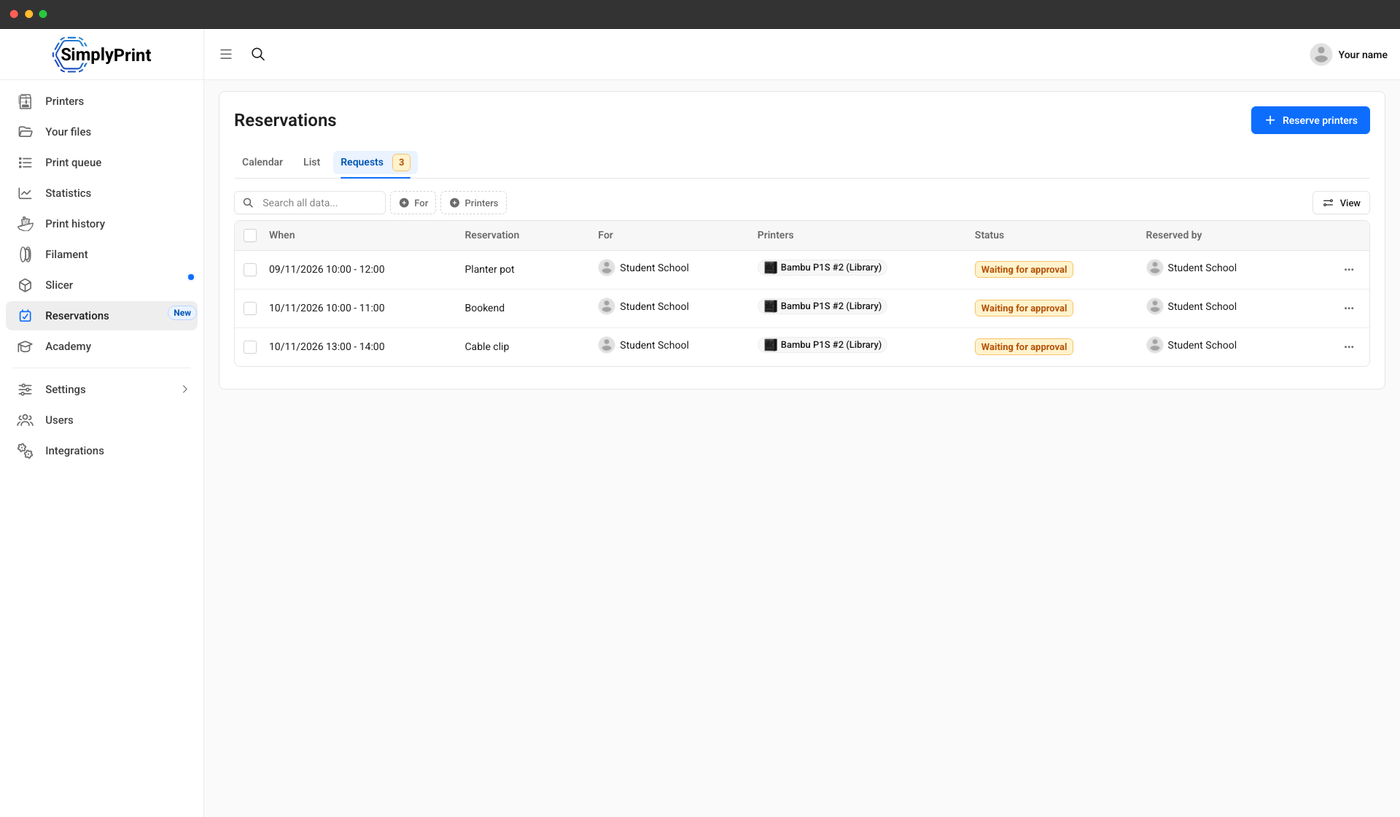
¿Quieres que los estudiantes reserven una impresora para una pieza de examen, pero sin perder el control? Activa Las reservas requieren aprobación. La reserva del estudiante quedará como solicitud, sin reservar ningún recurso hasta que alguien la apruebe. Los profesores deciden sobre las solicitudes de sus propias clases y grupos de trabajo. Al rechazar una solicitud, pueden indicar un motivo que el estudiante recibe con la respuesta.
Una pestaña de solicitudes
Todas tus solicitudes pendientes, con un recuento, para decidirlas en bloque.
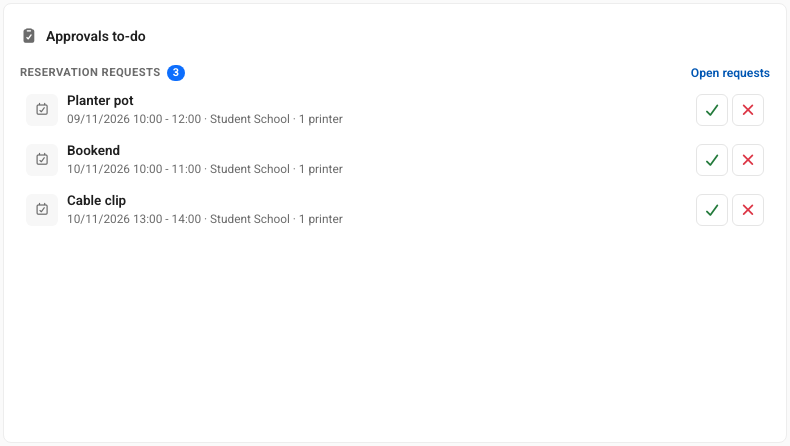
En el panel
Aprueba o rechaza desde la tarjeta de tareas pendientes de aprobaciones.
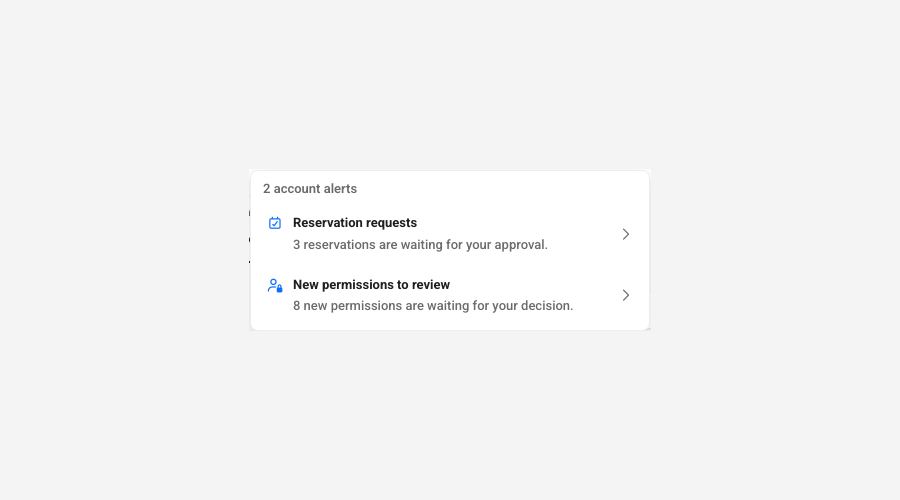
En las alertas de la cuenta
Las solicitudes pendientes aparecen junto a las aprobaciones de la cola y de miembros.
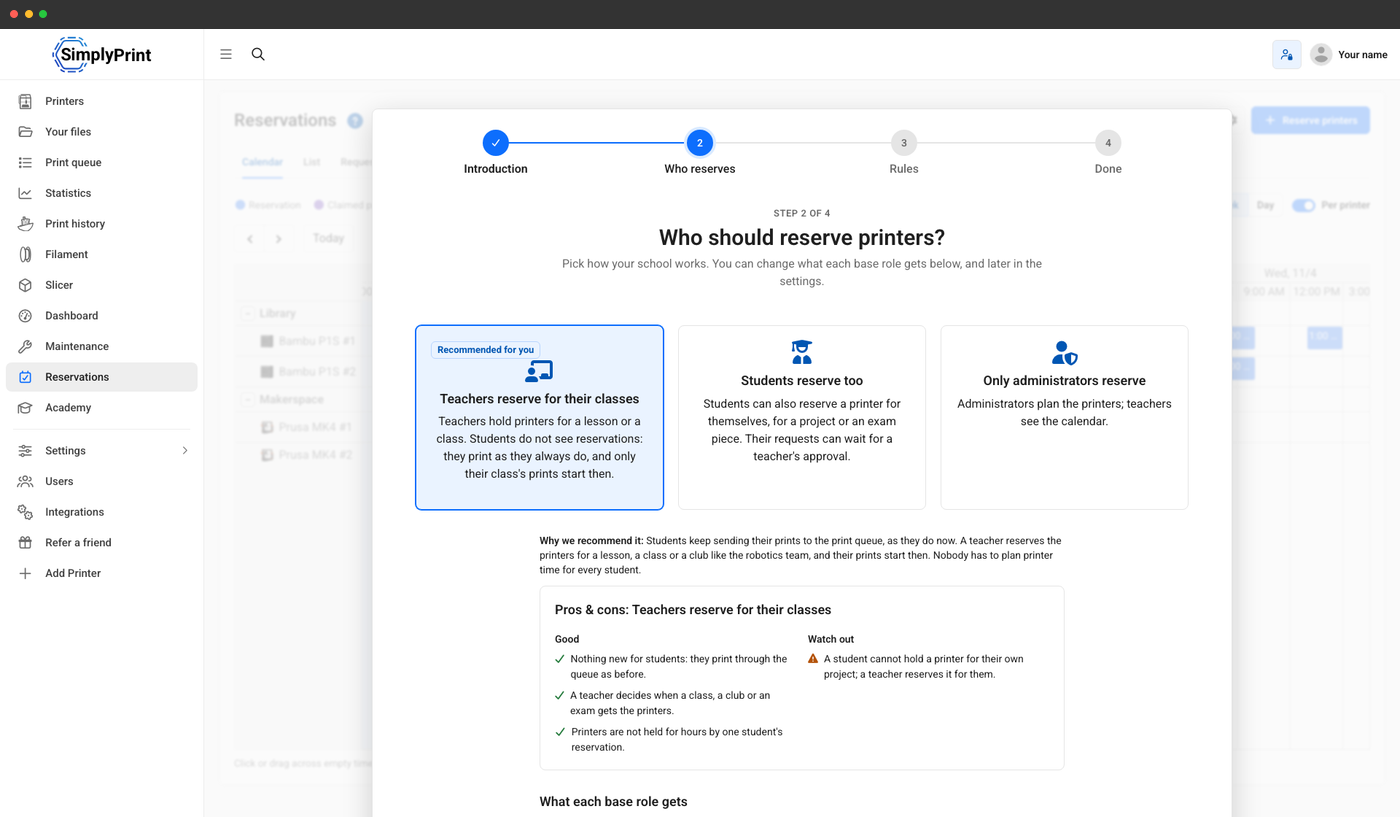
Configúralo en un minuto, según las necesidades de tu centro
La primera vez que abres Reservas, una breve guía te pregunta cómo quieres trabajar y te muestra las ventajas y desventajas de cada opción: los profesores reservan para sus clases (lo que recomendamos para centros educativos), los alumnos también reservan o solo los administradores reservan. La guía configura lo que puede hacer cada rol base y un par de límites opcionales. Ver primero muestra la página antes de que decidas.
Los centros educativos pueden responder a la misma pregunta al configurar su cuenta. Todo se puede cambiar más adelante.
Reglas justas que el sistema hace cumplir
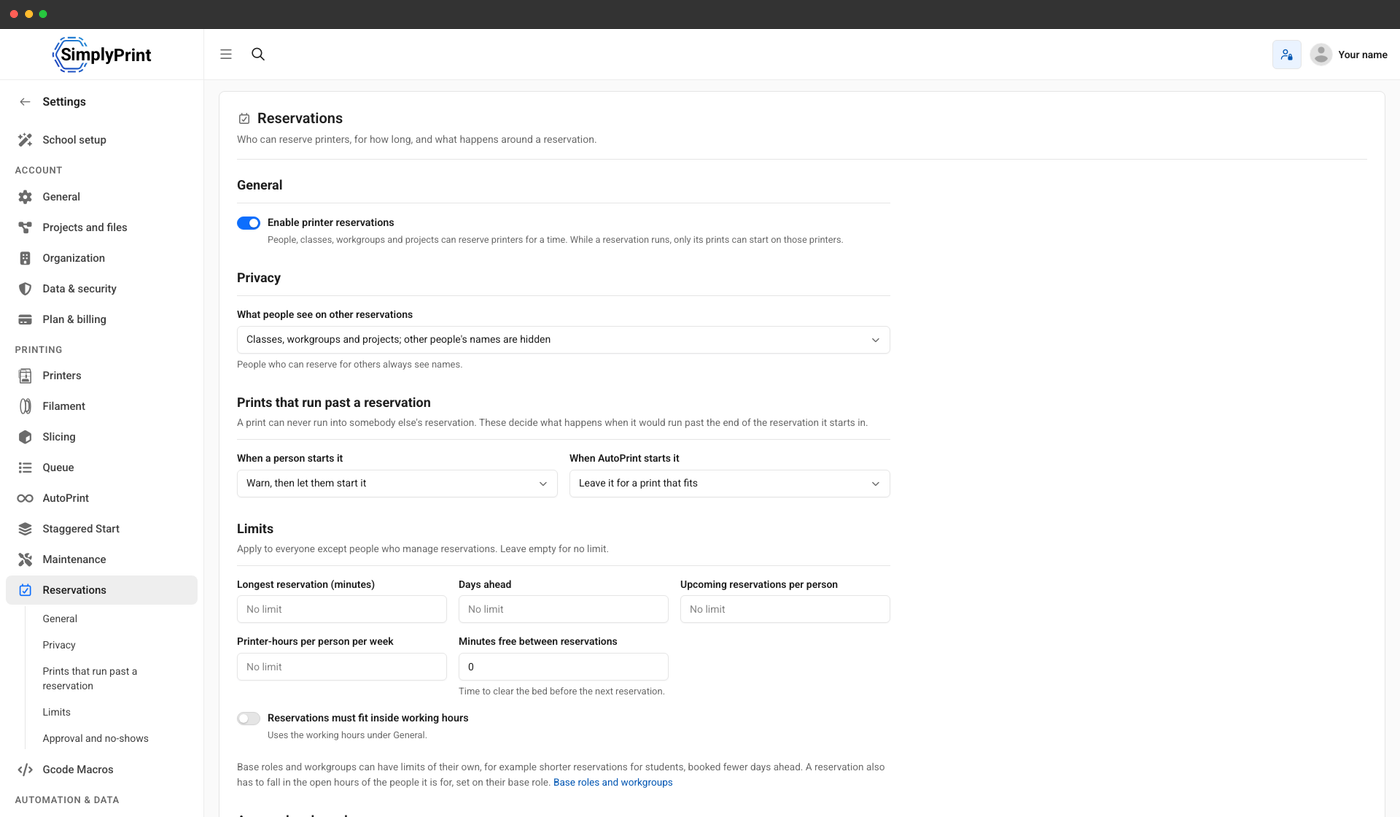
Configura las reglas una sola vez y el cuadro de reserva las aplicará, sin que nadie tenga que vigilar el calendario:
- Límites - duración máxima de la reserva, días de antelación, reservas próximas y horas de impresora por persona y semana
- Tiempo para despejar la cama: minutos libres entre reservas
- Horarios: reservas dentro del horario de trabajo de la cuenta y de disponibilidad de las personas para quienes se reservan
- Ausencias: las impresoras quedan libres para otros si no se inicia ninguna impresión
- Impresiones que se prolongan: avisar o rechazar una impresión que excedería su reserva
Los nombres de los estudiantes son privados
Por defecto, todos ven la clase, el grupo de trabajo o el proyecto para el que se hace una reserva, pero los nombres de los demás alumnos se ocultan y aparecen como Alguien. Quienes reservan para otros siempre ven los nombres. Un ajuste permite mostrar los nombres de todos.
Estos permisos determinan el resto según el rol básico:
- Ver reservas: abrir el calendario
- Reservar impresoras para sí mismos
- Reservar impresoras para otros: personas, roles básicos, grupos de trabajo, clases y proyectos
- Aprobar solicitudes de reserva
- Gestionar todas las reservas y los ajustes
- Imprimir en impresoras reservadas, con un aviso previo
Un técnico puede imprimir tras recibir un aviso
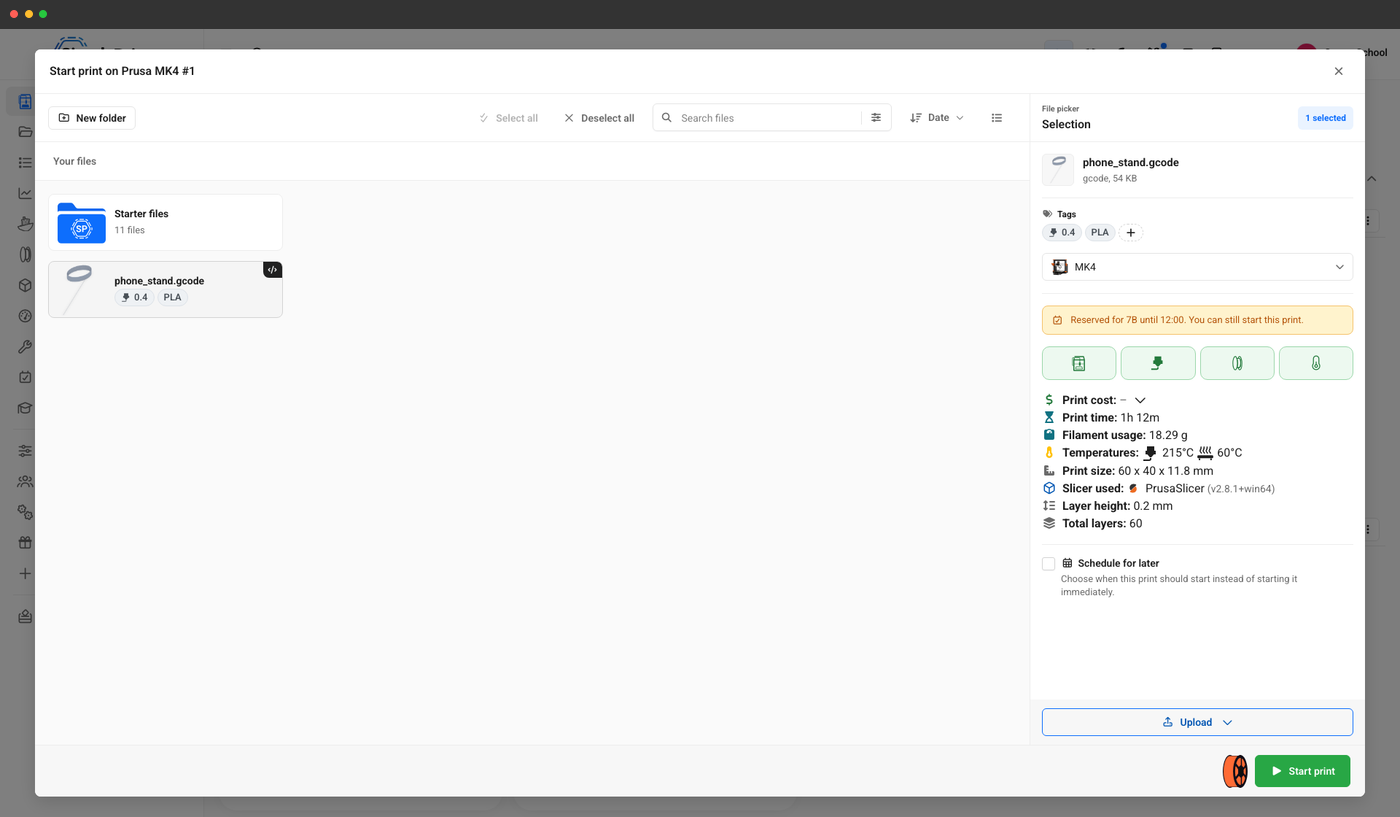
Concede al personal el permiso Imprimir en impresoras reservadas y podrá iniciar una impresión en una impresora reservada desde su tarjeta, la cola de impresión o la impresión en 1 clic del panel. Se le avisará de que la impresora está reservada y hasta cuándo, pero podrá imprimir igualmente. Al resto se le indicará que la impresora está reservada.
Reservas en tus propias herramientas
Las reservas están disponibles en la API de SimplyPrint: puedes listarlas y buscarlas, comprobar una franja, reservar, modificar, cancelar, aprobar o rechazar y reclamar. Las integraciones conectadas mediante OAuth2 solicitan los ámbitos reservations.read y reservations.write, y siguen aplicándose los permisos del usuario.
Leer documentación de la APIAcceso por plan: ¿qué planes incluyen reservas de impresoras?
Las reservas de impresoras están incluidas en los planes School y Enterprise para todas las impresoras de la cuenta, sin necesidad de comprar un complemento.
| Función / límite | Gratis | Básico | Pro | Granja de impresión | Enterprise | Escuela | Laminador en la nube | Gestor de filamento |
|---|---|---|---|---|---|---|---|---|
|
Reservas de impresoras
El calendario de reservas, las solicitudes y su aprobación, los límites y los permisos de reserva.
|
¿Quieres saber más sobre nuestros planes?
Ver precios y comparativa completa de funciones