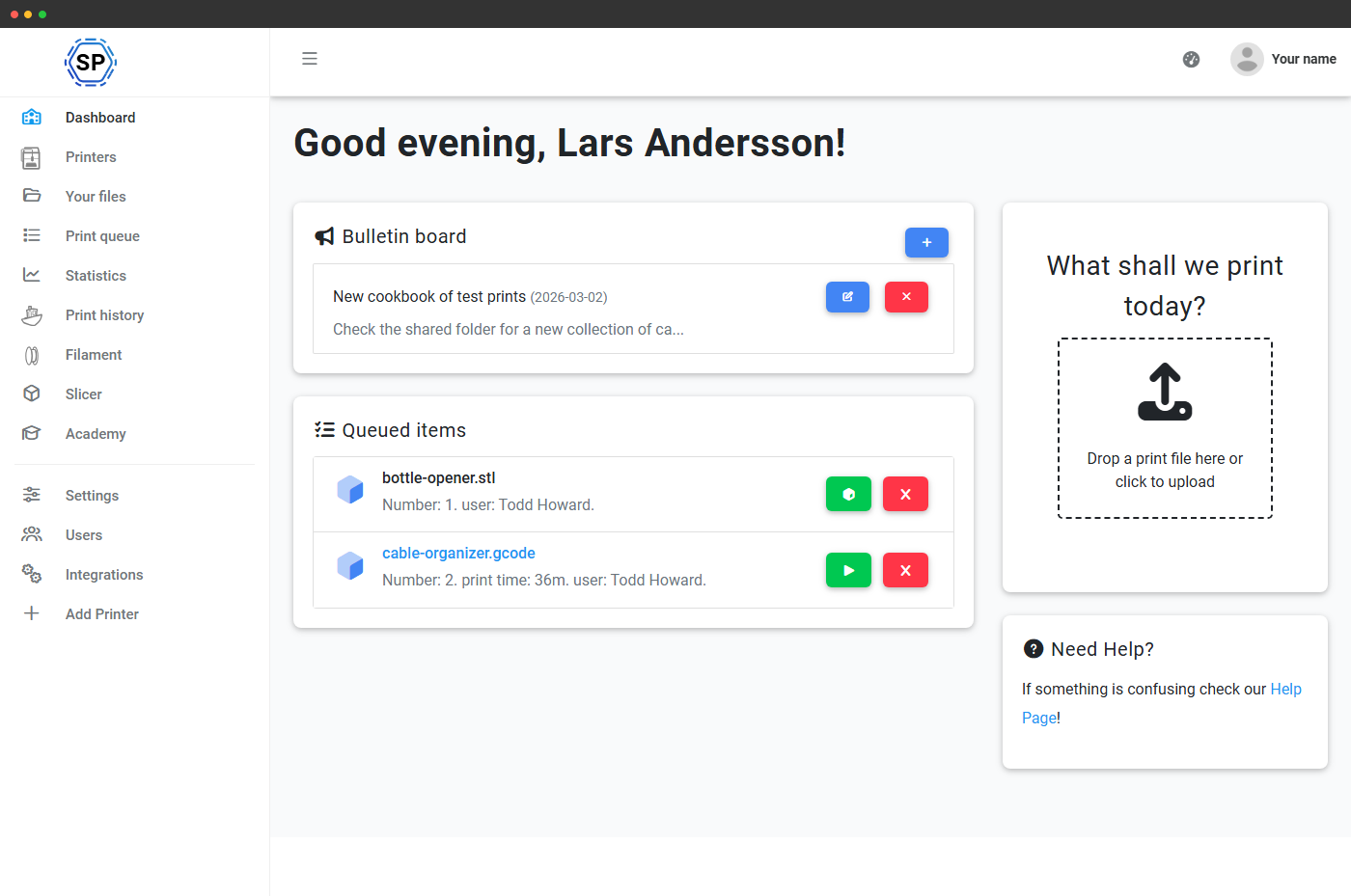
Що таке клас і чому це важливо
Клас у SimplyPrint, це невеликий набір полів: назва, дата завершення або повторювана дата MM-DD, яка активується щороку, необов’язковий наступний клас для переведення учнів після завершення навчального періоду, необов’язкова URL-адреса Google Classroom та необов’язковий ідентифікатор групи SSO для членства, керованого IdP. Разом із ширшими можливостями плану School це створює справжню навчальну групу: учні з’являються в дашборді потрібного викладача, спільно використовують належний пул квот, бачать потрібну дошку оголошень і автоматично зникають наприкінці року без ручного очищення.
Чому класи важливі
Класи дають три можливості, яких немає у звичайних списках. Відповідальність за навчальну групу: якщо котушку витрачено за тиждень, ви знаєте, який клас це зробив. Бюджет за групою: квоти діють на рівні класу, тому AP Engineering може мати більший ліміт матеріалу, ніж вступний факультатив, без окремої таблиці. Аудит за групою: журнал аудиту фільтрується за класом, спрощуючи звіти наприкінці семестру, відповіді батькам і страхові документи.
Усе про клас в одному редакторі
Відкрийте Налаштування → Організація → Налаштування школи → Класи. Клас налаштовується в одній формі: назва, правило завершення, ланцюжок переходу, посилання Google Classroom і група SSO. Налаштуйте один раз, а решта панелі, зокрема сторінка користувачів, дашборд, черга й бюлетень, використовуватиме ці дані.
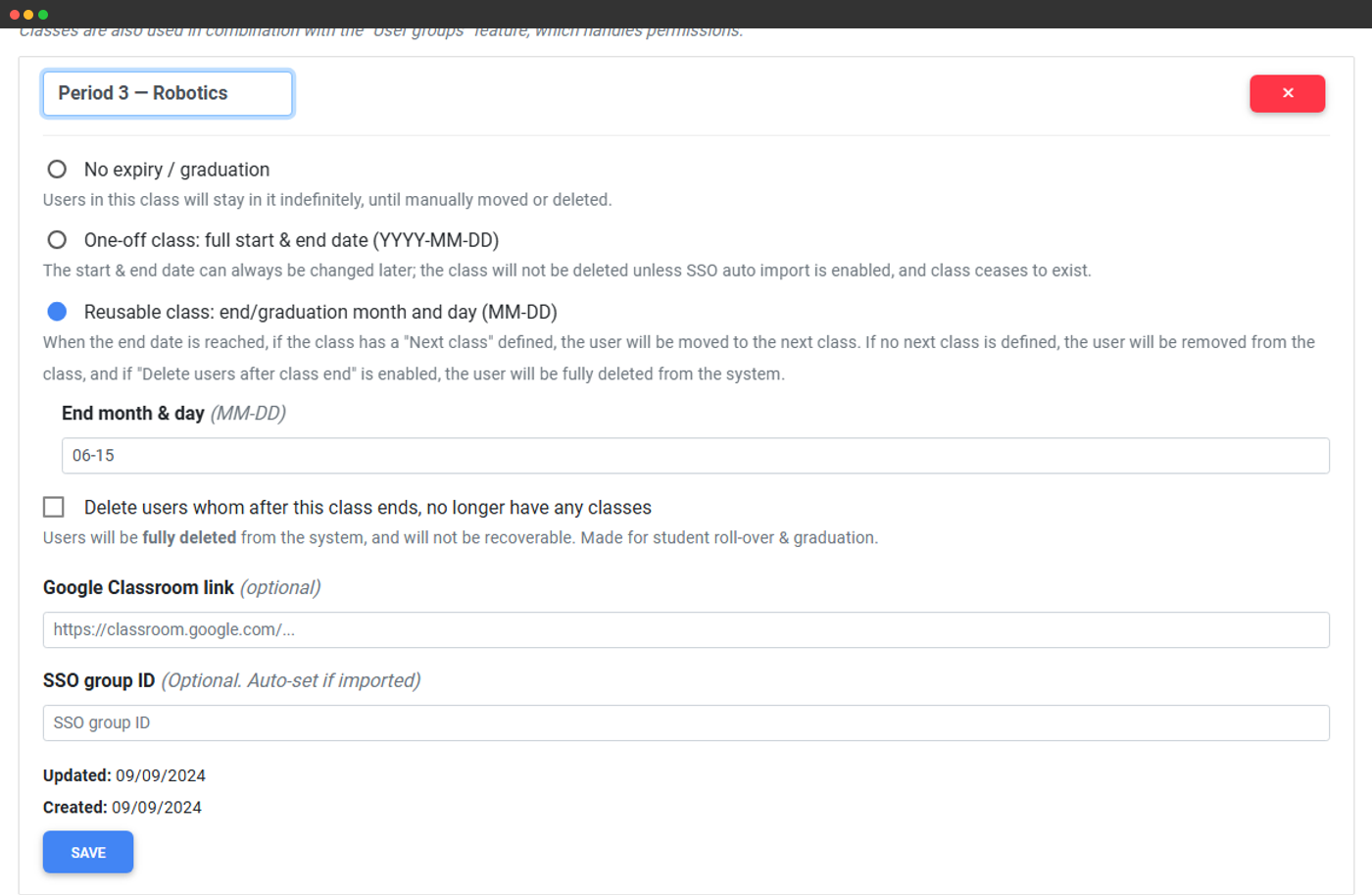
Укажіть назву класу та призначте учнів на сторінці користувачів.
Без строку дії, фіксована дата або щорічна MM-DD, що поновлюється.
Автоматично видаляти учнів, чий єдиний клас завершився.
Вставте URL Classroom, щоб відобразити швидке посилання.
Введіть ідентифікатор групи SAML або Unilogin, щоб автоматично розподіляти учнів.
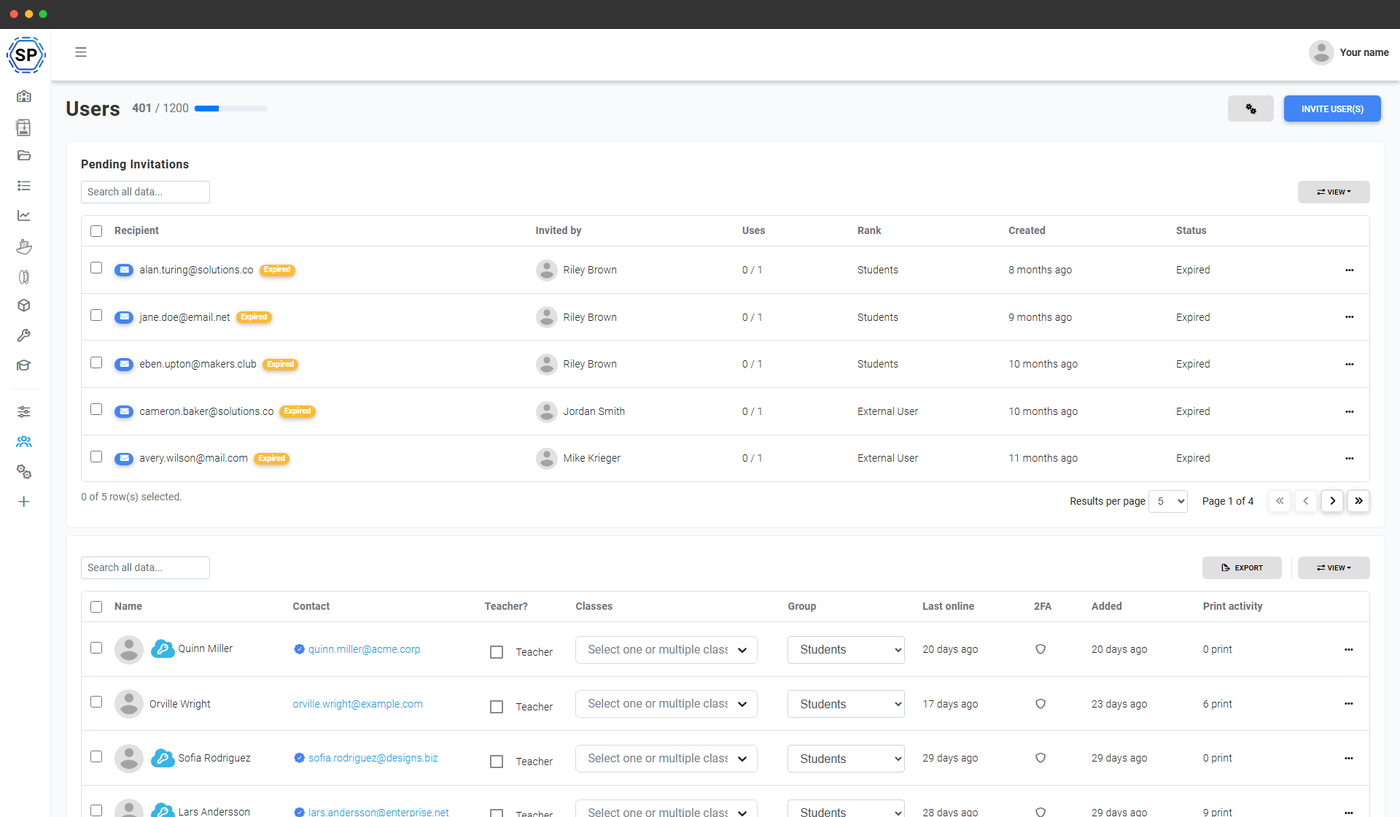
Стовпець «Класи» на сторінці користувачів
У шкільному обліковому записі на сторінці користувачів поруч із рангом з'являється стовпець Класи. Кожен рядок має множинний вибір: призначайте учня до одного чи кількох класів, масово змінюйте класи й одразу бачте належність. Той самий засіб вибору є в модальному вікні Запросити користувача, тому нові учні потрапляють до правильної групи відразу після прийняття запрошення.
Хочете обмежити кількість класів, до яких може приєднатися один учень? Налаштування → Організація → Налаштування школи → Макс. кількість класів на користувача обмежує кількість.
Класи не є «групами» Print Farm. Класи є обмеженими в часі групами учнів, як «Дизайн, 9 клас» або «Робототехніка, 3 урок», які завершуються наприкінці семестру, а наступного року створюються для нового набору. Групи Print Farm є постійними робочими підрозділами, як зміна A, пул підрядників чи інженери з продажу, і не завершуються. Вони можуть співіснувати в одному обліковому записі, наприклад у школи з платними послугами мейкерспейсу.
Квоти, прив’язані до класу
У плані School політики використання дають змогу обмежити місячний час друку, вагу філаменту або кількість друків для користувача чи ролі. Класи є природними групами для таких квот: надайте групі AP Engineering більший бюджет друку, ніж вступному факультативу, поповніть класу баланс посеред семестру, якщо проєкту справді потрібен додатковий ресурс, і розглядайте запити на повернення балансу з дашборда викладача.
Квоти перевіряються, коли учень додає завдання до черги, тож ніхто не зможе обійти систему з 30-годинним друком. Буде показано чітке повідомлення «квоту вичерпано» та можливість в один клік надіслати вчителю запит на збільшення квоти.
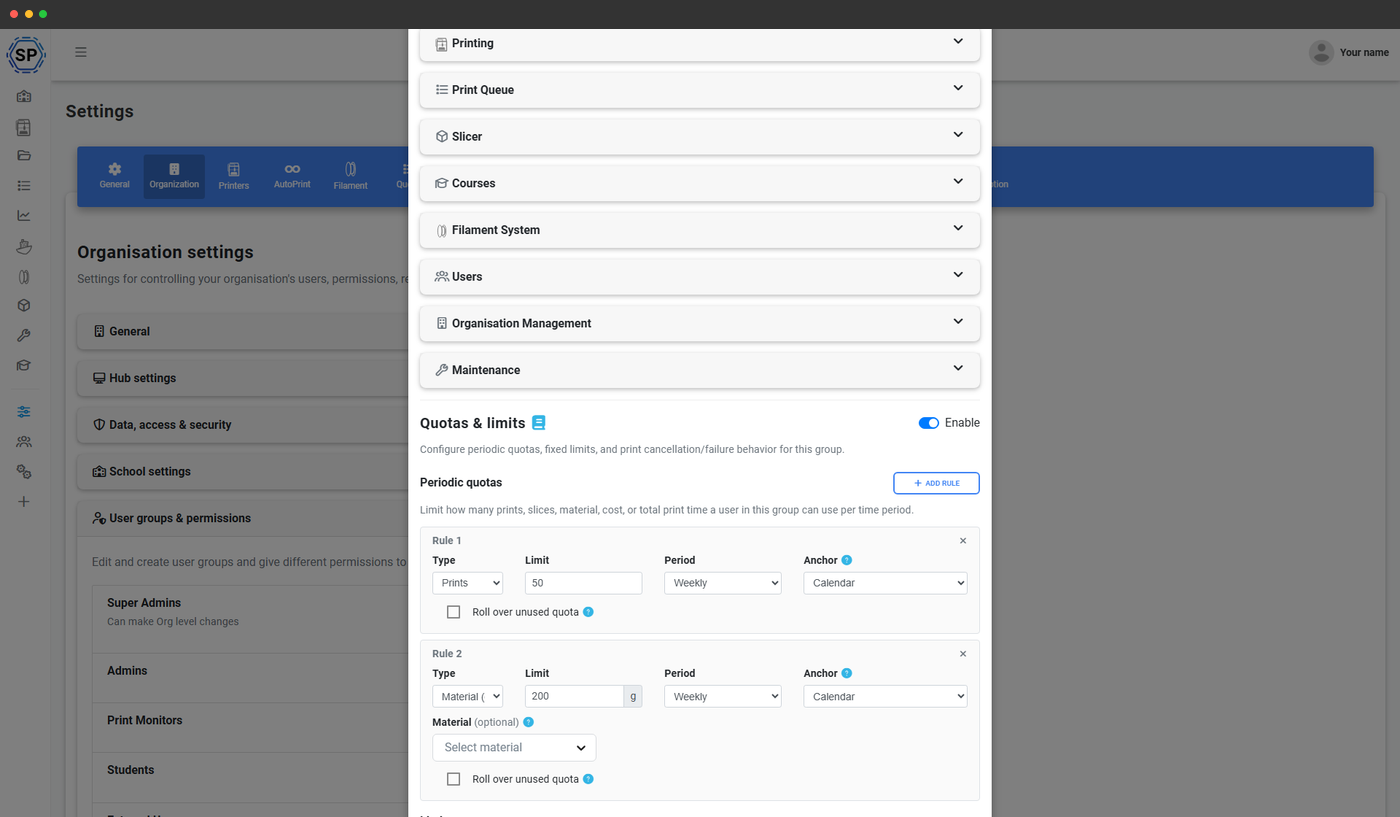
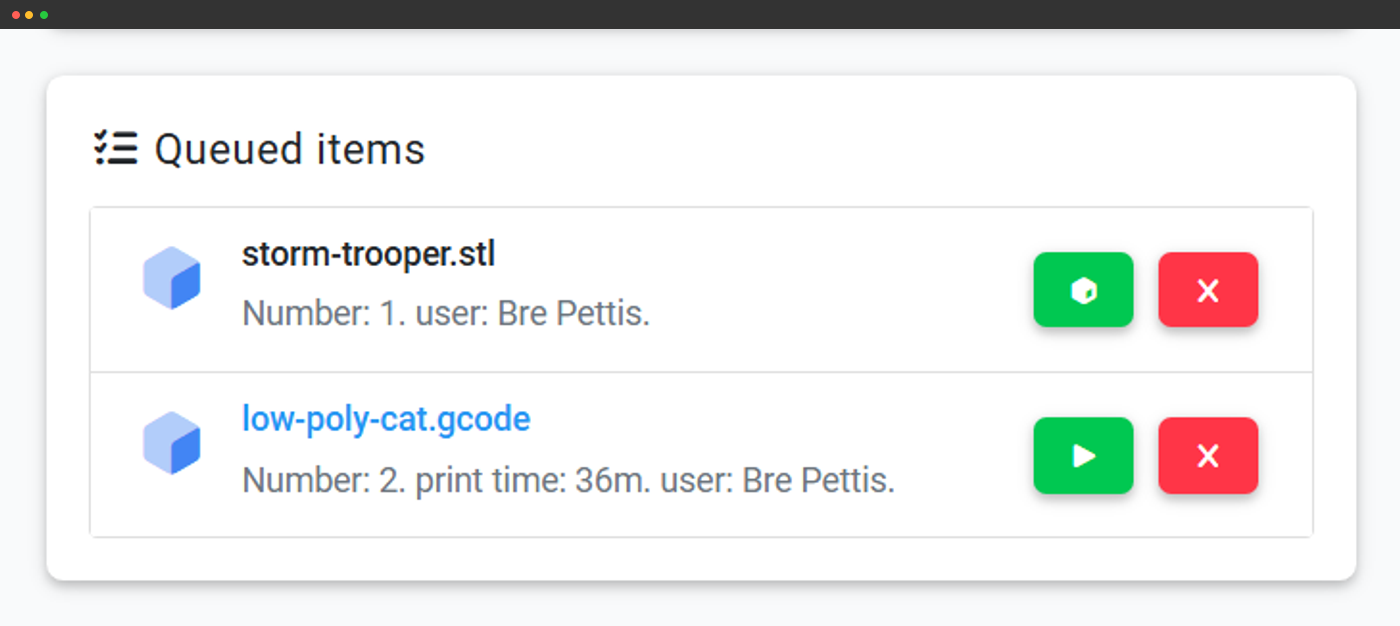
Черга друку для класу із затвердженням викладачем
Кожен друк, який учень додає до черги, позначається належністю до класу. Викладачі можуть відфільтрувати чергу за своєю групою та затвердити, прокоментувати або повернути будь-яке завдання до передавання на принтер. Поєднайте членство в класі із затвердженням черги, щоб отримати повноцінний процес під контролем викладача: учень додає файл, потрібний викладач його бачить, а завдання виконується лише після схвалення.
Коментарі, редакції та історія схвалення залишаються прикріпленими до елемента черги, тож для оцінювання наприкінці семестру чи обговорень аудиту є документована історія.
Дошка оголошень для кожного класу
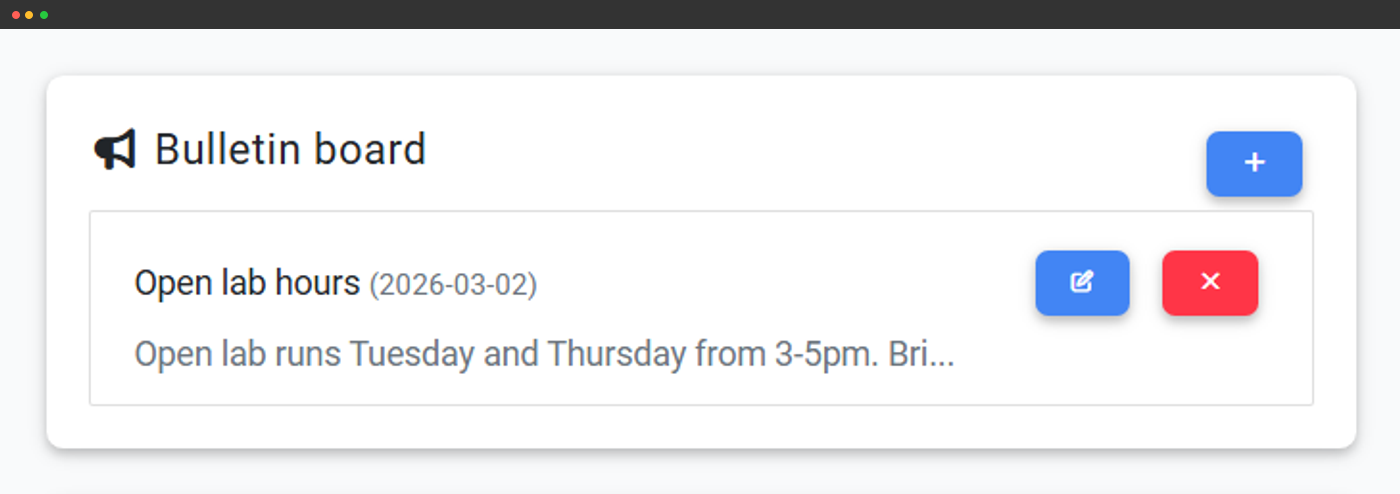
Дошка оголошень на дашборді не має бути єдиним каналом для всієї школи. Розмістіть повідомлення для одного класу («3-й урок, зелений PLA замовлено, до п’ятниці використовуйте сіру котушку»), і лише ця група побачить його на своєму дашборді. Розмістіть загальношкільне оголошення для того, що справді стосується всіх («Лабораторія зачинена наступного вівторка через службове навчання»), і воно з’явиться на кожному дашборді.
Форматований текст, кілька закріплених повідомлень, запланована видимість, та сама компактна CMS, що використовується на дашборді вчителів і учнів, лише з вибором аудиторії для кожного класу.
Теги файлів, що відповідають вашим класам
Створіть тег для кожного класу й використовуйте правила тегів за назвою файлу, щоб автоматично застосовувати цей тег на основі шаблону регулярного виразу в назві файлу. Тож якщо учні вашого курсу AP Engineering додають до назв файлів префікс ap-eng_, кожному друку, який вони додають до черги, буде призначено тег класу без потреби відкривати вибір тегів. Викладачі зможуть одним поглядом відфільтрувати чергу та браузер файлів для своєї групи.
Поєднайте теги файлів із цими ж правилами тегів файлів, щоб автоматично спрямовувати завдання на друк на певні принтери або до груп принтерів: моделі класу дизайну й технологій завжди потраплятимуть на принтери лише для PLA, а друки з курсу AP із фізики спрямовуватимуться до інженерного крила.
Перехід на новий семестр без таблиць
Раніше кінець семестру означав зміну тегів кожного учня. Автоперехід робить це одним кліком.
Два перемикачі для кожного класу спрощують прибирання наприкінці року:
- Видаляти учнів після завершення, коли клас завершується, кожного учня, для якого це був єдиний клас, буде видалено з облікового запису. Більше жодних 800 неактивних облікових записів із трьох випусків.
- Автоматичний перехід до наступного класу: виберіть наступний клас, і SimplyPrint автоматично переведе до нього список учнів. Дитячий садок стане 1-м класом 30 червня; «Період 3, 8-й клас» стане «Періодом 3, 9-м класом» щойно завершаться літні канікули.
Імпорт класів із постачальника ідентифікації
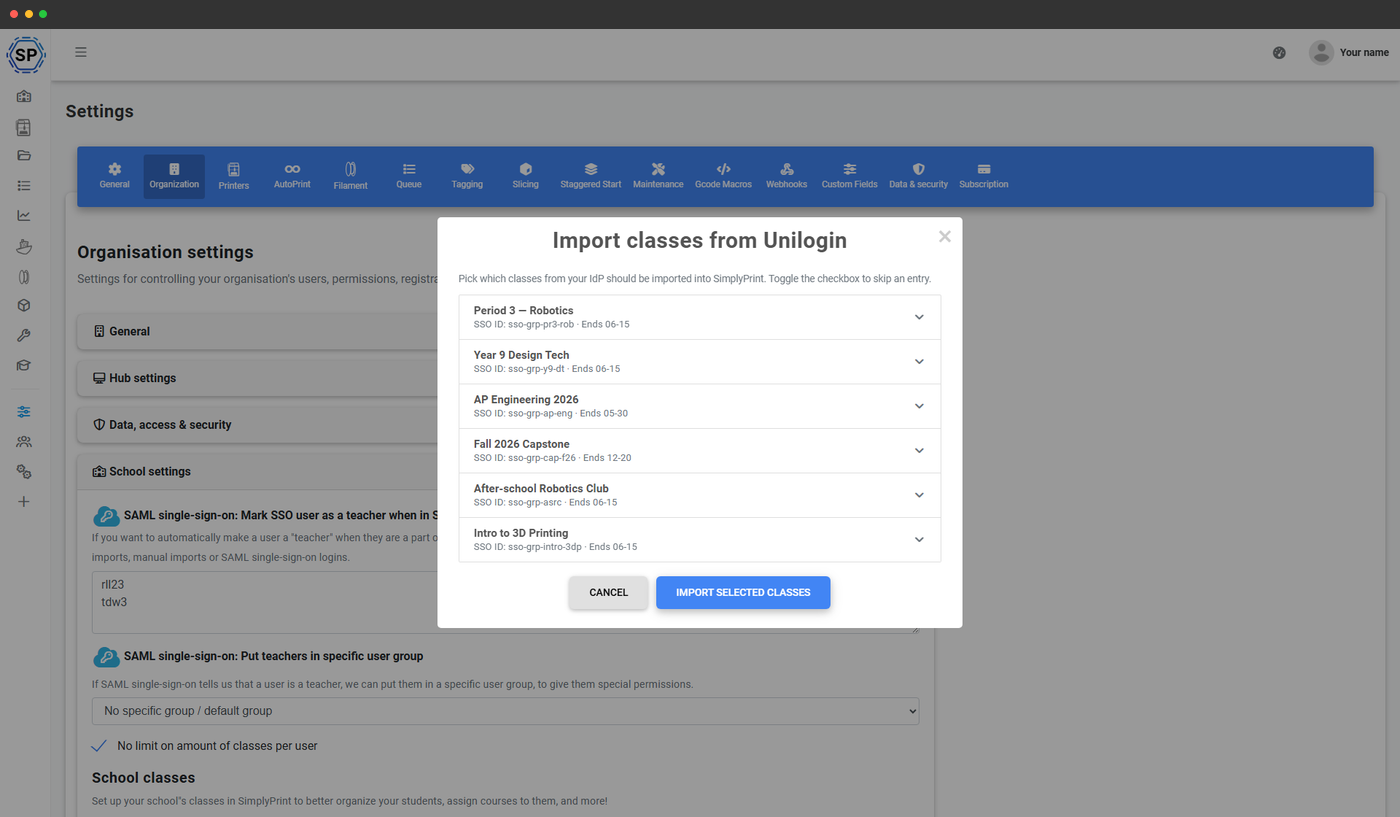
Якщо у вашій школі вже використовується SAML SSO або Unilogin, класи не потрібно вводити вручну. SimplyPrint може отримувати список учнів безпосередньо від IdP та синхронізувати його щоночі, тож список класів SimplyPrint відтворює головне джерело даних, яке вже підтримує IT-команда вашої школи.
Ручний імпорт
Виберіть класи IdP у списку та імпортуйте їх масово.
Автоімпорт за розкладом
Увімкніть перемикач, і список учнів автоматично синхронізуватиметься вночі.
Списки дозволених та ігнорованих
Визначайте, які ідентифікатори класів SSO імпортувати чи виключати.
Автоматично позначати викладачів
Укажіть групи IdP, учасникам яких слід призначати роль викладача.
Доступ у планах: шкільні класи входять до плану School
Класи входять до плану School, який продається як Education, разом з іншими функціями для класів: дашбордом викладачів і учнів, квотами користувачів, затвердженням черги, SSO з імпортом класів та Academy із власними курсами. Без доплати за користувацькі ліцензії та без додаткових компонентів, один план охоплює всю групу. До 300 класів на обліковий запис.
| Функція / обмеження | Безкоштовно | Basic | Pro | Парк принтерів | Enterprise | Школа | Хмарний слайсер | Менеджер філаменту |
|---|---|---|---|---|---|---|---|---|
|
Дашборди вчителя й учня
/panel/dashboard з урахуванням ролей, чергою в межах класу, дошкою оголошень і скриньками запитів на квоту.
|
||||||||
|
Квоти для кожного користувача й класу
Обмежуйте час друку, вагу філаменту або кількість друків для кожного студента залежно від класу.
|
||||||||
|
Затвердження черги в межах класу
Учителі бачать і схвалюють кожен друк, який їхня група надсилає до черги, ще до його надходження на принтер.
|
||||||||
|
Імпорт класів через SSO (SAML + Unilogin)
Імпортуйте класи безпосередньо з IdP з автоматичним наданням ролі вчителя на основі членства в групах SSO.
|
||||||||
|
Правила тегів файлів
Автоматично спрямовуйте файли з тегами класу до потрібних принтерів або груп принтерів. Одне правило для кожного друку протягом семестру.
|
||||||||
|
Academy із власними курсами
Створюйте уроки для конкретного класу в Academy і показуйте їх на дашборді учнів цієї групи.
|
Хочете дізнатися більше про наші плани?
Переглянути повне порівняння цін і функційЧасті запитання
Скільки класів можна створити?
Чи може учень належати до кількох класів?
Чим клас відрізняється від рангу користувача?
Що станеться з класом, коли мине дата завершення?
Чи впливає належність до класу на те, якими принтерами може користуватися учень?
Чи потрібен вам SSO, щоб користуватися класами?
Чи можна змінити порядок класів у списку вибору?
Який тарифний план включає шкільні класи?
Класи, одна зі складових SimplyPrint для закладів освіти
Класи є організаційною одиницею, а решта плану School є платформою, що працює на їх основі: дашборд викладачів і учнів, керування користувачами для закладів освіти, Academy із власними курсами, SSO, затвердження черги й моніторинг принтерів для лабораторії зі змішаним парком. Перегляньте повну сторінку SimplyPrint для закладів освіти, щоб дізнатися про всі функції School.