Більше жодних записок на принтері
Коли клас, гурток і десяток учнів користуються одними принтерами, хтось неодмінно застане «свій» принтер зайнятим. Бронювання показують в одному календарі, кому і коли потрібен принтер. Принтери враховують цей розклад, тож нікому не доведеться чатувати біля принтера чи розпитувати інших. SimplyPrint - це хмарна платформа для керування FDM-принтерами більшості провідних брендів. Функція бронювання принтерів додає до неї календар бронювань.
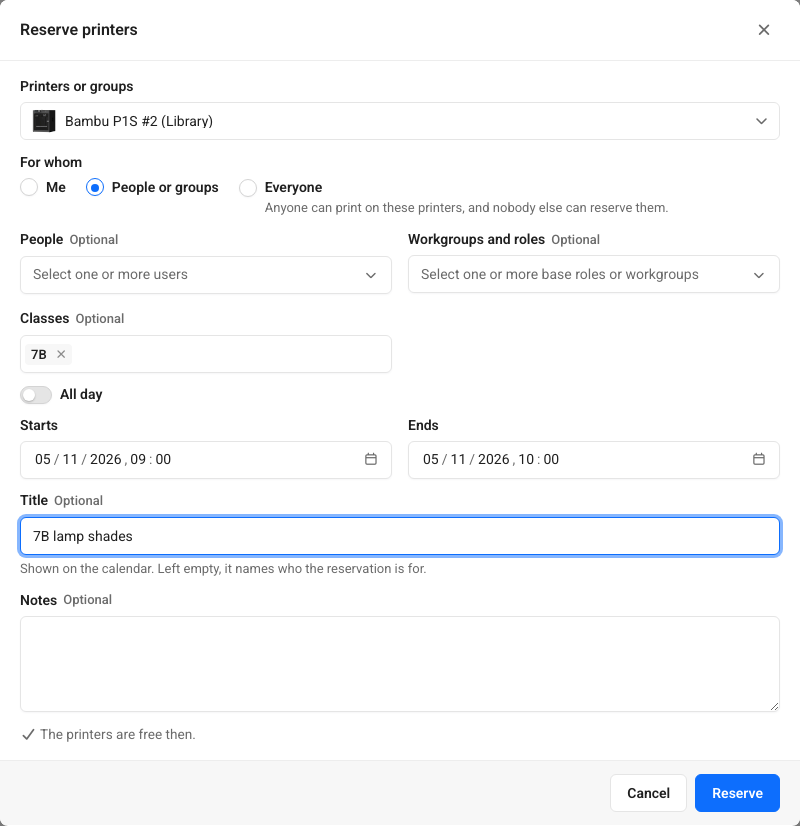
Забронюйте принтери для класу за кілька кліків
Натисніть або протягніть по вільному часу в календарі чи натисніть Забронювати принтери. Виберіть один принтер, кілька принтерів або цілу групу принтерів, а потім вкажіть, для кого бронювання: для себе, окремих людей, базових ролей, робочих груп, шкільних класів, проєкту (на тарифі Enterprise) або всіх. Бронювання групи прив'язане до неї, тому принтер, доданий до групи пізніше, теж буде заброньовано.
Діалогове вікно виконує перевірки під час налаштування. Воно показує, коли принтери вільні, і перед збереженням перелічує всі перешкоди: інше бронювання, період технічного обслуговування, запланований друк або недоступний принтер.
Дізнайтеся, хто і коли користується принтером
В одному календарі показано бронювання, періоди обслуговування та запланований друк у часовому поясі кожного користувача. Відфільтруйте календар за групою принтерів, перетягніть бронювання, щоб перемістити його, або натисніть на нього, щоб переглянути деталі.
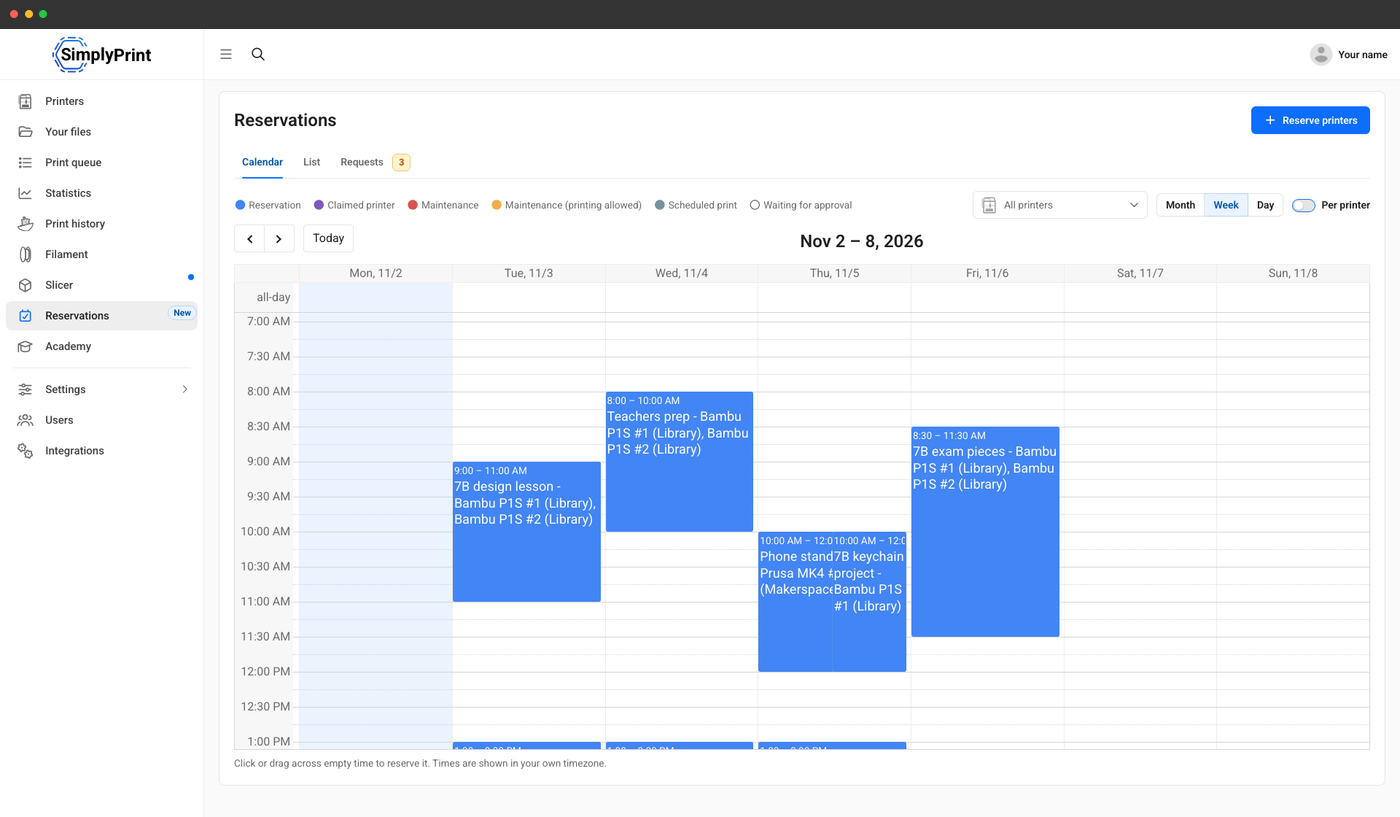
Усі бронювання за тиждень із назвами принтерів.
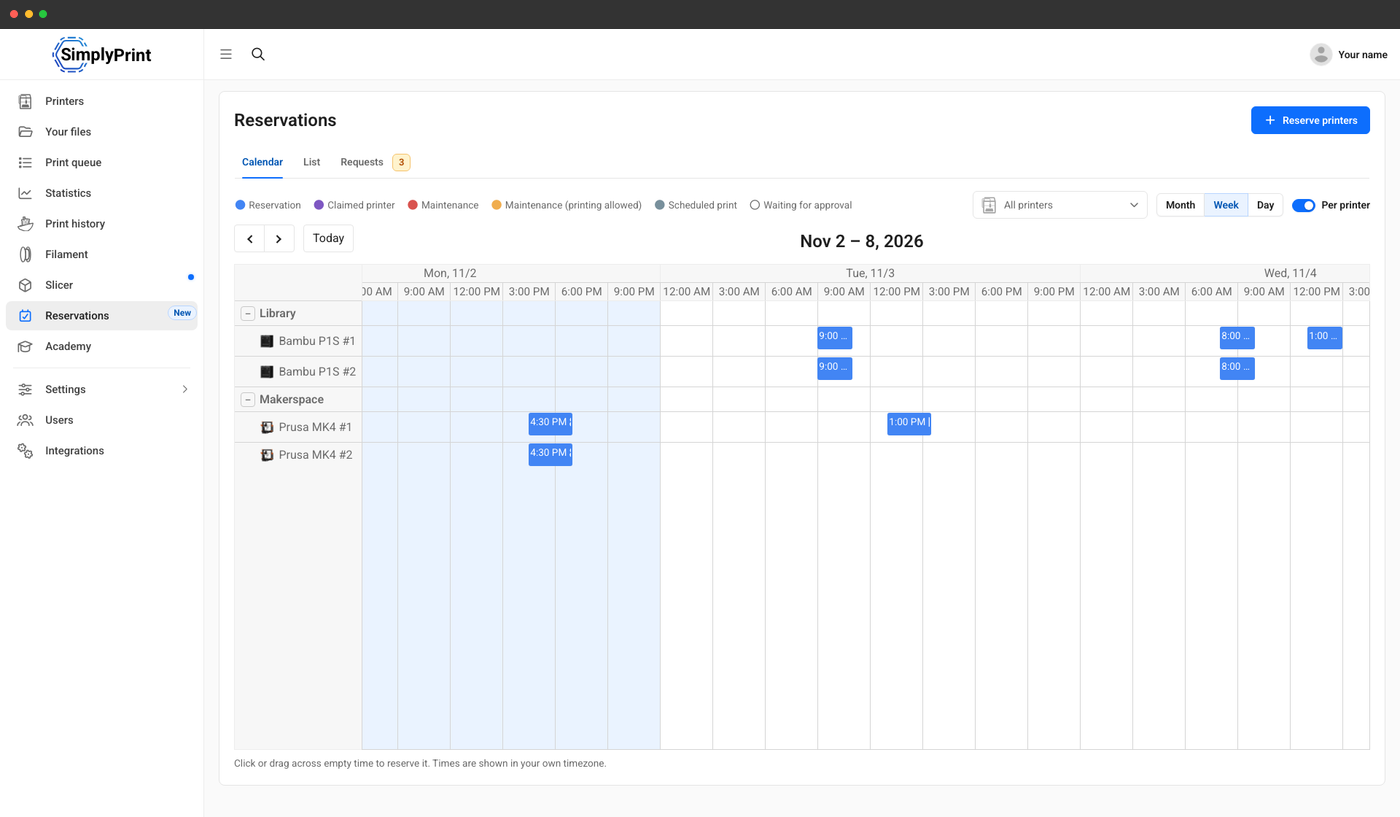
Кожен принтер у своєму рядку під відповідною групою принтерів.
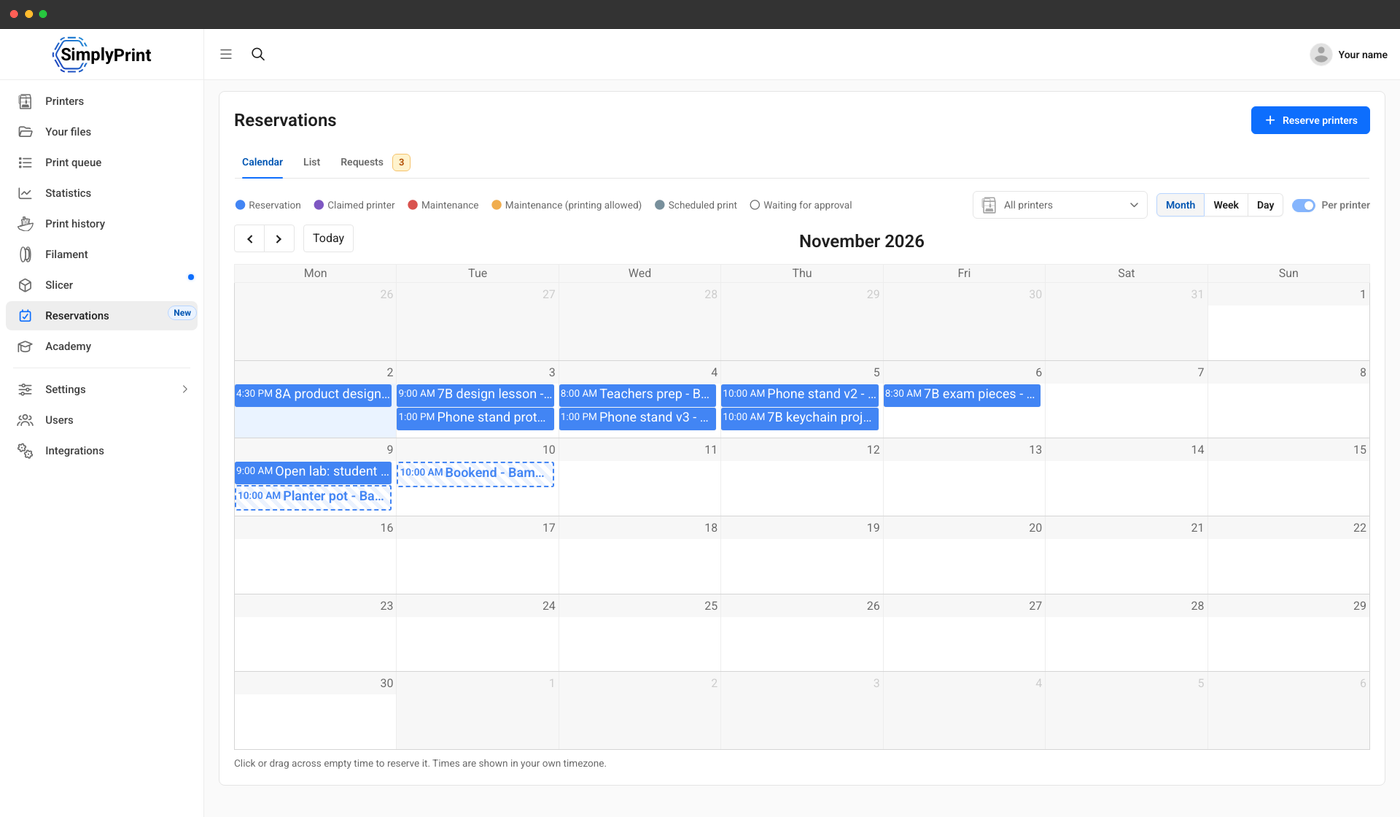
Огляд місяця, запити позначено контуром.
Резервування необов'язкове: незарезервовані принтери працюють як зазвичай
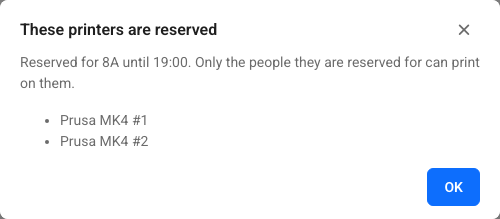
За замовчуванням бронювання не позбавляє нікого доступу до принтерів. Незаброньований принтер доступний усім, хто має дозвіл на друк, як і зараз. Лише під час бронювання принтер очікує на тих, для кого його заброньовано, а черга друку, заплановані друки та AutoPrint планують друк поза часом бронювання.
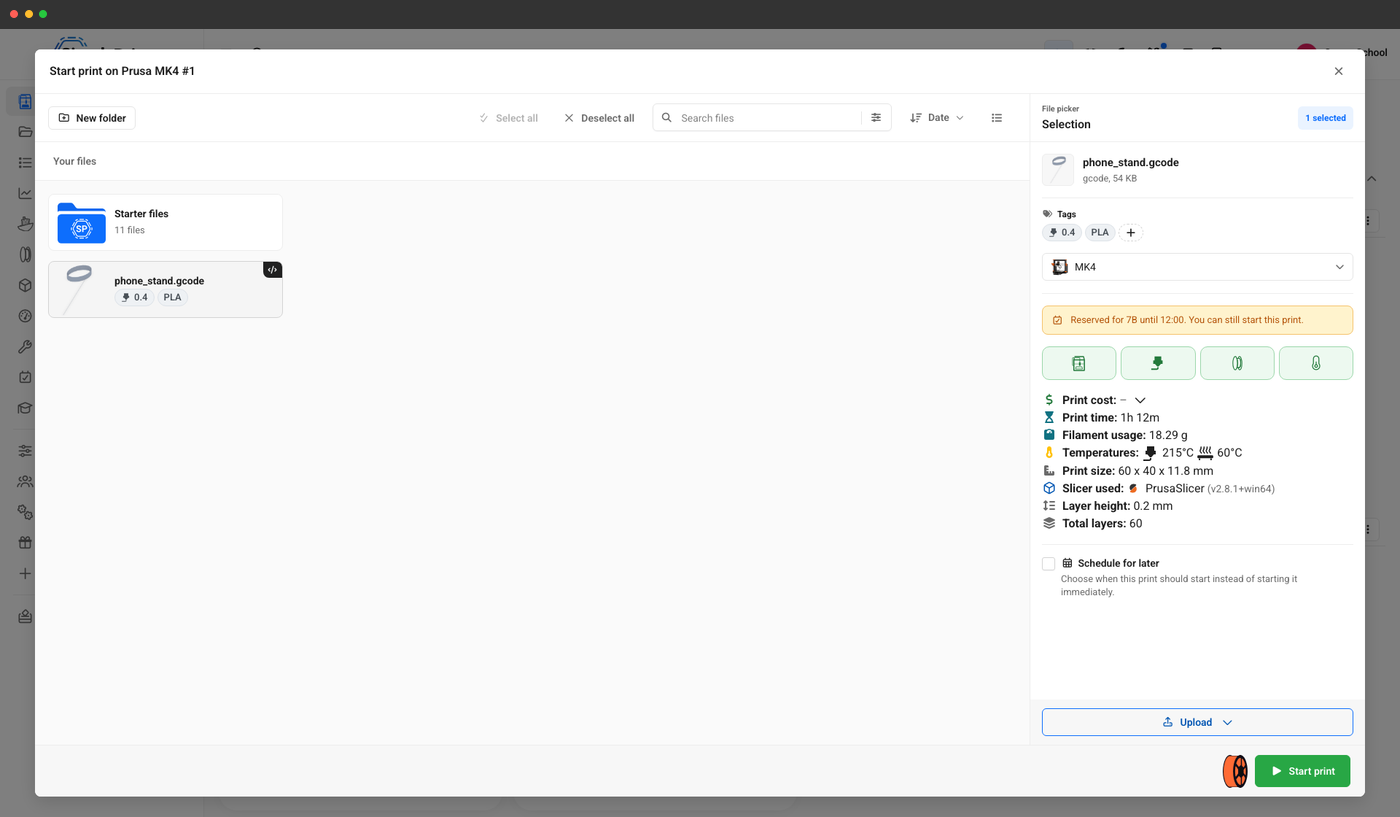
Учнів, які не мають доступу до бронювань, не перенаправляють на сторінку, яку вони не можуть відкрити. На картці принтера, у вікні запуску та на панелі керування просто вказано, для кого і до якого часу заброньовано принтер.
Учні подають запити, а вчителі схвалюють
Хочете, щоб учні бронювали принтер для екзаменаційної роботи, але не без вашого схвалення? Увімкніть Бронювання потребують схвалення. Тоді бронювання учня очікуватиме як запит і нічого не резервуватиме до схвалення. Викладачі розглядають запити своїх класів і робочих груп. У разі відхилення можна вказати причину, яку учень отримає разом із відповіддю.
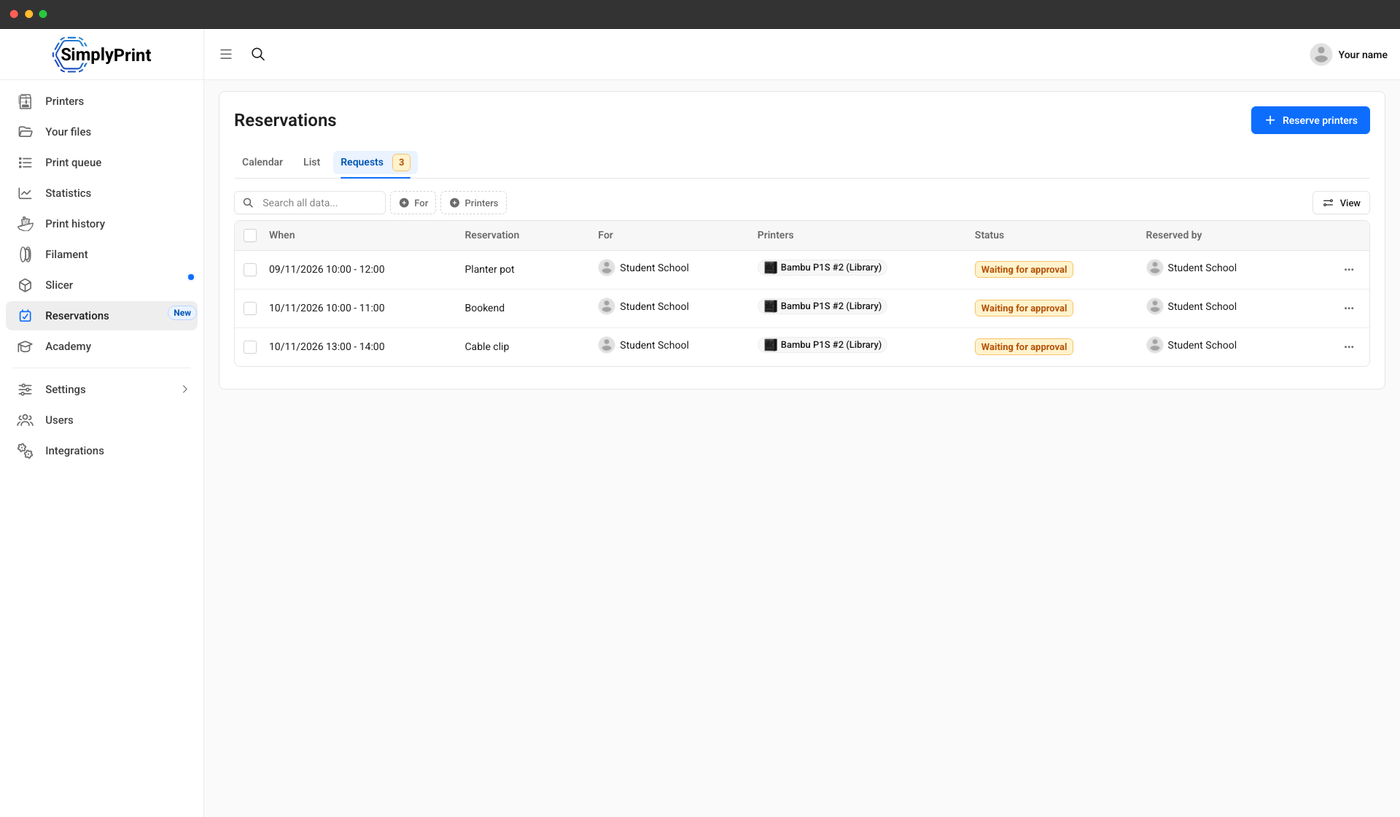
Вкладка запитів
Усі запити, що очікують на ваше рішення, з їх кількістю та можливістю обробити їх разом.
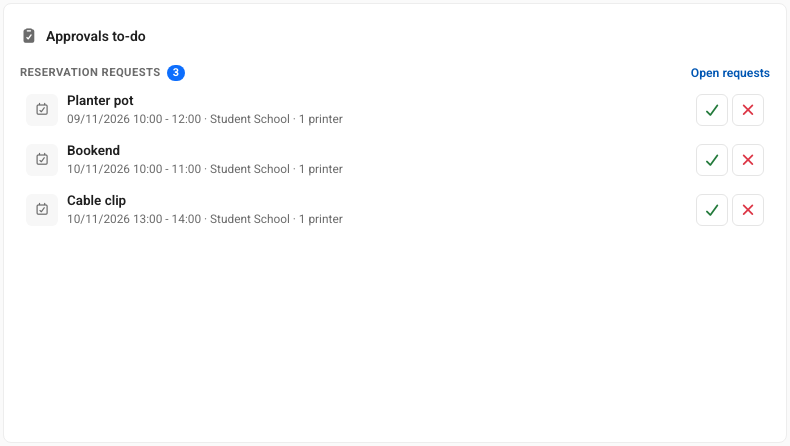
На дашборді
Схваліть або відхиліть запит у картці завдань «Схвалення».
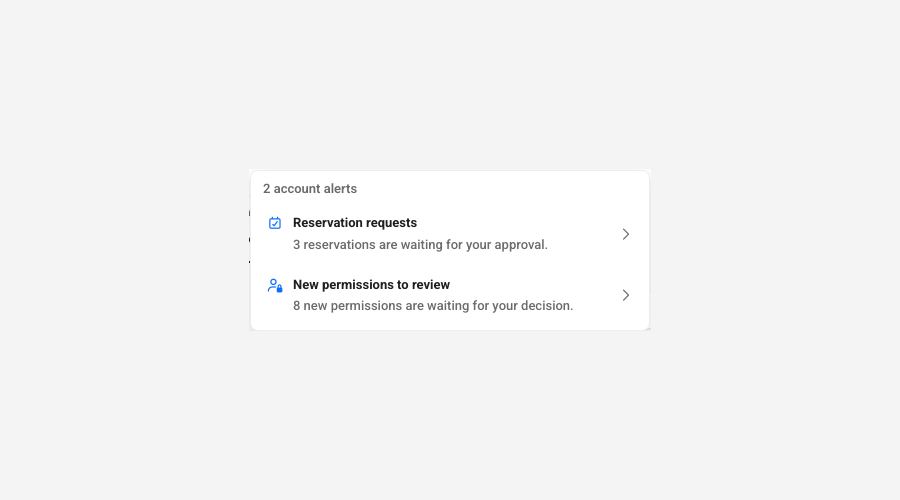
У сповіщеннях облікового запису
Запити, що очікують розгляду, відображаються поруч із запитами на схвалення черги та учасників.
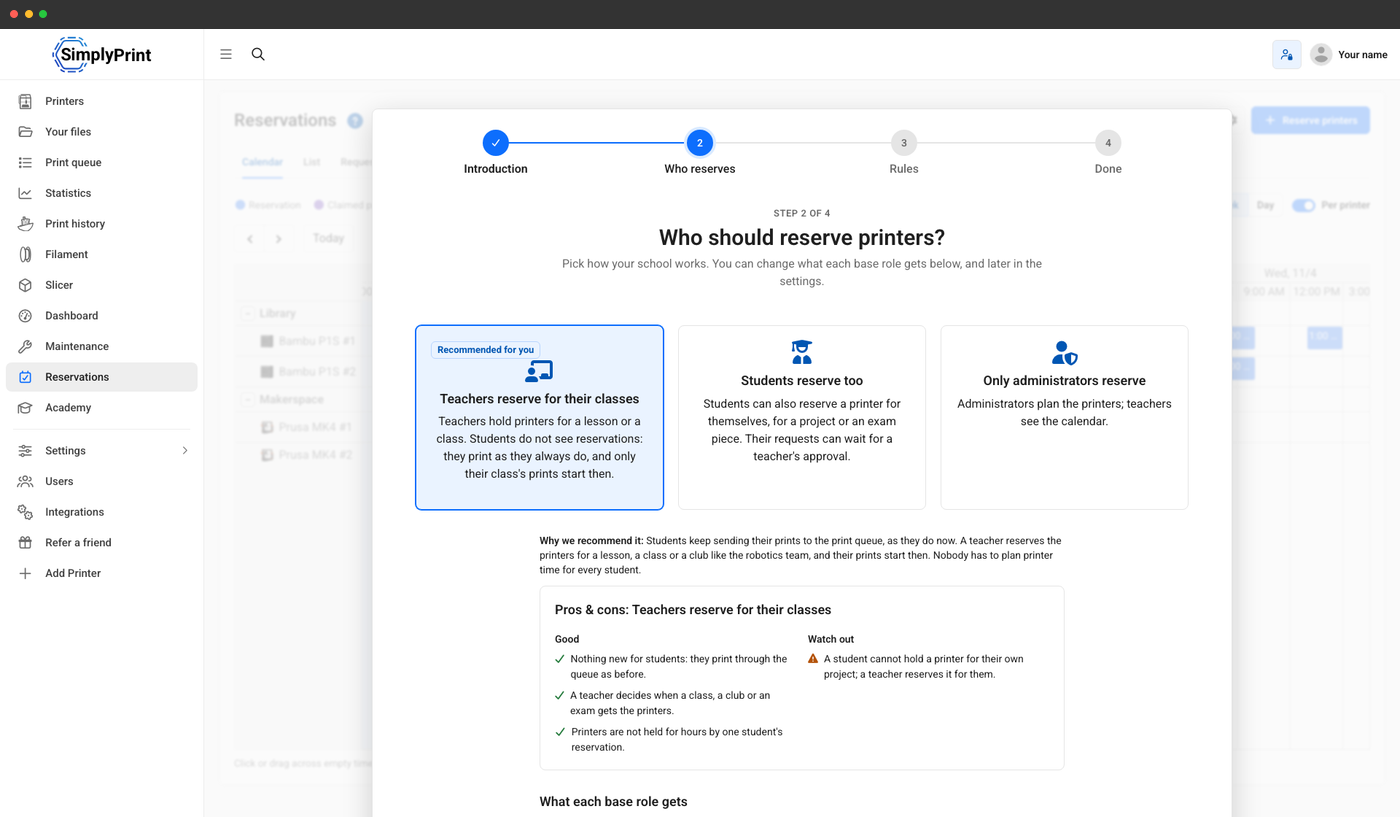
Налаштуйте за хвилину відповідно до потреб вашої школи
Коли ви вперше відкриваєте сторінку бронювань, короткий посібник пропонує вибрати спосіб роботи та пояснює переваги й недоліки кожного варіанта: вчителі бронюють для своїх класів (рекомендуємо для шкіл), учні також бронюють або бронюють лише адміністратори. Вибір визначає дозволи для кожної базової ролі та кілька необов'язкових обмежень. Варіант Спершу переглянути дає змогу побачити сторінку перед вибором.
Школи можуть відповісти на те саме запитання під час налаштування школи разом з іншими параметрами облікового запису. Згодом усе можна змінити.
Справедливі правила, які забезпечує система
Налаштуйте правила один раз, і вони застосовуватимуться під час бронювання, тож нікому не доведеться стежити за календарем:
- Обмеження - максимальна тривалість бронювання, кількість днів для бронювання наперед, майбутні бронювання та принтеро-години на особу на тиждень
- Час на очищення столу: вільні хвилини між бронюваннями
- Робочі години: бронювання в межах робочих годин облікового запису та доступності людей, для яких вони призначені
- Невикористані бронювання: принтери звільняються для інших, якщо на них нічого не запущено
- Тривалий друк: попередження або відмова, якщо друк триватиме довше за час бронювання
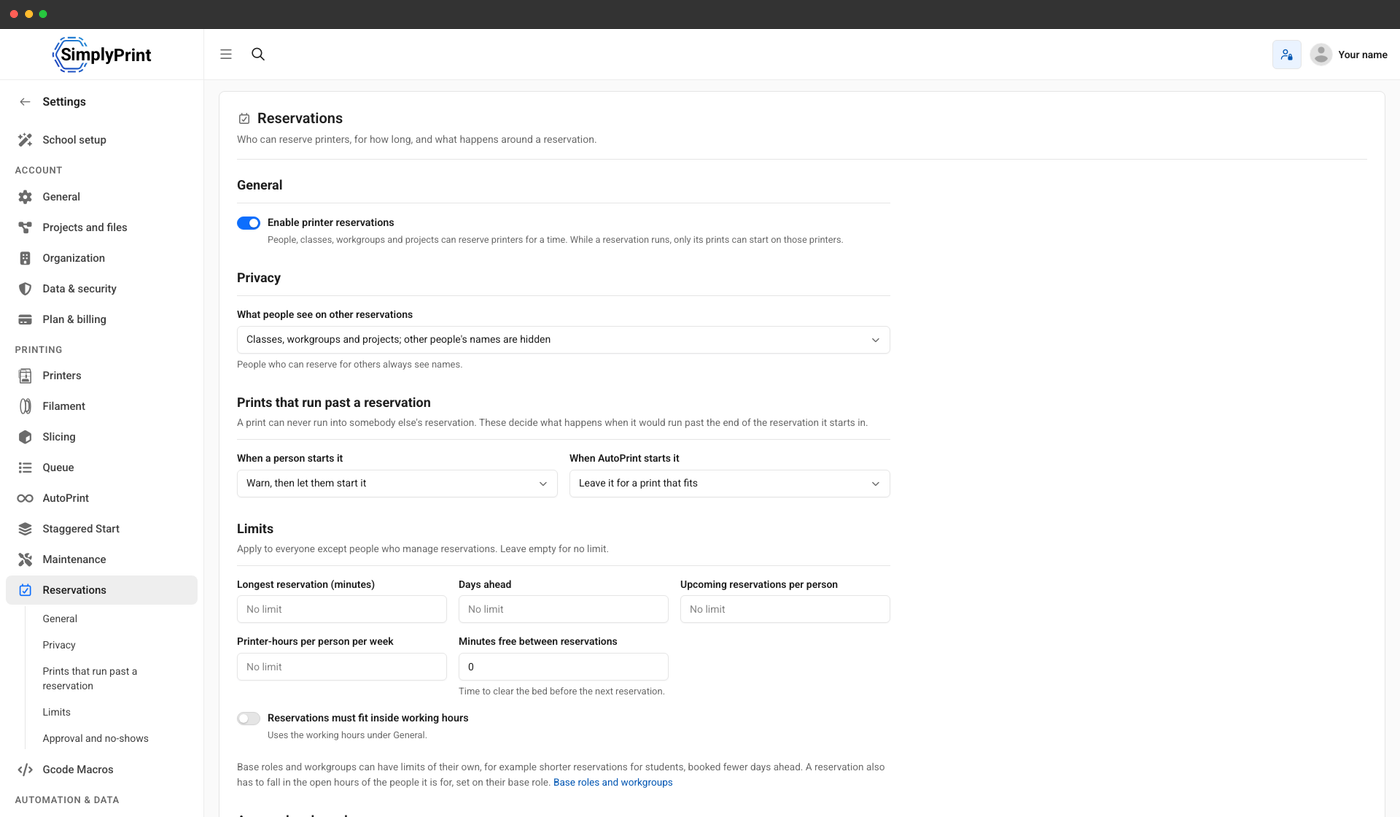
Імена учнів залишаються конфіденційними
За замовчуванням усі бачать клас, робочу групу або проєкт, для яких створено бронювання, а імена інших учнів приховано: замість них відображається Хтось. Ті, хто бронює для інших, завжди бачать імена. У налаштуваннях можна ввімкнути відображення імен усіх користувачів.
Решту визначають ці дозволи для кожної базової ролі:
- Перегляд бронювань: відкриття календаря
- Бронювання принтерів для себе
- Бронювання принтерів для інших: людей, базових ролей, робочих груп, класів і проєктів
- Схвалювати запити на бронювання
- Керування всіма бронюваннями та налаштуваннями
- Друк на заброньованих принтерах з попередженням перед запуском
Технічний спеціаліст може друкувати після попередження
Надайте працівникам дозвіл Друк на заброньованих принтерах, і вони зможуть запускати друк на таких принтерах з картки принтера, черги друку або через друк в 1 клік у вебзастосунку. Вони отримають попередження про бронювання та його термін, але зможуть друкувати. Решта користувачів отримають повідомлення про бронювання принтера.
Бронювання у ваших інструментах
Бронювання доступні через SimplyPrint API: їх можна переглядати та знаходити, перевіряти доступність часу, створювати, змінювати, скасовувати, схвалювати або відхиляти та призначати собі. Інтеграції, підключені через OAuth2, запитують області доступу reservations.read і reservations.write, але власні дозволи користувача все одно діють.
Прочитати документацію APIДоступ за тарифом: які тарифи включають бронювання принтерів?
Бронювання принтерів включено до тарифів School і Enterprise для всіх принтерів облікового запису без потреби купувати доповнення.
| Функція / обмеження | Безкоштовно | Basic | Pro | Парк принтерів | Enterprise | Школа | Хмарний слайсер | Менеджер філаменту |
|---|---|---|---|---|---|---|---|---|
|
Бронювання принтерів
Календар бронювань, запити та їх схвалення, обмеження й дозволи на бронювання.
|
Хочете дізнатися більше про наші плани?
Переглянути повне порівняння цін і функцій