Qu’est-ce qu’une classe, et pourquoi est-ce important ?
Dans SimplyPrint, une classe est un petit ensemble de champs : un nom, une date de fin (ou un MM-JJ récurrent qui se réactive chaque année), une classe suivante facultative vers laquelle faire passer les élèves à la fin de la période, une URL Google Classroom facultative et un ID de groupe SSO facultatif pour gérer l’appartenance via l’IdP. Ajoutez cela à l’offre School plus large, et vous obtenez une vraie cohorte : les élèves apparaissent sur le tableau de bord du bon enseignant, partagent le bon quota, voient le bon tableau d’affichage et disparaissent à la fin de l’année sans nettoyage manuel.
Pourquoi les classes sont importantes
Les classes vous apportent trois avantages que les listes d’élèves simples n’offrent pas. Responsabilité par cohorte : lorsqu’une bobine est consommée en une semaine, vous savez quelle classe en est responsable, pas seulement « quelqu’un ». Budget par cohorte : les quotas se définissent au niveau de la classe. Ainsi, le cours AP Engineering peut disposer d’un budget matière plus élevé que l’option d’initiation, sans suivi sur feuille de calcul. Audit par cohorte : le journal d’audit se filtre par classe, les rapports de fin de trimestre, les questions des parents et les formalités d’assurance se règlent donc d’eux-mêmes.
Tout ce qu’une classe comporte, dans un seul éditeur
Ouvrez Paramètres → Organisation → Paramètres de l’école → Classes : une classe se configure dans un seul formulaire, avec son nom, sa règle d’expiration, sa chaîne de reconduction, son lien Google Classroom et son groupe SSO. Configurez-la une fois, puis le reste de l’interface, notamment la page des utilisateurs, le tableau de bord, la file d’attente et le tableau d’affichage, utilise ces données.
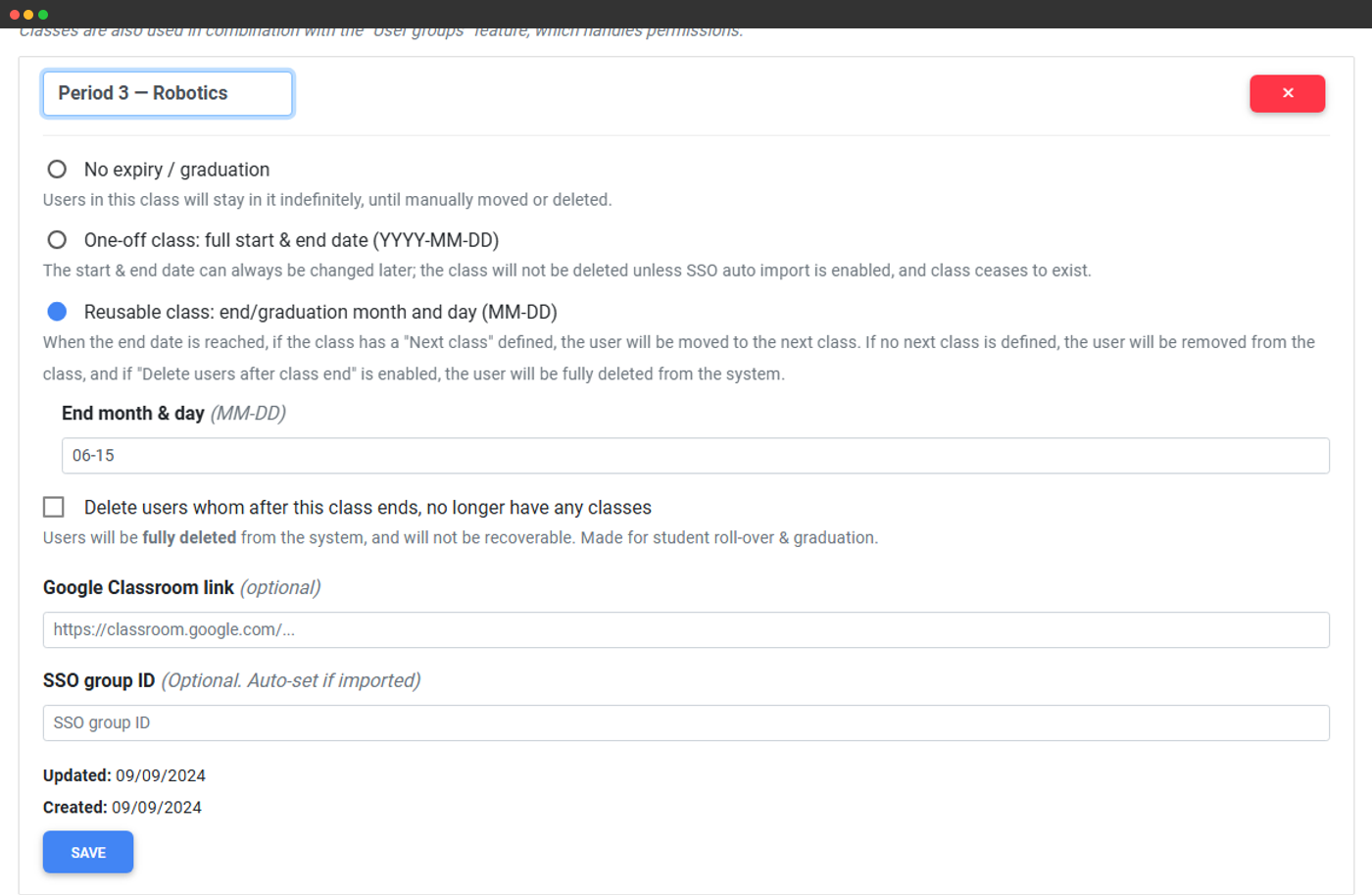
Nommez la classe et assignez les élèves depuis la page des utilisateurs.
Aucune expiration, une date fixe ou un MM-DD récurrent qui se réactive chaque année.
Supprimer automatiquement les élèves dont l’unique cours a expiré.
Collez une URL Classroom pour afficher un lien rapide.
Renseignez l’ID d’un groupe SAML ou Unilogin pour affecter automatiquement les élèves.
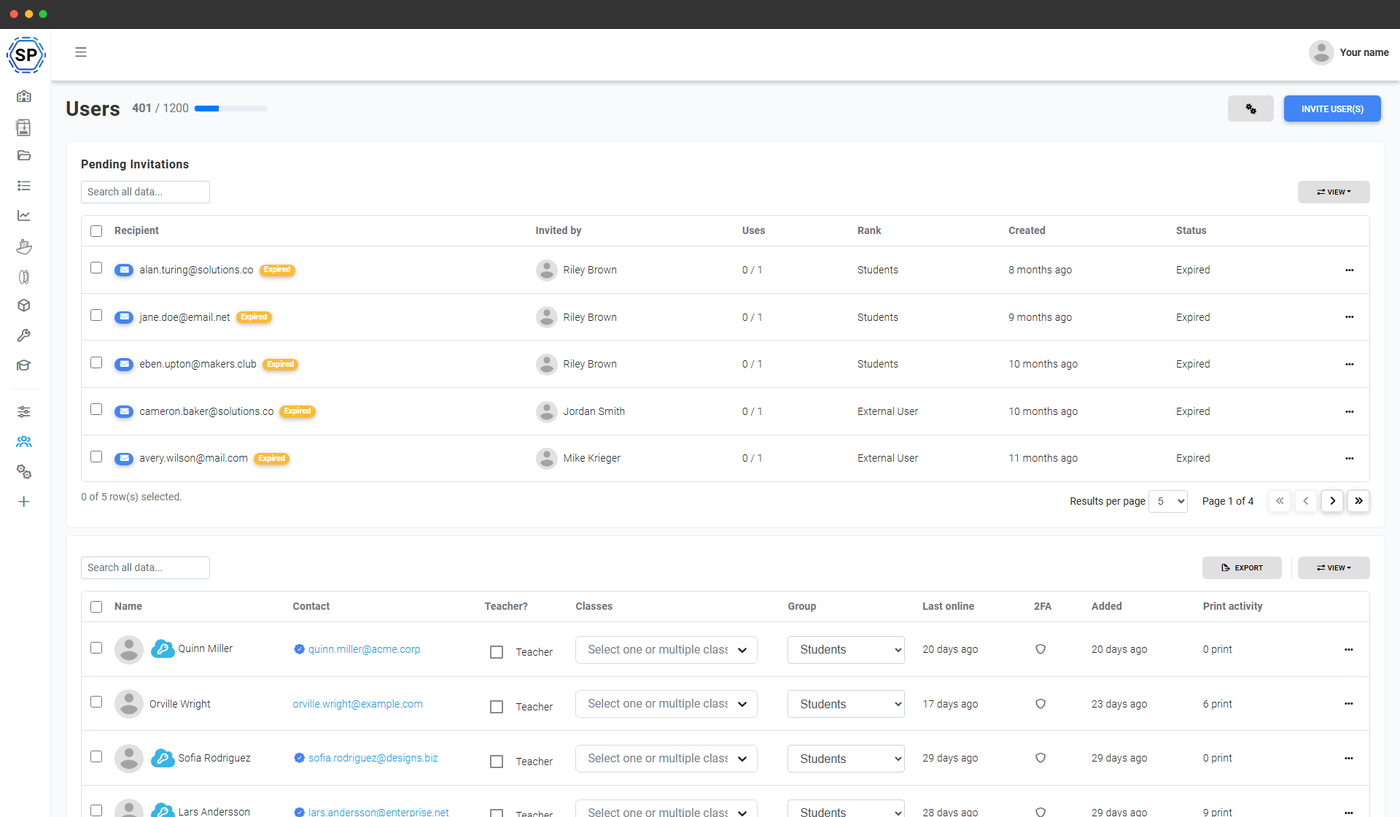
Une colonne Classes sur la page des utilisateurs
Dans un compte School, la page des utilisateurs ajoute une colonne Classes juste à côté du rôle. Chaque ligne propose une sélection multiple : attribuez un élève à une ou plusieurs classes, modifiez ses classes en masse et voyez immédiatement qui appartient à quoi. Le même sélecteur apparaît dans la fenêtre Inviter un utilisateur, afin que les nouveaux élèves rejoignent la bonne cohorte dès qu’ils acceptent.
Vous souhaitez limiter le nombre de classes qu’un même élève peut rejoindre ? Paramètres → Organisation → Paramètres de l’établissement → Nombre maximal de classes par utilisateur le limite.
Les classes ne sont pas des « groupes » de parc d’impression. Les classes sont des cohortes d’élèves limitées dans le temps, comme conception en 3e ou robotique au créneau 3, qui expirent à la fin du trimestre et passent à la promotion suivante l’année suivante. Les groupes de parc d’impression sont des divisions opérationnelles pérennes, comme l’équipe A, un vivier de sous-traitants ou des ingénieurs commerciaux, sans date d’expiration. Ils peuvent coexister sur le même compte, une école proposant aussi des services de fabrication payants utilise les deux.
Des quotas qui suivent la classe
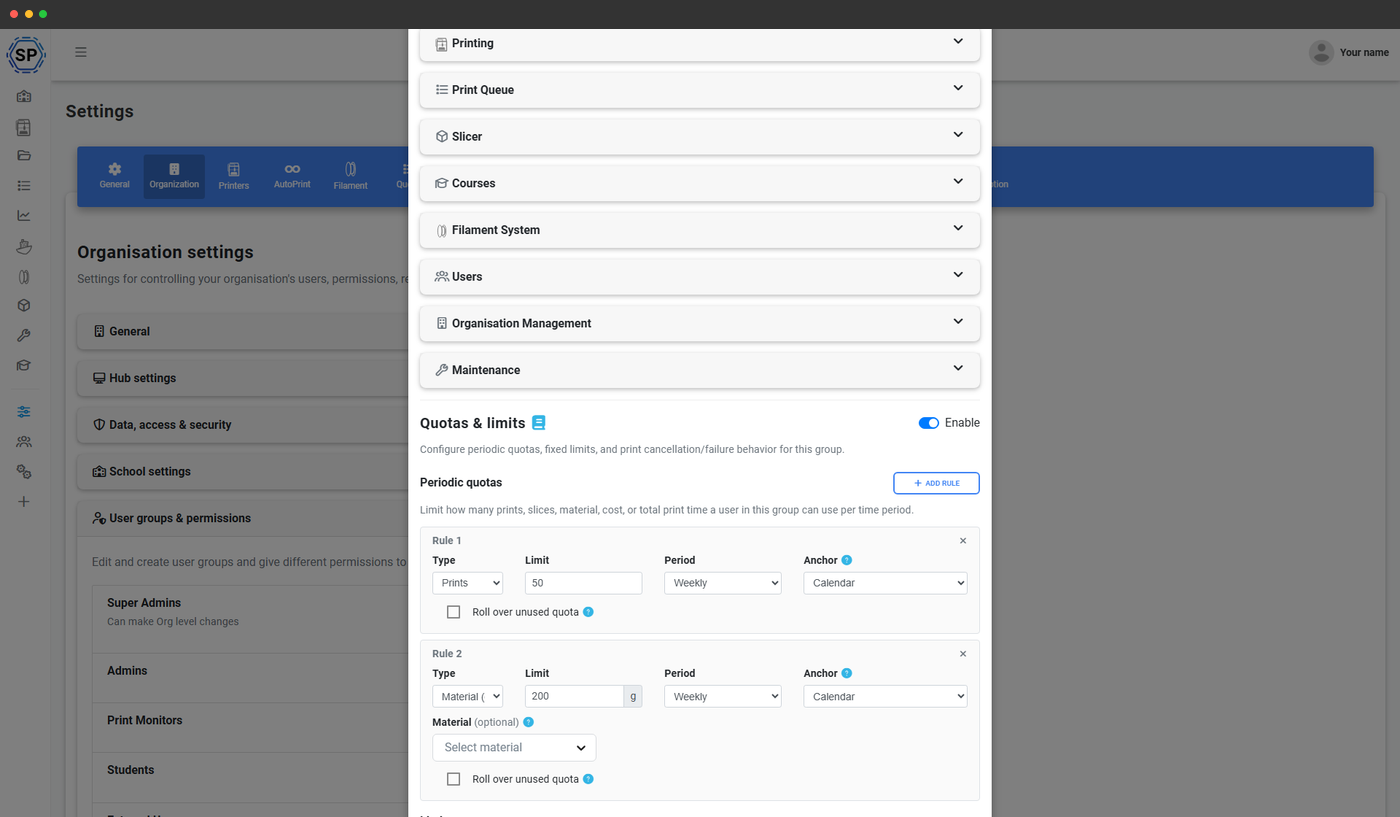
Avec le forfait School, les politiques d’utilisation permettent de plafonner le temps d’impression mensuel, le poids de filament ou le nombre d’impressions par utilisateur ou par rôle. Les classes sont l’unité naturelle pour regrouper ces quotas : attribuez à votre cohorte AP Engineering un budget d’impression supérieur à celui de votre cours d’initiation, augmentez le budget d’une classe en cours de semestre lorsqu’un projet a réellement besoin de plus de marge, puis examinez les demandes de remboursement de solde depuis le tableau de bord enseignant.
Les quotas sont vérifiés lorsqu’un élève met un travail en file d’attente, personne ne peut donc faire passer en douce une impression de 30 heures. Il reçoit un message clair « quota dépassé » et peut demander une augmentation en un clic, directement dans la boîte de réception de l’enseignant.
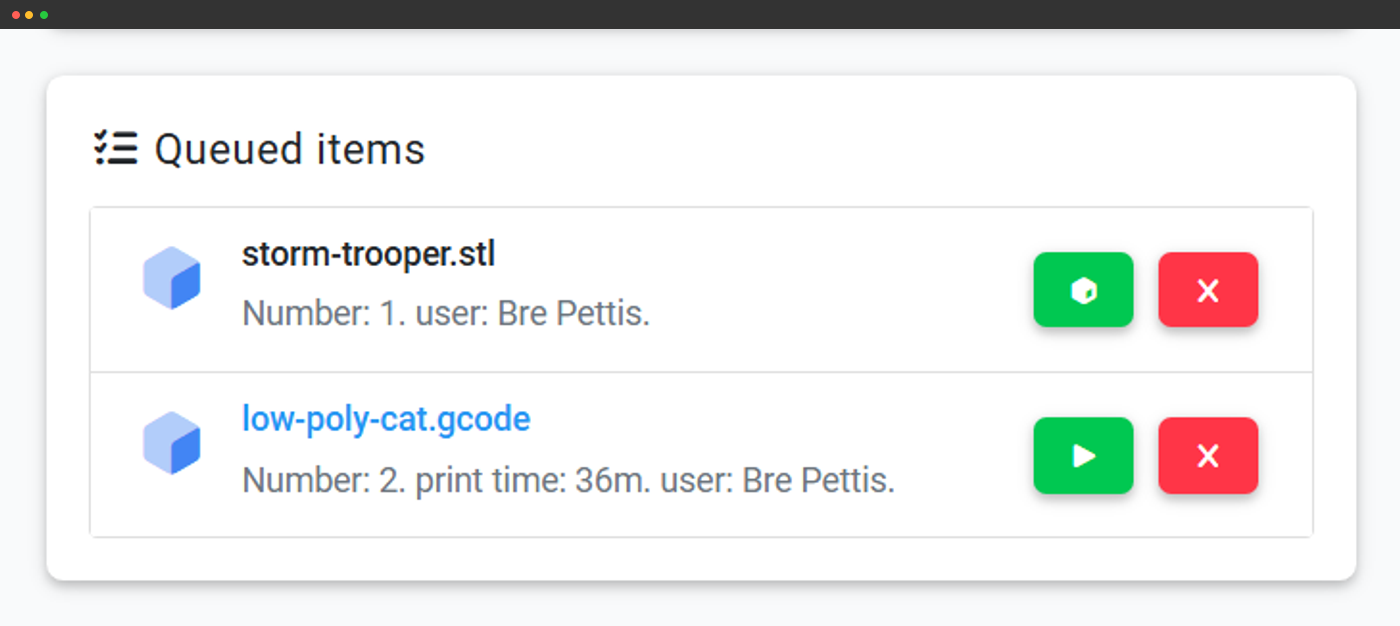
Une file d’impression propre à une classe, avec approbation de l’enseignant
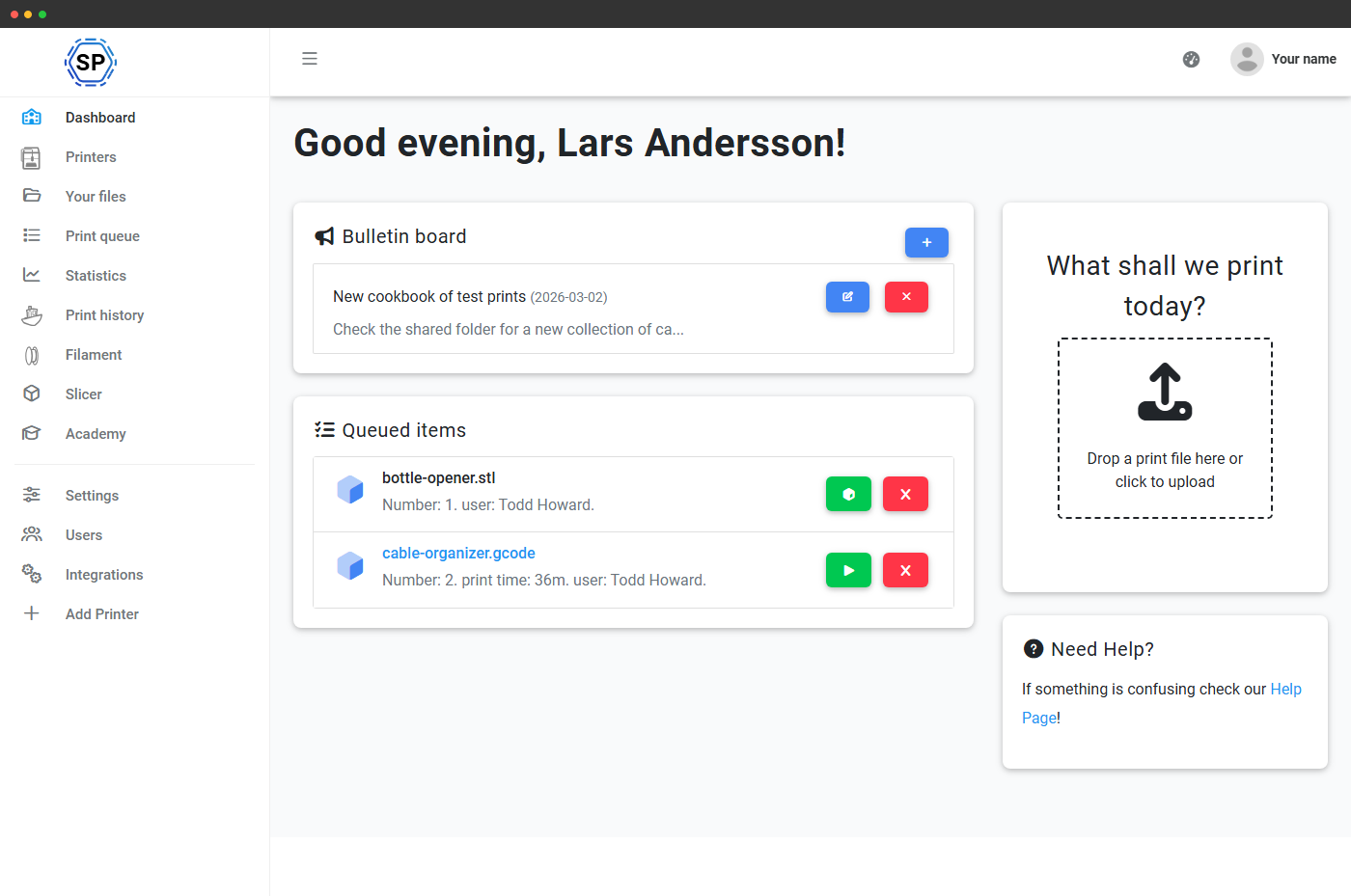
Chaque impression mise en file d’attente par un élève est associée à sa classe. Les enseignants peuvent ainsi filtrer la file d’impression sur leur groupe et approuver, commenter ou renvoyer n’importe quelle impression avant qu’elle n’arrive à l’imprimante. Combinez l’appartenance à une classe avec l’approbation de la file d’impression et vous obtenez un véritable flux de production validé par l’enseignant : les élèves déposent le fichier, l’enseignant concerné le voit et l’impression ne démarre qu’après validation.
Les commentaires, révisions et l’historique des approbations restent associés à l’élément de file d’attente, afin de garder une trace écrite des échanges sur les évaluations de fin de trimestre ou les audits.
Tableau d’affichage par classe
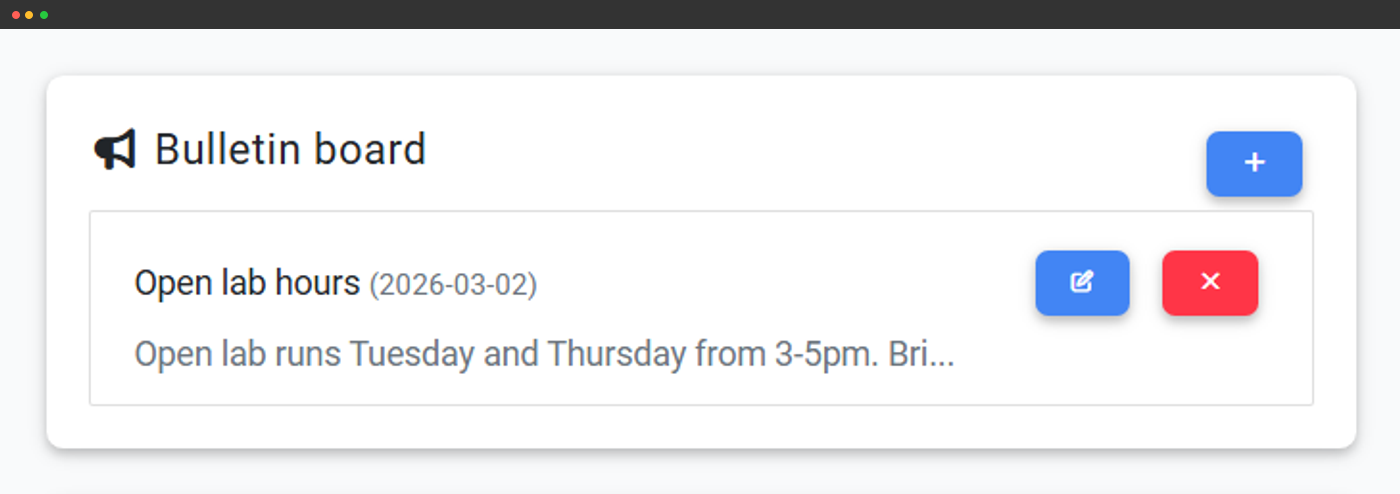
Le panneau d’annonces du tableau de bord n’est pas limité à un canal unique pour toute l’école. Publiez un message destiné à une seule classe (« Période 3 : le PLA vert est commandé, utilisez la bobine grise jusqu’à vendredi ») et seul ce groupe le voit sur son tableau de bord. Publiez une annonce pour toute l’école lorsqu’elle concerne vraiment tout le monde (« Laboratoire fermé mardi prochain pour formation pédagogique ») et elle apparaît sur tous les tableaux de bord.
Texte enrichi, plusieurs messages épinglés, visibilité programmée, le même CMS léger que sur le tableau de bord des enseignants et élèves, avec simplement un sélecteur de public par classe.
Tags de fichiers reflétant vos classes
Créez une étiquette par classe et utilisez les règles d’étiquetage par nom de fichier pour appliquer automatiquement cette étiquette selon un motif d’expression régulière présent dans le nom du fichier. Ainsi, si vos élèves d’AP Engineering préfixent leurs fichiers avec ap-eng_, chaque impression qu’ils ajoutent à la file d’impression reçoit l’étiquette de la classe sans que personne n’ouvre le sélecteur d’étiquettes. Les enseignants peuvent ensuite filtrer la file d’impression et le navigateur de fichiers pour n’afficher que leur groupe.
Associez les étiquettes de fichiers aux mêmes règles d’étiquetage des fichiers pour acheminer automatiquement les impressions vers des imprimantes ou des groupes d’imprimantes précis, afin que les modèles du cours de technologie soient toujours envoyés aux machines du laboratoire réservées au PLA et que les impressions du cours AP de physique soient envoyées dans l’aile dédiée à l’ingénierie.
Passage à la période suivante, sans tableur
La fin de semestre imposait auparavant de réétiqueter tous les élèves. Le renouvellement automatique le fait en un clic.
Deux réglages dans chaque classe simplifient le nettoyage de fin d’année :
- Supprimer les élèves en fin de cours : lorsque le cours prend fin, chaque élève dont cette classe était la seule affiliation est retiré du compte. Fini les 800 connexions inactives de trois promotions diplômées.
- Classe suivante automatique : choisissez une classe suivante et SimplyPrint fait automatiquement progresser la liste des élèves. La maternelle devient le CP le 30 juin ; la période 3, année 8 devient la période 3, année 9 dès la fin des vacances d’été.
Importation des classes depuis votre fournisseur d’identité
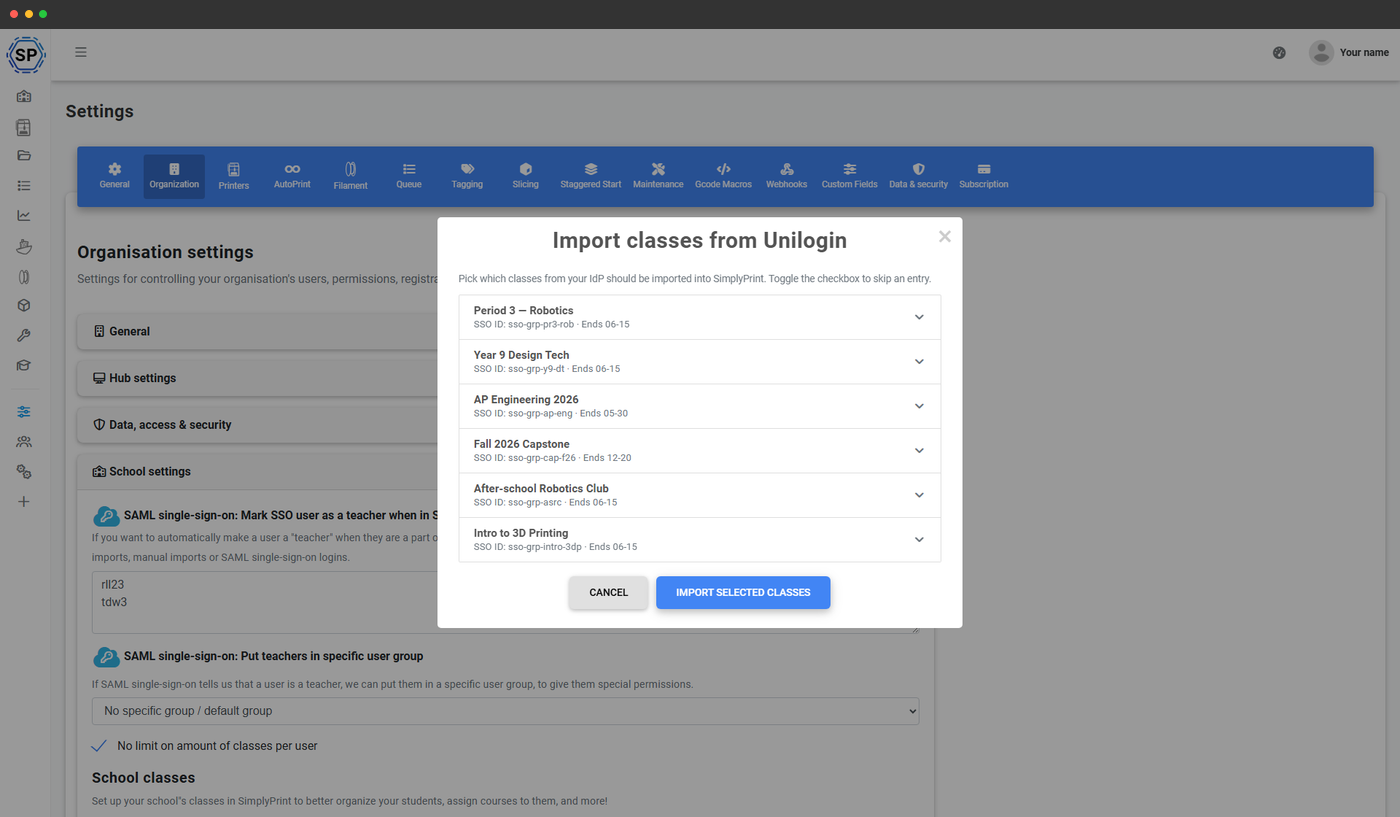
Si votre école utilise déjà un SSO SAML ou Unilogin, les classes n’ont pas à être saisies à la main. SimplyPrint peut récupérer directement la liste depuis l’IdP et la synchroniser chaque nuit, afin que la liste des classes SimplyPrint reflète la source de vérité déjà tenue à jour par l’équipe informatique de votre école.
Importation manuelle
Sélectionnez les classes IdP dans le sélecteur et importez-les en masse.
Importation automatique planifiée
Activez une option et la liste des élèves se synchronise automatiquement pendant la nuit.
Listes d’autorisation et d’exclusion
Filtrez les ID de classes SSO à importer ou à exclure.
Attribution automatique du rôle d’enseignant
Répertoriez les groupes IdP dont les membres doivent être ajoutés comme enseignants.
Accès par forfait : les classes scolaires sont incluses dans le forfait School
Les classes sont incluses dans l’offre School (commercialisée sous le nom Education) avec les autres fonctionnalités de classe, le tableau de bord enseignant et élève, les quotas par utilisateur, l’approbation de la file d’attente, le SSO avec importation des classes et l’Academy avec cours personnalisés. Aucun supplément par utilisateur ni module complémentaire, une seule offre couvre toute la cohorte. Jusqu’à 300 classes par compte.
| Fonctionnalité / limite | Gratuit | Basic | Pro | Ferme d’impression | Enterprise | École | Slicer cloud | Gestionnaire de filament |
|---|---|---|---|---|---|---|---|---|
|
Tableau de bord enseignants et élèves
/panel/dashboard adapté aux rôles, avec file d’attente par classe, tableau d’annonces et boîtes de réception des quotas.
|
||||||||
|
Quotas par utilisateur et par classe
Plafonnez le temps d’impression, le poids de filament ou le nombre d’impressions pour chaque élève, avec un regroupement par classe.
|
||||||||
|
Approbation de la file d’attente par classe
Les enseignants voient et approuvent chaque impression que leur groupe envoie dans la file d’attente avant qu’elle n’atteigne une imprimante.
|
||||||||
|
Import de classes SSO (SAML + Unilogin)
Importez directement les classes depuis votre IdP, avec promotion automatique des enseignants selon leur appartenance aux groupes SSO.
|
||||||||
|
Règles d’étiquetage des fichiers
Acheminer automatiquement les fichiers étiquetés par classe vers les bonnes imprimantes ou groupes d’imprimantes, une règle pour toutes les impressions du trimestre.
|
||||||||
|
Academy avec cours personnalisés
Créez des leçons propres à une classe dans Academy et affichez-les sur le tableau de bord des élèves de cette cohorte.
|
Vous voulez en savoir plus sur nos forfaits ?
Voir tous les tarifs et comparer les fonctionnalitésQuestions fréquentes
Combien de classes puis-je créer ?
Un élève peut-il appartenir à plusieurs classes ?
Quelle est la différence entre une classe et un rôle utilisateur ?
Que se passe-t-il lorsqu’une classe atteint sa date de fin ?
L’appartenance à une classe modifie-t-elle les imprimantes qu’un élève peut utiliser ?
Ai-je besoin du SSO pour utiliser les classes ?
Puis-je réorganiser les classes dans le sélecteur ?
Quel forfait inclut les classes scolaires ?
Les classes font partie de SimplyPrint pour les écoles
Les classes sont l’unité d’organisation. Le reste de l’offre School est la plateforme qui les complète : un tableau de bord pour enseignants et élèves, une gestion des utilisateurs adaptée aux écoles, l’Academy avec des cours personnalisés, le SSO, l’approbation de la file d’impression et la surveillance des imprimantes, le tout conçu pour un laboratoire d’imprimantes variées. Consultez la page complète SimplyPrint pour les écoles pour découvrir tout ce qu’inclut l’offre School.