Conçu pour le primaire et le secondaire, les universités, les bibliothèques et les makerspaces
La séparation enseignants/élèves fait partie du forfait School, le même forfait auquel font confiance des établissements, de la simple imprimante de classe au laboratoire complet avec plusieurs parcs d’imprimantes. Les élèves disposent d’une page d’accueil simple à utiliser sans formation ; les enseignants d’un centre de contrôle avec tout le nécessaire pour approuver, surveiller et aider la classe.
Une page de tableaux de bord, une vue réservée à chaque rôle
/panel/dashboard est le générateur de tableaux de bord unifié, et les vues enseignant et élève s’y trouvent comme deux modèles réservés. Lorsque leur tableau de bord est activé, un enseignant arrive sur le Tableau de bord enseignant réservé et un élève sur le Tableau de bord élève réservé, sans connexion distincte. Un sélecteur dans l’en-tête permet à toute personne autorisée de passer des tableaux de bord réservés aux rôles à tous les tableaux de bord personnalisés que vous avez créés.
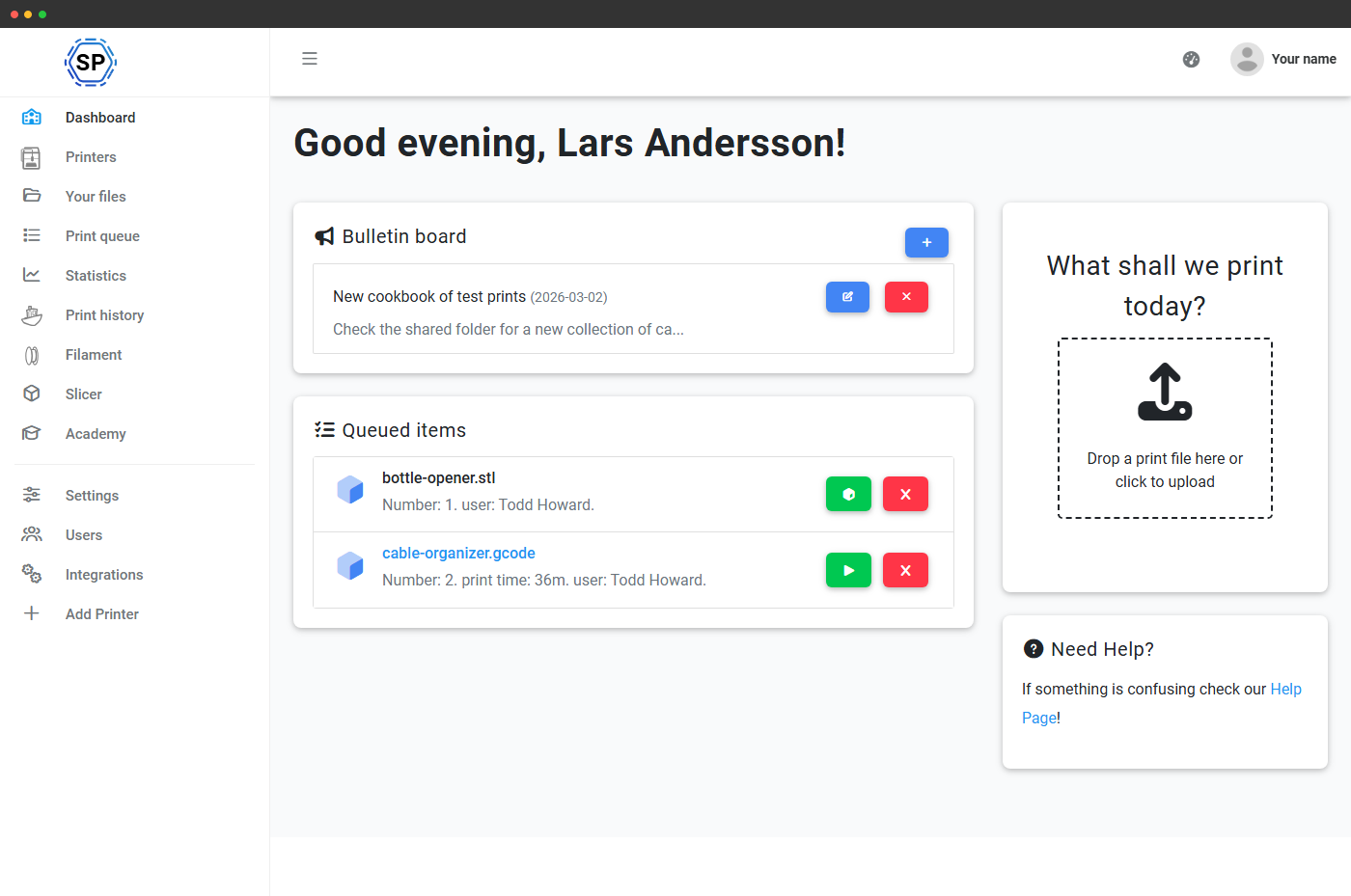
Validations, demandes de quota, file d’impression, état de la flotte, tableau d’affichage.
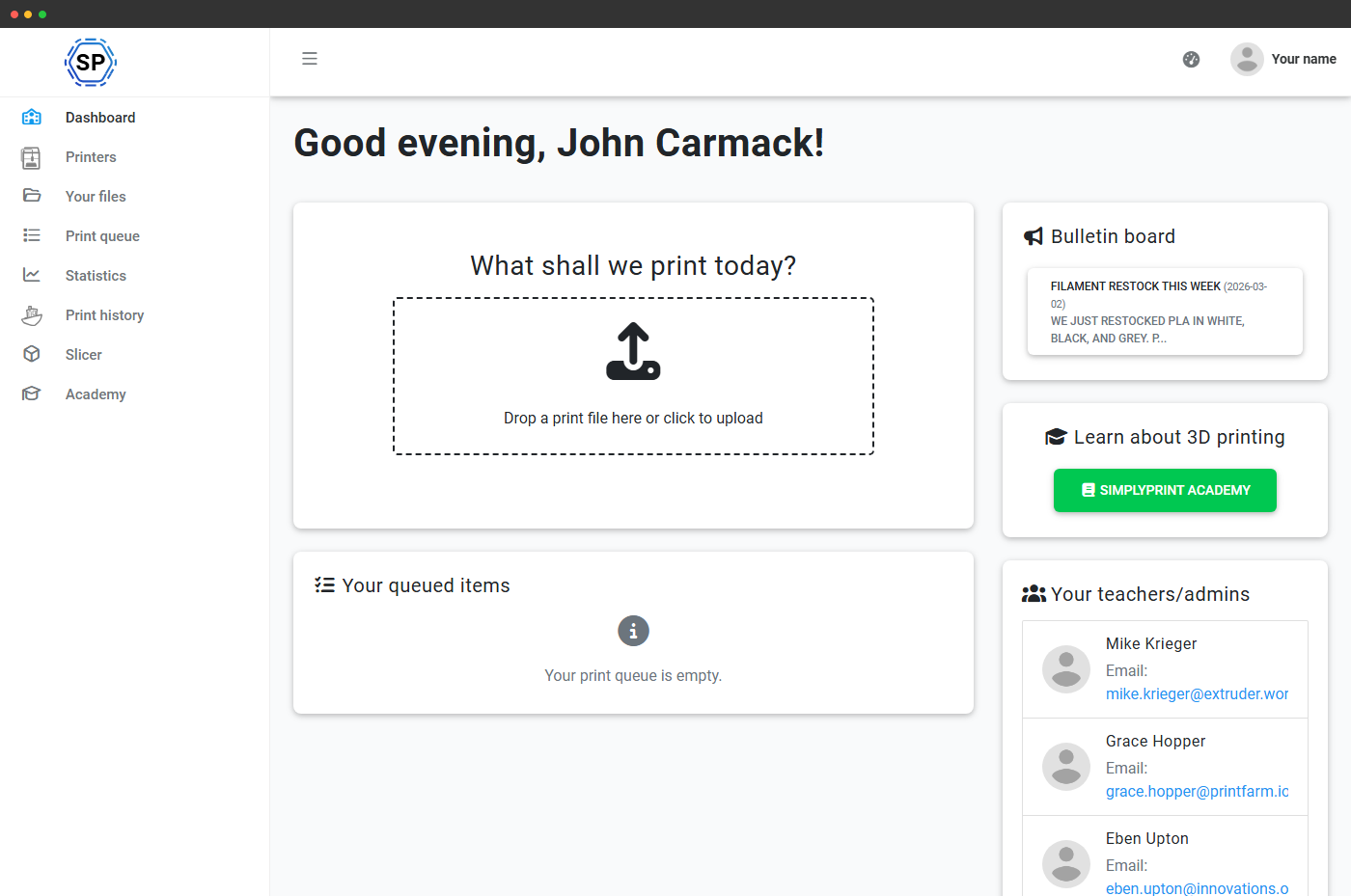
Zone d’importation, file d’impression personnelle, panneau d’annonces, liens rapides, Academy.
Le tableau de bord enseignant, tout le nécessaire pour gérer le laboratoire
La vue enseignant est conçue pour le flux de travail de la classe : approuver les nouveaux élèves, accorder un quota lorsqu’une personne l’a épuisé, voir quelles imprimantes nécessitent une attention, envoyer un message à toute la classe, le tout sans fouiller dans les menus.
Ce qu’il contient : les approbations en attente (approuver / refuser en un clic), la boîte de réception des demandes de quota (accorder, répondre, notifier), les cartes d’état du parc (prochaine fin, inactive, en pause, intervention requise, hors ligne), les approbations d’impression en attente affichées sur le tableau de bord, la file d’impression de l’établissement et le tableau d’annonces.
Le tableau de bord des élèves, assez simple dès le premier jour
Les élèves n’ont pas besoin d’une vue d’ensemble de la ferme : ils doivent pouvoir téléverser un fichier, voir leur file d’attente et savoir à qui demander de l’aide. Le tableau de bord des élèves met exactement ces éléments au premier plan.
Ce qu’il contient : une grande zone d’import par glisser-déposer qui envoie directement les fichiers dans la file d’impression, les propres impressions de l’élève en attente / en cours / terminées, des liens rapides sélectionnés par les enseignants, une liste de contacts des enseignants et administrateurs avec nom, photo, e-mail et téléphone, le tableau d’annonces en lecture seule et un raccourci vers SimplyPrint Academy.
Un tableau d’annonces partagé pour toute la classe
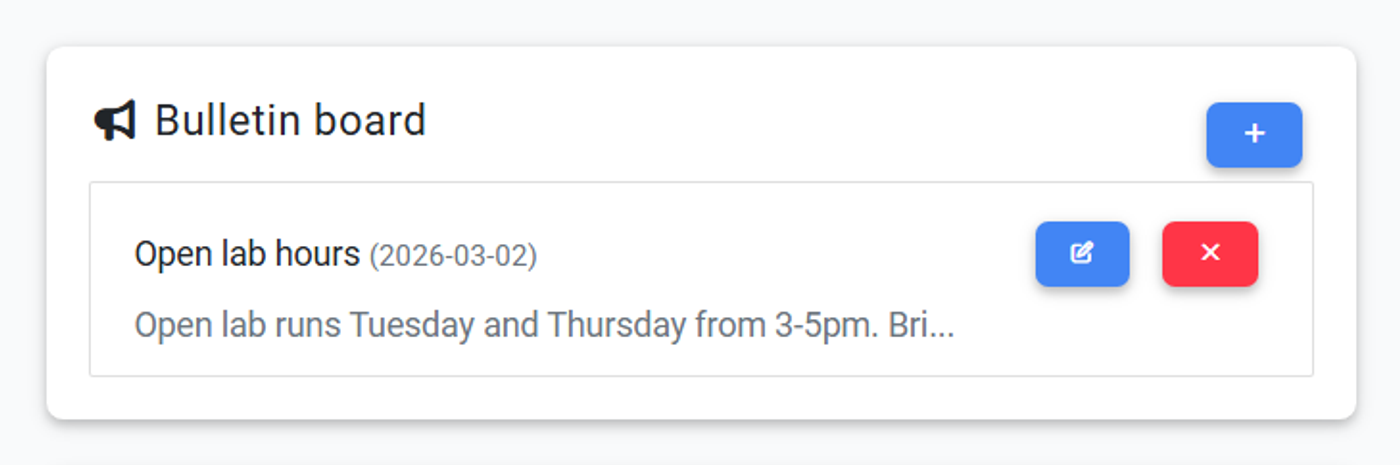
Les enseignants écrivent, les élèves lisent. Utilisez le tableau d’affichage pour annoncer une imprimante hors service, une échéance de devoirs, un nouveau plateau d’impression, les heures d’ouverture du laboratoire du jour, tout ce que la classe doit savoir. Le tableau d’affichage est présent sur les deux tableaux de bord, un message publié par un enseignant s’affiche donc la prochaine fois qu’un élève ouvre l’interface.
Texte enrichi, visibilité programmée, plusieurs messages épinglés simultanément : c’est un mini CMS conçu pour la salle de classe, pas un simple canal Slack amélioré.
Configurez les deux tableaux de bord dans le créateur de tableaux de bord
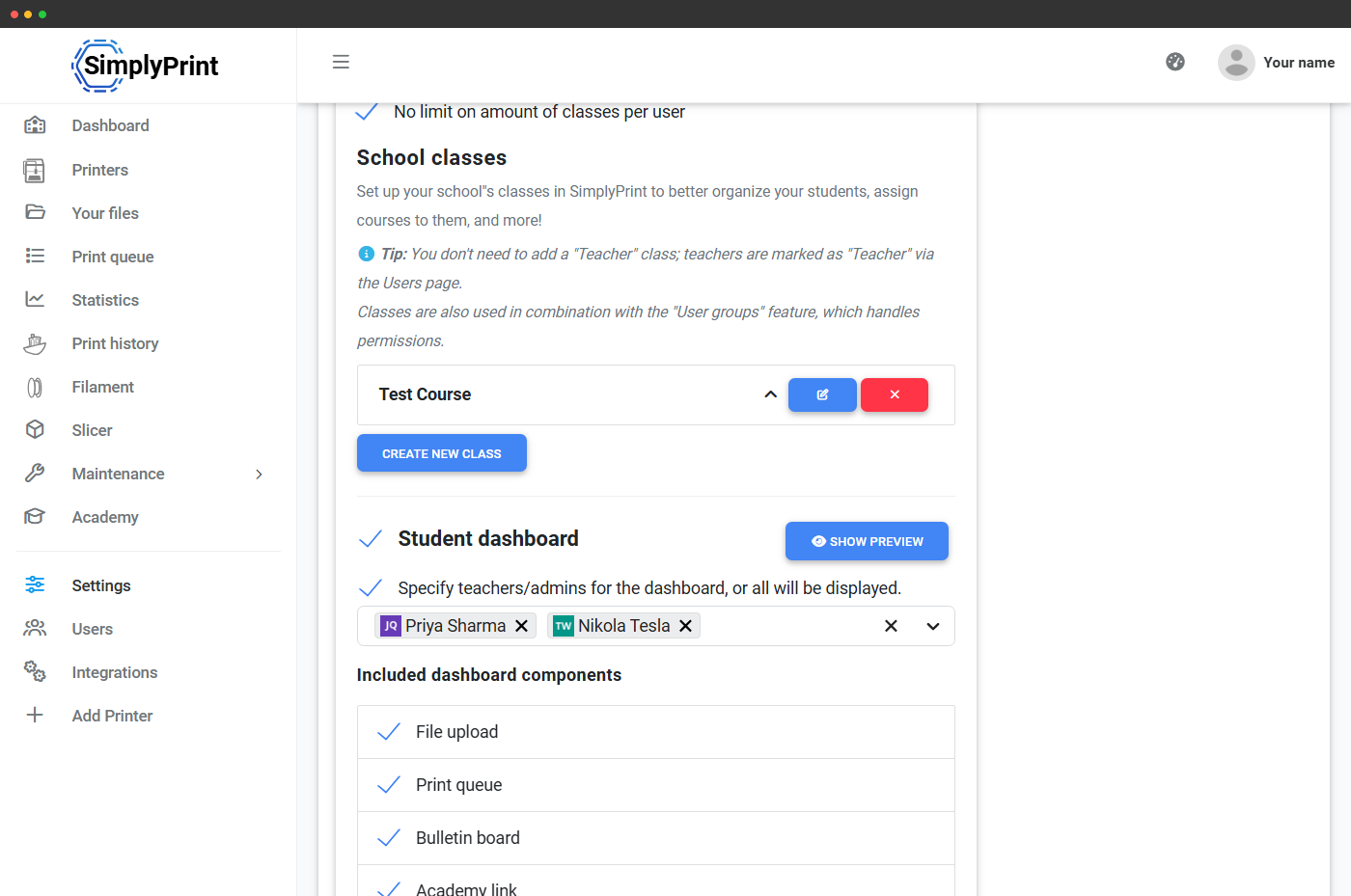
Chaque tableau de bord réservé est composé de cartes, exactement comme un tableau de bord personnalisé. Ouvrez le tableau de bord élève (/panel/dashboard/student) ou le tableau de bord enseignant (/panel/dashboard/teacher), cliquez sur Modifier, puis ajoutez, supprimez, réorganisez ou reconfigurez des cartes depuis la palette. Vous n’utilisez pas le tableau d’annonces ? Supprimez-le des deux. Vous voulez un ensemble de raccourcis différent pour les élèves ? Modifiez la carte de liens rapides.
Les deux interrupteurs principaux Activé se trouvent dans Paramètres → Organisation → Paramètres School, à côté d’un raccourci vers le générateur. Les nouveaux comptes School commencent avec des modèles judicieux de tableaux de bord réservés, les deux côtés fonctionnent donc dès le premier jour.
- Tableau de bord enseignant : état des imprimantes, file d’impression, tâches de validation à traiter, validations de la file d’impression, membres en attente et demandes de quota au même endroit, téléversement de fichiers, tableau d’annonces et raccourcis
- Tableau de bord étudiant : téléversement de fichiers, file d’impression, tableau d’annonces, raccourcis et annuaire administratif (enseignants et administrateurs)
Liens rapides et liste des personnes à contacter
Deux outils puissants transforment le tableau de bord réservé aux étudiants, qui n’est au départ qu’une page d’accueil générique, en un espace adapté à votre classe. Tous deux se présentent sous forme de cartes à configurer dans le générateur du Tableau de bord étudiant réservé.
Liens mis en avant et liens classiques
Gros boutons colorés ou liste compacte, chacun avec une icône FA, modifiés dans la carte des liens rapides.
Gérer la liste de contacts
Affichez tous les enseignants et administrateurs, ou sélectionnez-en quelques-uns dans la carte des administrateurs.
Voir ce que voient les élèves avant d’enregistrer
Ouvrez le tableau de bord réservé au rôle Élève (ou Enseignant) et vous verrez exactement ce que voient les utilisateurs ayant ce rôle : le générateur l’affiche en direct avec vos vraies cartes et données pendant vos modifications. Tant qu’un tableau de bord est désactivé, seuls vous et les autres gestionnaires de tableaux de bord pouvez l’ouvrir. Vous pouvez donc préparer et prévisualiser l’ensemble avant d’activer l’option Activé et de le rendre visible à la classe. Modifiez une carte, observez sa mise à jour, puis enregistrez quand le résultat vous convient. Plus besoin de vous déconnecter puis de vous reconnecter comme élève de test.
Les élèves arrivent sur le tableau de bord dès leur connexion
Lorsqu’un tableau de bord réservé aux étudiants est activé, l’entrée Tableau de bord () apparaît en tête de leur barre latérale. Comme le premier élément visible de la barre latérale est la page d’accueil du compte, ils ouvrent directement l’interface sur leur zone de téléversement. Les nouveaux étudiants n’ont pas à se demander « où dois-je cliquer ? », et les enseignants bénéficient du même fonctionnement avec leur tableau de bord réservé.
Si les deux tableaux de bord réservés sont désactivés, l’entrée Tableau de bord descend dans la liste et se grise, elle reste accessible mais n’est jamais imposée comme page d’accueil, afin que ces utilisateurs arrivent plutôt sur la vue standard Imprimantes/Fichiers.
Comment une demande de quota est traitée de bout en bout
Le cycle de quotas entre élèves et enseignants compte quatre étapes :
- L’étudiant clique sur « Demander plus de quota » depuis son tableau de bord, soit depuis le widget de quota, soit depuis la fenêtre modale de blocage d’impression lorsqu’il atteint sa limite en pleine impression.
- L’enseignant la voit dans son widget de boîte de réception sur le tableau de bord enseignant, avec miniature, utilisation actuelle et note de l’étudiant expliquant pourquoi il lui en faut plus.
- L’enseignant accorde la demande, avec une note facultative, ou la refuse en indiquant le motif, en un clic. Il peut accorder exactement le montant demandé par l’étudiant, ou le revoir à la hausse ou à la baisse.
- L’étudiant reçoit une notification dans l’application et par e-mail, avec la note de l’enseignant jointe. En cas de refus, le motif est inclus afin que l’étudiant sache quoi faire ensuite.
Accès par forfait : quel forfait inclut le tableau de bord enseignant/élève ?
Le tableau de bord double enseignant/élève est exclusif au forfait School. Il fait partie de l’ensemble étendu de fonctionnalités Education : autorisations adaptées à la classe, quotas, Academy avec cours personnalisés, SSO, tableaux d’affichage et plus encore, le tout inclus, sans supplément par utilisateur.
| Fonctionnalité / limite | Gratuit | Basic | Pro | Ferme d’impression | Enterprise | École | Slicer cloud | Gestionnaire de filament |
|---|---|---|---|---|---|---|---|---|
|
Tableau de bord enseignants et élèves
/panel/dashboard adapté aux rôles, avec widgets configurables, tableau d’annonces, liens rapides et boîtes de réception des quotas et approbations.
|
||||||||
|
Quotas, limites et solde
Alimente le widget de demandes de quota du tableau de bord enseignant, attribuez à chaque élève un budget d’impression et examinez les demandes de rechargement.
|
||||||||
|
Approbation de la file d’impression
Exiger l’approbation d’un enseignant avant qu’une impression d’élève soit envoyée vers une imprimante, les approbations sont affichées dans le tableau de bord de l’enseignant.
|
||||||||
|
Academy avec cours personnalisés
Accessible depuis le CTA Academy du tableau de bord étudiant, créez vos propres leçons ou utilisez les nôtres.
|
||||||||
|
SSO / SAML (y compris Unilogin)
Permettez aux élèves et aux enseignants de se connecter avec le même fournisseur d’identité que celui utilisé par votre école.
|
Vous voulez en savoir plus sur nos forfaits ?
Voir tous les tarifs et comparer les fonctionnalitésQuestions fréquentes
Qui est considéré comme « enseignant » ou « étudiant » ?
teacher est défini pour son adhésion au compte), soit élève (tout autre utilisateur non administrateur). Aucun rôle élève distinct n’est à attribuer : si une personne n’est ni enseignante ni administratrice, elle est élève par défaut. Les administrateurs et partenaires du compte sont considérés comme enseignants pour l’orientation des tableaux de bord.Puis-je désactiver entièrement le tableau de bord enseignant/étudiant ?
Les élèves voient-ils les impressions des autres élèves dans la file d’impression ?
Les élèves peuvent-ils publier sur le tableau d’affichage ?
Que se passe-t-il lorsqu’un élève demande un quota d’impression supplémentaire ?
Un SSO est-il nécessaire ?
Puis-je prévisualiser le tableau de bord élève sans me connecter en tant qu’élève ?
Quel forfait l’inclut ?
Vous voulez aussi créer vos propres tableaux de bord ?
Les tableaux de bord enseignant et élève sont des vues prédéfinies et réservées. En plus, le forfait Éducation inclut le générateur complet de tableaux de bord personnalisés : faites glisser sur une grille des cartes d’état d’imprimante, de statistiques, de file d’impression, de maintenance et plus encore, puis partagez chaque tableau avec l’ensemble de votre compte ou un groupe spécifique. Les établissements disposent de 5 tableaux de bord personnalisés en plus des vues réservées aux enseignants et aux élèves.
Voir les tableaux de bord personnalisésPartie intégrante de SimplyPrint pour les écoles
Le tableau de bord n’est qu’un élément d’une plateforme complète pour la classe : quotas d’impression, approbation de la file d’impression, classes manuelles ou importées par SSO, Academy adaptable, autorisations selon les rôles et surveillance des imprimantes conçue pour un laboratoire d’imprimantes variées. Consultez la page complète SimplyPrint pour les écoles pour découvrir tout ce qu’inclut le forfait Éducation, ou découvrez comment SimplyPrint gère plusieurs utilisateurs sur les mêmes imprimantes.
Découvrir la page SimplyPrint pour les établissements scolaires