Fini les notes collées sur l’imprimante
Quand une classe, un club et une douzaine d’élèves se partagent les mêmes imprimantes, quelqu’un trouve toujours « son » imprimante occupée. Les réservations indiquent qui utilise quelle imprimante et quand, dans un calendrier que les imprimantes elles-mêmes respectent. Plus besoin de garder une imprimante ou de se renseigner auprès de tous. SimplyPrint est une plateforme cloud de gestion d’imprimantes 3D FDM de la plupart des grandes marques. Les réservations d’imprimantes y ajoutent un calendrier de réservation.
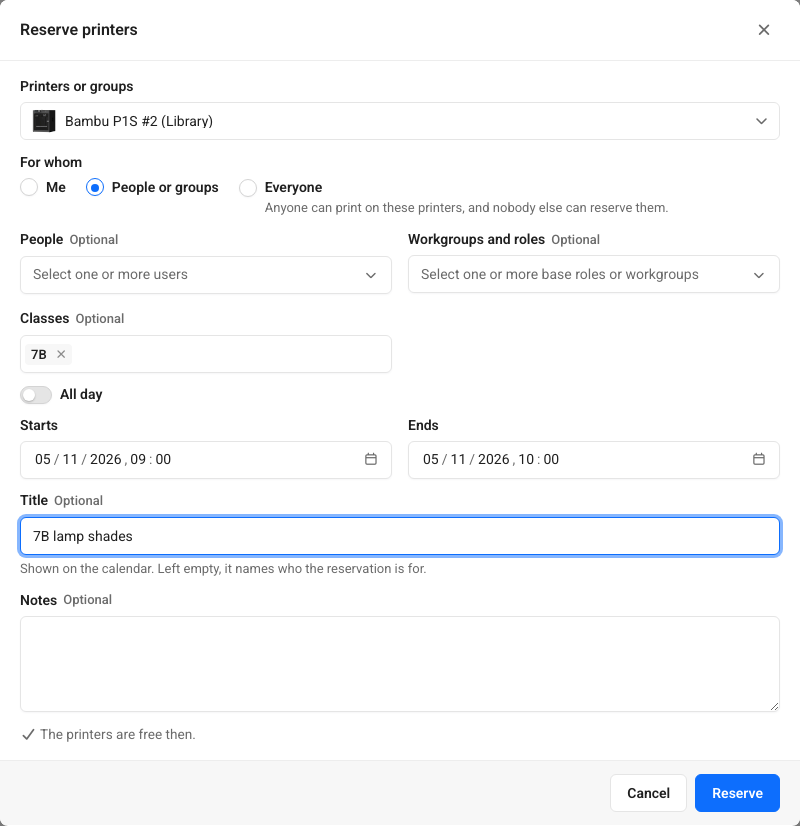
Réservez des imprimantes pour une classe en quelques clics
Cliquez ou faites glisser sur un créneau libre du calendrier, ou cliquez sur Réserver des imprimantes. Choisissez une ou plusieurs imprimantes, ou un groupe d’imprimantes entier, puis indiquez à qui la réservation est destinée : vous-même, des personnes, des rôles de base, des groupes de travail, des classes, un projet (avec Enterprise) ou tout le monde. La réservation d’un groupe d’imprimantes suit le groupe : toute imprimante ajoutée ultérieurement sera également réservée.
La fenêtre vérifie les disponibilités au fur et à mesure. Elle indique quand les imprimantes sont libres et signale tout obstacle avant l’enregistrement : une autre réservation, une période de maintenance, une impression planifiée par quelqu’un ou une imprimante hors ligne.
Voir qui utilise quelle imprimante et quand
Un calendrier réunit les réservations, les créneaux de maintenance et les impressions planifiées, dans le fuseau horaire de chacun. Filtrez par groupe d’imprimantes, faites glisser une réservation pour la déplacer ou cliquez dessus pour voir ses détails.
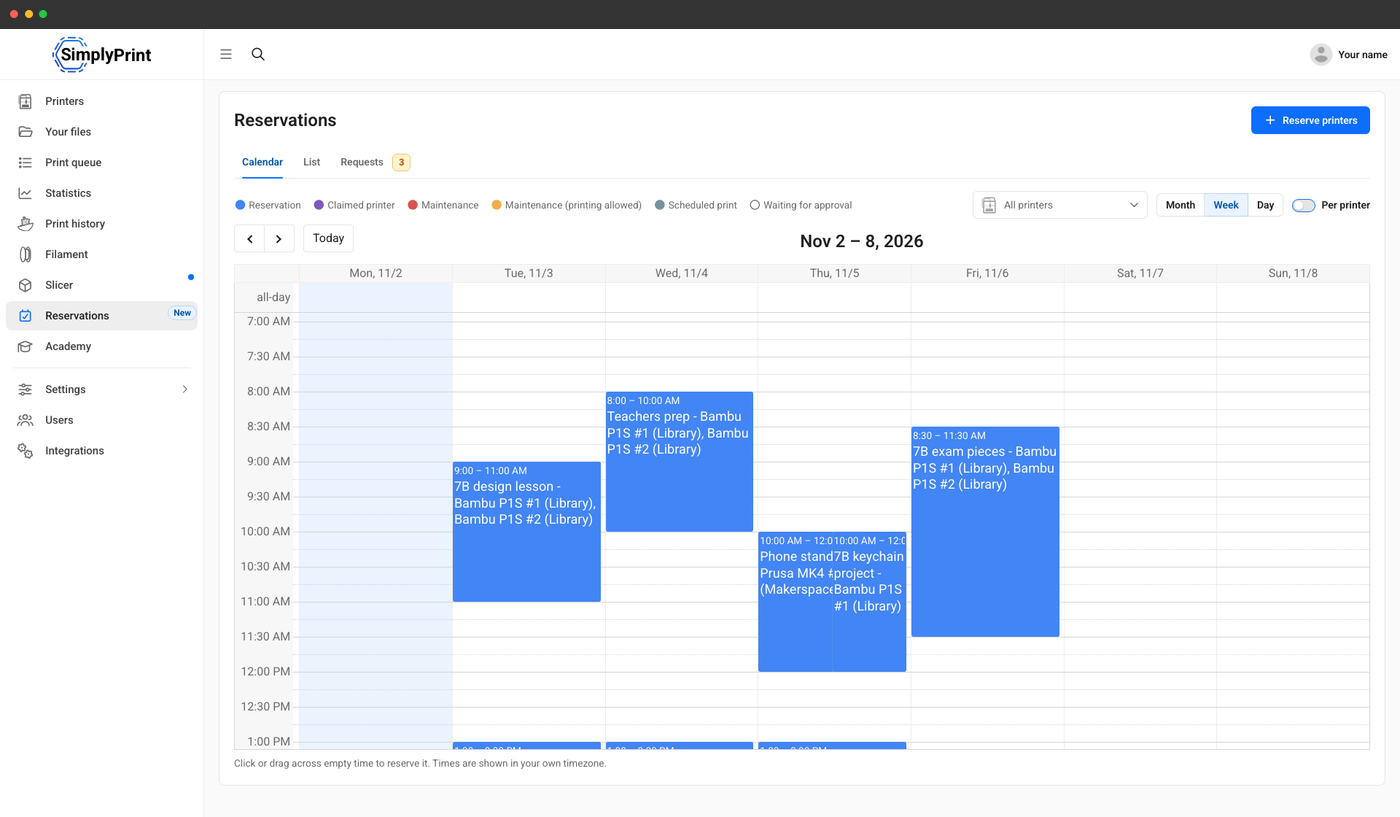
Toutes les réservations de la semaine, avec le nom des imprimantes concernées.
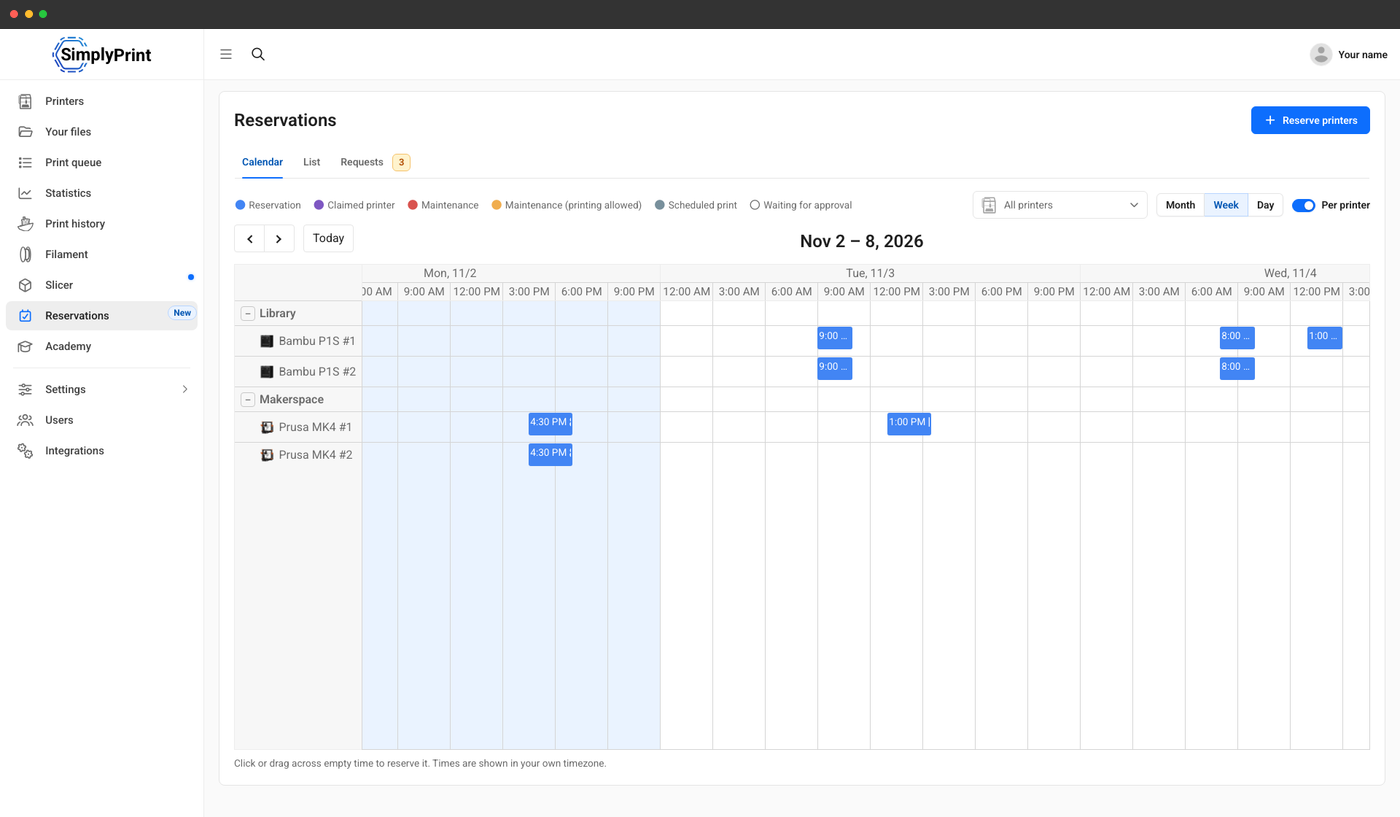
Une ligne par imprimante, sous son groupe.
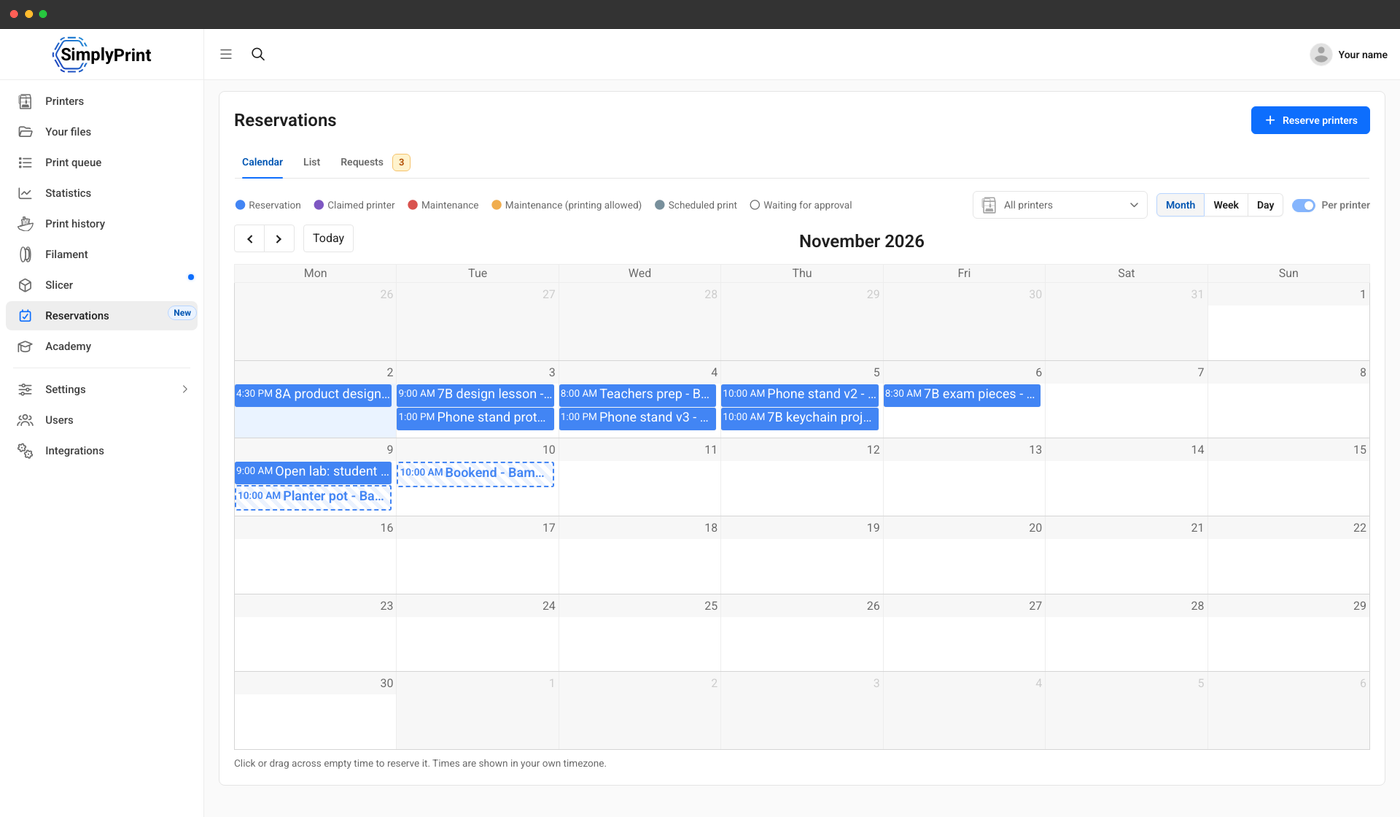
Le mois en un coup d’œil, avec les demandes encadrées.
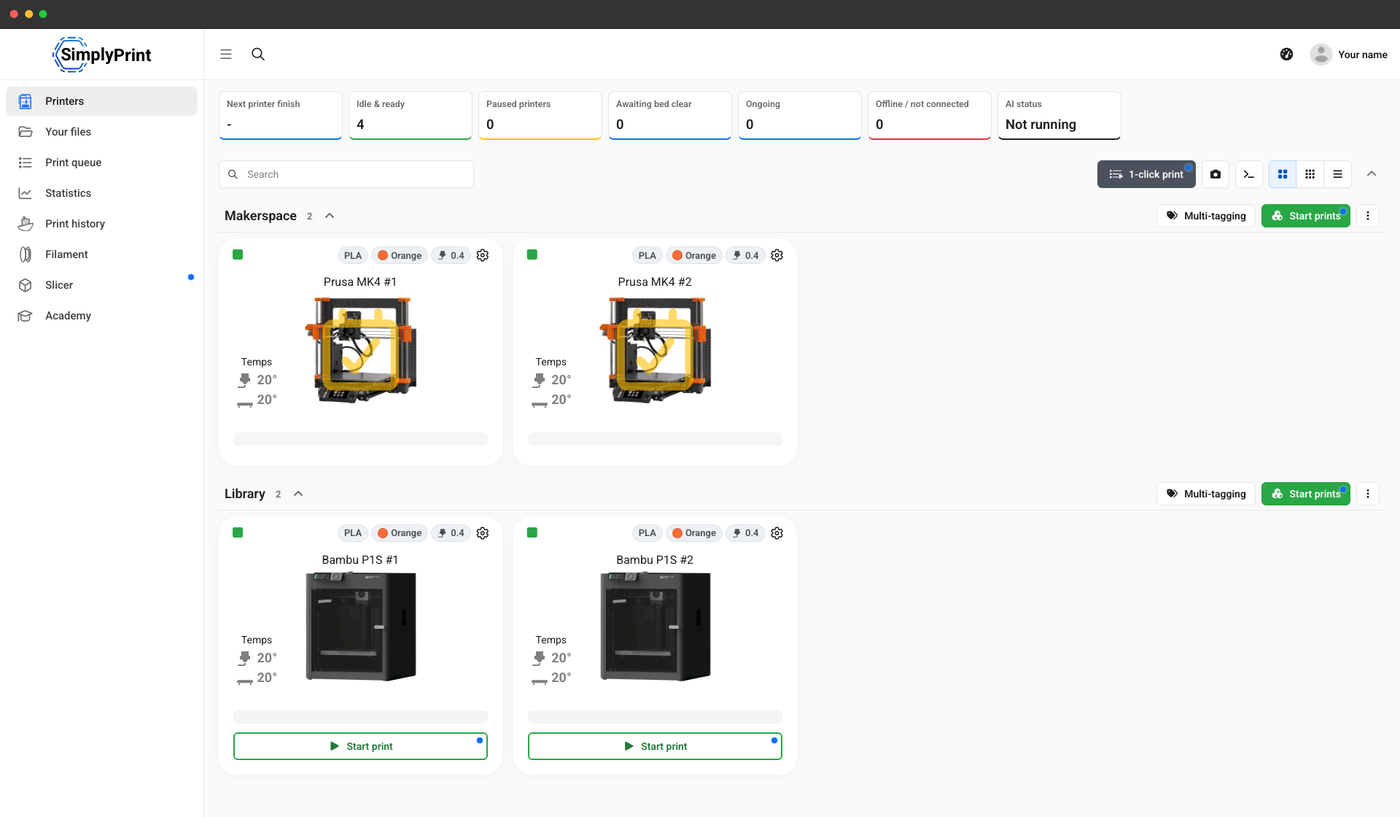
La réservation est facultative : les imprimantes non réservées fonctionnent normalement
Par défaut, les réservations ne privent jamais personne des imprimantes. Une imprimante non réservée reste accessible à toute personne autorisée à imprimer, comme aujourd’hui. Ce n’est que pendant une réservation qu’une imprimante est réservée aux personnes concernées. La file d’impression, les impressions planifiées et AutoPrint en tiennent compte et ne lancent rien pendant ce créneau.
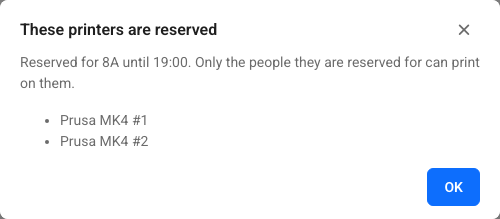
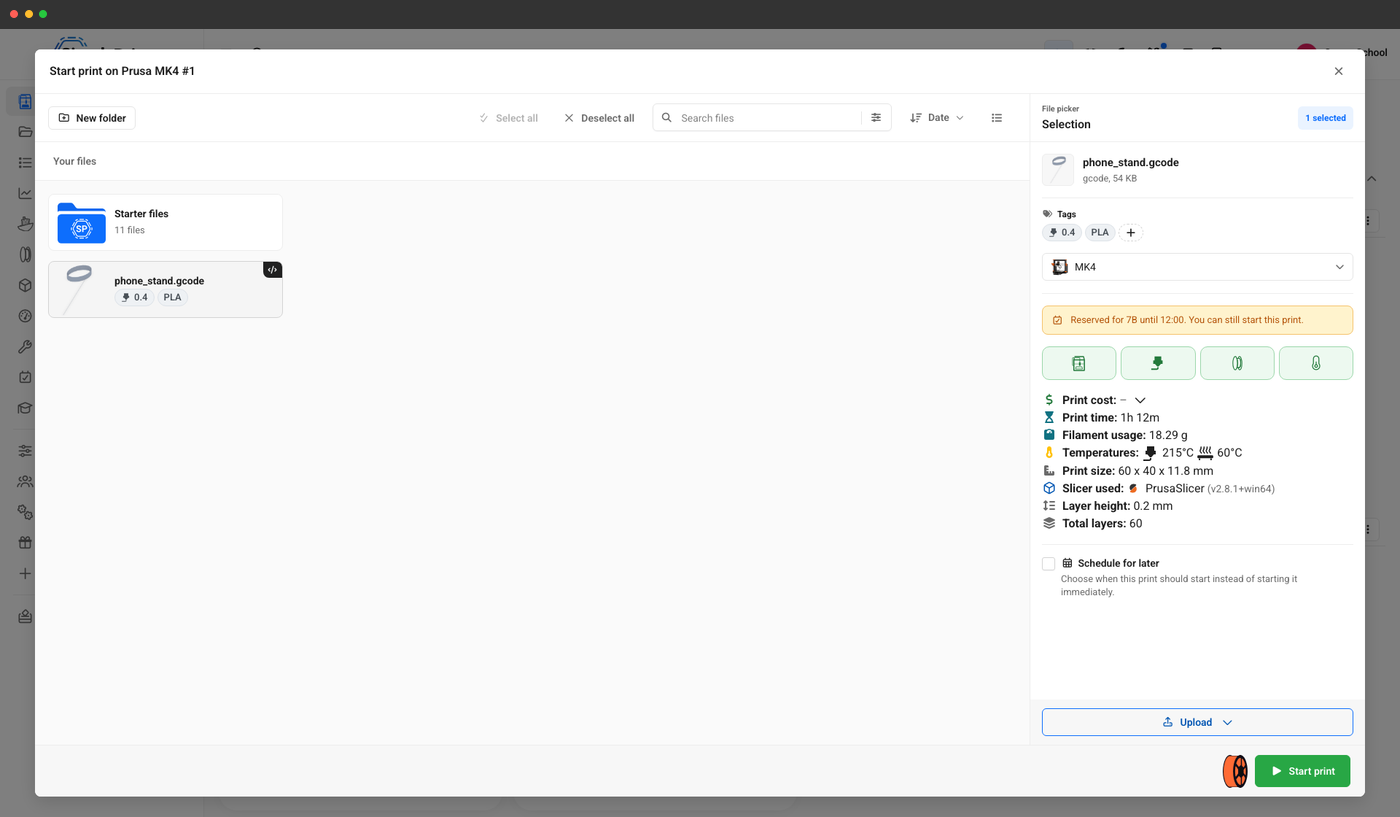
Les élèves qui ne peuvent pas voir les réservations ne sont jamais dirigés vers une page à laquelle ils n’ont pas accès. La carte de l’imprimante, la fenêtre de démarrage et le panneau de contrôle indiquent simplement à qui l’imprimante est réservée et jusqu’à quand.
Laisser les élèves demander et les enseignants approuver
Vous souhaitez que les élèves réservent une imprimante pour une pièce d’examen, mais avec votre accord ? Activez Les réservations nécessitent une approbation. La réservation d’un élève reste alors en attente, sans bloquer d’imprimante jusqu’à son approbation. Les enseignants décident des demandes de leurs classes et groupes de travail. Un refus peut être accompagné d’un motif, transmis à l’élève avec la réponse.
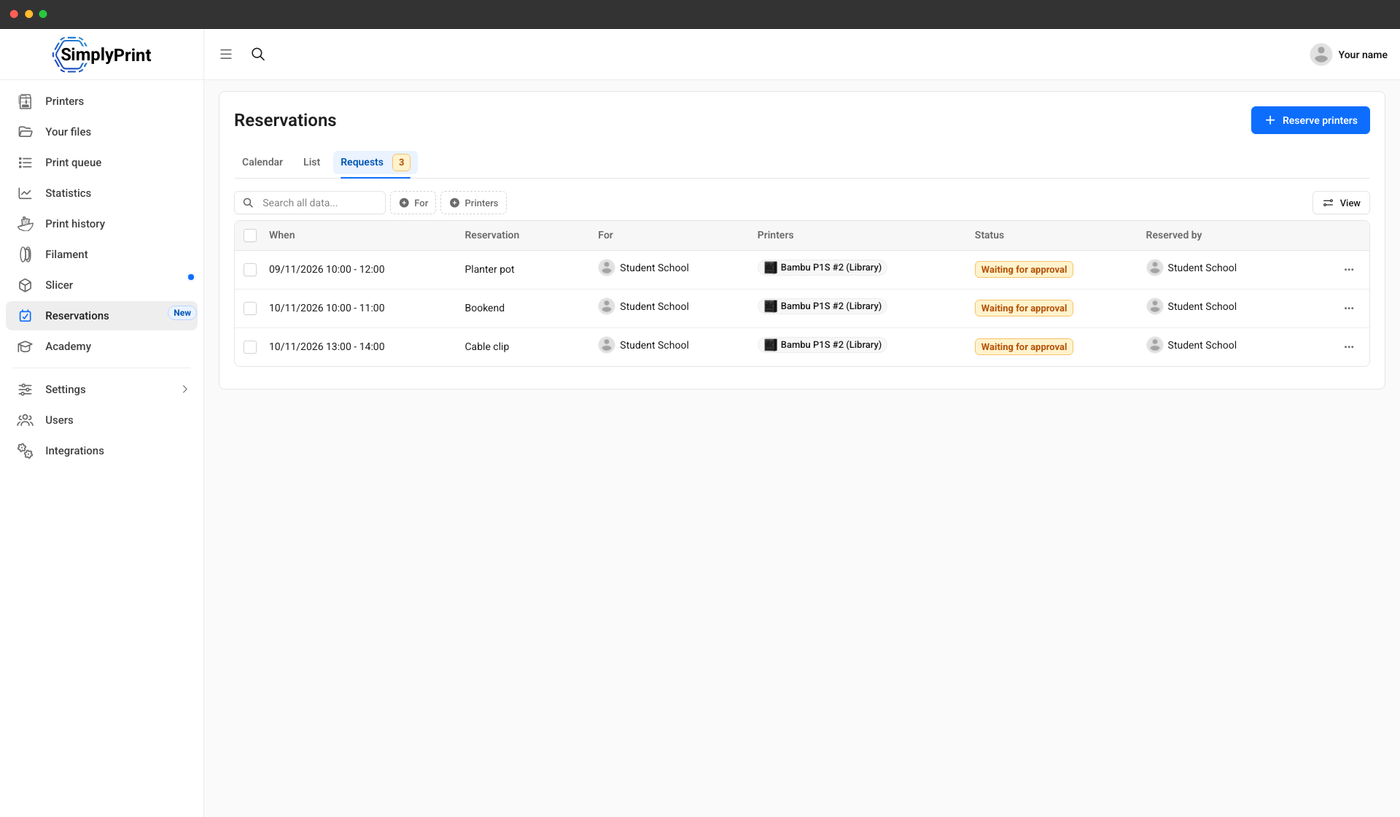
Un onglet Demandes
Toutes les demandes en attente, avec leur nombre, à traiter en bloc.
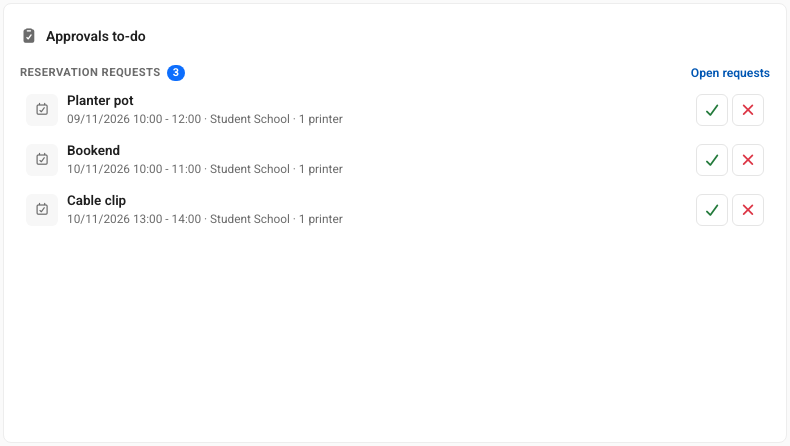
Sur le tableau de bord
Approuvez ou rejetez la demande depuis la carte « Approbations » de la liste des tâches.
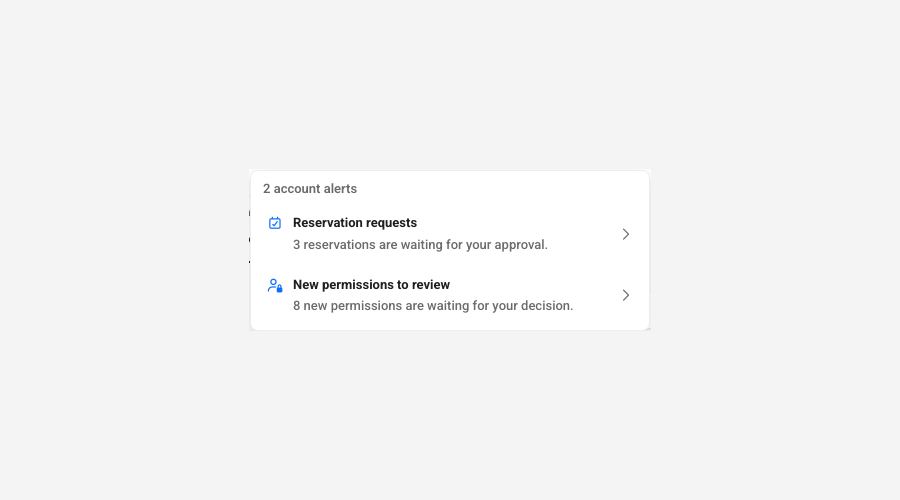
Dans les alertes du compte
Les demandes en attente figurent à côté des approbations de la file d’attente et des membres.
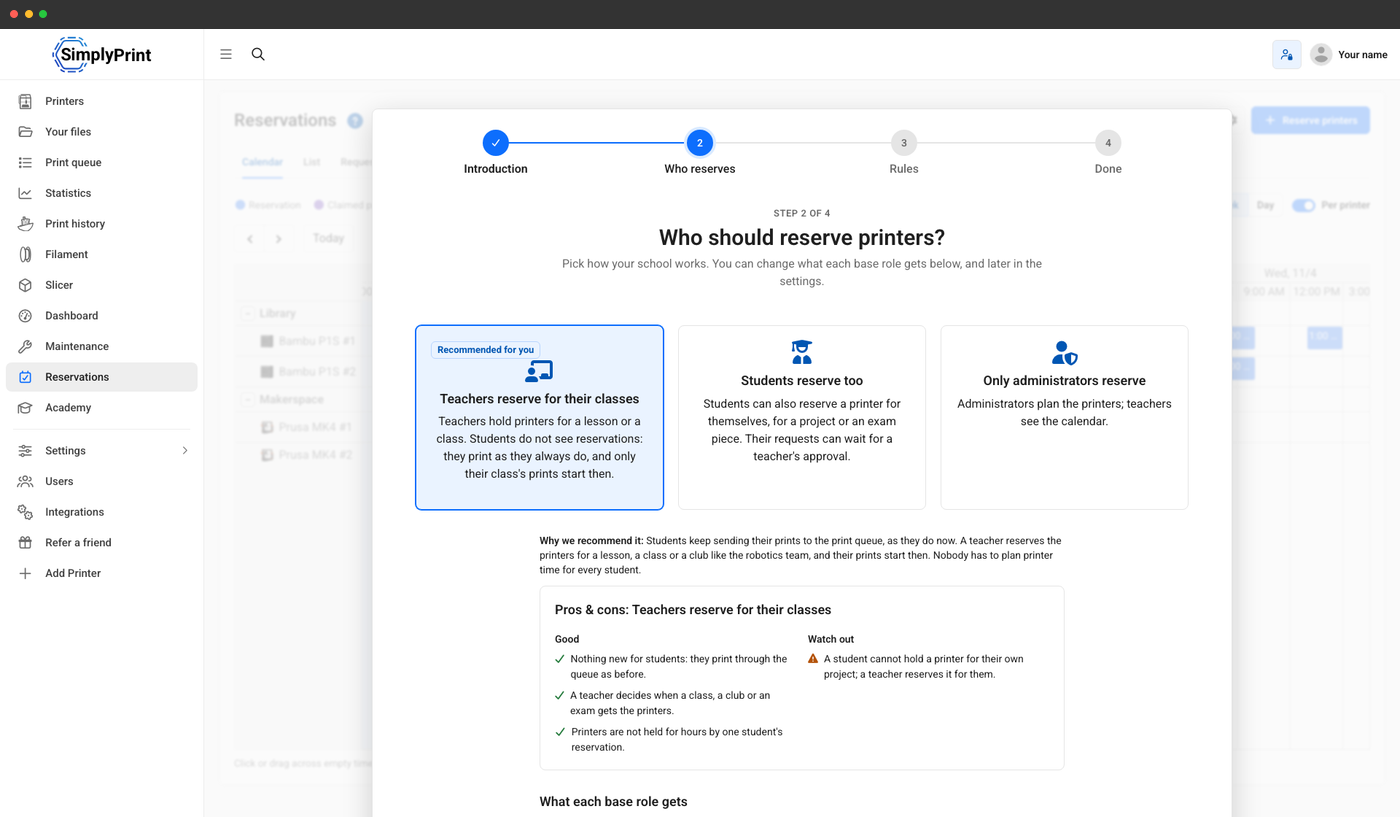
Configurez en une minute, selon les besoins de votre établissement
À la première ouverture de la page Réservations, un court guide vous demande comment vous souhaitez fonctionner et présente les avantages et inconvénients de chaque option : les enseignants réservent pour leurs classes (notre recommandation pour les écoles), les élèves réservent aussi ou seuls les administrateurs réservent. Il définit les autorisations de chaque rôle de base et quelques limites facultatives. Voir d’abord la page vous permet de consulter la page avant de décider.
Les établissements scolaires peuvent répondre à la même question lors de la configuration de leur établissement, en même temps que le reste de leur compte. Tout peut être modifié ultérieurement.
Des règles équitables appliquées par le système
Définissez les règles une fois pour toutes. La fenêtre de réservation les applique, sans que personne ait à surveiller le calendrier :
- Limites : durée maximale d’une réservation, délai de réservation, réservations à venir et heures d’utilisation des imprimantes par personne et par semaine
- Temps pour dégager le plateau - minutes libres entre les réservations
- Horaires d’ouverture - réservations pendant les horaires du compte et les disponibilités des personnes concernées
- Absences - les imprimantes sont libérées pour les autres si aucune impression ne démarre
- Impressions trop longues - avertir ou refuser une impression qui dépasserait sa réservation
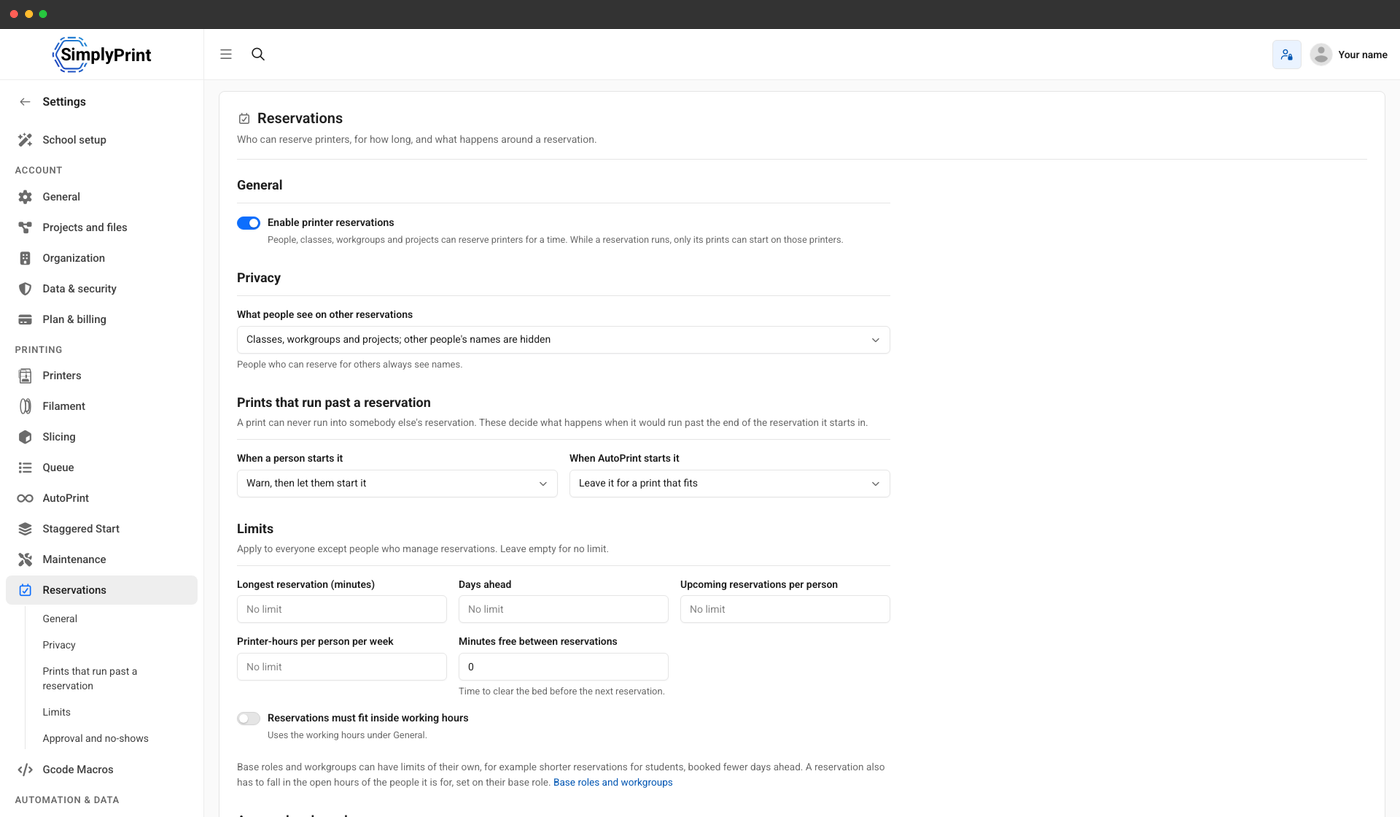
Les noms des élèves restent confidentiels
Par défaut, tout le monde voit la classe, le groupe de travail ou le projet concerné par une réservation, mais les noms des autres élèves sont masqués et remplacés par Quelqu’un. Les personnes qui réservent pour d’autres voient toujours les noms. Un paramètre permet d’afficher les noms de tous.
Ces autorisations déterminent le reste pour chaque rôle de base :
- Voir les réservations - ouvrir le calendrier
- Réserver des imprimantes pour soi
- Réserver des imprimantes pour d’autres - personnes, rôles de base, groupes de travail, classes et projets
- Approuver les demandes de réservation
- Gérer toutes les réservations et les paramètres
- Imprimer sur les imprimantes réservées - avec un avertissement préalable
Un technicien peut toujours imprimer, après un avertissement
Accordez au personnel l’autorisation Imprimer sur les imprimantes réservées pour qu’il puisse lancer une impression sur une imprimante réservée depuis sa fiche, la file d’impression ou l’impression en un clic dans l’interface. Il est averti que l’imprimante est réservée et jusqu’à quand, mais peut quand même imprimer. Les autres utilisateurs sont informés que l’imprimante est réservée.
Les réservations dans vos propres outils
Les réservations sont accessibles dans l’API SimplyPrint : vous pouvez les lister et les rechercher, vérifier un créneau, réserver, modifier, annuler, approuver ou rejeter une réservation et la réclamer. Les intégrations connectées via OAuth2 demandent les portées reservations.read et reservations.write, et les autorisations propres à l’utilisateur restent applicables.
Lire la documentation de l’APIAccès par abonnement : quels abonnements incluent les réservations d’imprimantes ?
Les réservations d’imprimantes sont incluses dans les abonnements School et Enterprise pour toutes les imprimantes du compte, sans option supplémentaire à acheter.
| Fonctionnalité / limite | Gratuit | Basic | Pro | Ferme d’impression | Enterprise | École | Slicer cloud | Gestionnaire de filament |
|---|---|---|---|---|---|---|---|---|
|
Réservations d’imprimantes
Le calendrier des réservations, les demandes et leur approbation, les limites et les autorisations de réservation.
|
Vous voulez en savoir plus sur nos forfaits ?
Voir tous les tarifs et comparer les fonctionnalités