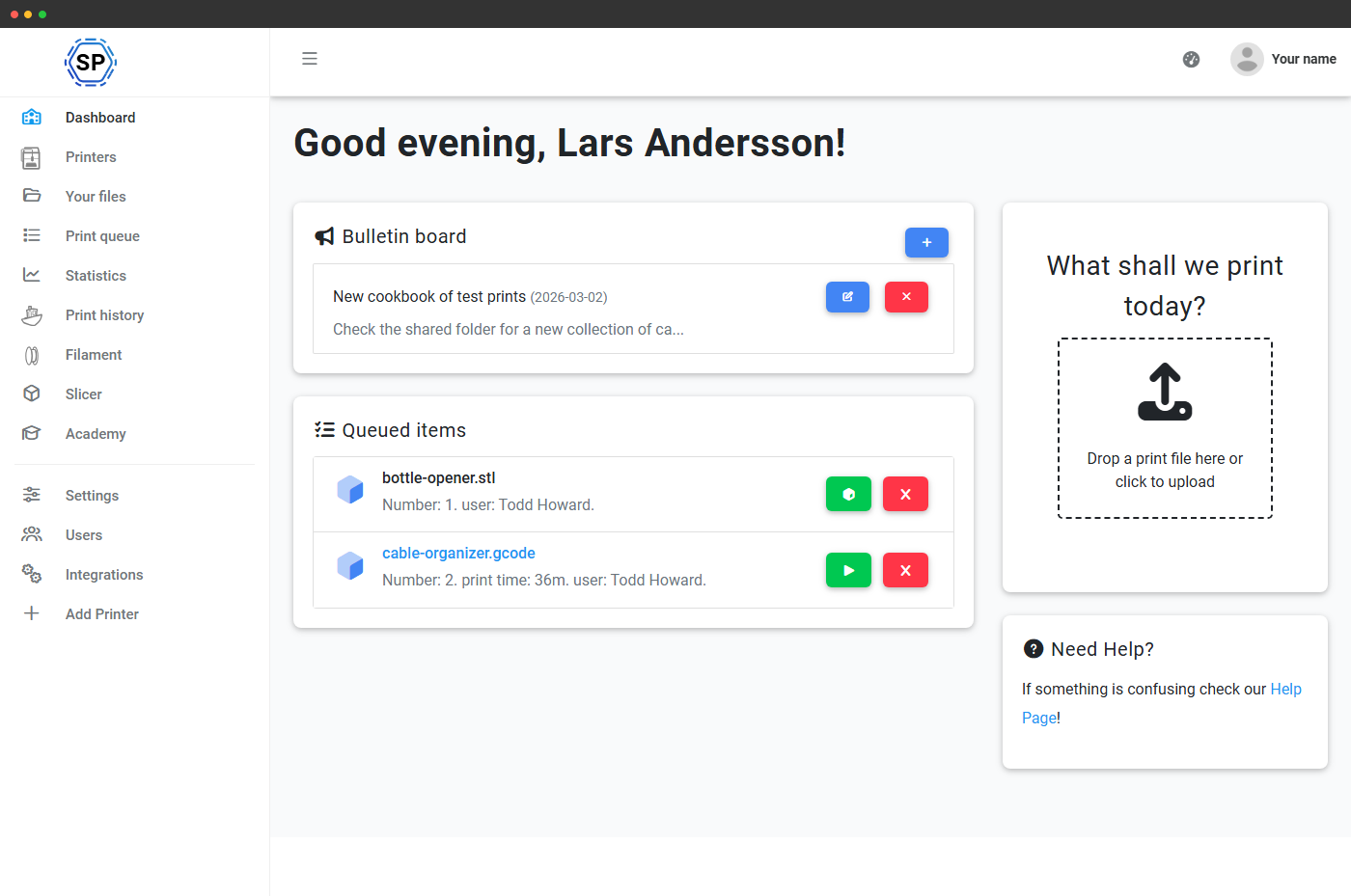
Was eine Klasse ist und warum sie wichtig ist
Eine Klasse in SimplyPrint ist ein kleines Paket aus Feldern: ein Name, ein Enddatum (oder ein wiederkehrendes MM-DD, das jedes Jahr erneut aktiviert wird), eine optionale Folgeklasse, in die Lernende am Ende des Semesters wechseln, eine optionale Google Classroom URL und eine optionale SSO-Gruppen-ID für die IdP-gesteuerte Mitgliedschaft. Zusammen mit dem umfassenderen School-Tarif entsteht so eine echte Kohorte: Lernende erscheinen im Dashboard der zuständigen Lehrkraft, teilen sich das richtige Kontingent, sehen die richtige Pinnwand und verschwinden am Jahresende ohne manuelle Bereinigung.
Warum Klassen wichtig sind
Klassen bieten dir drei Dinge, die einfache Schülerlisten nicht können. Verantwortlichkeit je Gruppe: Wenn eine Spule innerhalb einer Woche aufgebraucht wird, weißt du, welche Klasse dafür verantwortlich ist, nicht nur „jemand“. Budget je Gruppe: Kontingente gelten auf Klassenebene, sodass AP Engineering mehr Materialbudget haben kann als das Einführungswahlfach, ohne dass du es in einer Tabelle nachverfolgen musst. Nachverfolgbarkeit je Gruppe: Das Audit-Protokoll lässt sich nach Klasse filtern, sodass sich Berichte zum Semesterende, Fragen von Eltern und Versicherungsunterlagen von selbst beantworten.
Alles für eine Klasse, in einem Editor
Öffne Einstellungen → Organisation → Schuleinstellungen → Klassen. Eine Klasse besteht aus einem einzigen Formular: Name, Ablaufregel, Übernahmekette, Google-Classroom-Link und SSO-Gruppe. Richte sie einmal ein, dann greifen Nutzerseite, Dashboard, Druckwarteschlange und Aushang darauf zu.
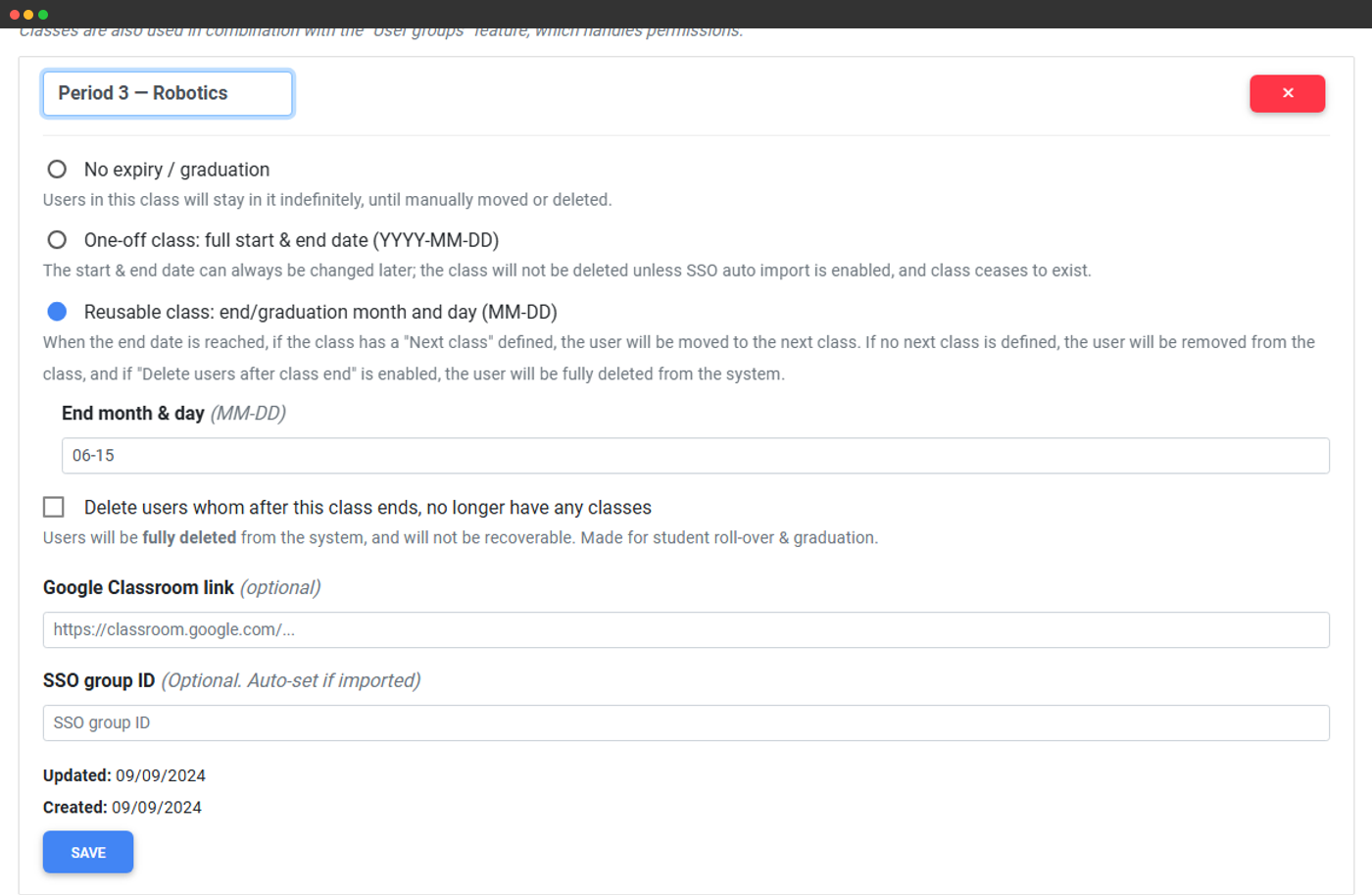
Benenne die Klasse und weise auf der Benutzerseite Lernende zu.
Kein Ablaufdatum, ein festes Datum oder ein jährlich wiederkehrendes MM-DD, das jedes Jahr erneut aktiviert wird.
Schüler automatisch entfernen, deren einzige Klasse abgelaufen ist.
Füge eine Classroom-URL ein, um einen Schnelllink anzuzeigen.
Gib eine SAML- oder Unilogin-Gruppen-ID ein, um Schüler automatisch zuzuordnen.
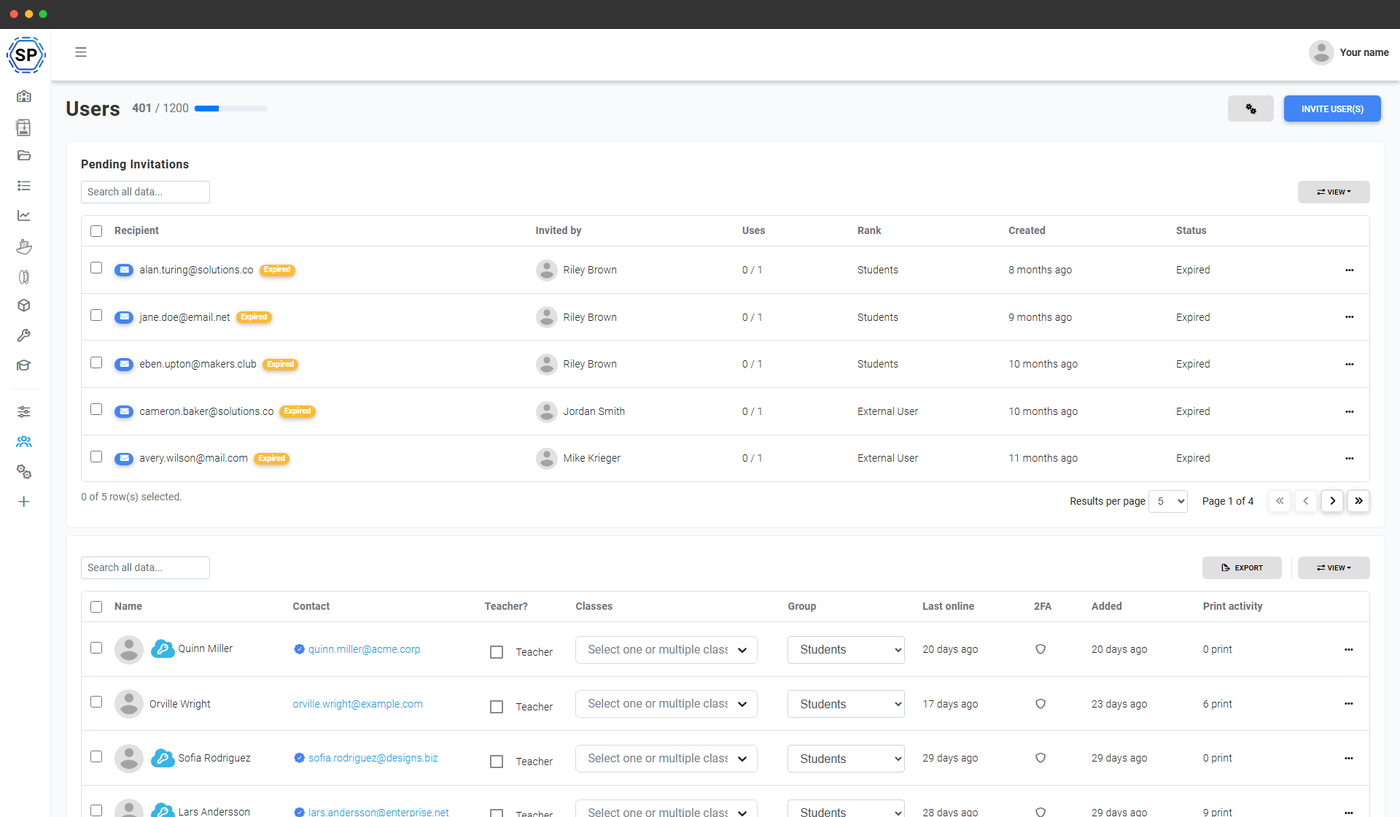
Eine Spalte „Klassen“ auf der Benutzerseite
In einem Schulkonto bekommt die Nutzerseite direkt neben der Rolle die Spalte Klassen. Jede Zeile bietet eine Mehrfachauswahl: Weise einen Schüler einer oder mehreren Klassen zu, ändere Klassenzuordnungen für mehrere Schüler gleichzeitig und sieh auf einen Blick, wer zu welcher Klasse gehört. Dieselbe Auswahl erscheint im Dialog Nutzer einladen, damit neue Schüler nach der Annahme direkt in der richtigen Gruppe landen.
Möchtest du begrenzen, wie vielen Klassen ein einzelner Schüler beitreten kann? Einstellungen → Organisation → Schuleinstellungen → Maximale Klassen pro Nutzer legt das fest.
Klassen sind keine „Druckfarm-Gruppen“. Klassen sind zeitlich begrenzte Lerngruppen (Design, Jahrgang 9; Robotik, 3. Stunde), die am Ende des Schulhalbjahrs auslaufen und im nächsten Jahr mit dem neuen Jahrgang fortgeführt werden. Druckfarm-Gruppen sind dauerhafte betriebliche Bereiche (Schicht A, Auftragnehmerpool, Vertriebsingenieure), die nicht auslaufen. Sie können im selben Konto nebeneinander bestehen, eine Schule, die nebenbei kostenpflichtige Maker-Dienstleistungen anbietet, nutzt beides.
Kontingente, die der Klasse folgen
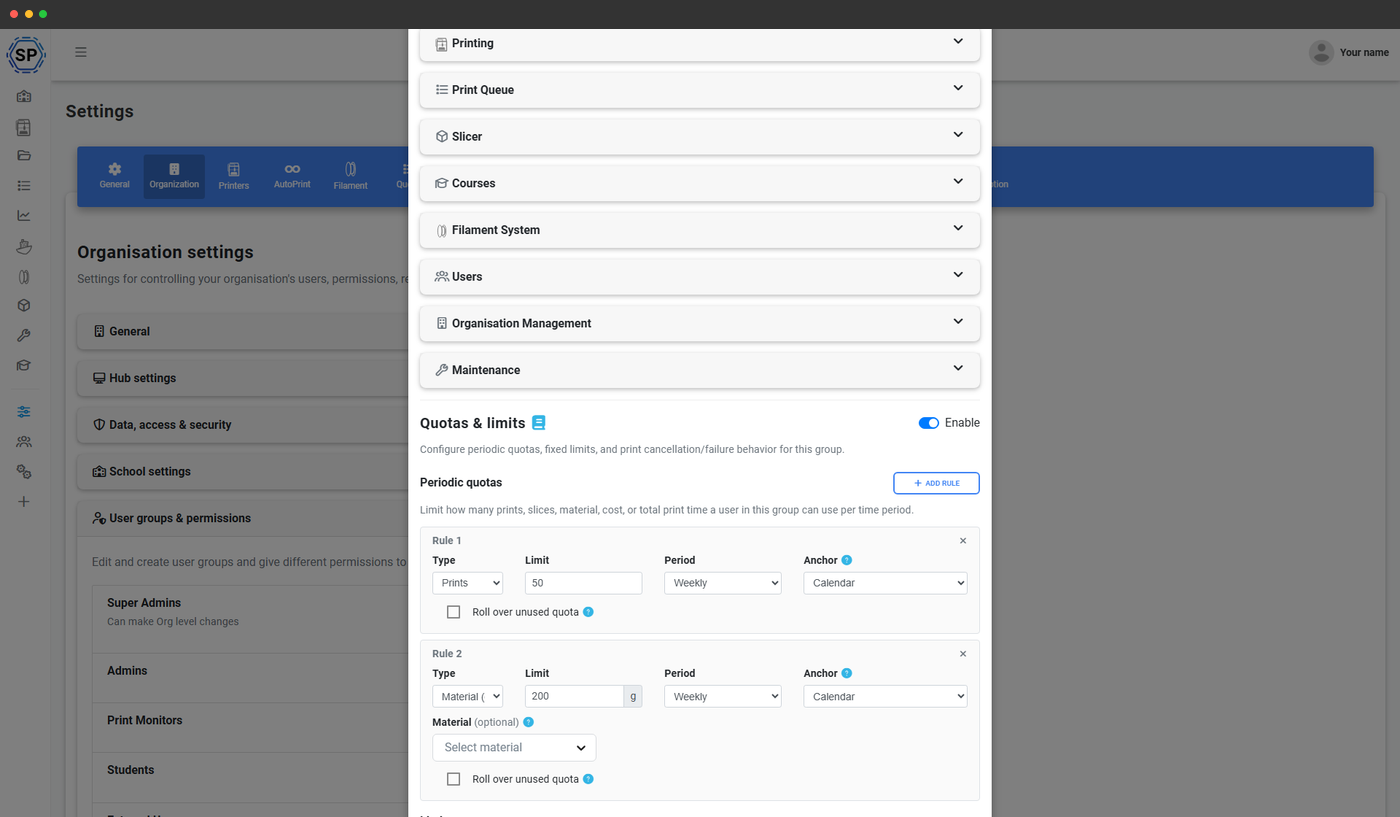
Im School-Tarif kannst du mit Nutzungsrichtlinien die monatliche Druckzeit, das Filamentgewicht oder die Druckanzahl pro Nutzer oder Rolle begrenzen. Klassen sind die natürliche Einheit für diese Kontingente: Gib deinem AP-Engineering-Kurs ein höheres Druckbudget als dem Einführungskurs, erhöhe das Budget einer Klasse mitten im Semester, wenn ein Projekt tatsächlich mehr Spielraum benötigt, und prüfe Anfragen zur Guthabenerstattung im Dashboard für Lehrkräfte.
Kontingente werden geprüft, wenn Schüler einen Auftrag einreihen. So kann niemand einen 30-Stunden-Druck am System vorbeischleusen: Sie erhalten einen klaren Hinweis „Kontingent ausgeschöpft“ und können mit einem Klick mehr anfordern, die Anfrage landet im Postfach der Lehrkraft.
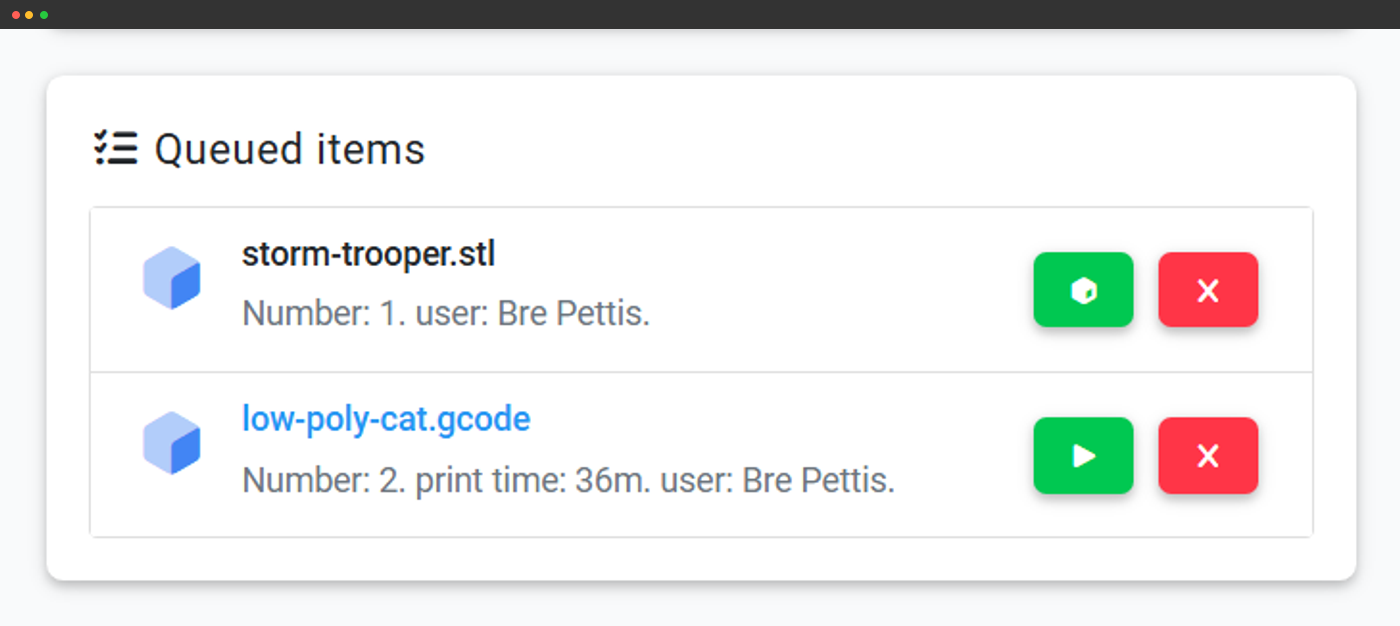
Eine klassenbezogene Druckwarteschlange mit Freigabe durch die Lehrkraft
Jeder Druck, den ein Schüler in die Warteschlange stellt, wird mit seiner Klassenzugehörigkeit markiert, sodass Lehrkräfte die Druckwarteschlange auf ihre Gruppe filtern und jeden Auftrag genehmigen, kommentieren oder zurücksenden können, bevor er den Drucker erreicht. Kombiniere die Klassenzugehörigkeit mit der Freigabe der Druckwarteschlange, und du erhältst einen echten, von Lehrkräften freigegebenen Produktionsablauf: Schüler laden die Datei hoch, die zuständige Lehrkraft sieht sie, und der Auftrag läuft erst nach Freigabe.
Kommentare, Revisionen und der Freigabeverlauf bleiben mit dem Druckwarteschlangeneintrag verknüpft, damit für Bewertungen zum Semesterende oder Auditgespräche ein nachvollziehbarer Verlauf vorhanden ist.
Schwarzes Brett je Klasse
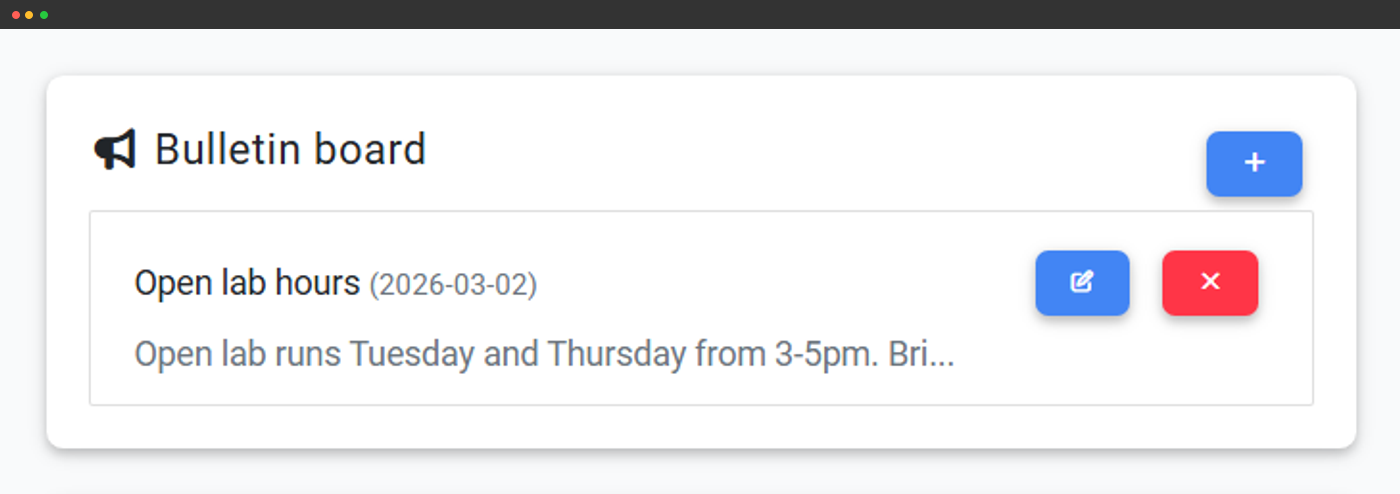
Das Schwarze Brett im Dashboard muss kein einzelner schulweiter Kanal sein. Sende eine Nachricht nur an eine Klasse („3. Stunde: Das grüne PLA ist bestellt, verwendet bis Freitag die graue Spule“), dann sieht sie nur diese Gruppe in ihrem Dashboard. Sende eine schulweite Mitteilung für Dinge, die wirklich alle betreffen („Labor wegen Fortbildung nächsten Dienstag geschlossen“), dann erscheint sie in jedem Dashboard.
Rich Text, mehrere angeheftete Nachrichten, geplante Sichtbarkeit, dasselbe schlanke CMS wie auf dem Dashboard für Lehrkräfte und Schüler, nur mit Zielgruppenauswahl pro Klasse.
Datei-Tags, die deine Klassen abbilden
Erstelle einen Tag pro Klasse und verwende Dateinamen-Tag-Regeln, um ihn anhand eines Regex-Musters im Dateinamen automatisch zuzuweisen. Wenn deine AP-Engineering-Schüler ihren Dateinamen ap-eng_ voranstellen, erhält jeder Druckauftrag, den sie in die Druckwarteschlange stellen, automatisch den Klassen-Tag, ohne dass jemand die Tag-Auswahl berührt. Lehrkräfte können dann Druckwarteschlange und Dateibrowser auf einen Blick nach ihrer Lerngruppe filtern.
Datei-Tags mit denselben Datei-Tag-Regeln kombinieren, um Drucke automatisch bestimmten Druckern oder Druckergruppen zuzuweisen. So landen die Modelle der Designtechnikklasse immer auf den reinen PLA-Druckern des Labors und die Drucke des Physik-Leistungskurses im technischen Trakt.
Übertrag zum Semesterende ohne Tabellenkalkulation
Früher mussten am Semesterende alle Schüler neu markiert werden. Mit der automatischen Übernahme geht das mit einem Klick.
Zwei Schalter in jeder Klasse machen das Aufräumen zum Jahresende einfacher:
- Schüler bei Klassenende löschen: Wenn die Klasse endet, werden alle Schüler aus dem Konto entfernt, deren einzige Mitgliedschaft diese Klasse war. Keine 800 inaktiven Logins aus drei Abschlussjahrgängen mehr.
- Automatische Folgeklasse, wähle eine Folgeklasse und SimplyPrint führt die Klassenliste automatisch weiter. Aus Kindergarten wird am 30. Juni die 1. Klasse, aus Periode 3 - Jahrgang 8 wird am Ende der Sommerferien Periode 3 - Jahrgang 9.
Klassenimport von deinem Identitätsanbieter
Wenn deine Schule bereits SAML-SSO oder Unilogin nutzt, müssen Klassen nicht manuell eingegeben werden. SimplyPrint kann die Klassenliste direkt vom IdP abrufen und über Nacht synchron halten. So spiegelt die SimplyPrint-Klassenliste die maßgebliche Datenquelle wider, die dein Schul-IT-Team bereits pflegt.
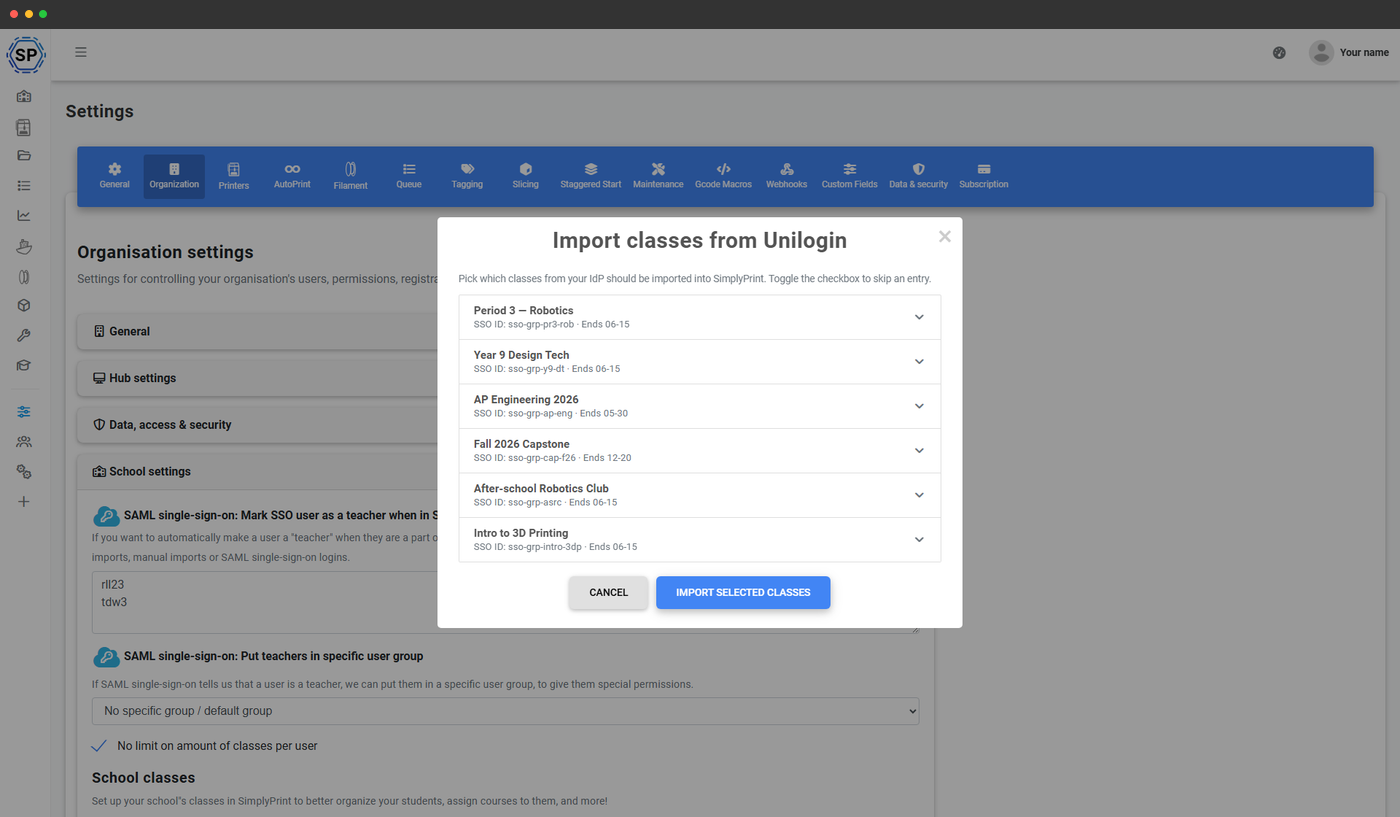
Manueller Import
IdP-Klassen auswählen und gesammelt importieren.
Geplanter Auto-Import
Lege den Schalter um, und die Klassenliste synchronisiert sich über Nacht selbst.
Zulassungs- und Ignorierlisten
Filtere, welche SSO-Klassen-IDs importiert oder unterdrückt werden.
Lehrkräfte automatisch kennzeichnen
IdP-Gruppen auflisten, deren Mitglieder als Lehrkräfte angelegt werden sollen.
Plan-Zugriff: Schulklassen sind im School-Plan enthalten
Klassen sind Teil des School-Tarifs, vermarktet als Education, zusammen mit dem übrigen Funktionsumfang für den Unterricht: Lehrkraft- und Schüler-Dashboard, Kontingente pro Nutzer, Warteschlangenfreigabe, SSO mit Klassenimport und die Academy mit individuellen Kursen. Kein Aufpreis pro Platz, kein zusätzliches Add-on, ein Tarif deckt die gesamte Gruppe ab. Bis zu 300 Klassen pro Konto.
| Funktion / Limit | Kostenlos | Einfach | Pro | Druckfarm | Enterprise | Schule | Cloud Slicer | Filament-Manager |
|---|---|---|---|---|---|---|---|---|
|
Lehrkraft- und Schüler-Dashboard
Rollenbasiertes /panel/dashboard mit klassenbezogener Warteschlange, Pinnwand und Kontingent-Posteingängen.
|
||||||||
|
Kontingente pro Nutzer und Klasse
Begrenze Druckzeit, Filamentgewicht oder Druckanzahl pro Schüler, nach ihrer Klasse gruppiert.
|
||||||||
|
Klassenbezogene Druckwarteschlangenfreigabe
Lehrkräfte sehen jeden Druck, den ihre Lerngruppe an die Druckwarteschlange sendet, und geben ihn frei, bevor er einen Drucker erreicht.
|
||||||||
|
SSO-Klassenimport (SAML + Unilogin)
Klassen direkt aus deinem IdP importieren, mit automatischer Hochstufung von Lehrkräften anhand der SSO-Gruppenmitgliedschaft.
|
||||||||
|
Regeln für Datei-Tags
Klassenmarkierte Dateien automatisch an die richtigen Drucker oder Druckergruppen weiterleiten, eine Regel für jeden Druck im Semester.
|
||||||||
|
Academy mit eigenen Kursen
Klassenspezifische Lektionen in der Academy erstellen und im Dashboard dieser Gruppe für Lernende anzeigen.
|
Möchtest du mehr über unsere Tarife erfahren?
Vollständigen Preis- und Funktionsvergleich anzeigenHäufig gestellte Fragen
Wie viele Klassen kann ich erstellen?
Kann ein Schüler mehreren Klassen angehören?
Was ist der Unterschied zwischen einer Klasse und einer Benutzerrolle?
Was passiert mit einer Klasse, wenn ihr Enddatum überschritten ist?
Bestimmt die Klassenzugehörigkeit, welche Drucker ein Schüler nutzen kann?
Brauche ich SSO, um Klassen zu nutzen?
Kann ich Klassen in der Auswahl neu anordnen?
Welcher Tarif enthält Schulklassen?
Klassen sind ein Bestandteil von SimplyPrint für Schulen
Klassen bilden die Organisationseinheit. Der übrige School-Tarif ist die darauf aufbauende Plattform, mit Lehrkraft- und Schüler-Dashboard, auf Schulen zugeschnittener Nutzerverwaltung, der Academy mit individuellen Kursen, SSO, Warteschlangenfreigabe und Druckerüberwachung für Labore mit unterschiedlichen Druckern. Auf der vollständigen Seite SimplyPrint für Schulen findest du alles, was der School-Tarif umfasst.