Für Schulen, Universitäten, Bibliotheken und Makerspaces
Die Trennung für Lehrer und Schüler ist Teil des School-Plans, dem Schulen vertrauen, die alles von einem einzigen Klassenzimmerdrucker bis zu einem kompletten Labor mit vielen Druckern betreiben. Schüler erhalten eine übersichtliche Startseite, die sie ohne Schulung nutzen können. Lehrer erhalten eine Steuerzentrale mit allem, was sie brauchen, um Freigaben zu erteilen, die Klasse zu überwachen und Blockaden zu lösen.
Eine Dashboard-Seite, eine eigene Ansicht für jede Rolle
/panel/dashboard ist der einheitliche Dashboard-Builder, Lehrer- und Schüleransichten liegen darin als zwei reservierte Vorlagen. Ist das jeweilige Dashboard aktiviert, landet eine Lehrkraft im reservierten Lehrer-Dashboard und ein Schüler im reservierten Schüler-Dashboard, ohne separate Anmeldung. Mit einem Umschalter in der Kopfzeile kann jeder mit Zugriffsrechten zwischen den reservierten Rollendashboards und deinen eigenen Dashboards wechseln.
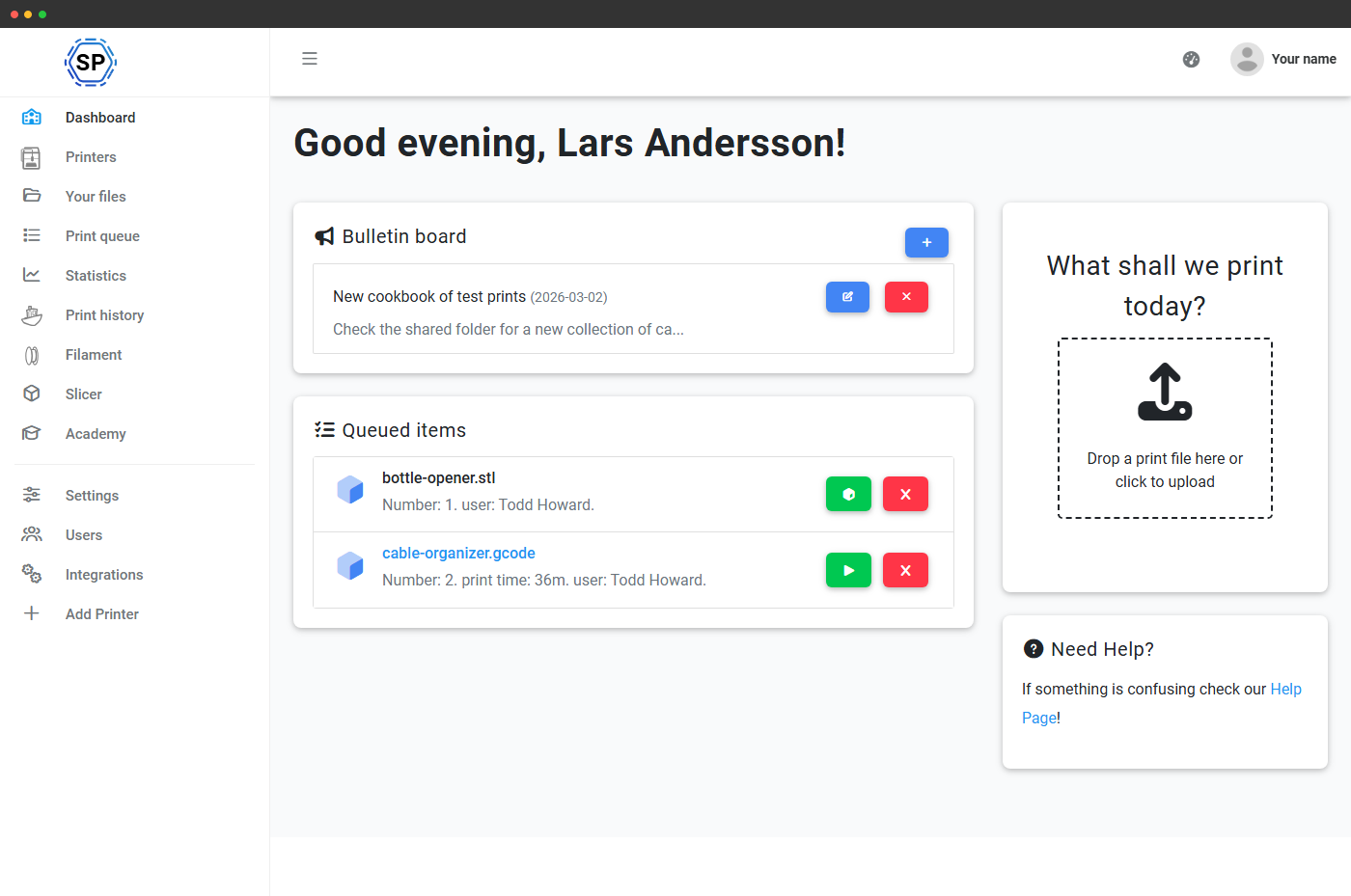
Genehmigungen, Kontingentanfragen, Druckwarteschlange, Flottenstatus, Mitteilungen.
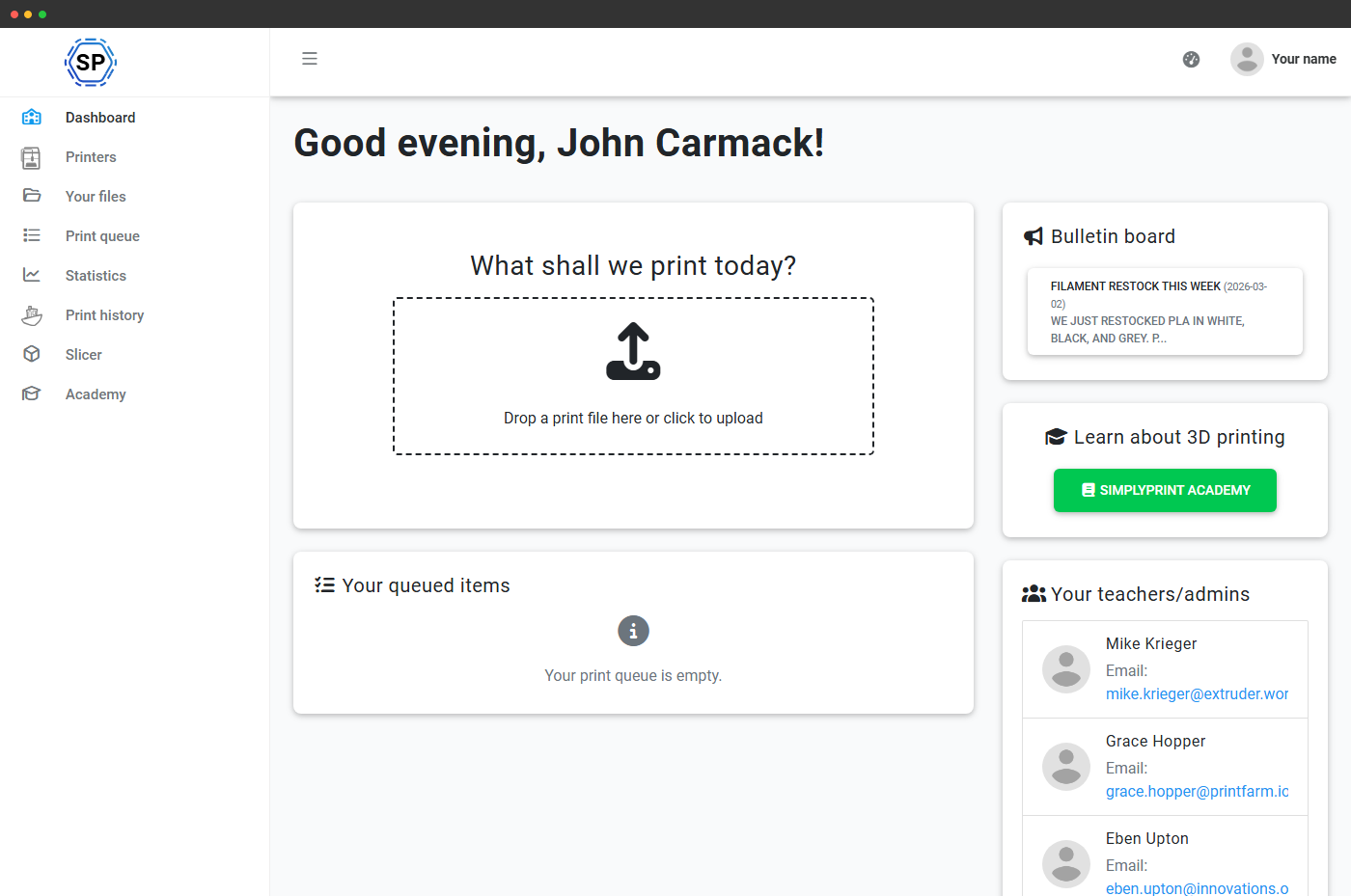
Upload-Bereich, eigene Druckwarteschlange, Schwarzes Brett, Schnelllinks, Academy.
Das Lehrer-Dashboard: alles für den Betrieb des Labors
Die Lehreransicht ist auf den Unterrichtsablauf ausgelegt: neue Schüler freigeben, Kontingente gewähren, wenn jemand sein Kontingent aufgebraucht hat, sehen, welche Drucker Aufmerksamkeit brauchen, und Nachrichten an die ganze Klasse senden, ganz ohne Menüs zu durchsuchen.
Darauf findest du: ausstehende Genehmigungen (mit einem Klick genehmigen oder ablehnen), den Posteingang für Kontingentanfragen (gewähren, antworten, benachrichtigen), Flottenstatuskarten (nächster Druckabschluss, inaktiv, pausiert, Eingriff erforderlich, offline), ausstehende Druckgenehmigungen im Dashboard, die Schulwarteschlange und die Pinnwand.
Das Schüler-Dashboard: einfach genug für den ersten Tag
Schüler brauchen keine Übersicht über die Druckerflotte, sie müssen eine Datei hochladen, ihre Warteschlange sehen und wissen, wen sie um Hilfe bitten können. Das Schüler-Dashboard stellt genau das in den Mittelpunkt.
Inhalte: Eine große Drag-and-Drop-Uploadzone direkt zur Druckwarteschlange, die eigenen Drucke der Schüler in der Warteschlange sowie ihre laufenden / abgeschlossenen Drucke, von Lehrkräften kuratierte Schnelllinks, eine Kontaktliste der Lehrkräfte und Admins mit Name + Foto + E-Mail + Telefon, die schreibgeschützte Pinnwand und eine SimplyPrint Academy-Verknüpfung.
Ein gemeinsames Schwarzes Brett für die ganze Klasse
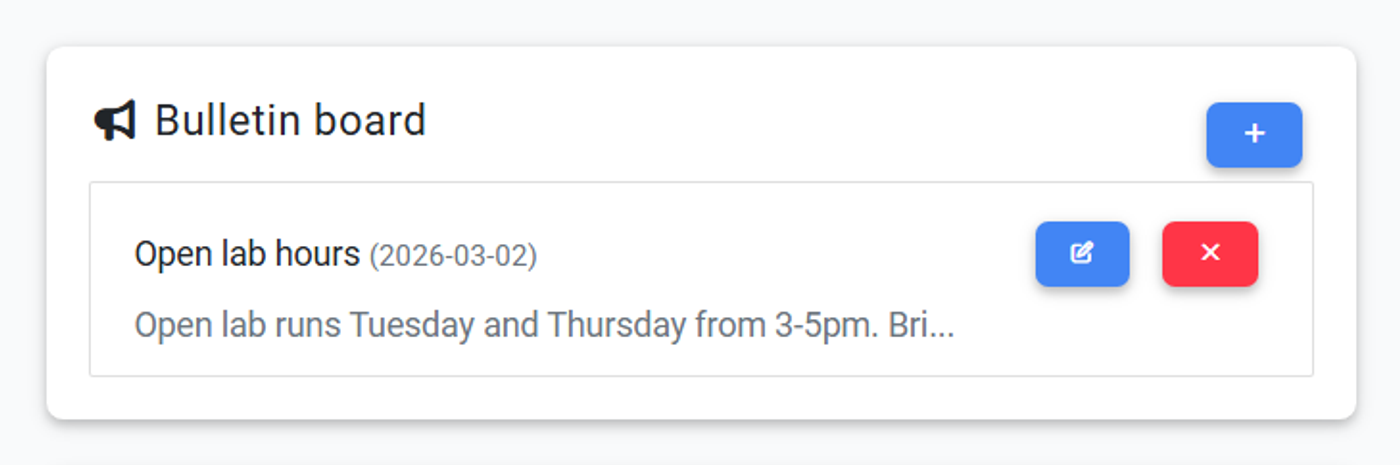
Lehrer schreiben, Schüler lesen. Nutze die Pinnwand, um einen Druckerausfall, eine Hausaufgabenfrist, eine neue Druckplatte, die Öffnungszeiten des offenen Labors für den Tag oder alles andere anzukündigen, was die Klasse wissen muss. Die Pinnwand ist auf beiden Dashboards verfügbar, daher erscheint eine Nachricht einer Lehrkraft, wenn ein Schüler das nächste Mal das Panel öffnet.
Rich Text, geplante Sichtbarkeit, mehrere gleichzeitig angeheftete Nachrichten, ein schlankes CMS fürs Klassenzimmer statt eines aufgeblähten Slack-Kanals.
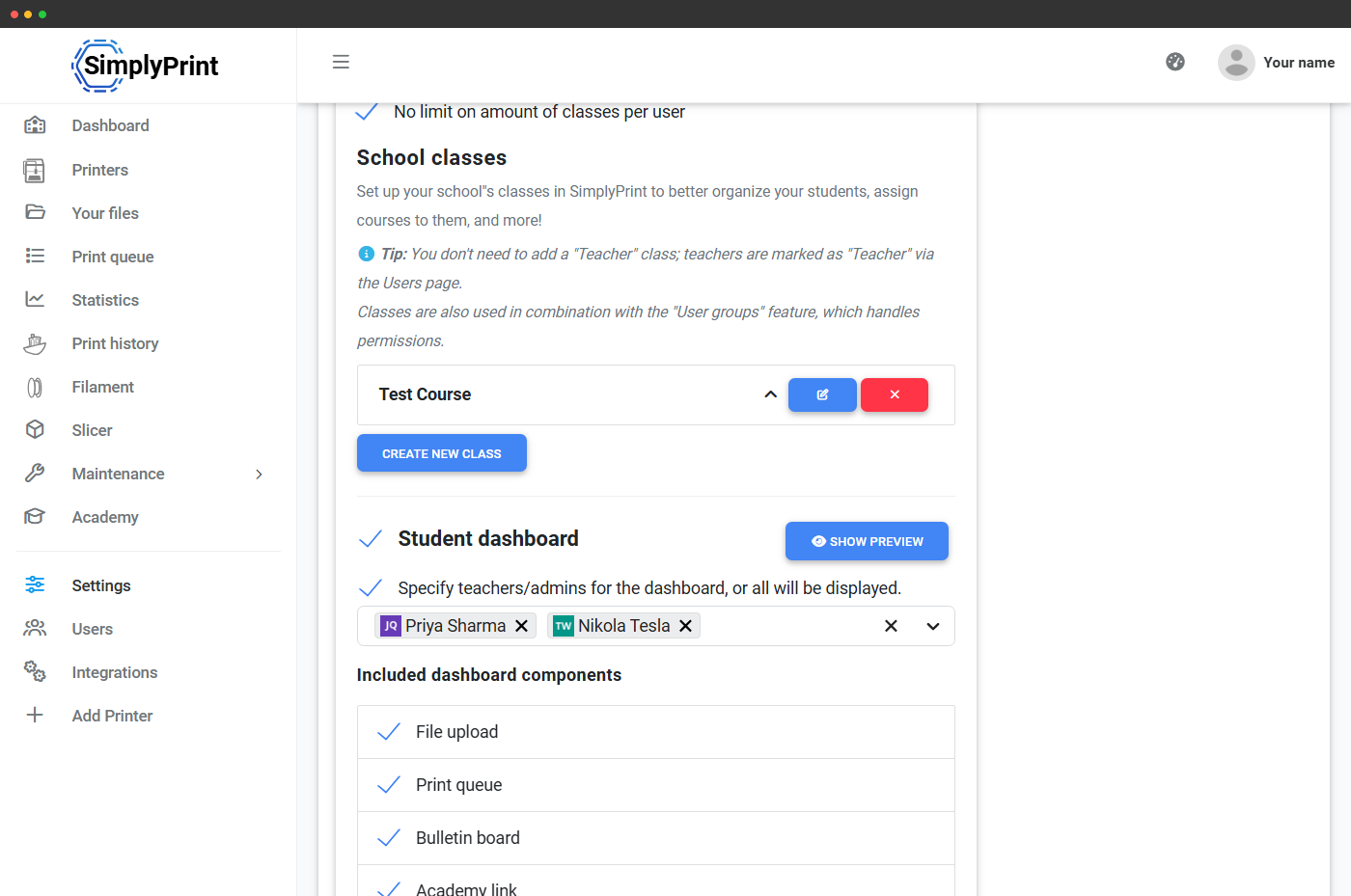
Beide Dashboards im Dashboard-Builder konfigurieren
Jedes fest zugewiesene Dashboard besteht wie ein benutzerdefiniertes Dashboard aus Karten. Öffne das Schüler-Dashboard (/panel/dashboard/student) oder das Lehrkraft-Dashboard (/panel/dashboard/teacher), wähle Bearbeiten und füge Karten aus der Palette hinzu, entferne sie, ordne sie neu an oder konfiguriere sie neu. Du nutzt die Pinnwand nicht? Entferne sie aus beiden. Du willst für Schüler andere Schnelllinks? Bearbeite die Schnelllink-Karte.
Die beiden Hauptschalter Aktiviert bleiben unter Einstellungen → Organisation → Schuleinstellungen, neben einer Verknüpfung zum Builder. Neue School-Konten beginnen mit sinnvollen Vorlagen für reservierte Dashboards, sodass beide Seiten ab dem ersten Tag funktionieren.
- Lehrkräfte-Dashboard: Druckerstatus, Druckwarteschlange, Aufgabenliste für Freigaben (Freigaben in der Druckwarteschlange, ausstehende Mitglieder und Kontingentanfragen an einem Ort), Datei-Upload, Schwarzes Brett und Schnelllinks
- Schüler-Dashboard: Datei-Upload, Druckwarteschlange, Schwarzes Brett, Schnelllinks und ein Admin-Verzeichnis (ihre Lehrkräfte und Admins)
Schnelllinks und eine kuratierte Liste „Wen fragen?“
Zwei leistungsstarke Werkzeuge, die das speziell für Schüler vorgesehene Dashboard von einer allgemeinen Startseite in etwas verwandeln, das auf deinen Klassenraum zugeschnitten ist. Beide sind Karten, die du im Builder auf dem Schüler-Dashboard konfigurierst.
Hervorgehobene und normale Links
Große farbige Schaltflächen oder eine kompakte Liste, jeweils mit FA-Symbol. Bearbeitung über die Schnelllink-Karte.
Kontaktliste pflegen
Für alle Lehrkräfte und Admins anzeigen oder nur einige auswählen, auf der Admin-Karte festlegen.
Schüleransicht vor dem Speichern ansehen
Öffne das für Schüler (oder Lehrer) reservierte Dashboard und du siehst genau das, was diese Rolle sieht: Der Builder rendert es beim Bearbeiten live mit deinen echten Karten und Daten. Solange ein Dashboard deaktiviert ist, können nur du und andere Dashboard-Manager es öffnen. So kannst du alles vorbereiten und ansehen, bevor du den Schalter Aktiviert umlegst und es für die Klasse freigibst. Ändere eine Karte, sieh zu, wie sie aktualisiert wird, und speichere, wenn alles passt. Kein „ich muss mich ab- und wieder als Testschüler anmelden“ mehr.
Schüler landen direkt nach der Anmeldung im Dashboard
Wenn das reservierte Dashboard eines Schülers aktiviert ist, steht Dashboard () ganz oben in seiner Seitenleiste. Da der erste sichtbare Eintrag der Seitenleiste die Startseite des Kontos ist, öffnet sich das Panel direkt in seinem Upload-Bereich. Keine „Wo muss ich klicken?“-Frage für neue Schüler, und für das reservierte Lehrer-Dashboard gilt dasselbe.
Wenn beide reservierten Dashboards deaktiviert sind, rückt der Eintrag Dashboard weiter nach unten und wird ausgegraut. Er bleibt erreichbar, wird aber niemandem mehr als Startseite aufgezwungen. Stattdessen landen diese Benutzer in der Standardansicht für Drucker und Dateien.
So läuft eine Kontingentanfrage tatsächlich ab, von Anfang bis Ende
Der Kontingentablauf zwischen Schülern und Lehrern hat vier Schritte:
- Schüler klickt in seinem Dashboard auf „Mehr Kontingent anfordern“ - entweder im Kontingent-Widget oder im Modal „Druck blockiert“, wenn er während eines Auftrags sein Limit erreicht.
- Lehrkraft sieht es in ihrem Posteingangs-Widget auf dem Lehrkräfte-Dashboard - Vorschaubild, aktuelle Nutzung, Notiz des Schülers, warum er mehr benötigt.
- Lehrkraft genehmigt mit optionaler Notiz oder lehnt mit Begründung ab, mit einem Klick. Die Lehrkraft kann genau das vom Schüler angefragte Kontingent gewähren oder es nach oben oder unten anpassen.
- Schüler erhält eine Benachrichtigung in der App und per E-Mail, mit der Notiz der Lehrkraft. Bei einer Ablehnung wird der Begründungstext einbezogen, damit der Schüler weiß, was als Nächstes zu tun ist.
Plan-Zugriff: Welcher Plan enthält das Lehrer- und Schüler-Dashboard?
Das duale Lehrer-/Schüler-Dashboard ist exklusiv im School-Tarif. Es ist Teil der umfassenderen Education-Funktionen: auf den Unterricht zugeschnittene Berechtigungen, Kontingente, eine Academy mit eigenen Kursen, SSO, schwarze Bretter und mehr, alles inklusive, ohne Aufpreis pro Nutzerplatz.
| Funktion / Limit | Kostenlos | Einfach | Pro | Druckfarm | Enterprise | Schule | Cloud Slicer | Filament-Manager |
|---|---|---|---|---|---|---|---|---|
|
Lehrkraft- und Schüler-Dashboard
Rollenbasiertes /panel/dashboard mit konfigurierbaren Widgets, Pinnwand, Schnelllinks und Posteingängen für Kontingente und Freigaben.
|
||||||||
|
Kontingente, Limits & Guthaben
Versorgt das Widget für Kontingentanfragen im Lehrkräfte-Dashboard: Gib jedem Schüler ein Druckbudget und prüfe Aufladeanfragen.
|
||||||||
|
Druckwarteschlangenfreigabe
Genehmigung durch Lehrkraft verlangen, bevor der Druck eines Schülers an einen Drucker gesendet wird. Genehmigungen erscheinen im Dashboard der Lehrkraft.
|
||||||||
|
Academy mit eigenen Kursen
Verlinkt über den Academy-CTA im Schüler-Dashboard: Erstelle eigene Lektionen oder nutze unsere.
|
||||||||
|
SSO / SAML (inkl. Unilogin)
Lass Schüler und Lehrkräfte sich über denselben Identitätsanbieter anmelden, den deine Schule bereits nutzt.
|
Möchtest du mehr über unsere Tarife erfahren?
Vollständigen Preis- und Funktionsvergleich anzeigenHäufig gestellte Fragen
Wer gilt als „Lehrkraft“ bzw. „Schüler“?
teacher ist in der Kontomitgliedschaft gesetzt) oder Schüler (jeder andere Nutzer ohne Admin-Rechte). Es gibt keine separate Schülerrolle: Wer weder Lehrkraft noch Admin ist, ist standardmäßig Schüler. Admins und Kontopartner gelten bei der Dashboard-Zuordnung als Lehrkräfte.Kann ich das Lehrer-/Schüler-Dashboard vollständig deaktivieren?
Sehen Schüler die Drucke anderer Schüler in der Warteschlange?
Können Schüler am Schwarzen Brett posten?
Was passiert, wenn ein Schüler mehr Druckkontingent anfordert?
Ist dafür SSO nötig?
Kann ich das Schüler-Dashboard ansehen, ohne mich als Schüler anzumelden?
Welcher Tarif enthält diese Funktion?
Möchtest du auch eigene Dashboards erstellen?
Lehrer- und Schüler-Dashboards sind feste, vorgefertigte Ansichten. Zusätzlich umfasst der School-Plan den vollständigen Builder für individuelle Dashboards: Ziehe Karten für Druckerstatus, Statistiken, Warteschlange, Wartung und mehr auf ein Raster und teile jedes Dashboard mit deinem gesamten Konto oder einer bestimmten Gruppe. Schulen erhalten 5 individuelle Dashboards zusätzlich zu den festen Lehrer- und Schüler-Dashboards.
Individuelle Dashboards ansehenTeil des umfassenden SimplyPrint-Angebots für Schulen
Das Dashboard ist Teil einer vollständigen Plattform für den Unterricht: Druckkontingente, Warteschlangenfreigabe, Klassen (manuell oder per SSO importiert), eine anpassbare Academy, rollenbasierte Berechtigungen und Druckerüberwachung für ein Labor mit verschiedensten Druckern. Auf der Seite SimplyPrint für Schulen findest du alles, was der School-Tarif umfasst. Oder lies, wie SimplyPrint mehrere Nutzer an denselben Druckern verwaltet.
SimplyPrint für Schulen entdecken