Keine Zettel mehr am Drucker
Wenn sich eine Klasse, ein Club und ein Dutzend Schüler dieselben Drucker teilen, ist für irgendjemanden immer gerade „sein“ Drucker belegt. Reservierungen zeigen in einem Kalender, wer welchen Drucker wann nutzt. Die Drucker selbst berücksichtigen den Kalender, sodass niemand einen Drucker bewachen oder sich durchfragen muss. SimplyPrint ist eine cloudbasierte Verwaltungsplattform für FDM-3D-Drucker der meisten großen Marken. Druckerreservierungen ergänzen sie um einen Buchungskalender.
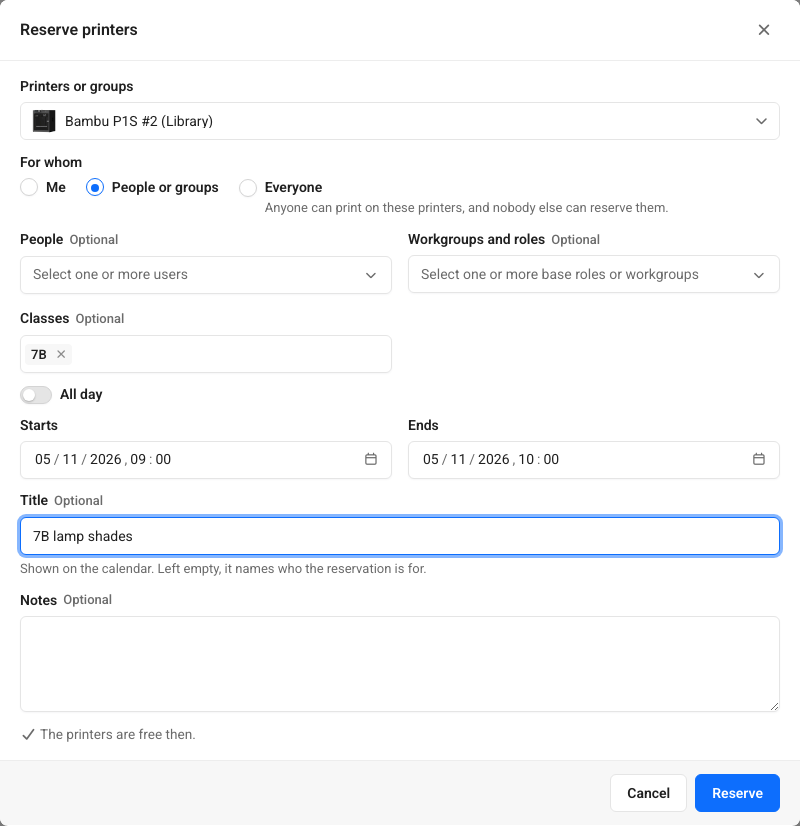
Drucker für eine Klasse mit wenigen Klicks reservieren
Klicke auf einen freien Zeitraum im Kalender, ziehe darüber oder drücke Drucker reservieren. Wähle einen oder mehrere Drucker oder eine ganze Druckergruppe. Wähle dann, für wen die Reservierung gilt: dich selbst, Personen, Basisrollen, Arbeitsgruppen, Schulklassen, ein Projekt (mit Enterprise) oder alle. Eine Reservierung für eine Druckergruppe gilt auch für Drucker, die später zur Gruppe hinzugefügt werden.
Der Dialog prüft deine Eingaben laufend. Er zeigt dir, wann die Drucker frei sind, und listet vor dem Speichern alle Hindernisse auf: eine andere Reservierung, ein Wartungsfenster, einen geplanten Druck oder einen offline befindlichen Drucker.
Sehen, wer welchen Drucker wann nutzt
Ein Kalender zeigt Reservierungen, Wartungsfenster und geplante Drucke zusammen in der jeweiligen Zeitzone an. Filtere nach einer Druckergruppe, verschiebe eine Reservierung per Drag-and-drop oder klicke darauf, um ihre Details zu sehen.
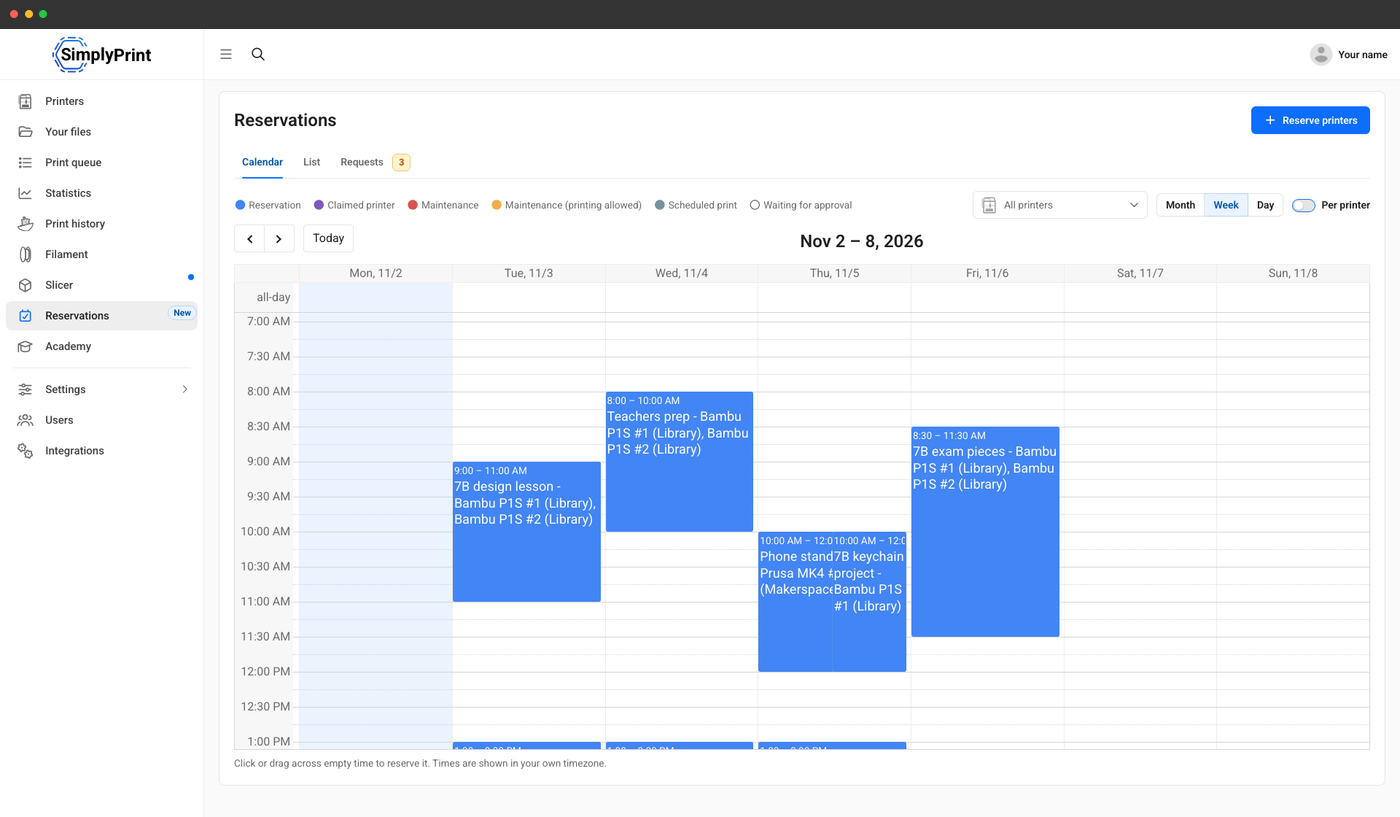
Alle Reservierungen der Woche mit den zugehörigen Druckern.
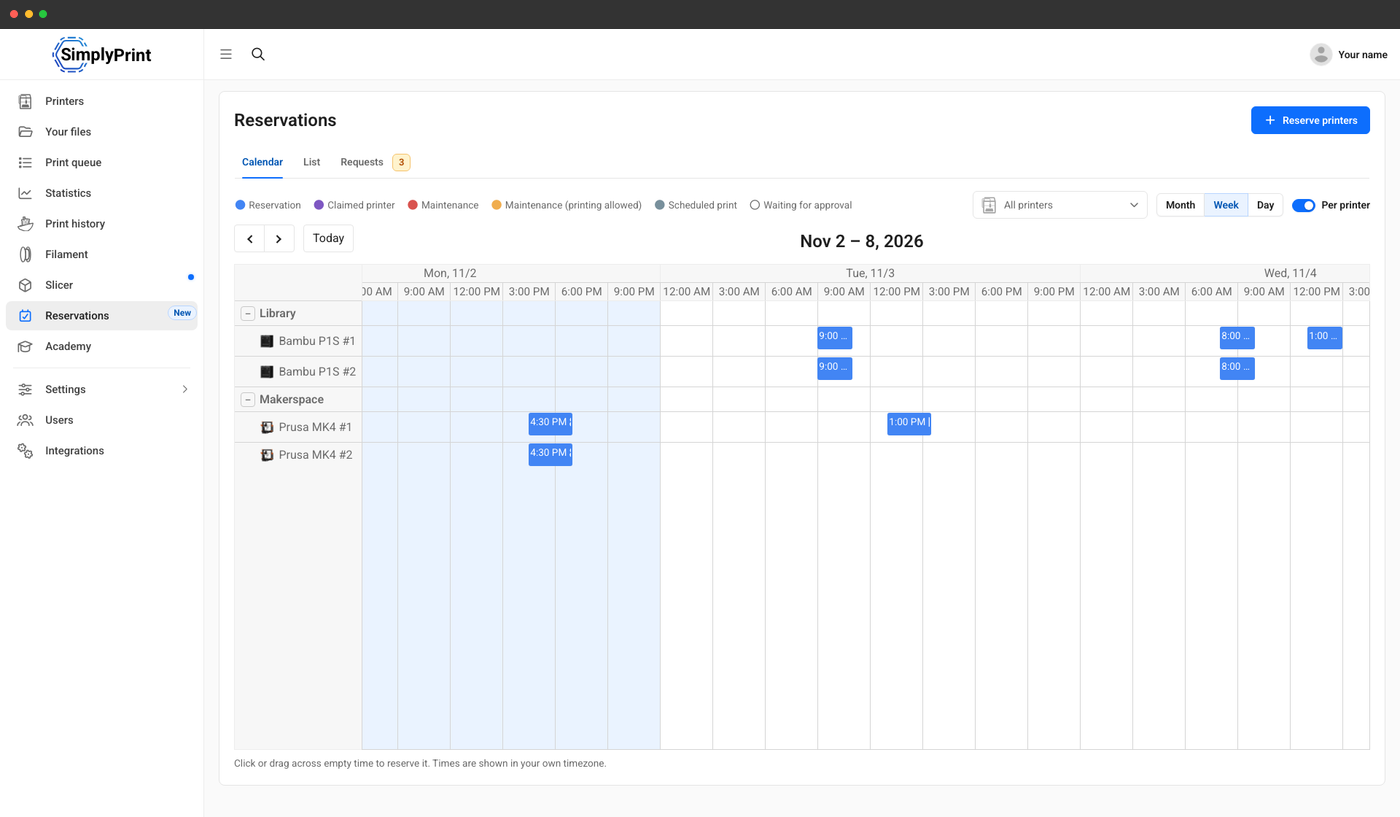
Eine Zeile pro Drucker unter seiner Druckergruppe.
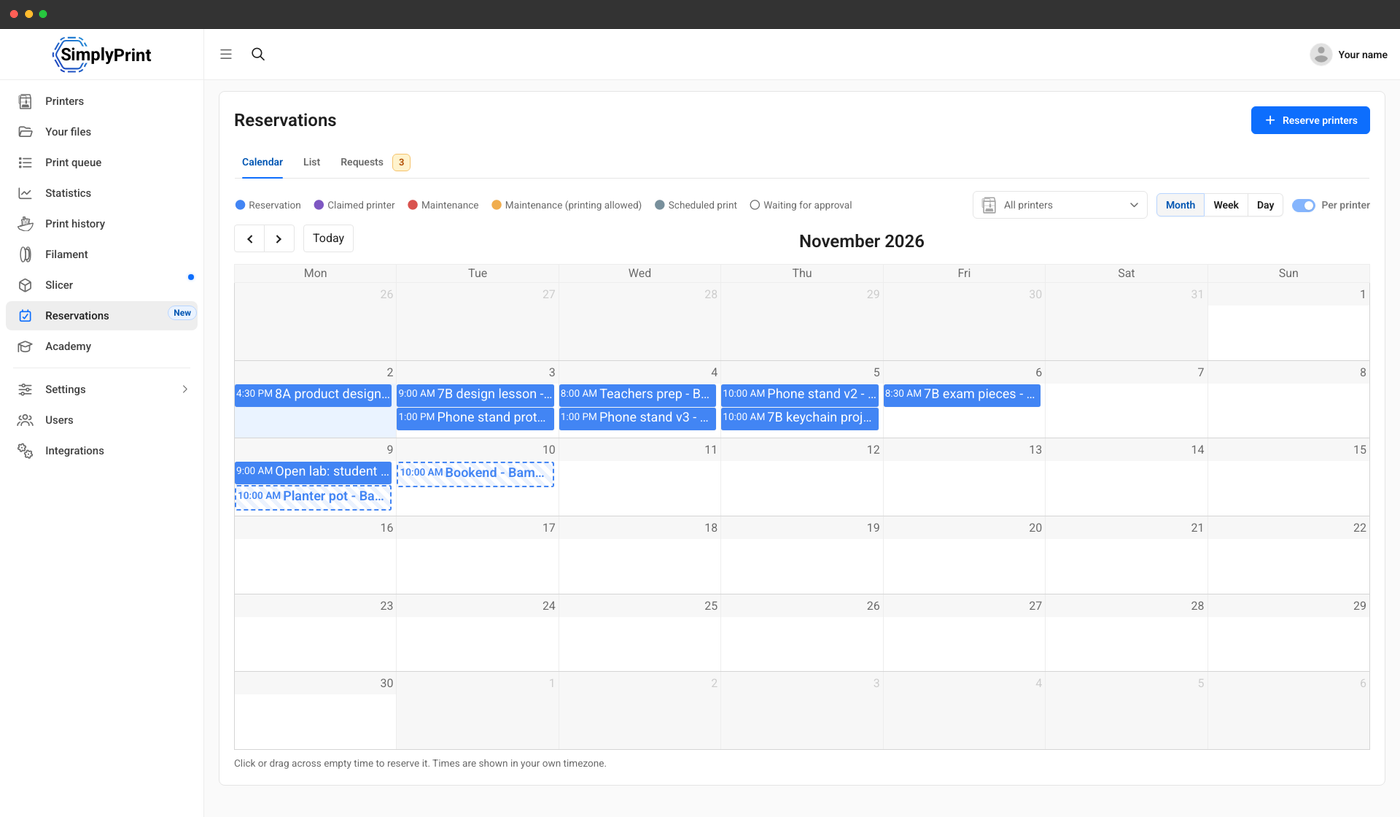
Der Monat auf einen Blick, Anfragen sind umrandet.
Reservierungen sind optional: Nicht reservierte Drucker funktionieren wie gewohnt
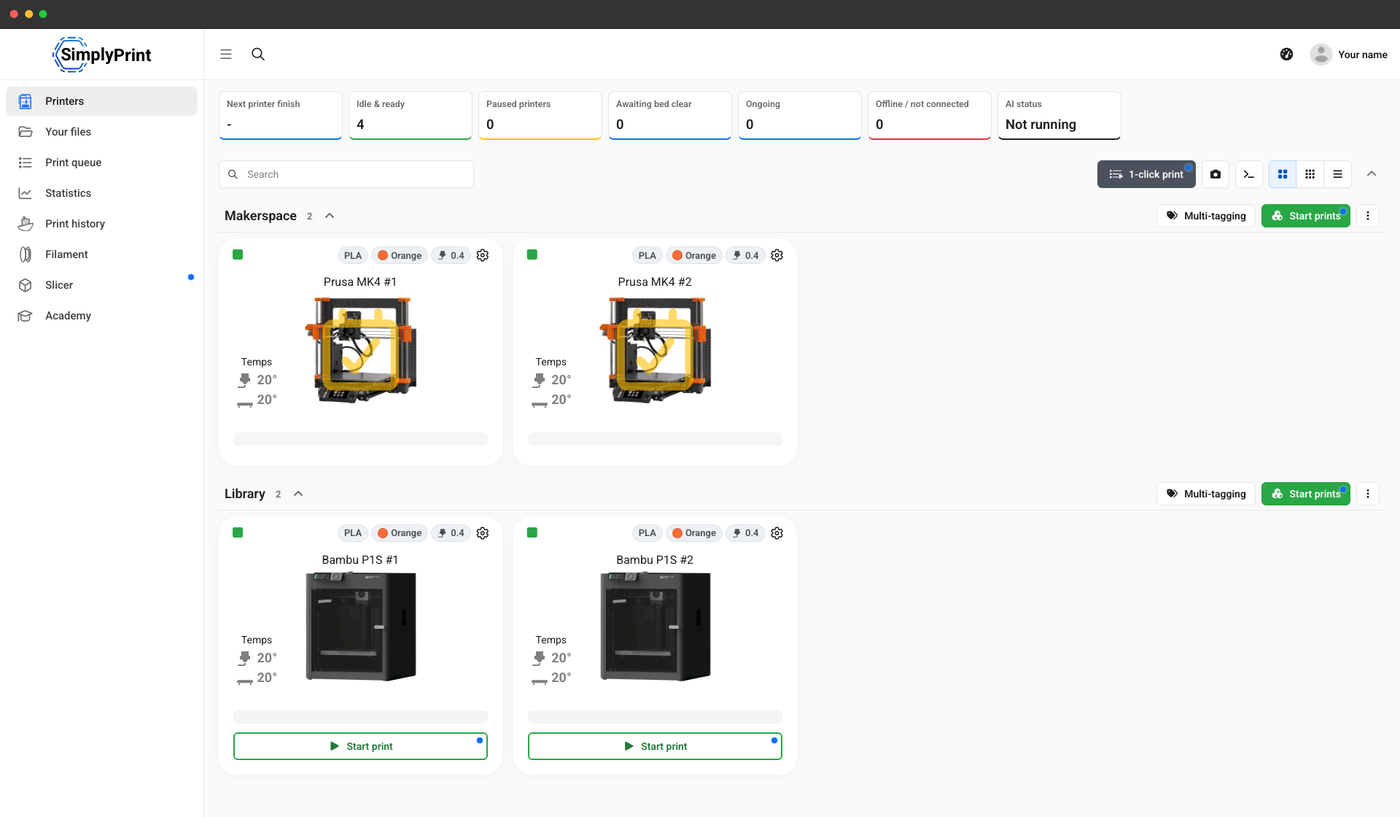
Reservierungen nehmen niemandem standardmäßig Drucker weg. Ein Drucker, den niemand reserviert hat, steht wie bisher allen zur Verfügung, die drucken dürfen. Nur während einer Reservierung wartet ein Drucker auf die Personen, für die er reserviert ist. Die Druckwarteschlange, geplante Drucke und AutoPrint berücksichtigen die Reservierung bei der Planung.
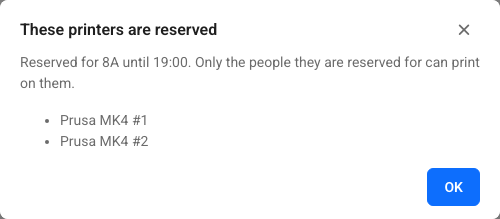
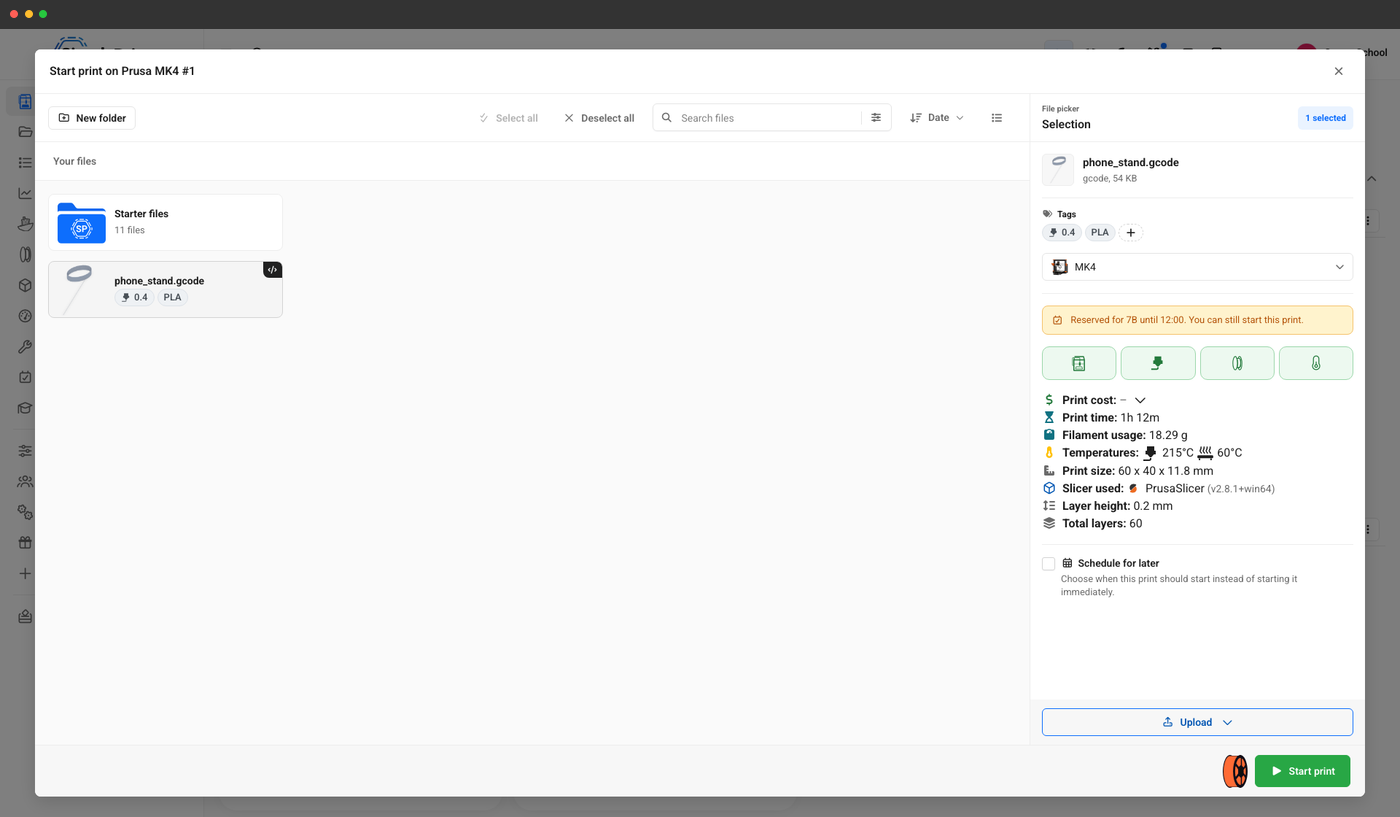
Schüler, die keine Reservierungen sehen können, werden nie zu einer Seite weitergeleitet, die sie nicht öffnen können. Die Druckerkarte, der Startdialog und das Bedienfeld zeigen lediglich an, für wen und bis wann der Drucker reserviert ist.
Schüler fragen an, Lehrkräfte genehmigen
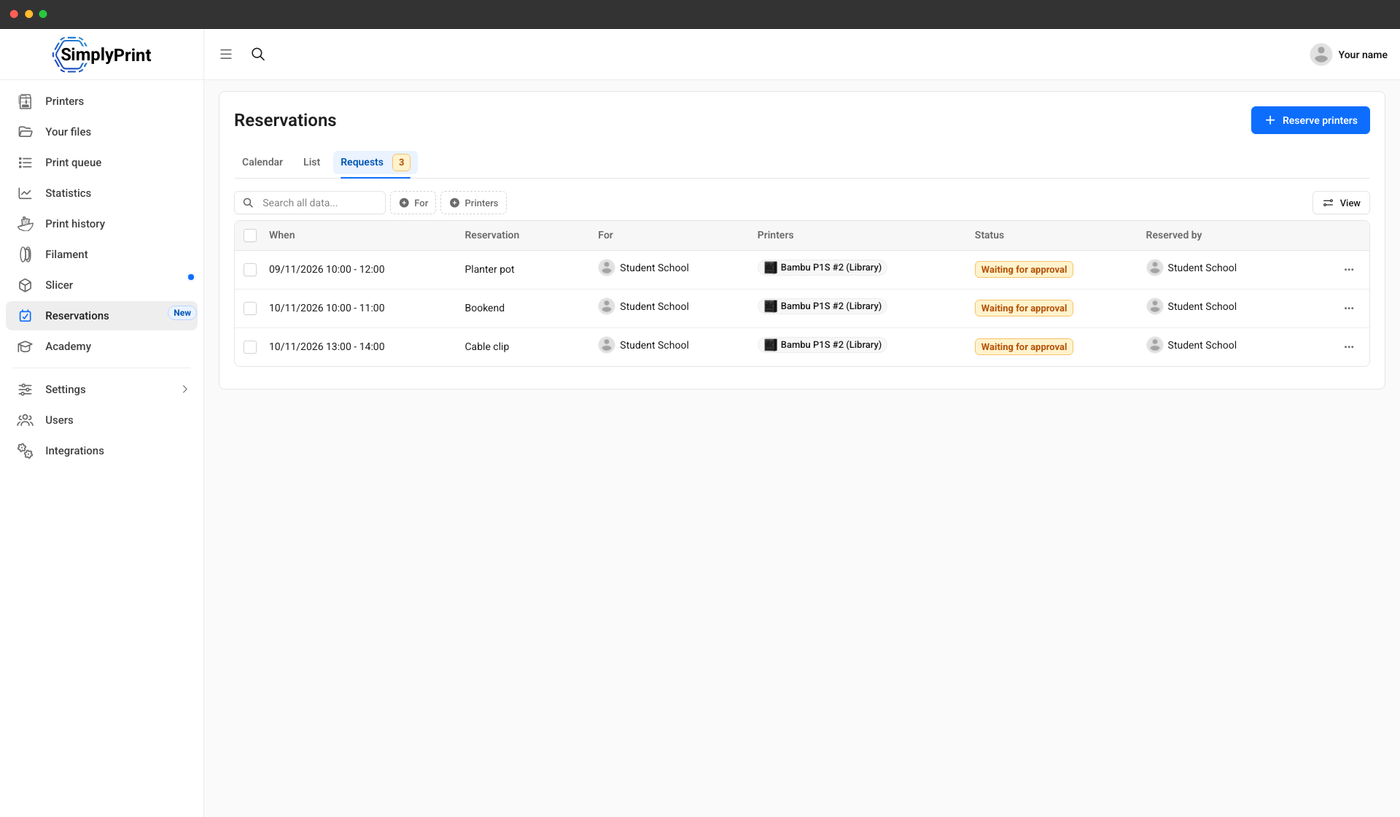
Du möchtest, dass Schüler einen Drucker für ein Prüfungsstück reservieren können, aber nicht ohne Mitspracherecht? Aktiviere Reservierungen müssen genehmigt werden. Die Reservierung eines Schülers wartet dann als Anfrage und blockiert nichts, bis jemand sie genehmigt. Lehrkräfte entscheiden über die Anfragen ihrer eigenen Klassen und Arbeitsgruppen. Bei einer Ablehnung können sie einen Grund angeben, den der Schüler mit der Antwort erhält.
Ein Tab für Anfragen
Alle offenen Anfragen mit Anzahl, gemeinsam entscheiden.
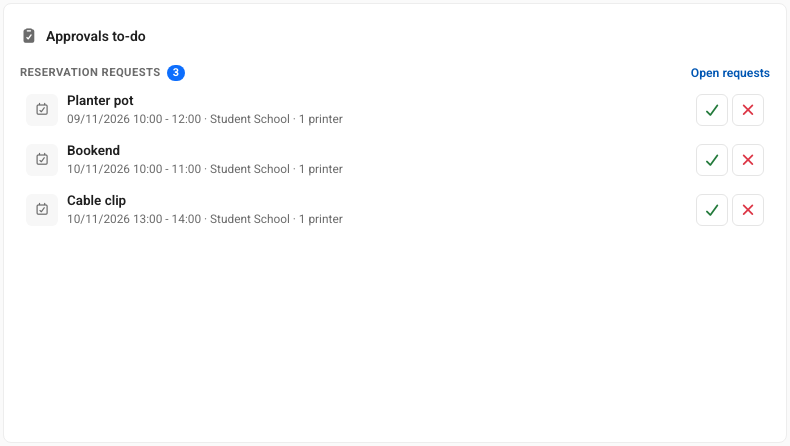
Auf dem Dashboard
Über die Aufgabenkarte „Genehmigungen“ genehmigen oder ablehnen.
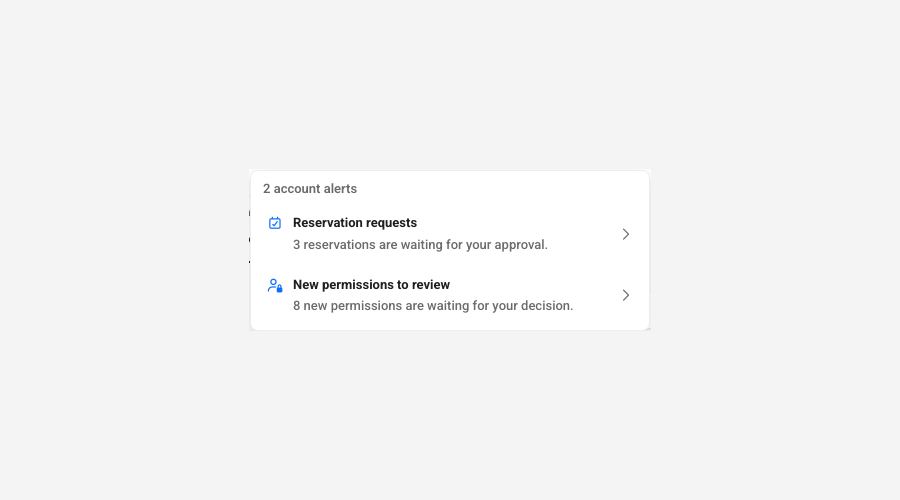
In den Kontobenachrichtigungen
Offene Anfragen stehen neben Genehmigungen für Warteschlange und Mitglieder.
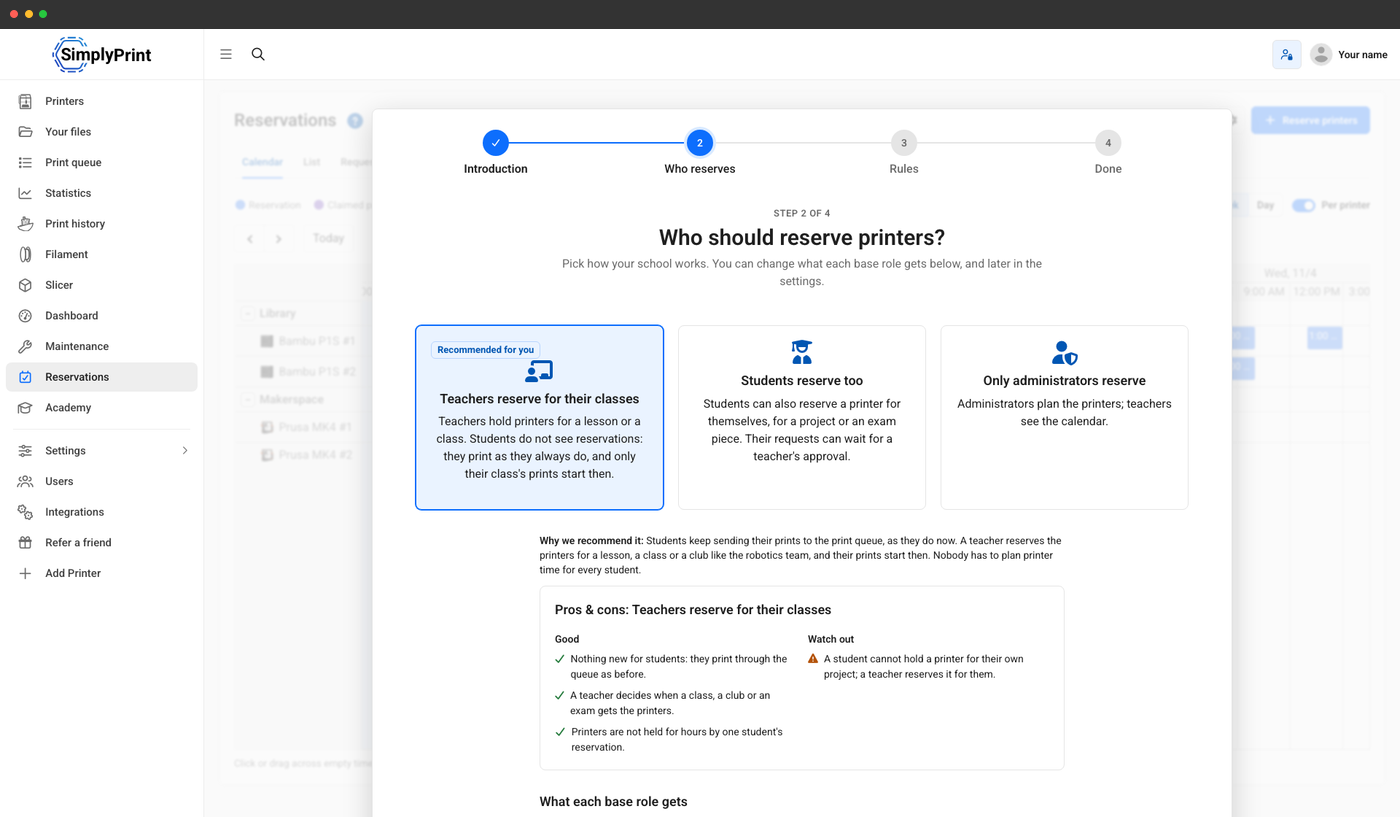
In einer Minute eingerichtet, passend zu deiner Schule
Wenn du Reservierungen zum ersten Mal öffnest, fragt dich eine kurze Anleitung, wie du arbeiten möchtest, und zeigt die Vor- und Nachteile jeder Option: Lehrkräfte reservieren für ihre Klassen (unsere Empfehlung für Schulen), auch Schüler reservieren oder nur Administratoren reservieren. Die Anleitung legt fest, was jede Basisrolle tun darf, sowie einige optionale Grenzen. Mit Erst ansehen kannst du die Seite vor deiner Entscheidung ansehen.
Schulen können dieselbe Frage bei der Schuleinrichtung zusammen mit den übrigen Kontoeinstellungen beantworten. Alles lässt sich später ändern.
Faire Regeln, vom System durchgesetzt
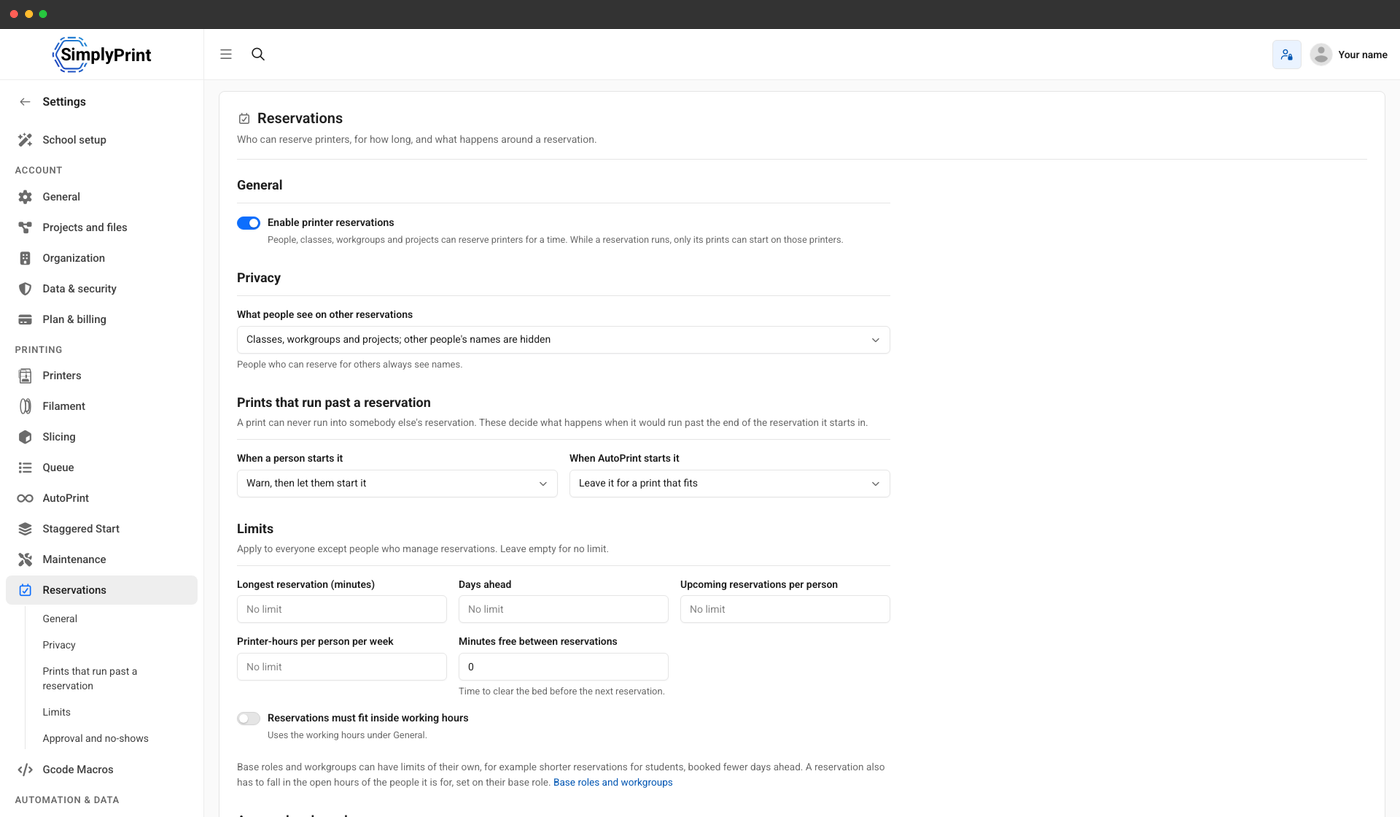
Lege die Regeln einmal fest, und der Reservierungsdialog wendet sie an. So muss niemand den Kalender überwachen:
- Limits: maximale Reservierungsdauer, Vorausbuchungsfrist, anstehende Reservierungen und Druckerstunden pro Person und Woche
- Zeit zum Abräumen des Druckbetts - freie Minuten zwischen Reservierungen
- Öffnungszeiten - Reservierungen innerhalb der Arbeitszeiten des Kontos und der Öffnungszeiten der Personen, für die sie gelten
- Nicht wahrgenommene Reservierungen - Drucker werden für andere freigegeben, wenn kein Druck gestartet wird
- Zu lange Drucke - vor Drucken warnen oder sie ablehnen, wenn sie über ihre Reservierung hinauslaufen würden
Namen der Schüler bleiben geschützt
Standardmäßig sehen alle, für welche Klasse, Arbeitsgruppe oder welches Projekt eine Reservierung ist. Die Namen anderer Schüler sind verborgen und werden als Jemand angezeigt. Personen, die für andere reservieren, sehen immer die Namen. Über eine Einstellung lassen sich stattdessen alle Namen anzeigen.
Diese Berechtigungen legen den Rest für jede Basisrolle fest:
- Reservierungen ansehen - Kalender öffnen
- Drucker für sich selbst reservieren
- Drucker für andere reservieren - Personen, Basisrollen, Arbeitsgruppen, Klassen und Projekte
- Reservierungsanfragen genehmigen
- Alle Reservierungen verwalten - und die Einstellungen
- Auf reservierten Druckern drucken - mit vorheriger Warnung
Techniker können nach einer Warnung trotzdem drucken
Gib Mitarbeitenden die Berechtigung Auf reservierten Druckern drucken, damit sie über die Druckerkarte, die Druckwarteschlange oder 1-Click Print im Panel trotzdem einen Druck auf einem reservierten Drucker starten können. Sie werden darauf hingewiesen, dass und bis wann der Drucker reserviert ist, und können trotzdem drucken. Alle anderen erhalten den Hinweis, dass der Drucker reserviert ist.
Reservierungen in deinen eigenen Tools
Reservierungen sind über die SimplyPrint API verfügbar: Du kannst sie auflisten und suchen, ein Zeitfenster prüfen, reservieren, ändern, stornieren, genehmigen oder ablehnen und übernehmen. Über OAuth2 verbundene Integrationen fordern die Scopes reservations.read und reservations.write an. Die eigenen Berechtigungen des Nutzers gelten weiterhin.
API-Dokumentation lesenTarifzugang: Welche Tarife enthalten Druckerreservierungen?
Druckerreservierungen sind in den Tarifen School und Enterprise für alle Drucker im Konto enthalten. Ein zusätzliches Add-on ist nicht nötig.
| Funktion / Limit | Kostenlos | Einfach | Pro | Druckfarm | Enterprise | Schule | Cloud Slicer | Filament-Manager |
|---|---|---|---|---|---|---|---|---|
|
Druckerreservierungen
Der Reservierungskalender, Anfragen und Genehmigungen, Limits und Reservierungsberechtigungen.
|
Möchtest du mehr über unsere Tarife erfahren?
Vollständigen Preis- und Funktionsvergleich anzeigen