Hvem har brug for at vælge, hvornår et print starter?
Alle, hvis printer ikke bare kan køre, når det passer den. Folk, der betaler mindre for strøm om natten end om aftenen. Folk, hvis printer står i et soveværelse, hjemmekontor eller klasseværelse, der er optaget om dagen. Print farms, der vil have dagens første job færdige, før den første person kommer ind. Delte maskiner i laboratorier og makerspaces, hvor din tur er booket til torsdag nat. Hvis "start det nu" er det forkerte svar for dig, er dette funktionen.
Fire grunde til at vælge et starttidspunkt
Planlægning handler ikke rigtigt om kalenderen. Det handler om det, der gør lige nu til det forkerte tidspunkt, elregningen, lokalet, vagten eller personen, der skal være der, når printet er færdigt.
Hvad du faktisk sparer ved at køre natten over
Printpladen og hotend bruger det meste af printerens strøm, og et langt print holder dem varme i timevis. Hvis din strøm er billigere om natten, kan det samme print koste mærkbart mindre, blot fordi det kører mellem midnat og kl. 6 i stedet for om aftenen, og den forskel koster dig kun starttidspunktet. Det, der har forhindret folk i at gøre det, er, at starttidspunktet er den ene ting, en slicer ikke lader dig angive, så printet starter, når du tilfældigvis står ved maskinen, hvilket netop er den dyre time.
Med Planlæg print vælger du det tidspunkt, hvor din strøm er billigst, og glemmer det derefter. Printet reserveres, så snart du er færdig med at slice, og bliver klar på det tidspunkt. Det starter ved næste serverkørsel, hvis printeren er klar. En ting skal stå klart: Printeren skal være tændt og tilsluttet, når starten forsøges. Dette er en planlægger, ikke en tænd/sluk-knap.
Sådan planlægger du et 3D-print i SimplyPrint
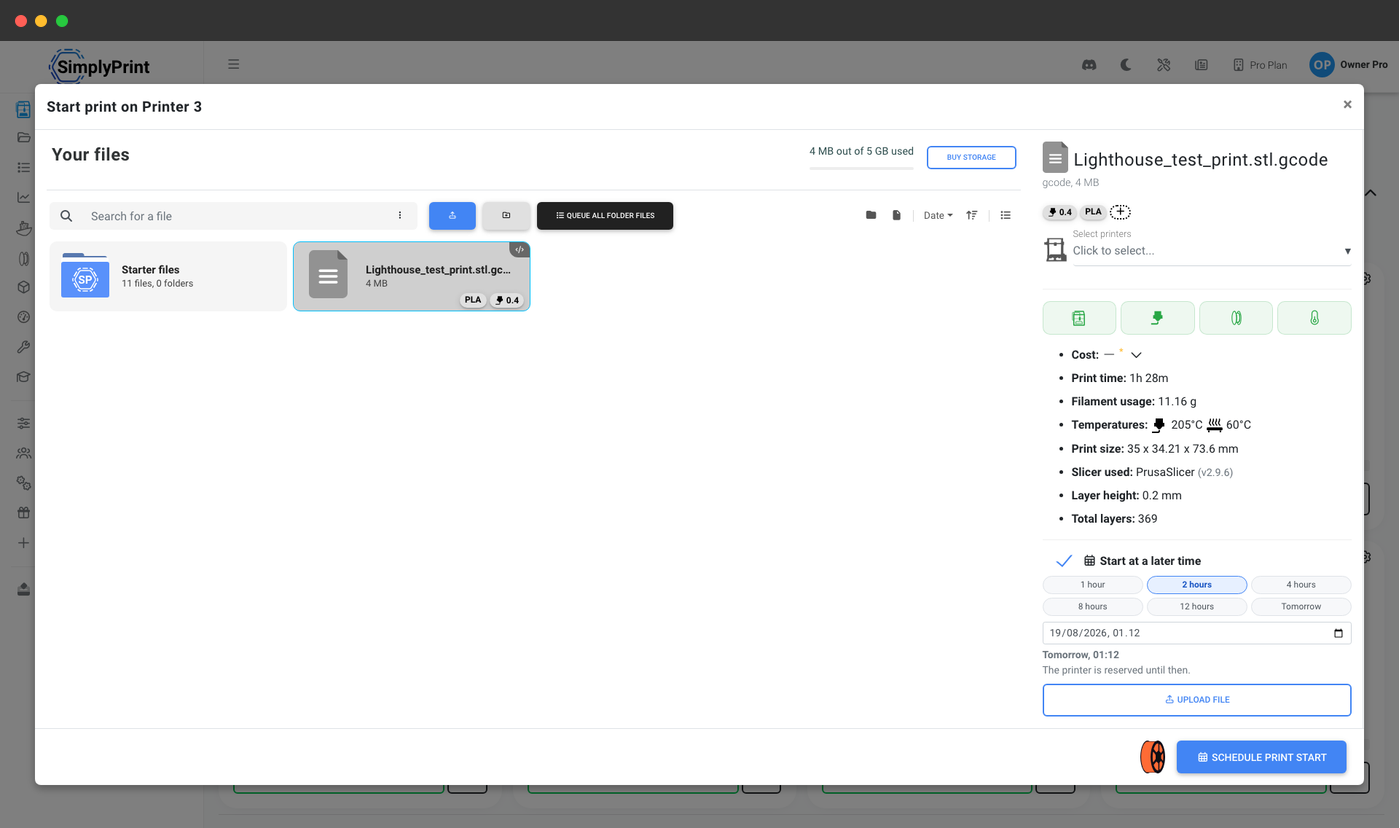
Vælg din fil, som du plejer. I vinduet Start print skal du markere Planlæg til senere, så vises tidsindstillingerne. Vælg et præcist tidspunkt i dato- og tidsvælgeren, eller brug et af de tre hurtige valg nedenunder, 1 time, 4 timer eller I morgen. Vælg Start kl. for at bruge tidspunktet direkte, eller Afslut senest for at lade SimplyPrint udlede et starttidspunkt ud fra den estimerede varighed.
Send-knappen ændres fra at starte printet til Planlæg print, så der ikke er tvivl om, hvad der vil ske, og du kan vælge alt fra ét minut til syv dage frem. Fra printkøen åbner "Start på printer(e)" printervælgeren, og dens bekræftelsesknap har indstillingen Planlæg til senere ved siden af. Med én printer og intet multimaterialesystem starter køen straks uden denne vælger, så planlæg i stedet disse job fra printerens eget vindue Start print. Det findes også i REST API, et felt med navnet schedule_for i create-job-kaldet samt et endpoint til omplanlægning, og på vores hostede MCP-server. Dermed kan et ERP-system, et script til produktionsgulvet eller en AI-assistent reservere et print og flytte det til senere uden, at en person åbner panelet.
Skal min computer være tændt? Nej, tidsplanen kører på serveren
Et planlagt print i SimplyPrint holdes på serveren og frigives af den eksisterende køkører til forskudt start. Det fungerer sammen med AutoPrint uden at afhænge af det. Luk fanen. Sluk den bærbare. Forlad bygningen, læg telefonen i en skuffe, mist internetforbindelsen derhjemme. På det tidspunkt, du valgte, bliver jobbet klar til at starte og starter ved næste serverkørsel, hvis printeren er klar. Det eneste, der skal kunne nås, er selve printeren.
Det er det, der adskiller det fra de løsninger, folk normalt bliver henvist til:
| Tilgang | Hvad der faktisk starter printet | Ændr tidspunkt eller annuller senere? | Skal en maskine være tændt? |
|---|---|---|---|
| Ventekommandoer (G4) i din start-G-code | Printeren, når du allerede har startet jobbet | Nej, forsinkelsen er indbygget i den slicede fil, så det kræver ny slicing og upload | Nej |
| En smart plug med timer | Intet. Den tænder printeren, men noget skal stadig sende jobbet | Kun strømplanen, ikke printet | Nej |
| En pc, der holdes vågen med en opgaveplanlægger | Et script på din egen computer | Ja, hvis du har skrevet det sådan | Ja, computeren skal forblive vågen hele natten |
| Et selvhostet plugin til én printer | Den lille computer, der er tilsluttet den ene printer | Afhænger af pluginnet | Ja, den host skal forblive tændt |
| SimplyPrint Planlæg print | SimplyPrints servere, når det planlagte job kan køres, og printeren er klar | Ja, skift tidspunkt, start nu eller annuller fra panelet, din telefon eller API'et | Nej |
Det virker på printere, hvis firmware aldrig fik en starttimer
Folk har bedt printerleverandører om planlagt start i årevis. "Schedule Print for Specific Time" har været åben i BambuStudios issuesystem siden 2022, og en anden forespørgsel om forsinket start blev åbnet der i 2026. Bambu Lab-forummet har haft samme forespørgsel siden 2024. I Prusas firmwaretracker skitserede nogen næsten præcis denne grænseflade, start om 15 minutter eller start kl. 09:45, og bemærkede, at Prusa Connect allerede kan det, samt bad om det samme offline.
Det sidste er mønsteret, der er værd at lægge mærke til: Når en producent har leveret planlagt start, fungerer det på producentens egne printere via producentens egen cloud. Planlæg print fungerer uanset, hvad en producent har bygget, og uanset hvem printeren tilhører. Det ligger i SimplyPrint-platformen over firmwaren, så det fungerer ens på over 600 printermodeller fra over 130 mærker, herunder alle maskiner, hvis egen firmware ikke kender til et starttidspunkt, og på tværs af en blandet printerflåde, hvor ingen to printere kører samme firmware.
Printeren er reserveret til dig, fra det øjeblik du planlægger
En reservation, ikke en påmindelse
At planlægge et print efterlader ikke bare en note til senere, det reserverer straks printeren. Maskinen får status som afventende, og dens kort på printerlisten viser Starter i morgen kl. 13.30 i stedet for ledig, så ingen på dit team starter noget andet på den, og ingen automatisering reserverer den heller.
Den reservation er hele grunden til, at et planlagt print er værd at stole på. En timer, der bare forsøger at starte noget kl. 3 om natten, virker måske, men det er reservationen af printeren fra det øjeblik, du booker den, der gør det pålideligt. Det er også det, der får en aften med planlægning til at holde i en flåde: Du kan gå langs en række printere kl. 18, planlægge morgendagens første job på hver af dem og vide, at intet glider ind i de tidsrum natten over.
I vores print-farm-undersøgelse fra 2026 vurderede 3DFY Labs, en print farm med 140 printere, SimplyPrints samlede effekt til "Vi kan administrere ca. 2x så mange printere med samme antal medarbejdere" (kapacitetsspørgsmål, n=14).
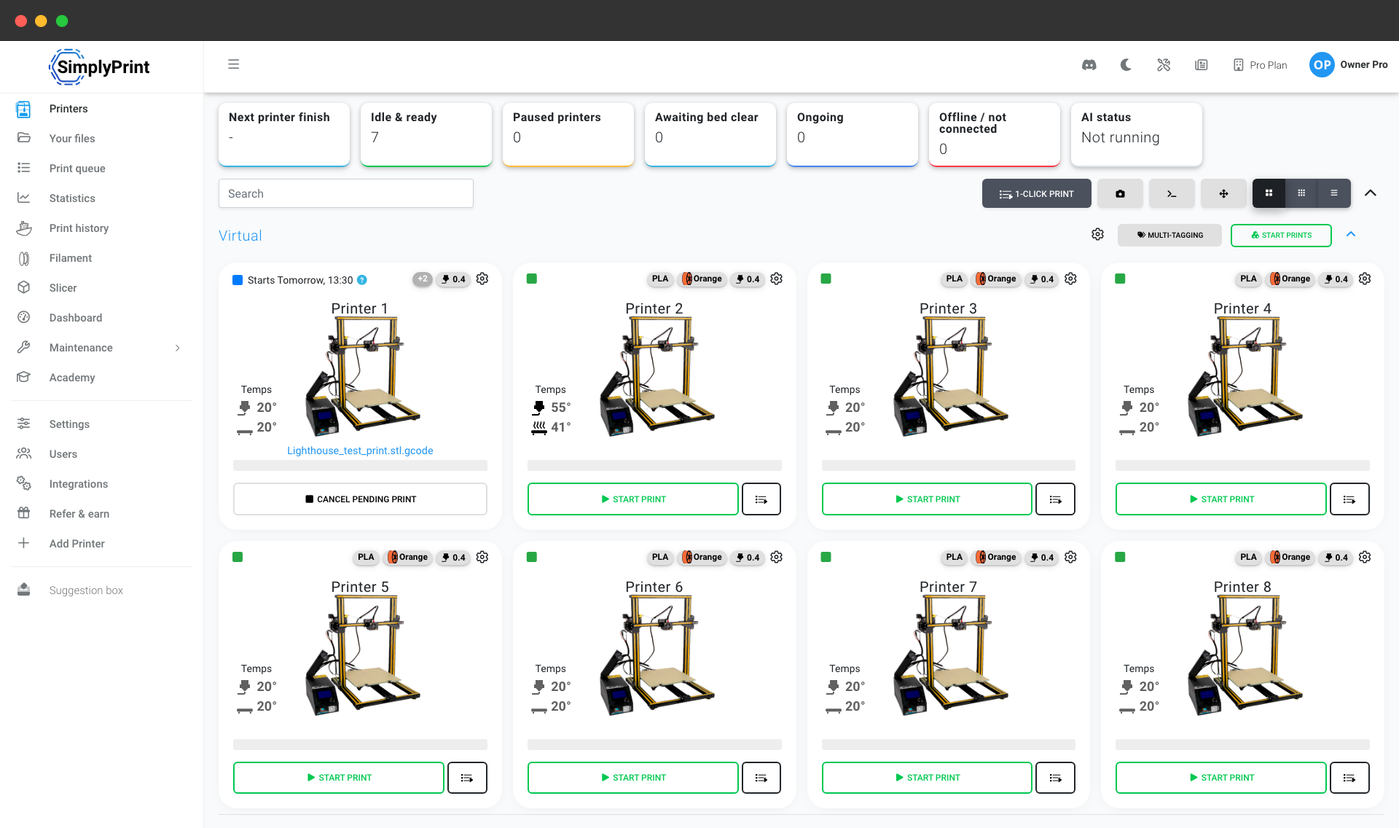
Alt, der venter på at starte, og hvordan du ændrer det
Du kan flytte et print en time uden at slice igen eller uploade på ny, tiden hører til bookingen, ikke filen.
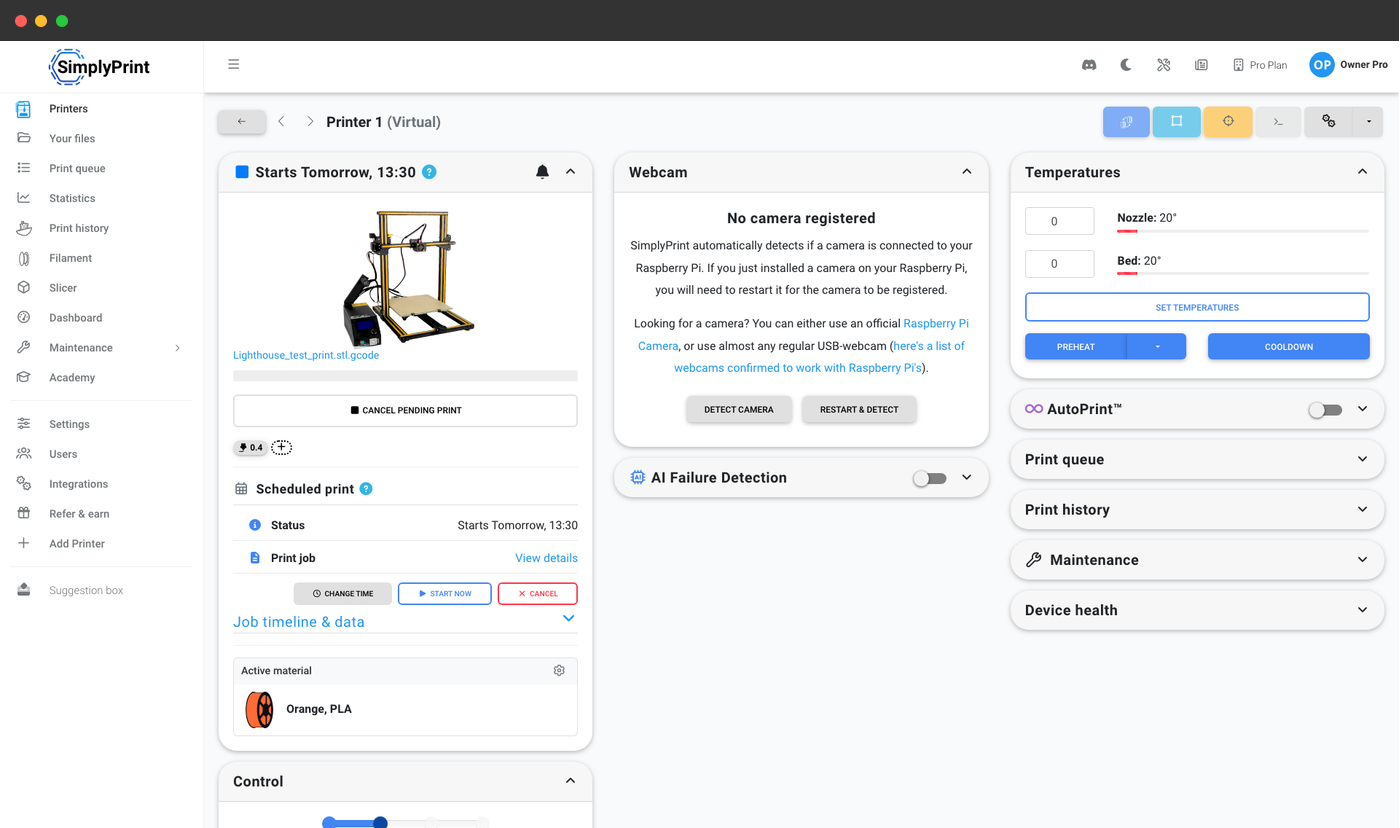
1. Widget til planlagte print på printeren
Printerens kontrolpanel får sin egen widget: hvornår den starter samt Skift tidspunkt, Start nu og Annuller.
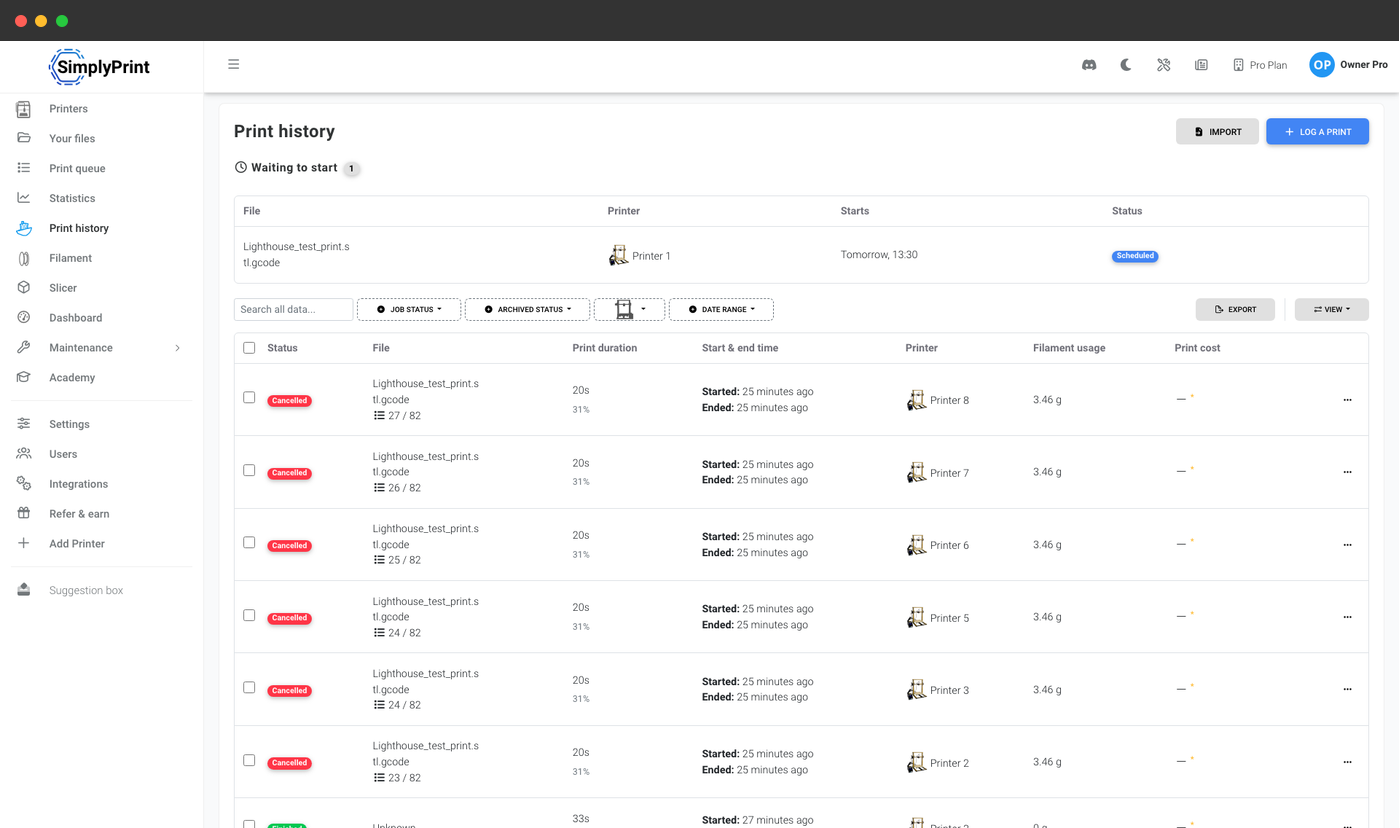
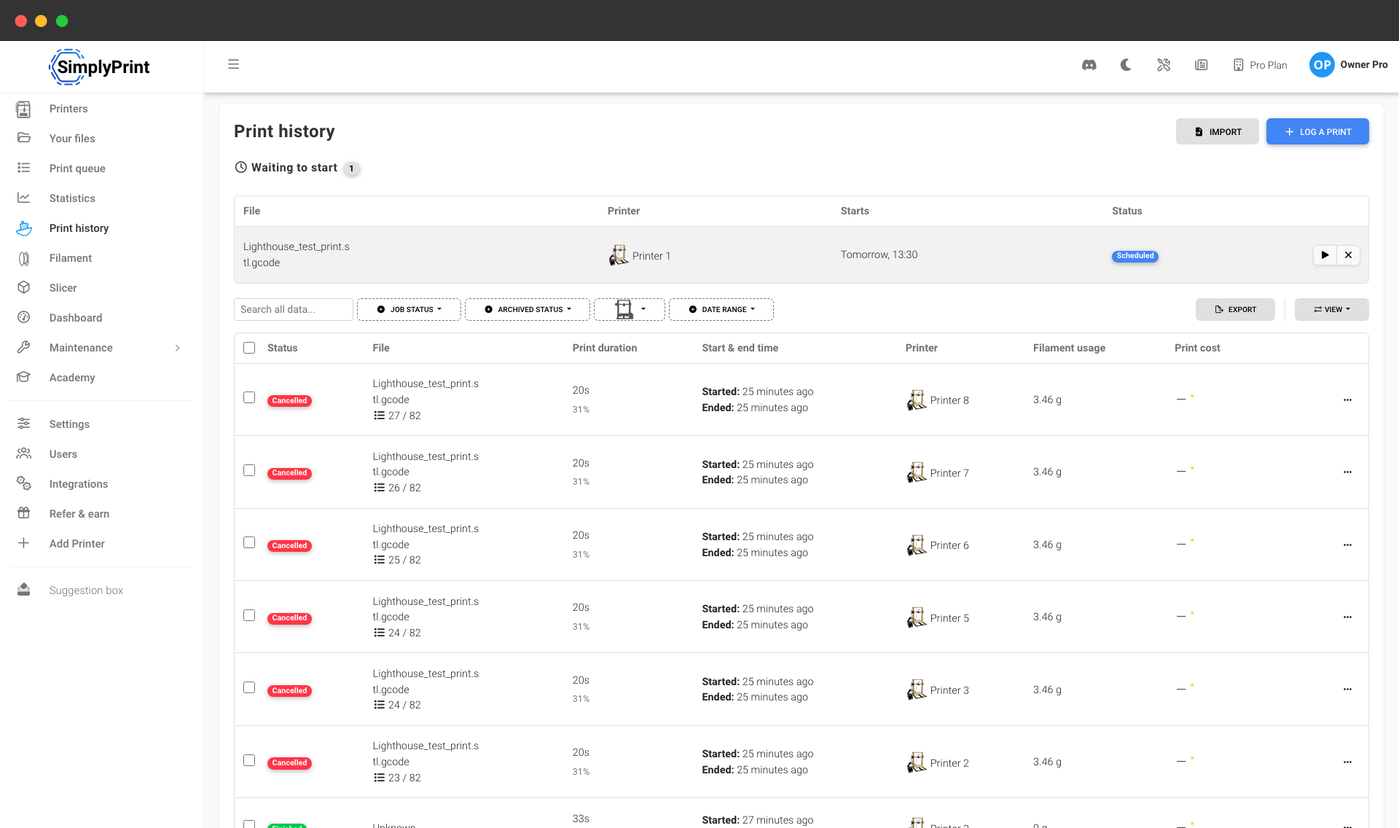
2. Alt booket i én tabel
Printhistorikken får en tabel med Venter på start: hvert planlagt print, hvilken printer og hvornår. Et enkelt blik besvarer "hvad sker der i aften?".
3. Frigiv eller fjern et job direkte fra rækken
Hver planlagt række har Skift tidspunkt, Start nu og Annuller, så du kan flytte, frigive eller fjerne en hel aftens reservationer fra én tabel.
Hvad sker der, hvis printeren er offline kl. 3 om natten?
Printere bliver taget ud af stikket, routere genstarter, og en maskine, der fungerede fint kl. 23, fungerer ikke altid fint kl. 3. Hvad der sker på det planlagte tidspunkt, afhænger af, hvorfor printeren ikke var klar, og de to tilfælde håndteres forskelligt.
Hvis SimplyPrint allerede ved, at printeren er offline, bliver reservationen til et almindeligt afventende print og venter på, at printeren genopretter forbindelsen. Hvis printeren stadig så klar ud, da starten blev sendt, men forsvandt under forsøget, opgiver SimplyPrint efter få minutter, annullerer det afventende job og frigiver printeren igen i stedet for at lade den hænge.
Hvis printeren blot er optaget, sat på pause eller i fejltilstand, bliver reservationen ikke kasseret. Den bliver på den pågældende printer som et almindeligt afventende print uden fast tidspunkt og starter, når printeren er ledig igen, hvilket kan være betydeligt senere end det tidspunkt, du valgte. Se derfor, hvad der er på printpladen, før du planlægger på en maskine, der måske stadig kører noget, og annuller reservationen i printerens widget, hvis du ikke længere vil have den.
Et abonnementsskift håndteres også bevidst. Hvis en konto nedgraderes under Pro, mens print stadig venter på deres tidspunkt, annulleres de i stedet for at starte et print på en konto, der ikke længere har adgang til det. Print, der allerede er frigivet, påvirkes ikke.
Planlæg print, Forskudt start, AutoPrint: Hvilken har du brug for?
Disse fire forveksles konstant, fordi de alle ender med, at en printer starter. De besvarer forskellige spørgsmål, og de fleste konti ender med at bruge mere end én.
| Funktion | Spørgsmålet, den besvarer |
|---|---|
| Printkø | Hvad der printes næste gang, og på hvilken kompatibel printer. |
| Planlæg print | Hvornår et bestemt print må starte. |
| Staggered start | I hvilken rækkefølge print starter, når der bliver kapacitet, så tyve printere ikke alle forvarmer samtidig og slår sikringen fra. |
| AutoPrint | Om print fortsætter på tværs af job uden en person, der rydder printpladen og tager næste emne. |
Tjek abonnementerne separat, da de er forskellige: Planlæg print er inkluderet i Pro og derover. Forskudt start findes i abonnementerne Print Farm, School og Enterprise. Du behøver ikke begge for at bruge en af dem, sådan fungerer Forskudt start.
Bestem, hvem der må reservere en printer natten over
At kunne starte et print og at kunne reservere en printer til kl. 3 om natten er ikke samme tilladelse, og på en delt maskine bør det ikke være det samme afkrydsningsfelt. Kan planlægge print er en særskilt tilladelse pr. rang under Print i grundindstillingerne lige ved siden af Kan printe, og afkrydsningsfeltet vises kun for ranger, der allerede kan printe. Eksisterende basisroller, der kan printe, beholder adgang til planlægning, når funktionen introduceres. Arbejdsgrupper forbliver tilvalg, og en administrator kan justere begge dele. Kontoejere og brugere med fuld adgang har det altid. Ranger er tilgængelige med Print Farm-abonnementet og opefter. På Pro kan alle brugere på kontoen planlægge, fordi der ikke er ranger at opdele.
Ændring af tidspunkt er også beskyttet. At ændre eller annullere en andens planlagte print kræver desuden tilladelse til at annullere andres print, så en kollegas job kl. 4 ikke ved et uheld kan flyttes i stilhed.
Den opdeling gør delte maskiner brugbare. I et universitetslaboratorium eller makerspace bliver et booket tidsrum til en reel reservation i stedet for en tilmeldingsliste: Alle studerende kan starte et print i løbet af sessionen, mens laboratorielederen bestemmer, hvilke roller der må reservere en maskine natten over. Det tildeles pr. rolle i stedet for pr. person, så det fortsætter, når nye studerende optages i september. Den samme opdeling er nyttig i en print farm, hvor operatører starter print hele dagen, og kun vagtledere tager en maskine ud af drift indtil kl. 5 om morgenen.
Abonnement: hvad skal jeg bruge for at planlægge print?
Planlæg print er inkluderet i Pro-, Print Farm-, School- og Enterprise-abonnementerne. Der er intet tilkøb, ingen licens pr. printer, intet gebyr pr. planlægning og intet oprettelsesgebyr. Pro er det billigste abonnement, der giver adgang til funktionen, og den gælder alle printere på kontoen. Der er ingen grænse for, hvor mange print du kan have planlagt. Hver printer kan have ét planlagt print ad gangen, fordi reservationen reserverer maskinen.
| Funktion/grænse | Gratis | Basic | Pro | Printfarm | Enterprise | Skole | Cloud Slicer | Filament Manager |
|---|---|---|---|---|---|---|---|---|
|
Planlæg print
Book et print fra ét minut til syv dage frem på enhver printer på kontoen, mens printeren forbliver reserveret, indtil det kører.
|
Vil du vide mere om vores abonnementer?
Se fuld pris- og funktionssammenligning