Maksimer effektivitet: Lad aldrig dine 3D-printere stå inaktive igen
Vi introducerer SimplyPrints AutoPrint: en funktion designet til at revolutionere din 3D-printproces. Sig farvel til manuel overvågning; vi starter dine print, sørger for, at printpladen bliver ryddet på det rette tidspunkt, og opsætter dit næste job problemfrit.
Hvad er AutoPrint / kontinuerlig printning?
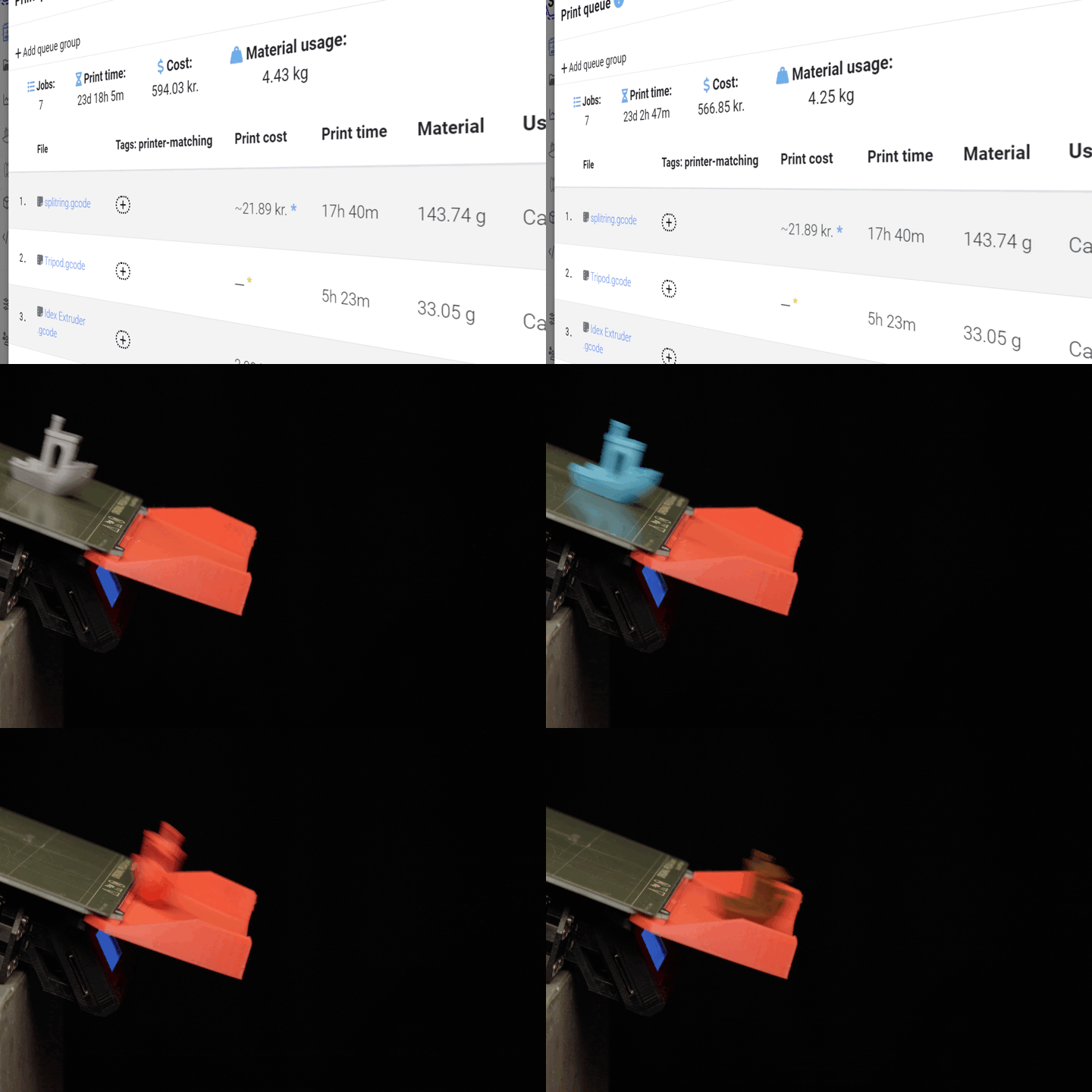
AutoPrint, også kaldet kontinuerlig printning, er processen med automatisk at starte næste print, når det forrige print er færdigt. Det gøres ved automatisk at sende printeren et 'ryd printpladen'-G-code-script og starte næste print, så din printkø gennemføres uden manuel indgriben og uden at skulle rydde printplader.
Selvom det er et enkelt koncept, og der findes masser af hardwaremetoder, der teknisk set lader din printer fortsætte med at printe, overses softwaresiden ofte, og det er her, SimplyPrint kommer ind i billedet.
Prøv AutoPrint i vores interaktive demo
Hvad operatørerne siger
Fra vores feedbackundersøgelse blandt printfarme i 2026: AutoPrint, pladeskifter-mods og automatiseringer i SwapMod-stil blev gentagne gange fremhævet som den enkeltstående største kapacitetsmultiplikator på printfarmen.
"Vi firdoblede vores printfarm. Alt, der har med SwapMod at gøre, er den skjulte perle."
"AutoPrint og printkøen er de skjulte perler. Den vigtigste manuelle opgave, SimplyPrint automatiserede væk, var selve printkøen."
"Kan nu køre tæt på 24/7 takket være notifikationer ved printafslutning. Med AutoPrint til at rydde printpladen står flåden ikke stille om natten."
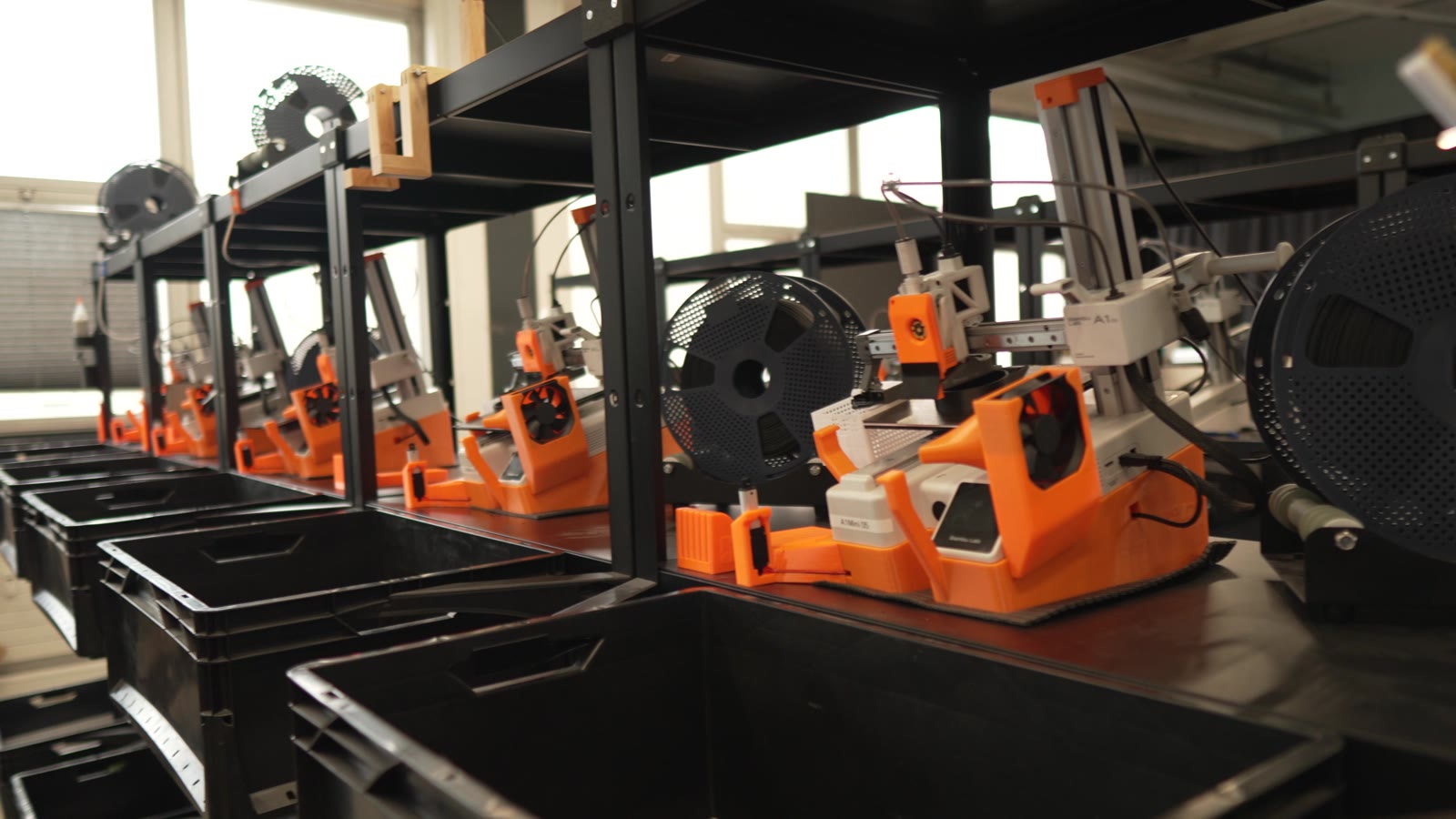
Se, hvordan 3D Farmers bruger AutoPrint til at styre 40+ printers
We put the print job into the queue, and SimplyPrint starts the job on the correct printer based on our settings. When the print is finished, FarmLoop clears the bed on command by SimplyPrint, the printer is set as cleared, and SimplyPrint assigns a new print job. From there, the loop starts from the beginning.
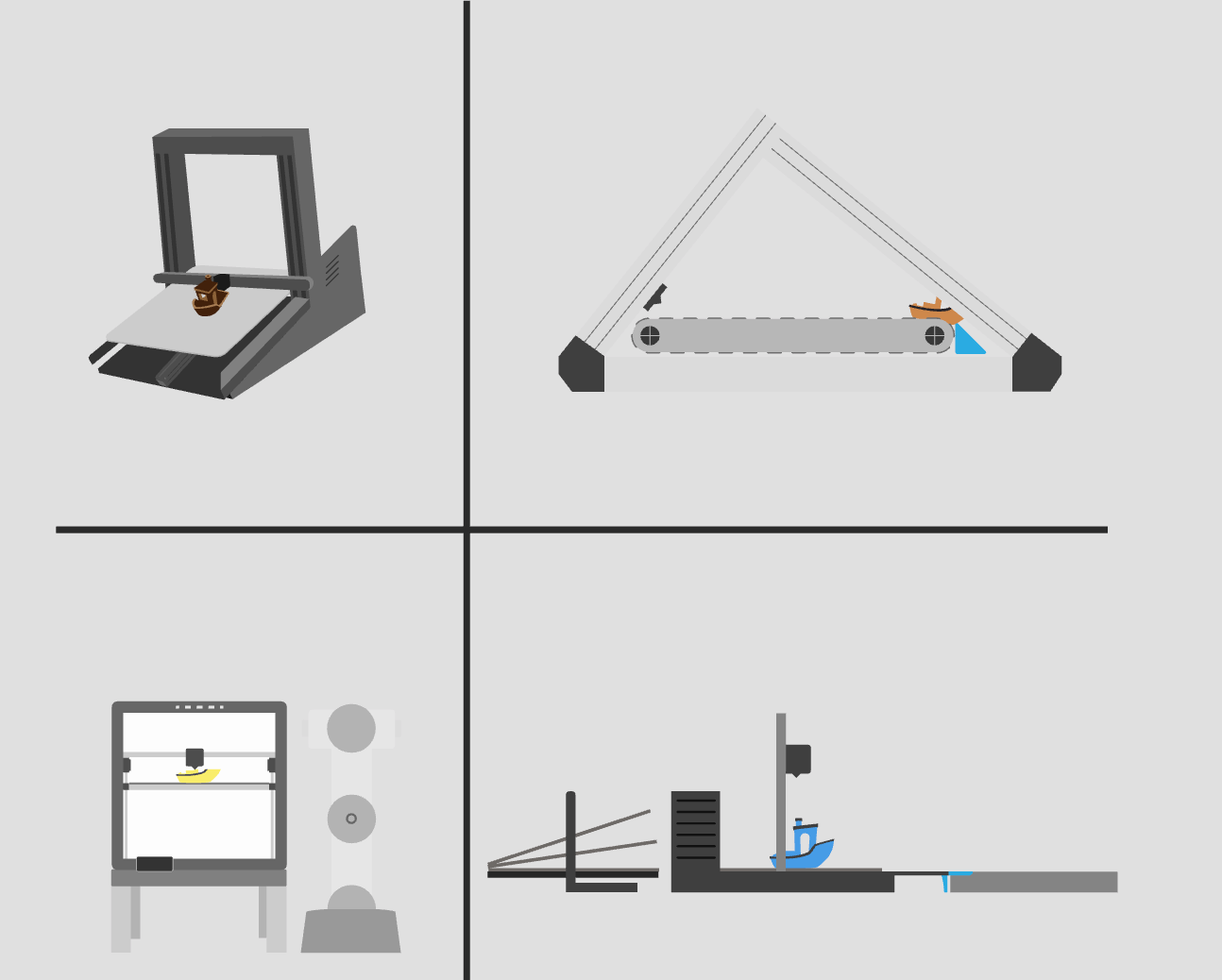
Eksempler på AutoPrint i aktion
Se, hvordan AutoPrint kan bruges i forskellige scenarier, der understøttes i SimplyPrint.
Eksempel #1: Brug printhovedet
De fleste printere kan blot bruge deres printhoved til at skubbe printet af!
Eksempel #2: Pladeskifter
Brug mods såsom swapmod eller JobOx til automatisk at skifte plader mellem print.
Eksempel #3: Bælteprintere
Bælteprintere er *lavet* til kontinuerlig print.
Eksempel #4: Robotarm
Brug en robotarm til at rydde printpladen og starte det næste print.
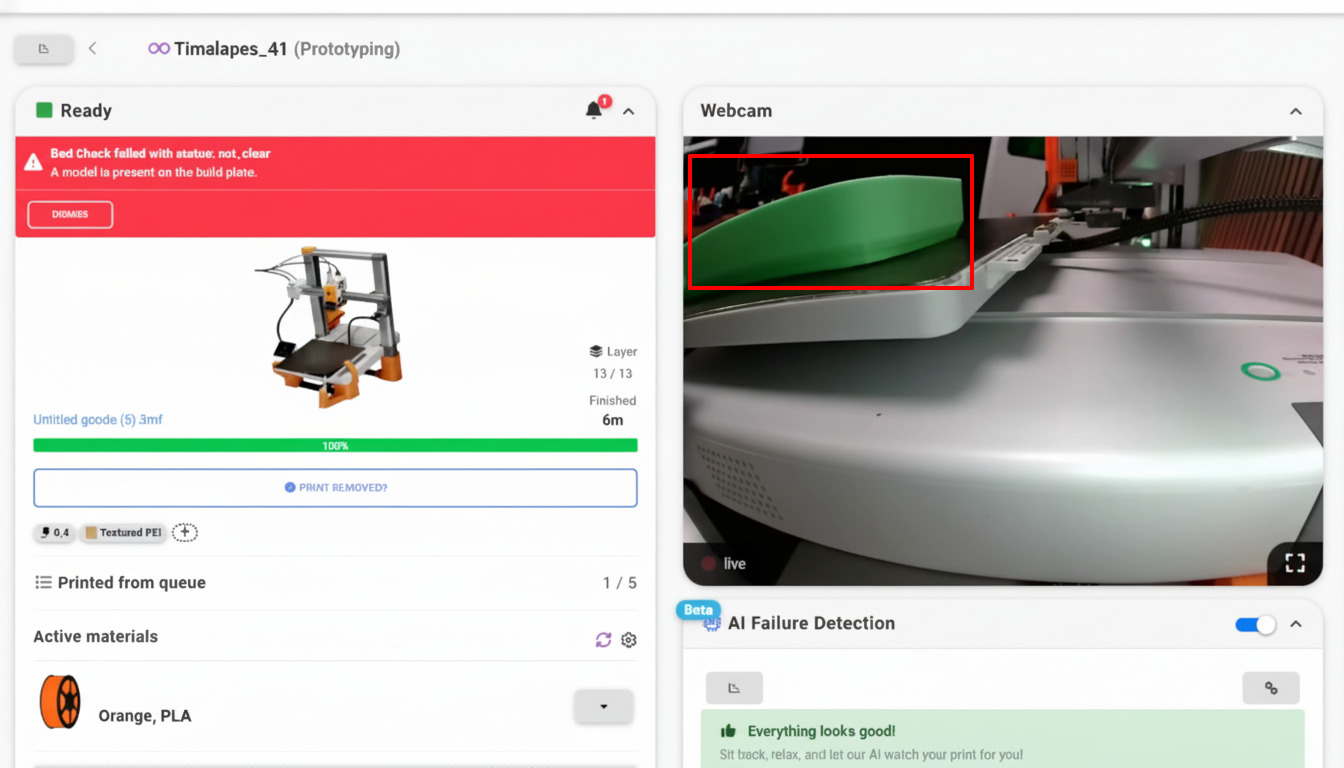
AI-printpladetjek: bekræft at printpladen er ryddet før hvert print
Et kamerabaseret sikkerhedsnet til print uden opsyn
Uanset om dine printplader ryddes manuelt, med en hardwaremodifikation eller med din egen gcode, bruger AI-printpladetjek hver printers kamera til at bekræfte, at pladen faktisk er tom og korrekt monteret, før AutoPrint starter det næste job. En efterladt del, en manglende plade eller en forkert placeret plade sætter AutoPrint på pause i stedet for at crashe et nyt print ind i det forrige. Det er i beta og gratis som en del af AutoPrint.
Udforsk AI-tjek af printpladenIkke klar til fuld automatisering? Brug manuel tilstand
AutoPrint uden rydningshardware
Du behøver ikke en push-off-modifikation eller en pladeskifter for at sætte din printkø på autopilot. I manuel tilstand fjerner du det færdige print og markerer printpladen som ryddet, mens SimplyPrint klarer resten og automatisk starter det næste matchende job fra din printkø. Det er den nemmeste måde at få det meste ud af AutoPrint fra første dag og et perfekt første skridt, før du senere tilføjer en hardwarebaseret rydningsmetode.
Udforsk manuel tilstandAlle AutoPrint-rydningsmetoder forklaret
Uanset hvordan du vil rydde printpladen, findes der en metode til det, hver med sin egen dybdegående guide. Fra en simpel toolhead push-off til pladeskiftere, båndprintere, robotarme og vores API, eller bare at rydde printpladen manuelt.

FarmLoop AutoPrint
Automatisk rydning af printplade til Bambu-printfarme
Afskubning med printhovedet
Ryd printpladen med printhovedet, ingen ekstra hardware

JobOx-pladeskifter
Automatiske pladeskift til Prusa og Bambu A1

SwapMod-pladeskifter
Automatiske pladeskift til Bambu Lab A1 Mini

3DQue-udskubningssæt
Automatisk udskubning med printhoved på mange printere

Innocube3D Swapmod
Mekaniske printpladeskift til Bambu Lab A1
AutoSwap-pladeskifter
Automatiske pladeskift til Bambu A1 og Anycubic Kobra 3

AutoClear One
Rydning af printpladen med åben dør på lukkede Bambu-printere

Chitu PlateCycler
Automatiske pladeskift til Bambu Lab A1 og A1 Mini
Printflow3D-pladeskifter
Automatiske pladeskift til Bambu Lab A1

3D-Printomat
Automatisk udskubning til Bambu Lab A1-serien

Loop-mod til Prusa
Automatisk open source-rydning af printbedet til Prusa MK3S+
Bælteprintere (uendelig Z-akse)
Ægte kontinuerlig printning på et transportbånd
Manuel tilstand
Ryd printpladen manuelt, vi starter næste print
Brugerdefineret G-code og robotarme
Byg din egen løsning til at fjerne print: brugerdefineret G-code eller en robotarm
API og webhooks
Ryd printpladen programmatisk fra dit eget system
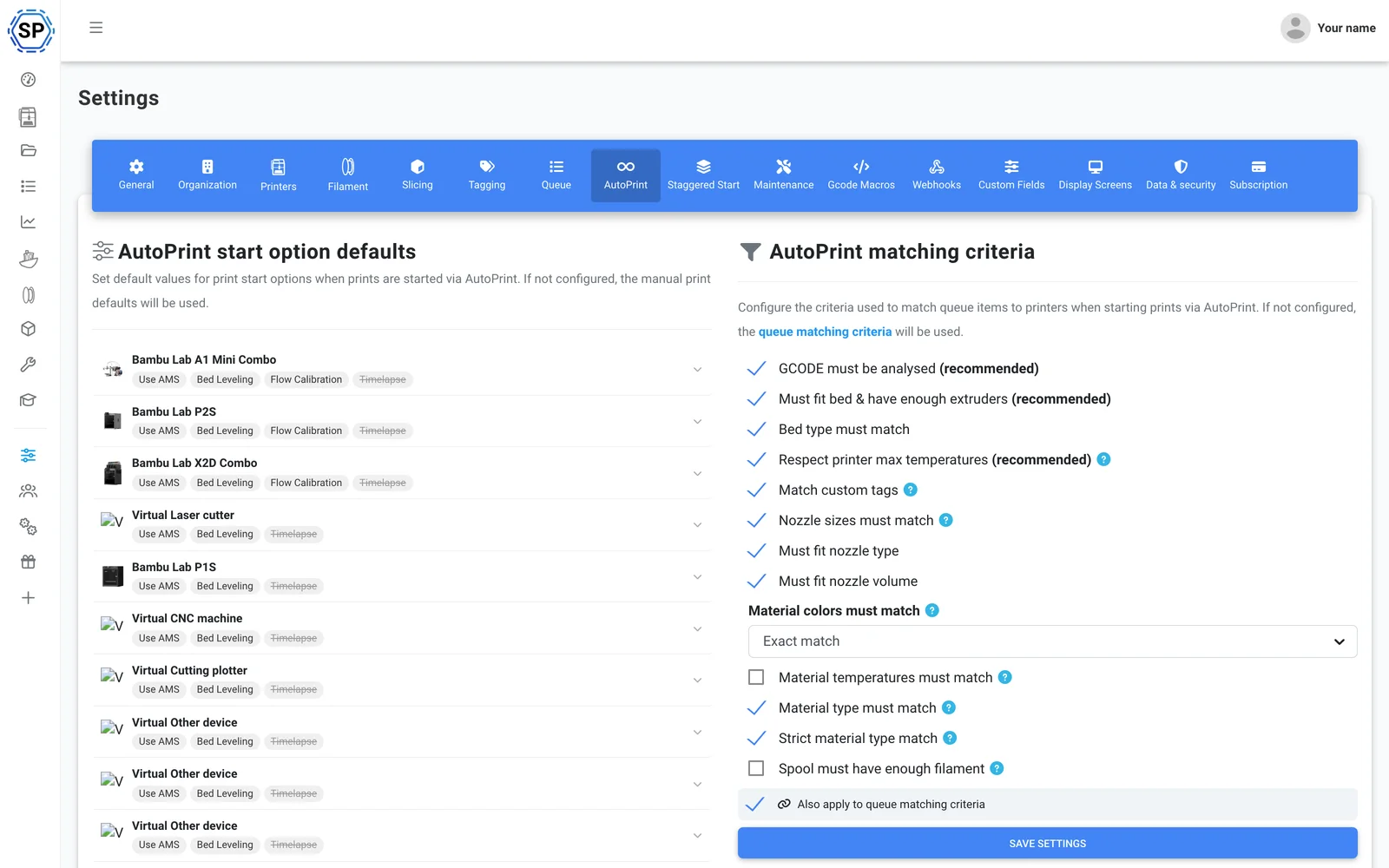
Sådan virker det
Vejen til en automatiseret printfarm er ligetil med SimplyPrint!
- Fyld din printkø
- (Valgfrit) tildel materiale, dyse og brugerdefinerede tags og oplysninger til elementer i printkøen og printere
- Aktivér AutoPrint for dine AutoPrint-klare printere
- Angiv en frigivelsestemperatur for print eller ventetid efter et afsluttet print, pr. printer eller for alle printere
- Når et print er færdigt, og printpladen er kølet helt ned, eller der er gået tilstrækkelig tid, kører vi scriptet til rydning af printpladen
- Når scriptet til rydning af printpladen er kørt, starter vi automatisk næste egnede print fra printkøen på den nu ledige printer
- Se magien ske 🧙
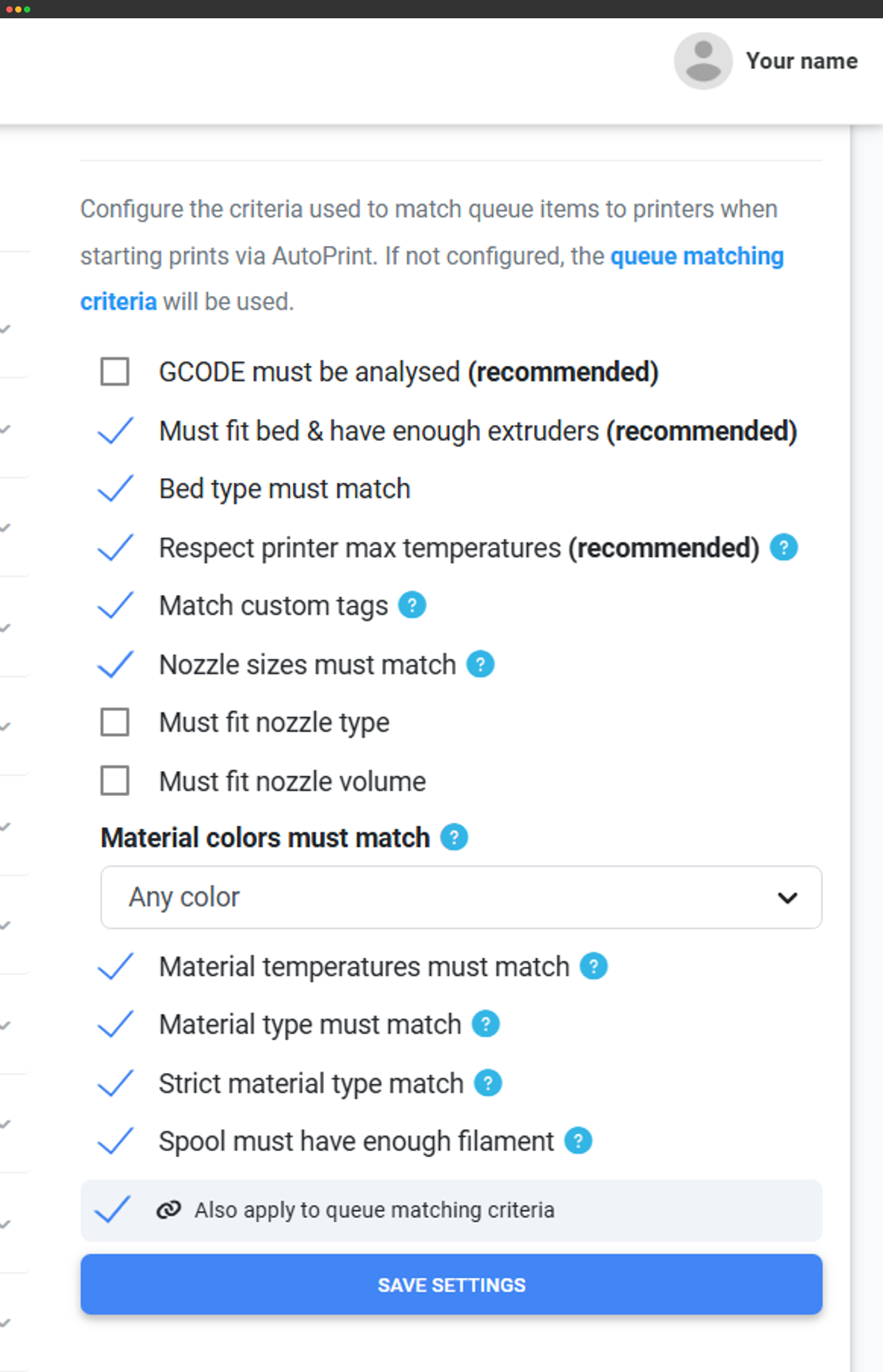
Print det rigtige, på den rigtige printer, på det rigtige tidspunkt
SimplyPrint-økosystemet hjælper dig nemt med at sikre, at du printer det rigtige på den rigtige printer på det rigtige tidspunkt. Vi gør en indsats for at kende dine printere og deres egenskaber, og vi holder styr på, hvilket materiale du har ilagt i hver printer, og hvilket materiale hvert print kræver. Sammen med tilpassede printertags giver det et solidt grundlag for automatisk print!
- Materiale: angiv materialetypen og/eller farven og navnet, som et køelement kræver, og som en printer har, vi matcher farverne
- Printanalyse: Hvert køelement analyseres grundigt, så vi ved præcist, hvilken printpladestørrelse der kræves, printtemperaturerne og mere
- Tags: sæt tags på køelementer og printere; vi sikrer, at tags matcher (mere om tags her)
- Dysestørrelse: angiv den ønskede dysestørrelse
Abonnementsadgang: hvilket abonnement kræves for at bruge AutoPrint?
AutoPrint er inkluderet i Pro som 1 licens (op til 5 i alt til $3.00 pr. stk.). Print Farm, Enterprise og Education inkluderer ubegrænsede AutoPrint-licenser.
| Funktion/grænse | Gratis | Basic | Pro | Printfarm | Enterprise | Skole | Cloud Slicer | Filament Manager |
|---|---|---|---|---|---|---|---|---|
|
AutoPrint-licenser
|
1 inkluderet Op til 5 i alt · $3.00/md. pr. ekstra licens |
Vil du vide mere om vores abonnementer?
Se fuld pris- og funktionssammenligningOfte stillede spørgsmål
Hvordan automatiserer man 3D-print?
Hvad er kontinuerlig 3D-printning?
Kan en 3D-printer køre uovervåget eller 24/7?
Hvordan kommer jeg i gang?
Hvilke 3D-printere er understøttet?
SimplyPrint klarer ganske enkelt softwaresiden, du fortæller os, hvilken metode du bruger til at rydde printpladen, så klarer vi resten.
De fleste moderne 3D-printere kan AutoPrint, enten direkte fra kassen eller med få ændringer, ved at bruge deres egne printhoveder til at skubbe printet af, når printpladen er kølet nok ned.
Men vi anbefaler, at du bruger en modifikation eller et kit til din printer, f.eks. "swapmod", JobOx-mod, loop-mod eller noget andet, da sådanne løsninger er lavet til AutoPrinting og er langt mere pålidelige end at bruge printhovedet til at skubbe printet af.
Brug af båndprintere, også kaldet infinite Z-printere, som Creality CR-30, er også en god måde at komme i gang med AutoPrinting på, da disse printere er lavet til at printe uendeligt og derfor passer rigtig godt til AutoPrinting!
Uanset hvilken løsning du vælger, sørg for at teste løsningen før du efterlader printeren uden opsyn, da vi ikke kan stå inde for din printer eller din opsætning, og vi vil ikke have, at du kommer tilbage til en ødelagt printer eller brandfare. SimplyPrint starter næste print, da vi stoler på, at din opsætning sikrer, at printpladen er klar.
TL;DR: enhver printer kan AutoPrint, så længe du kan sikre, at printpladen er klar til næste print, og kan fortælle os hvordan; vi har forindstillinger til de fleste almindelige metoder og hjælper altid gerne med at komme i gang!
Er det sikkert at bruge AutoPrint?
- Software: Hos SimplyPrint sikrer vi, at AutoPrint-funktionen udvikles efter de højeste standarder. Vi gør os umage for at skabe en pålidelig og sikker softwareoplevelse for dig.
- Hardware: Vores software afhænger dog af din 3D-printers fysiske funktioner. Når du bruger AutoPrint, kører printeren et Gcode-script, som du hjælper med at definere, for at rydde printpladen. Processen forudsætter, at din printer kan håndtere kontinuerlig printning og rydning af printpladen uden problemer.
- Test: Før du lader printeren være uden opsyn, skal du altid teste din opsætning. Det sikrer, at den fungerer problemfrit med vores software og forebygger potentielle problemer.
- Fjernelse af print: Hvis du vælger metoden, hvor printhovedet skubber printet af, skal du være forsigtig. Hvis dine print normalt sidder fast på printpladen og kræver kraft at fjerne, tyder det på, at printeren kan have svært ved denne metode. Hvis der skubbes for hårdt, kan printeren blive beskadiget.
Hvordan adskiller dette sig fra OctoPrints 'Continuous Print' plugin?
Men der er nogle forskelle. Med Continuous Print skal du bruge OctoPrint og dit hjemmenetværk. Hvis der opstår problemer, kan det blive svært. Derudover er der ingen app, du kan bruge på farten.
Med SimplyPrint er alle dine printere samlet ét sted, og du kan nemt se og styre dem. Vi har også smarte funktioner som Tags, og vi kender hver printers egenskaber, som dens størrelse og de materialer, den bruger.
Kort sagt, mens Continuous Print er godt til nogle ting, giver SimplyPrints AutoPrint dig alt ét sted i skyen, hvilket gør det nemt at styre mange printere, eller endda bare én.