Intet printes, før du siger til
Når en hel klasse kan tilføje job til printkøen, skal du kunne fange 14-timersprintet, det forkerte materiale eller modellen, der aldrig ville slippe printpladen, før den optager en printer.
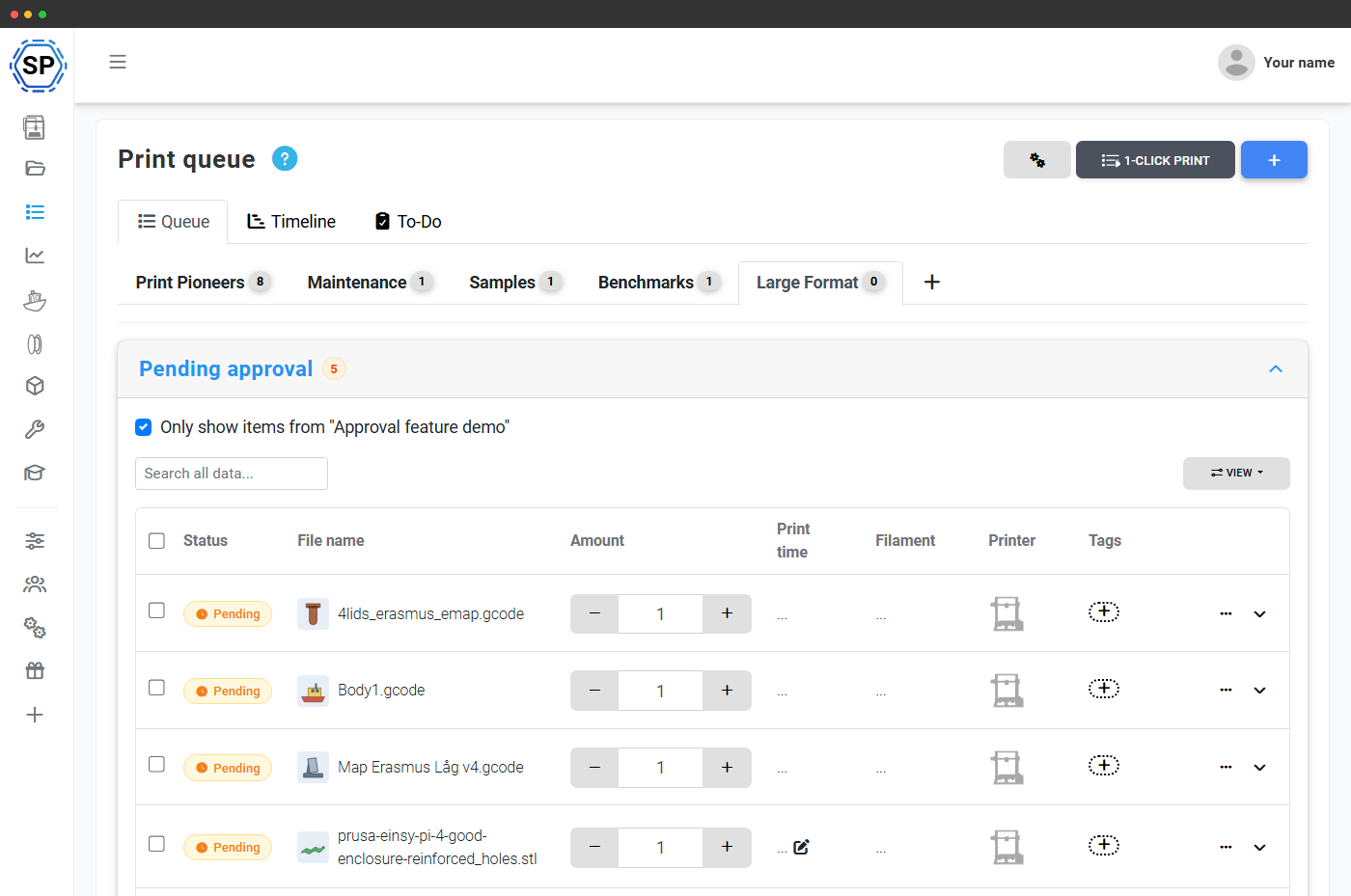
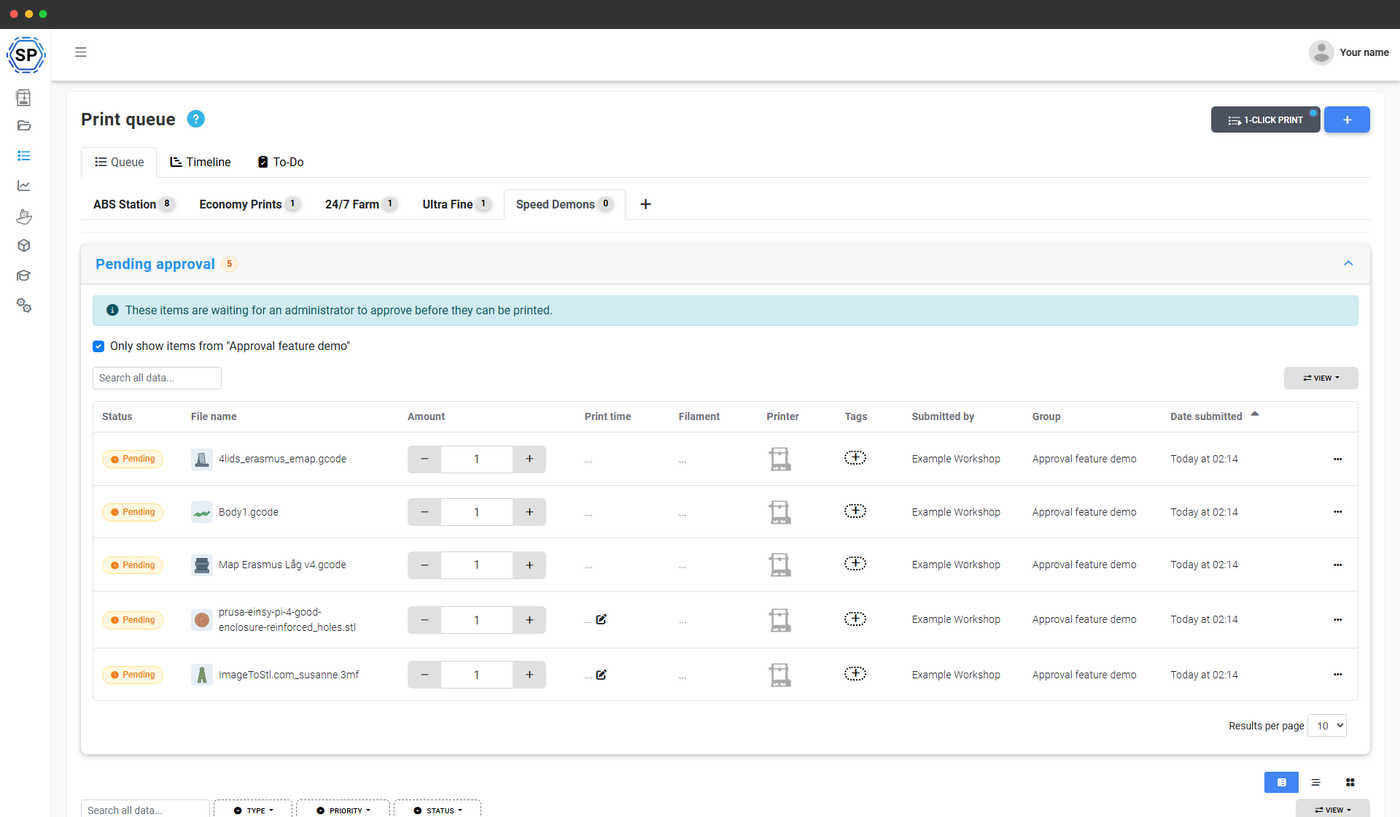
Printkøgodkendelse placerer først alle indsendelser i en ventekø. Du gennemgår dem og træffer beslutningen, og kun godkendte job sendes til en printer. Lærere, laboratorieledere og makerspace-personale får overblik over alle print uden at skulle holde øje med hver printer.
Elever indsender en printanmodning, ikke et print
En elev uploader en fil eller vælger en eksisterende og føjer den til printkøen som normalt. Hvis elevens gruppe kræver godkendelse, havner jobbet i sporet afventer godkendelse i stedet for at starte. Eleven ser en tydelig statusmarkering på sit eget job (afventer, godkendt, afvist eller ændringer ønsket) og kender derfor altid status for anmodningen.
De kan tilføje en kommentar for at forklare, hvad de printer, eller stille et spørgsmål, og de får besked, så snart du handler på det.
Gennemgå modellen, prisen og tiden ét sted
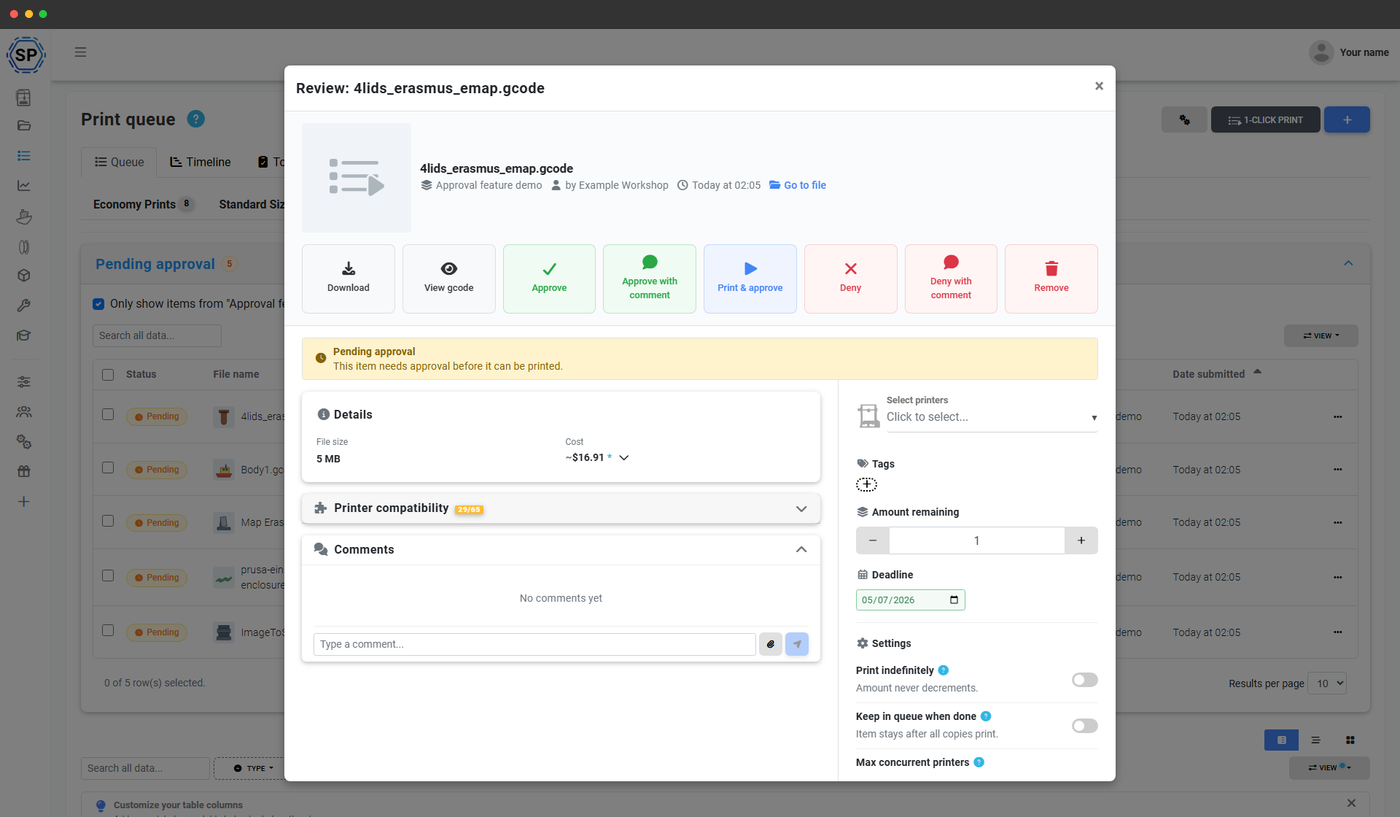
Åbn en afventende indsendelse, og få hele billedet i ét gennemgangspanel: 3D-miniaturebilledet, G-code-analysen (printtid og materialeforbrug), den anslåede pris og indsenderens aktuelle kvoteforbrug. Åbn den fulde G-code-forhåndsvisning for at inspicere værktøjsbanerne, før du tildeler jobbet til en printer.
Fra samme rude kan du justere antal kopier, tildele printer, model eller køgruppe og sætte tags, så et godkendt printjob sættes i køen præcis, som du vil have det til at køre.
Godkend, afvis eller send tilbage til rettelser
Hver indsendelse har tre ærlige udfald:
- Godkend, jobbet flyttes til den aktive printkø og printes som ethvert andet. Du vælger placeringen, den oprindelige plads, toppen eller bunden.
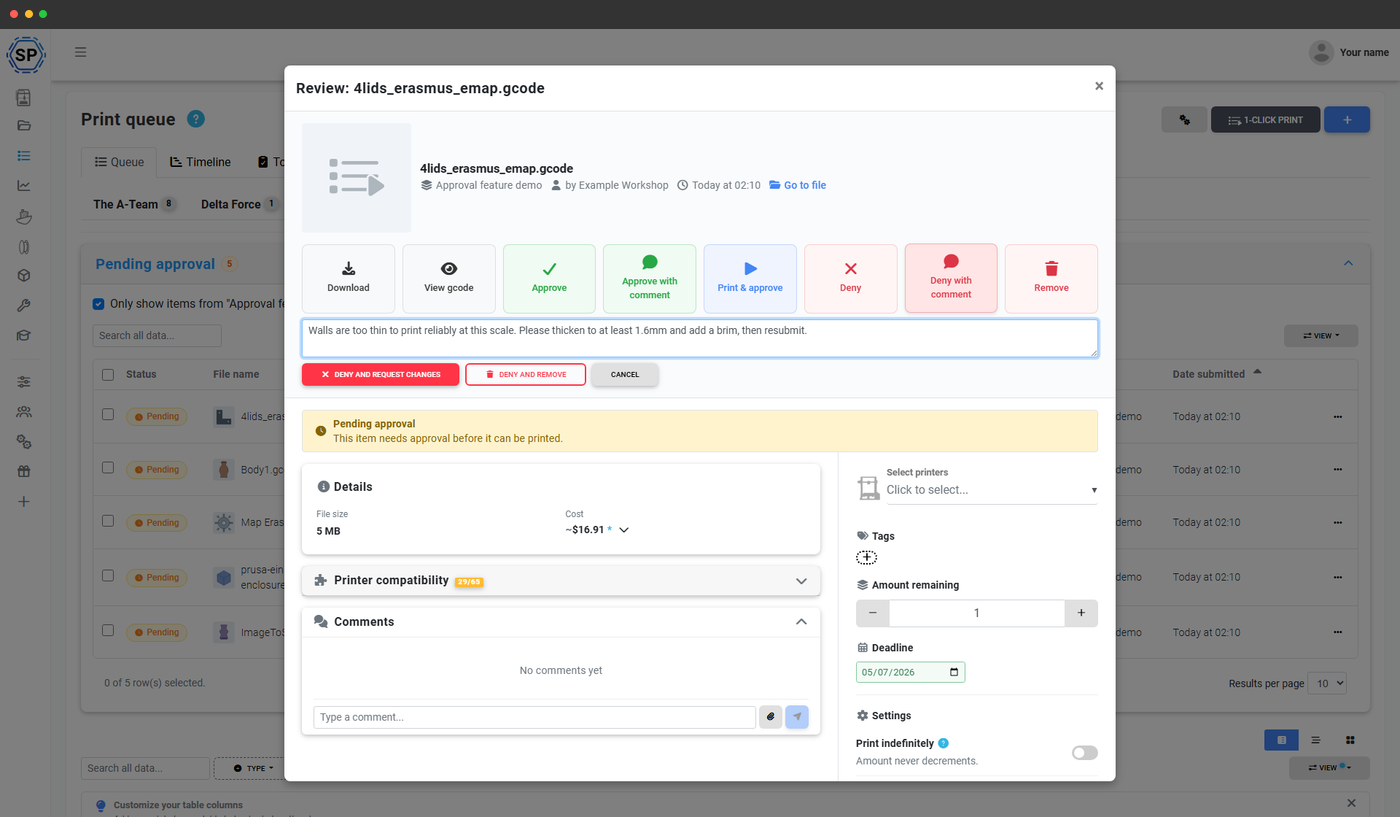
- Afvis: med en påkrævet begrundelse, så eleven ved præcis, hvad der var galt. Afvis og lad den stå til genindsendelse, eller afvis og fjern den helt.
- Send tilbage til rettelse - sætter jobbet tilbage til afventende med en note om rettelsen, så eleven kan udskifte filen og genindsende uden at starte forfra.
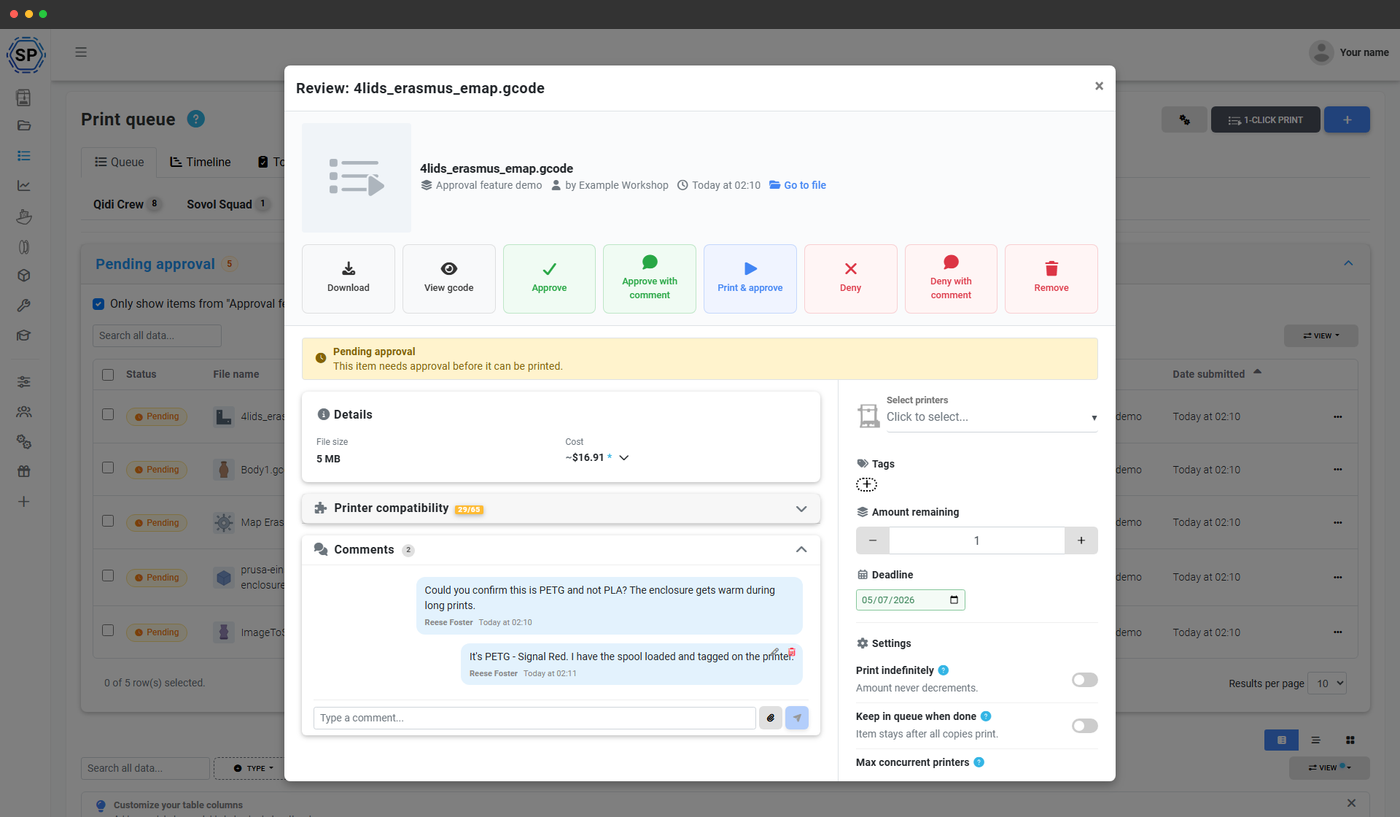
Drøft det i en kommentartråd på hvert job
Hver afventende indsendelse har sin egen kommentartråd, så gennemgangen bliver en samtale, ikke en tavs afvisning. Bed eleven om at tilføje en brim, påpeg at modellen er for høj til printeren, eller bekræft materialet, alt sammen på selve jobbet. Eleven svarer, du tjekker igen, og hele udvekslingen bliver knyttet til printet.
Det gør godkendelse til et læringsøjeblik: Eleverne lærer hvorfor et job blev sendt tilbage, ikke kun at det blev det.
Hold styr på dit laboratorium uden konstant opsyn
Slå godkendelse til, angiv hvilke grupper der kræver den, og gennemgå print ét sted.
Start din gratis prøveperiodeAfgør præcis, hvem der skal have godkendelse, og hvem der springer den over
Godkendelse er politikstyret, ikke alt-eller-intet. Sæt en standard for hele kontoen, og tilsidesæt den derefter pr. køgruppe: kræv altid godkendelse, kræv det aldrig, eller følg standarden. Du kan også begrænse godkendelse til bestemte brugergrupper inden for en gruppe eller fritage andre helt.
Betroede brugere, såsom dine lærere, laboratorieassistenter eller en gruppe specialiserede elever, kan få lov til at springe godkendelsen over, så deres jobs går direkte til den aktive printkø. Nye elever får den fulde gennemgang, men dem, du stoler på, skal ikke vente.
Alle bliver notificeret i det rette øjeblik
Godkendere kan pinges, hver gang en ny indsendelse kommer ind, så den afventende kø aldrig er noget, man skal huske at tjekke. Indsendere får besked, i det øjeblik deres job godkendes, afvises eller sendes tilbage, og godkenderens navn kan vises ved siden af statusmærket, så det er tydeligt, hvem der har givet grønt lys.
Ingen rykkere, ingen tabte anmodninger: godkendelsesløkken lukker sig selv.
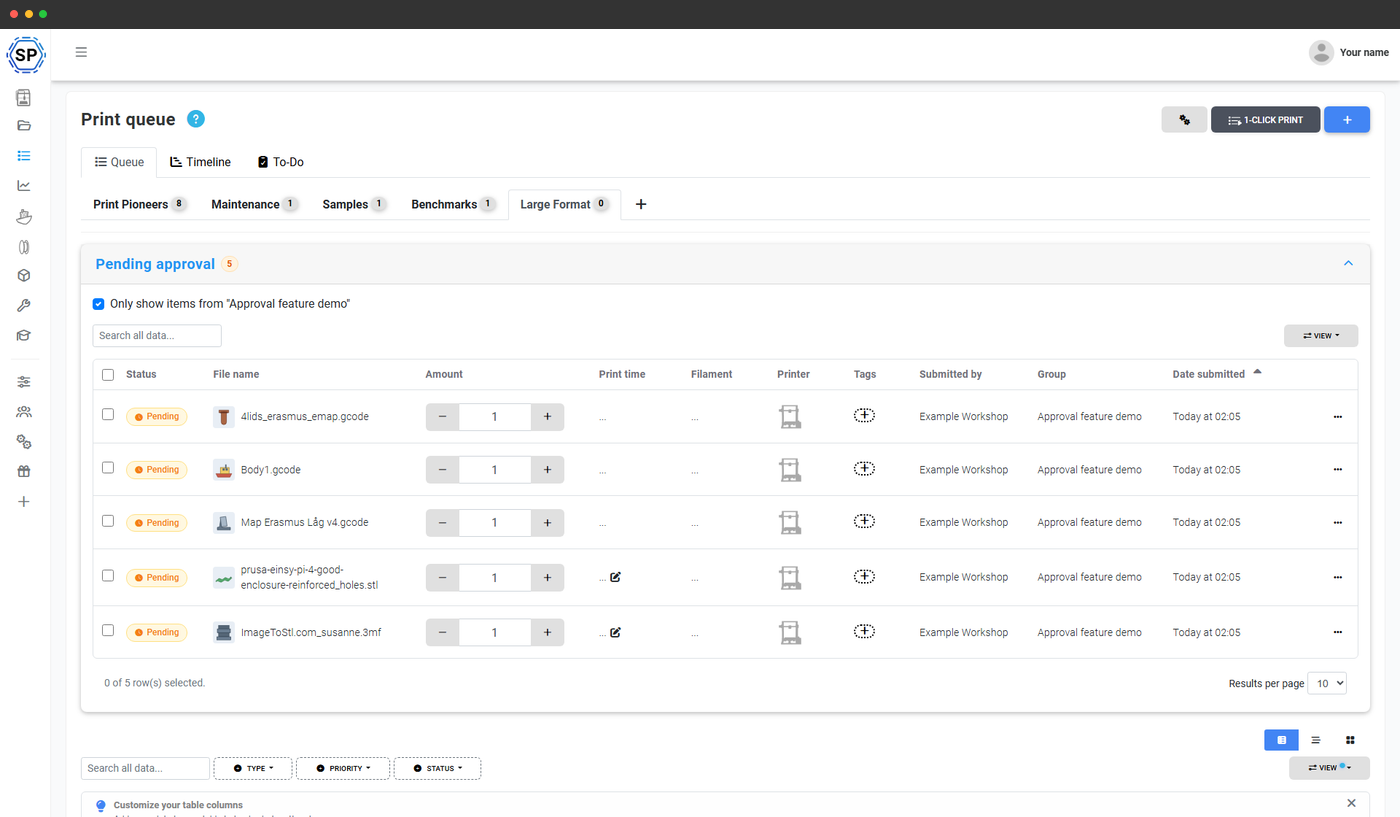
Gennemgå i køen eller på dit dashboard
Området med afventende job ligger på printkøsiden som en sammenklappelig tabel over den aktive kø. Det kan filtreres efter gruppe og understøtter massegodkendelse og masseafvisning, når en hel klasse afleverer på én gang.
På School-planen vises de samme ventende indsendelser også som en widget på lærerdashboardet ved siden af indbakken til kvoteanmodninger, så det første, du ser, når du logger ind, er det, der kræver din opmærksomhed.
Bygget til delte laboratorier og klasseværelser
Godkendelse er den ene halvdel af at drive en printkø, som hele klassen kan bruge. Kombiner den med resten af platformen.
Abonnementstilgængelighed
Køgodkendelse er en del af Education (School)- og Enterprise-planerne. Print Farm-planen inkluderer selve printkøen, men ikke godkendelsesflowet.
| Funktion/grænse | Gratis | Basic | Pro | Printfarm | Enterprise | Skole | Cloud Slicer | Filament Manager |
|---|---|---|---|---|---|---|---|---|
|
Godkendelsesflow for printkø
Afventende kolonne, gennemgangsmodal, godkend/afvis/send tilbage, kommentartråde og gruppepolitik. Uddannelses- og Enterprise-planer.
|
||||||||
|
Printkvoter og saldo
Kombineres med godkendelse for at begrænse forbrug pr. brugergruppe. Uddannelses- og Enterprise-planer.
|
Vil du vide mere om vores abonnementer?
Se fuld pris- og funktionssammenligning