A mesma plataforma multiusuário, com uma camada de políticas voltada para sala de aula
Os recursos escolares do SimplyPrint se baseiam no sistema de usuários padrão. Assim, você mantém todas as 168 permissões, todos os padrões de nível e cada registro do log de auditoria que uma print farm tem, além de configurações padrão mais restritivas, criadas para o funcionamento real das salas de aula: separação entre professor e estudante por nível, cotas como permissão, aprovação da fila de impressão encaminhada ao professor certo e provedores de SSO usados pelas escolas.
Três pessoas, uma conta, três logins diferentes
A gestão de usuários para escolas consiste principalmente em garantir que a pessoa certa veja a interface certa assim que entrar. Veja o que cada uma das três personas de sala de aula recebe na mesma conta School:
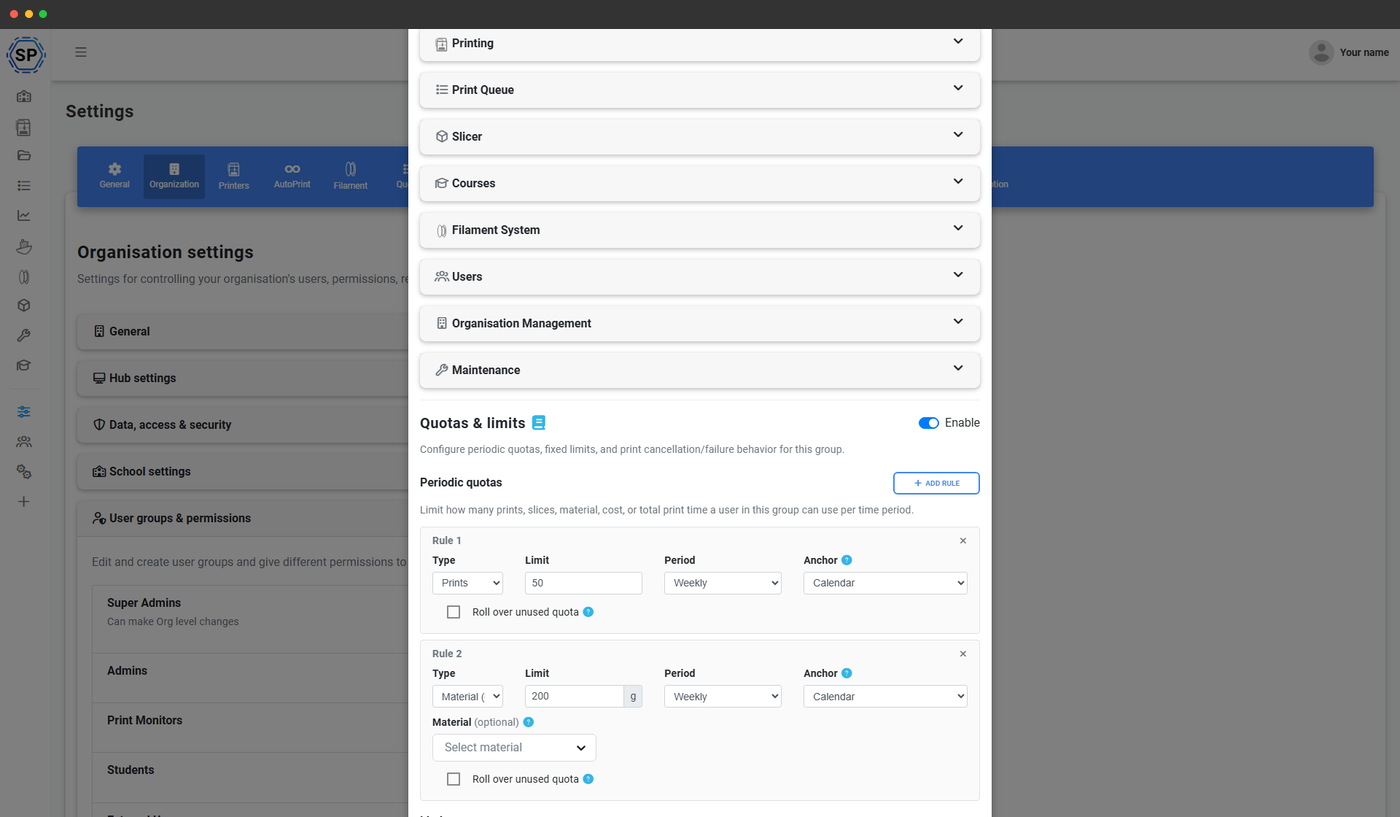
- Aparece no painel do professor em /panel/dashboard
- Caixa de entrada de impressões pendentes dos alunos, com opções para aprovar ou devolver em um clique
- Solicitações de cota extra da turma dela
- Status da frota das impressoras que ela gerencia
- Ferramentas de autoria para murais
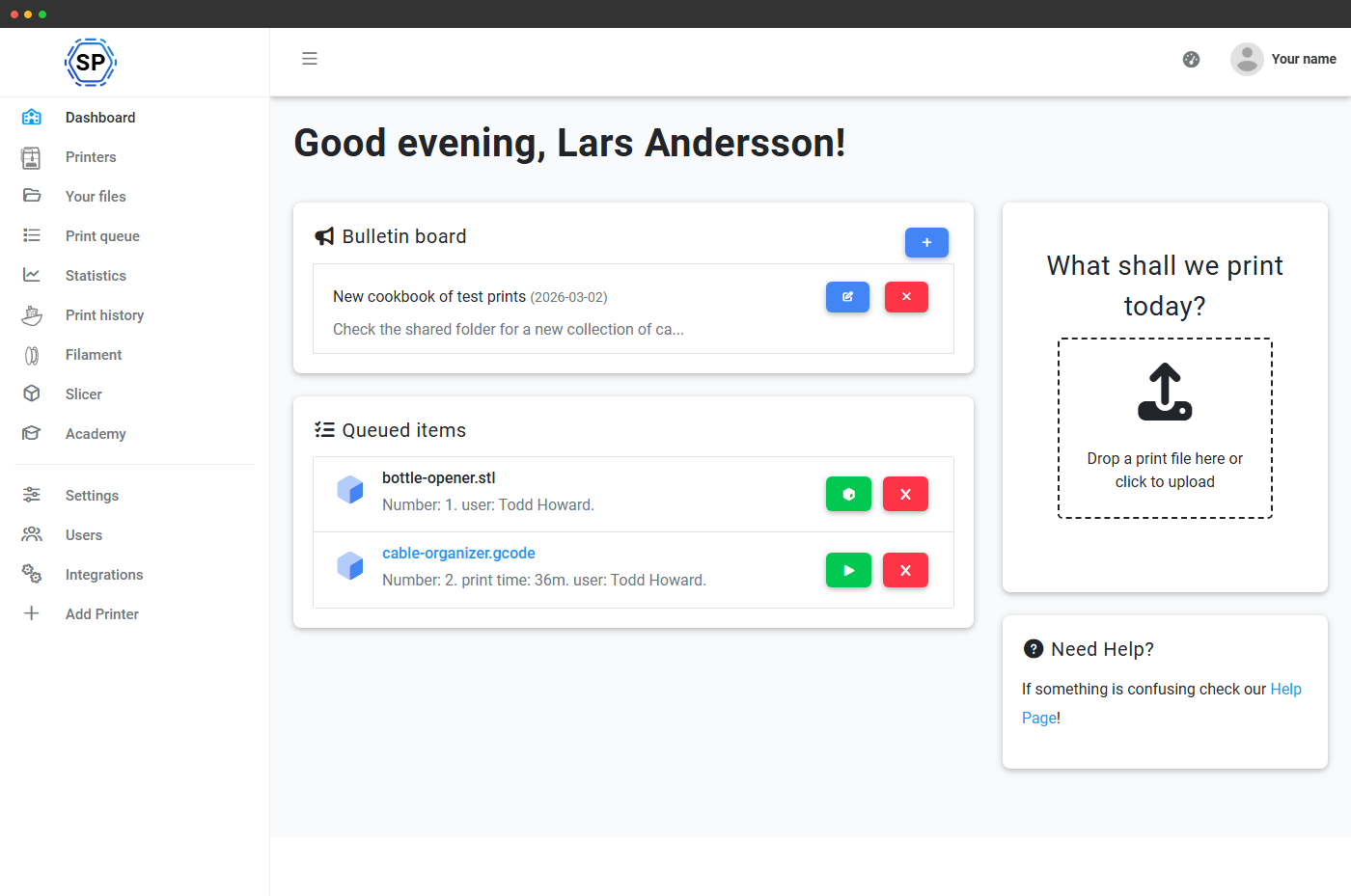
- Abre o painel do aluno em /panel/dashboard
- Área de upload por arrastar e soltar direto para a fila de impressão
- Impressões próprias, na fila, em andamento ou concluídas, e cota restante
- Quadro de avisos, somente leitura, e lista de contatos de quem procurar
- Sem acesso a perfis, configurações do slicer ou arquivos de outros alunos
- Integre o SSO uma vez e deixe-o funcionar sozinho
- É responsável pelas definições de nível e pela árvore de permissões
- Lê o registro de auditoria para proteção e análise de incidentes
- Gerencia a lista de domínios permitidos e a 2FA obrigatória no Enterprise
- Não precisa fazer login para alterações cotidianas na sala de aula
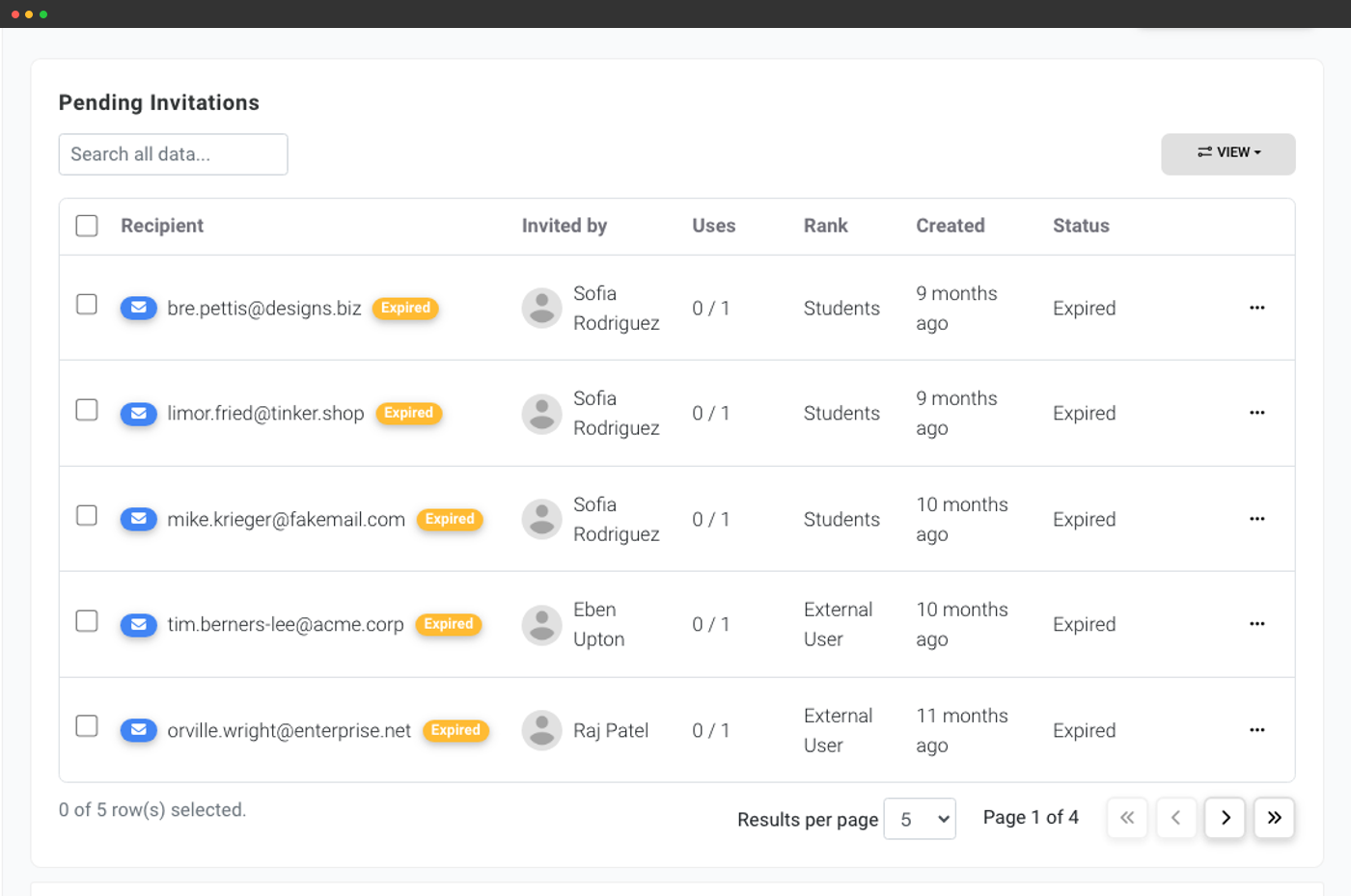
Convide usuários em massa a partir de uma lista ou importe-a do seu provedor de identidade
Três formas de adicionar uma turma ao SimplyPrint sem digitar manualmente 30 e-mails:
- Convite em massa por e-mail - cole uma lista de e-mails dos alunos, escolha o nível que eles receberão e envie. Acompanhe quais convites ainda estão pendentes e reenvie com um clique.
- Link de convite aberto - gere uma URL compartilhável que permita que qualquer pessoa com o link entre em um nível escolhido. Útil para materiais impressos, o portal da escola ou um Discord da turma. Restrinja a aceitação a @yourschool.edu para que funcione apenas no seu domínio.
- Provisionamento automático por SSO - conecte seu provedor de identidade uma vez, e novos usuários são provisionados assim que entram. Mapeie grupos de SSO para os níveis do SimplyPrint para que as pessoas certas entrem automaticamente como professores.
- Google Workspace for Education - o IdP mais comum do ensino básico
- Microsoft Entra ID (anteriormente Azure AD) - comum em grandes distritos e universidades
- Clever e ClassLink por seus conectores SAML, as plataformas de gestão de alunos que a maioria dos distritos dos EUA usa como padrão
- Auth0 e qualquer IdP SAML 2.0 genérico - para configurações baseadas em federação ou personalizadas
- Unilogin - suporte de primeira classe para escolas dinamarquesas
Professor vs. aluno: divisão por nível, não por sala de aula
Em uma conta School, todo usuário não administrador é aluno por padrão. Marque alguém como professor, manualmente, em massa na página de usuários ou pela associação a grupos de SSO, e essa pessoa passa a outro nível, com um conjunto diferente de permissões padrão. Sem código, sem uma função separada para configurar, sem ajustes por sala de aula: a divisão fica na camada de nível, então a mesma conta de professor funciona em todas as turmas com as quais interage.
O conjunto adaptado de níveis que a maioria das contas escolares adota:
- Administrador - normalmente um responsável de TI e um coordenador de laboratório. Acesso completo ao painel, editor de níveis, registro de auditoria e configuração de SSO.
- Professor - aprova impressões dos alunos, gerencia cotas da turma, edita perfis do slicer e vê o painel do professor.
- Aluno - envia arquivos, coloca impressões na fila, vê a própria cota e o mural. Não tem acesso a perfis do slicer, arquivos de outros usuários e G-code bruto.
- Responsável / membro do conselho, somente leitura - um nível para eventos de visitação, para responsáveis e inspetores. Vê a fila de impressão e o painel, não pode fazer nada.
Por que os professores precisam de uma interface diferente para fazer login
Um professor com uma turma de trinta alunos não quer acessar o mesmo painel que o aluno que acabou de colocar um fidget spinner na fila. Ele precisa de uma central de controle: o que aguarda minha aprovação, quem esgotou a cota, qual impressora precisa de atenção, quem está conectado agora. A mesma URL (/panel/dashboard) mostra uma central de controle para a equipe e uma tela simplificada de upload e fila para os alunos, sem seletor de função nem login separado, a visualização certa aparece assim que fazem login.
A visão do professor concentra em uma única tela o fluxo que antes exigia três abas diferentes, fila, usuários e impressoras. A visão do aluno oculta tudo de que ele não precisa, para não se perder. Configure ambas em uma tela de configurações ou desative qualquer uma delas se sua escola não quiser usá-la.
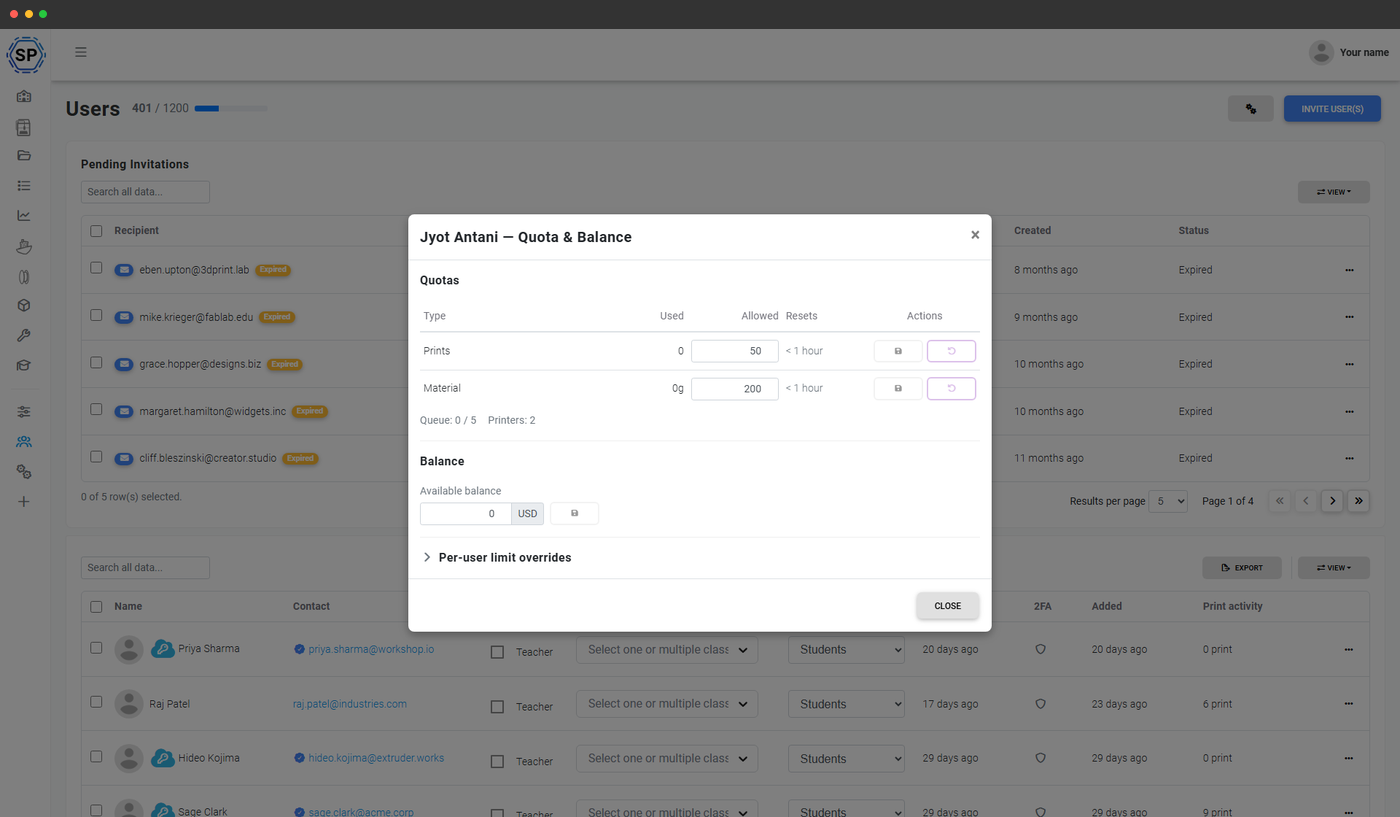
Cotas: não são uma configuração da turma, mas uma permissão do nível
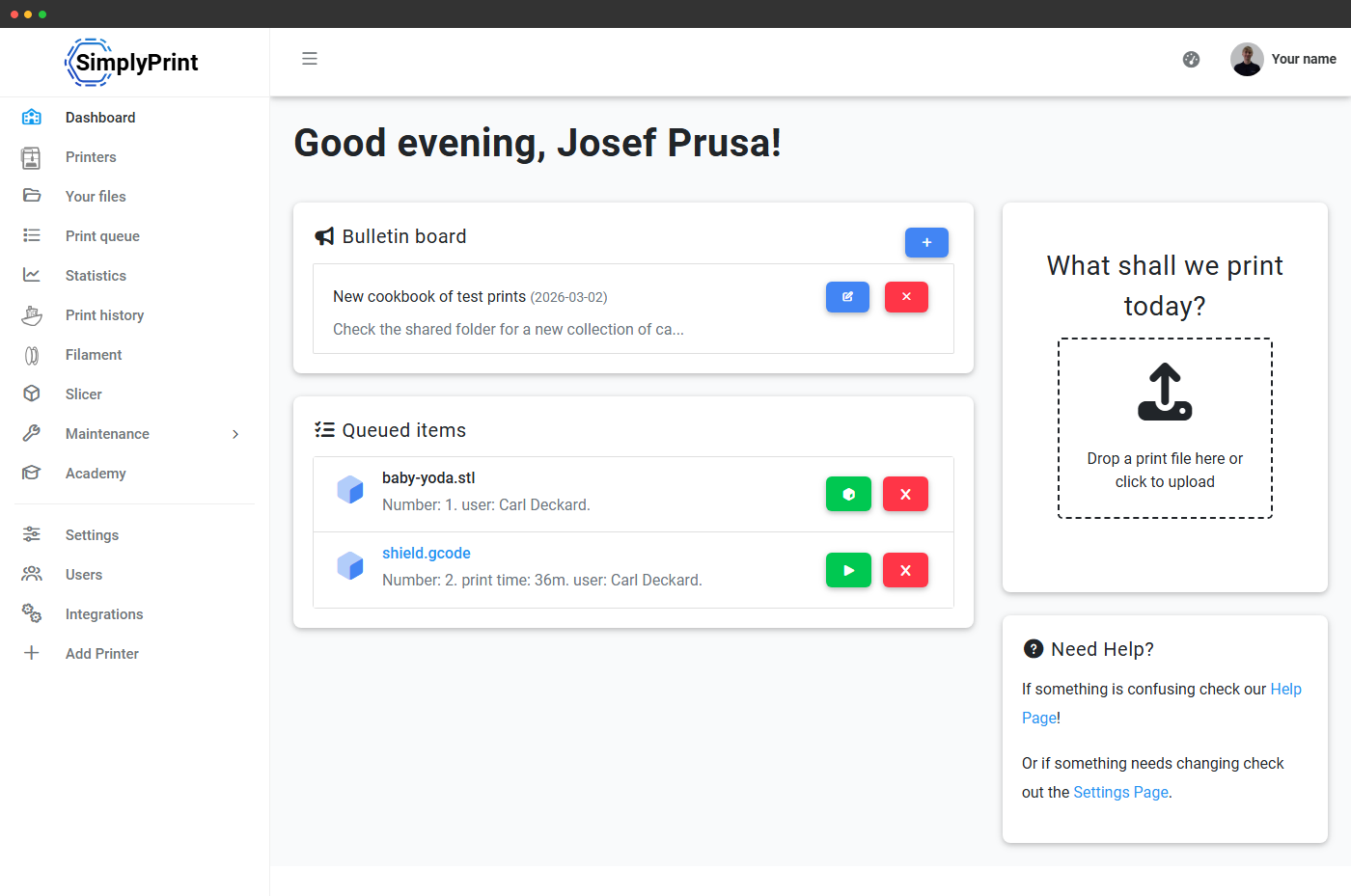
As políticas de cota são vinculadas a níveis, ou a usuários individuais, não a turmas. Isso importa porque a unidade natural que você quer limitar é "um aluno", não "uma turma": um aluno pode participar de três turmas e ainda assim você quer mantê-lo em um único orçamento mensal. O nível Aluno limita o tempo de impressão mensal, o peso do filamento ou a quantidade de impressões; o nível Professor herda uma política de isenção de cotas; o nível Assistente de laboratório fica entre os dois.
As cotas são verificadas quando o trabalho entra na fila, portanto ninguém consegue burlar o limite com uma impressão de 30 horas: o usuário recebe uma mensagem clara de cota esgotada e pode solicitar mais cota com um clique, enviando o pedido à caixa de entrada do professor. Os professores aprovam ou recusam o pedido, ou autorizam uma exceção pelo widget do painel, geralmente em menos de 30 segundos por solicitação.
Orçamentos por turma, dando à Engenharia AP uma verba de material maior que à disciplina eletiva introdutória, ficam na página de turmas da escola. Cotas como permissão e orçamentos por turma se combinam: um aluno herda tanto o limite do seu nível quanto o limite da sua turma, vale o mais restritivo.
Aprovação da fila: o professor aprova toda impressão de aluno
A aprovação da fila é o fluxo único para salas de aula que transforma o SimplyPrint de uma fila de impressão em um pipeline de produção controlado pelo professor. Todo trabalho que um usuário de nível Aluno enfileirar vai para uma faixa de pendências, em vez da fila ativa. O professor vê a miniatura, a análise de G-code, o custo estimado e o uso atual da cota do aluno no painel e toma uma das quatro ações:
- Aprovar - o trabalho entra na fila de impressão ativa e é executado em ordem.
- Devolver para revisão - deixe um comentário com a solicitação de alteração, o aluno reenvia o mesmo item.
- Recusar, com um motivo enviado por e-mail ao aluno.
- Imprimir e aprovar - aprova o item E o envia diretamente a uma impressora em um clique, para trabalhos confiáveis.
Todas as permissões, todos os níveis e todos os registros do log de auditoria continuam valendo
As contas escolares herdam todo o sistema multiusuário, todas as 168 permissões, todos os níveis, o log de auditoria completo, a exportação CSV, tudo. Os recursos específicos para escolas complementam esse sistema e não substituem nada.
Isso significa que os mesmos modelos de níveis usados em uma print farm, visualizador somente leitura para interessados, slicer bloqueado para novos contratados e administrador de filamento com acesso ao inventário, funcionam do mesmo jeito em uma conta School. O plano School só adiciona a divisão entre professor e aluno, os padrões voltados para escolas e os provedores de SSO que elas usam.
O que está incluído no plano School
A camada multiusuário para escolas vem como parte do plano School, comercializado como Education: 500 usuários incluídos de imediato, turmas ilimitadas, divisão entre professores e alunos, aprovação da fila de impressão, cotas, SSO com provisionamento automático e registro de auditoria. Sem custo adicional por usuário, sem complemento por recurso.
| Recurso / limite | Grátis | Básico | Pro | Print farm | Enterprise | Escola | Fatiador em Nuvem | Gerenciador de filamento |
|---|---|---|---|---|---|---|---|---|
|
Usuários incluídos
Licenças de usuário incluídas no plano. O plano Escolar inclui 500 por padrão, e você pode adicionar usuários extras.
|
1 | 1 | 1 | 1 | 10 | 500 | 1 | 1 |
|
Vários usuários
Acessos individuais para cada professor e aluno, com histórico e atribuição por usuário.
|
||||||||
|
Painel de professores e alunos
Página /panel/dashboard adaptada ao nível do usuário, com caixa de entrada de aprovações, solicitações de cota e área de envio para alunos.
|
||||||||
|
Fluxo de aprovação da fila
Toda impressão de aluno passa por um professor antes de chegar a uma impressora.
|
||||||||
|
Cotas como permissão
Limite o tempo de impressão, o peso do filamento ou o número de impressões por nível ou usuário, verificado ao entrar na fila de impressão.
|
||||||||
|
Logon único (SAML)
Google Workspace, Microsoft Entra ID, Clever, ClassLink, Auth0, Unilogin e qualquer IdP SAML 2.0.
|
||||||||
|
Registro de auditoria da conta
Linha do tempo completa de quem fez o quê: logins, impressões, alterações de configurações, reatribuições de nível.
|
Quer saber mais sobre nossos planos?
Ver preços e comparação completa de recursosOnde está o restante da história das escolas
Esta página é a camada multiusuário. As outras áreas para escolas:
- Turmas escolares: a unidade de organização de coortes: listas de alunos e cotas por turma, transição ao fim do período letivo, importação de turmas por SSO e mural limitado a uma turma.
- Painel de professores e alunos: detalhes do painel de modo duplo, todos os widgets, a interface de configuração e a ferramenta de visualização como aluno.
- Escolas e educação (visão geral): o contexto mais amplo: conformidade com SDPC, o DPA no produto, a página de quiosque do Hub, preços por distrito e a proposta de consolidação de orçamento.
- SSO: a implementação SAML e Unilogin subjacente, com notas de configuração por provedor.