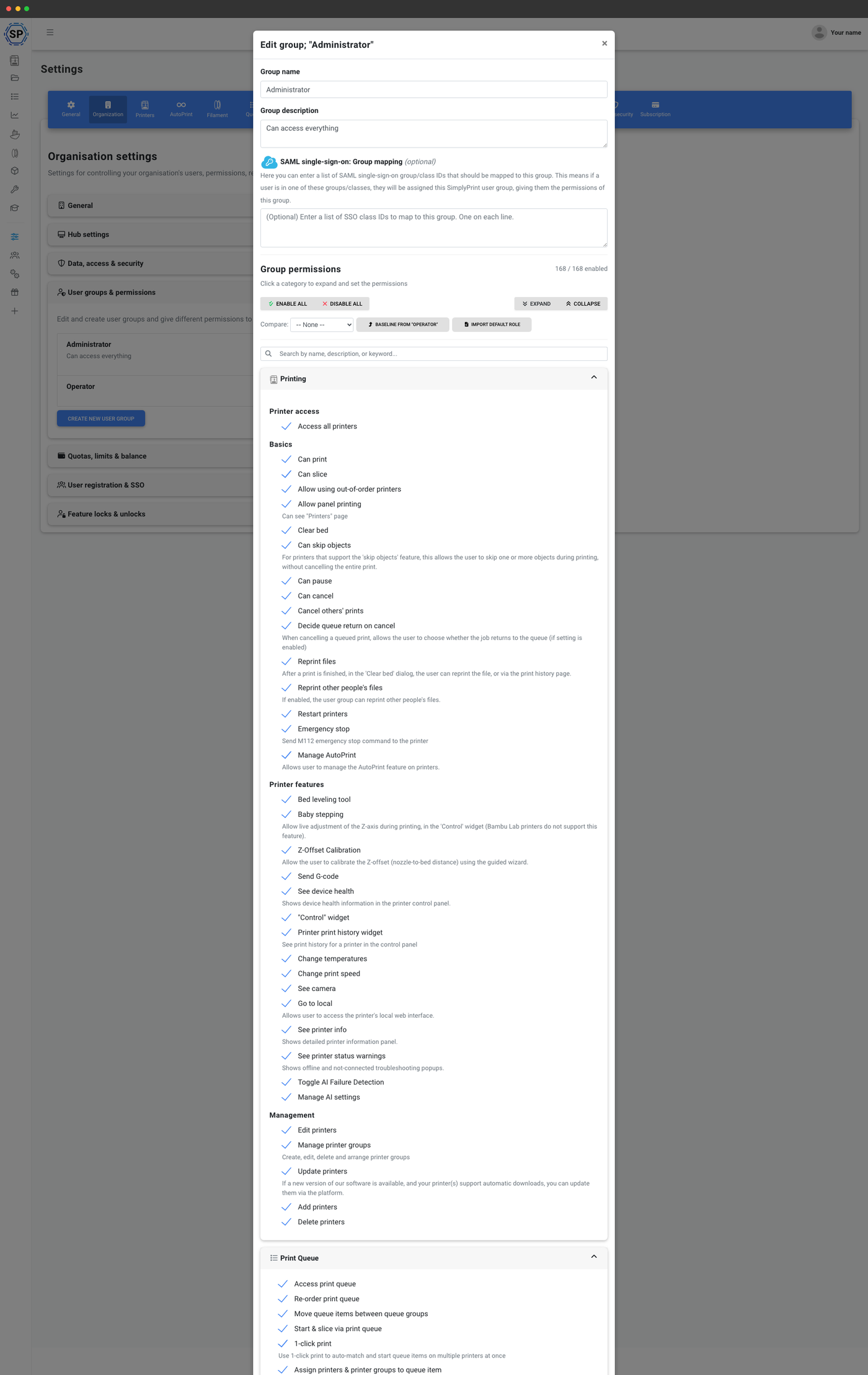
Uma opção por ação, não um único seletor geral entre admin e não admin
A maioria das plataformas oferece duas funções, administrador e usuário, e para por aí. Nós oferecemos 196 controles individuais de permissão, porque equipes reais não cabem em uma tabela de duas linhas. A pessoa que gerencia seu filamento não deve poder excluir impressoras. O estudante que fatia os próprios modelos não deve poder editar perfis de slicer da organização. O estagiário que limpa mesas de impressão não deve poder enviar G-code bruto.
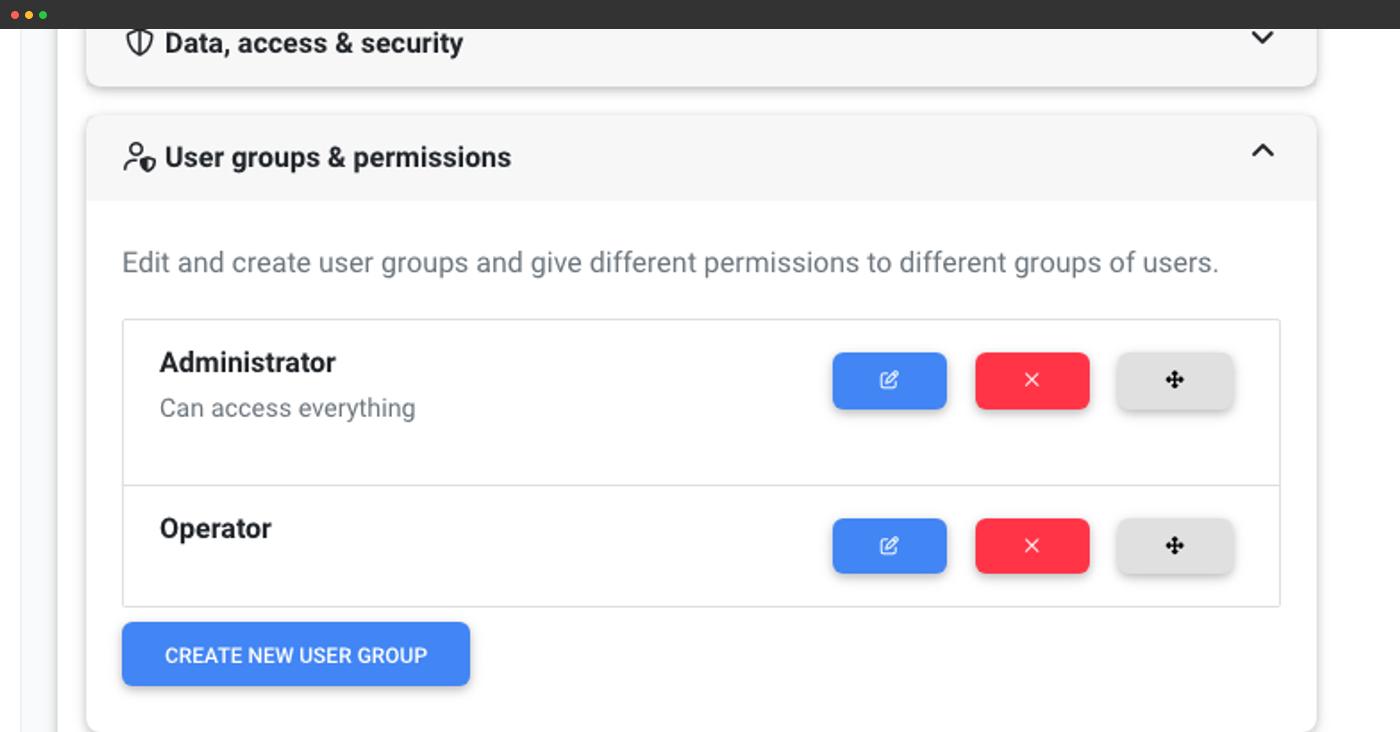
Níveis: funções reutilizáveis que agrupam permissões
Um nível é uma função nomeada, "Operador", "Administrador de filamento", "Professor", "Visualizador somente leitura", que agrupa um conjunto de permissões. Atribua um nível a um usuário, e ele receberá todas as permissões desse grupo. Altere o nível, e todos os usuários que o têm serão atualizados imediatamente.
O SimplyPrint inclui níveis padrão adequados para a maioria das configurações, como administrador, membro, visualizador e outros, mas o verdadeiro poder está em criar os seus:
- Clone um nível padrão e ajuste-o
- Crie um novo nível do zero, só com as permissões que quiser
- Marque uma permissão como de três estados para que usuários individuais possam substituí-la
- Reordene os níveis por senioridade para que pares não possam se promover acima do próprio nível
A matriz completa de permissões
Quando você edita um nível, obtém a matriz completa de permissões em uma única visualização rolável. As permissões são agrupadas por domínio: gerenciamento de impressoras, fila, arquivos, slicer, filamento, manutenção, webhooks, API, administração da conta e escola, para que você veja de relance o que um nível pode e não pode fazer.
Cada permissão tem uma dica explicando exatamente o que ela controla em linguagem simples. Chega de adivinhar o que queue_approve_view_all significa, a matriz informa.
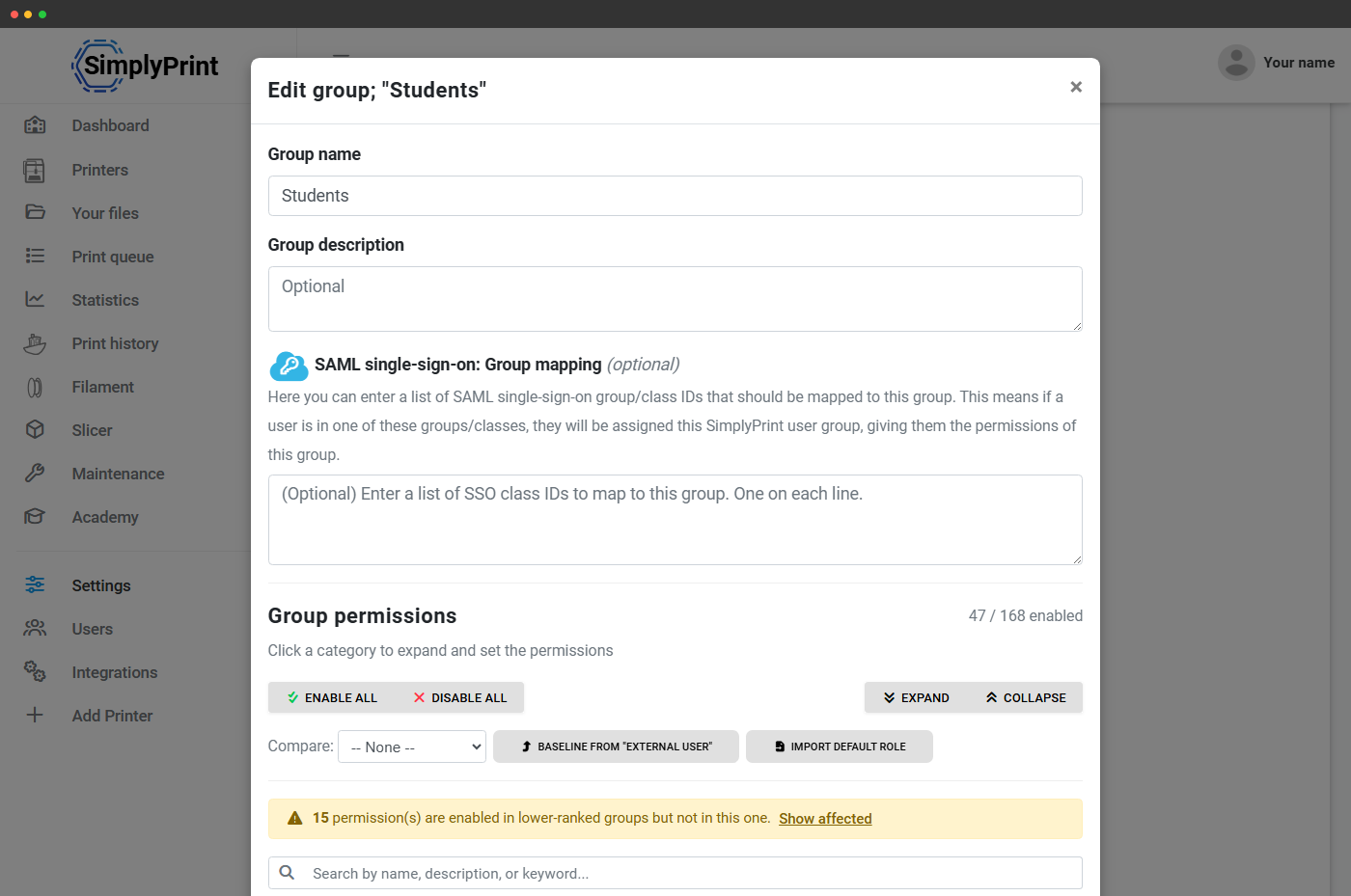
O que você pode controlar: as categorias de permissão
As 196 permissões se dividem em cerca de uma dúzia de áreas. Os destaques:
- Impressoras: adicionar, editar, excluir, reiniciar, parada de emergência, nivelar mesa, microajuste, enviar G-code bruto, ver câmeras, controlar ventoinhas e motores
- Fila de impressão: adicionar, reordenar, editar itens de outras pessoas, aprovar, ignorar aprovação, ver itens concluídos, reativar itens concluídos, atribuir impressoras
- Arquivos: enviar, organizar em pastas, atribuir etiquetas de material e bico, etiquetar com campos personalizados
- Slicer: mais de 25 permissões dedicadas ao slicer: alterar mecanismo, alterar tipo de mesa de impressão, alterar perfis, pintar cores, organizar automaticamente, girar automaticamente, simplificar, medir, ver perfis padrão, salvar perfis da conta
- Filamento: criar, alterar, marcar como seco, ajustar peso, gerenciar locais, gerenciar etiquetas, escanear códigos de barras e NFC, ver todos os trabalhos de impressão que usaram uma bobina
- Manutenção: visualizar, gerenciar tarefas, concluir tarefas, gerenciar inventário, relatar problemas
- Administrador da conta: gerenciar usuários, convidar, alterar níveis, gerenciar assinatura, webhooks, chaves de API, campos personalizados e desbloqueios de recursos
- Escola: definir um usuário como professor, alterar atribuições de turmas, gerenciar configurações da escola
- Cotas: gerenciar cotas, aprovar solicitações de cota, gerenciar saldo de usuário, reembolsar cota
- Conformidade: veja o registro de auditoria, gerencie o DPA e as configurações de acesso e segurança
Padrões comuns de níveis que nossos clientes criam
Alguns modelos de nível recorrentes:
- Parte interessada, somente leitura - pode ver impressoras, a fila de impressão e o histórico de impressões, mas não pode iniciar, cancelar nem alterar nada. Ótimo para gestores, pais em eventos de visitação ou clientes que querem acompanhar a produção.
- Aprovador da fila de impressão - pode aprovar e reordenar a fila, ver todos os itens na fila e iniciar impressões, mas não pode editar configurações da impressora nem gerenciar usuários.
- Administrador de filamento: acesso completo ao inventário de filamento para criar, editar, marcar como seco, gerenciar locais e escanear NFC, mas sem permissões de impressora ou fila além da visualização.
- Operador confiável: tudo de que um operador de print farm precisa no dia a dia, como iniciar, cancelar, liberar a mesa, gerenciar a fila e trocar o filamento, sem acesso administrativo à conta nem ao faturamento.
- Estudante com slicer restrito - só pode fatiar com perfis predefinidos, sem trocar o mecanismo, sem alterar o tipo de mesa nem editar perfis, e pode colocar impressões na fila, mas não iniciá-las diretamente.
Acesso por impressora: nem todo nível vê todas as impressoras
As permissões respondem a "quais ações este usuário pode realizar?". O acesso por impressora responde a "em quais impressoras?". Um nível pode ser limitado a impressoras, grupos de impressoras ou modelos de impressora específicos, e você pode decidir se os usuários desse nível veem as impressoras às quais não têm acesso ou se elas ficam totalmente ocultas.
Assim, uma escola pode operar impressoras do ensino fundamental separadamente das do ensino médio em uma única conta, ou uma print farm pode dar a um operador terceirizado acesso a uma única linha de impressoras sem expor o restante da operação.
Grupos de trabalho: quando um nível por pessoa não é suficiente
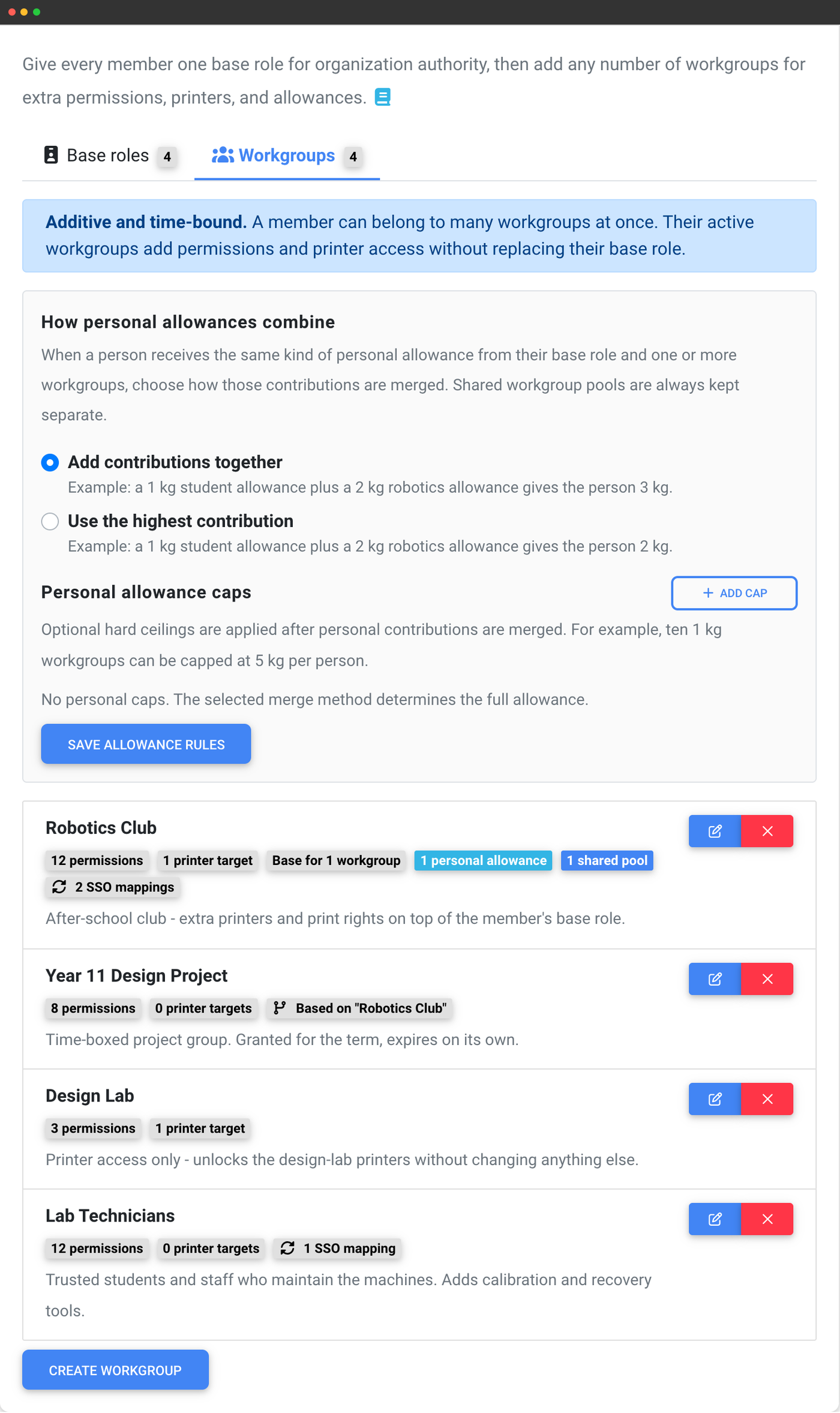
Um nível responde "quem é esta pessoa?", e todos têm exatamente um. Mas equipes reais também precisam responder "de que mais ela faz parte agora?": a pessoa que ensina e coordena o clube de robótica, o estudante no laboratório de design por um período, o contratado que precisa de três impressoras por seis semanas.
Os grupos de trabalho são esse segundo eixo. Um membro participa de qualquer quantidade deles ao mesmo tempo, e cada um adiciona permissões e acesso a impressoras além do seu nível. O acesso efetivo é a união: você pode fazer algo se seu nível permitir ou se qualquer grupo de trabalho ativo permitir. Nada é substituído, e um grupo de trabalho nunca pode remover acessos.
É isso que evita a explosão de níveis. Quatro níveis mais dois grupos de trabalho expressam o que exigiria dezesseis níveis com nomes como "Aluno (robótica + laser)". Os grupos de trabalho também podem expirar sozinhos e sincronizar do seu provedor de identidade todos os correspondentes de uma vez, enquanto um nível só pode ser um.
A autoridade organizacional, como gerenciar usuários, faturamento, chaves de API e configurações, permanece permanentemente no nível, portanto atribuir um grupo de trabalho a alguém por um período nunca pode torná-lo administrador sem aviso.
Todas as ações são registradas, então as permissões podem ser auditadas
As permissões só importam se você puder confirmar que são respeitadas. O registro de auditoria da conta registra todas as ações de um usuário, como logins, impressões iniciadas, arquivos enviados, configurações alteradas, níveis reatribuídos e permissões ativadas ou desativadas, na conta de usuário que as realizou.
O registro de auditoria está incluído nos planos Education e Enterprise. A exportação CSV é um recurso Enterprise, útil para análises de conformidade, investigações de TI e relatórios de fim de trimestre.
O que um usuário bloqueado realmente vê
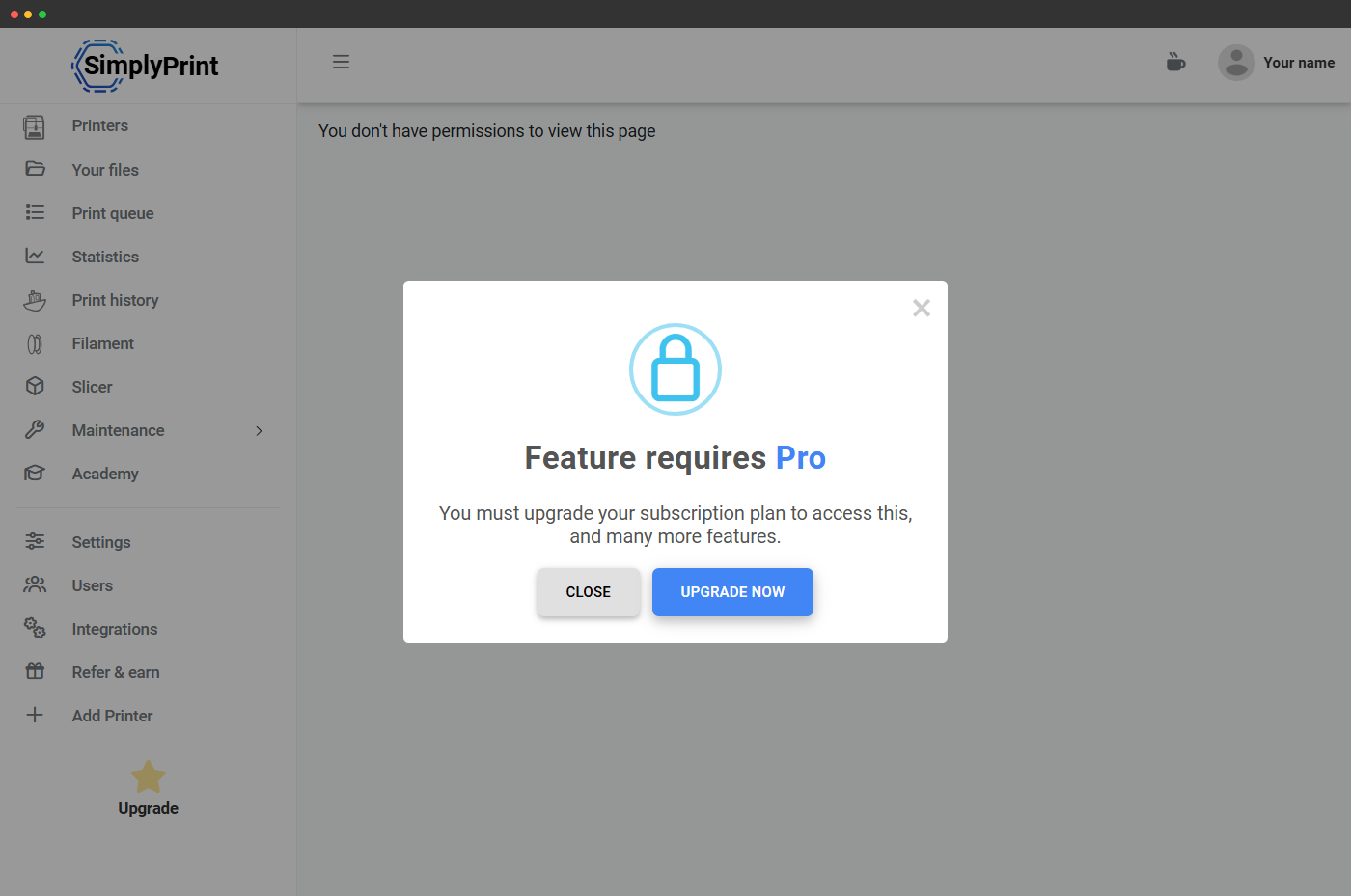
As permissões não apenas ocultam itens de menu. Quando um aluno, ou qualquer usuário restrito, tenta uma ação que seu nível não permite, o SimplyPrint mostra uma mensagem clara de permissão negada, informando a permissão ausente e quem procurar. Sem erros 404 misteriosos ou botões que parecem quebrados, apenas um educado "seu nível não pode fazer isso; fale com seu professor".
Parte do sistema multiusuário
Permissões e níveis fazem parte da plataforma mais ampla para vários usuários. Se você busca uma visão geral, como convidar usuários, como funciona a página da equipe e como se encaixam cotas e aprovação da fila, volte à visão geral para vários usuários.
Voltar para a visão geral de vários usuários