
-
1 Klargør BIGTREETECH Pad
-
2 Fluidd-opsætning
Opsæt SimplyPrint på BIGTREETECH Pad
I denne hurtige guide finder du IP-adressen på din BIGTREETECH Pad og fortsætter derefter direkte til Fluidd for at afslutte SimplyPrint-opsætningen.
I denne guide gennemgår vi:
- Find din BIGTREETECH Pads IP-adresse
- Åbn Fluidd-webgrænsefladen
1. Find din BIGTREETECH Pads IP-adresse
- Gå til "More" → "Network" på Pad-touchscreenen.
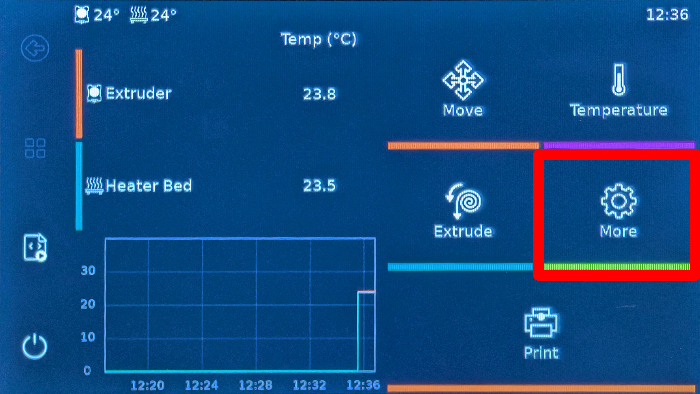
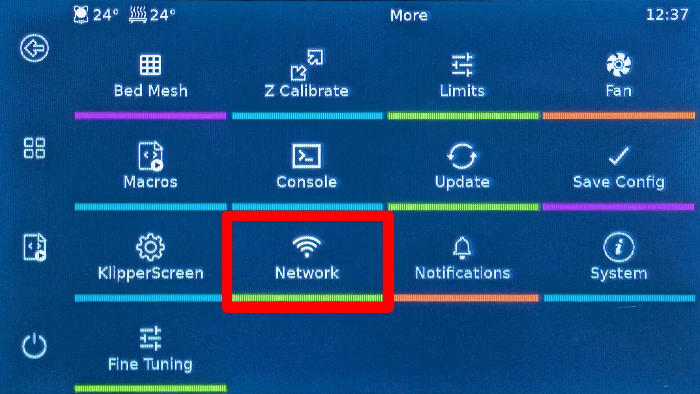
- Forbind BIGTREETECH Pad'en til dit Wi-Fi eller kablede netværk, hvis den ikke allerede er det.
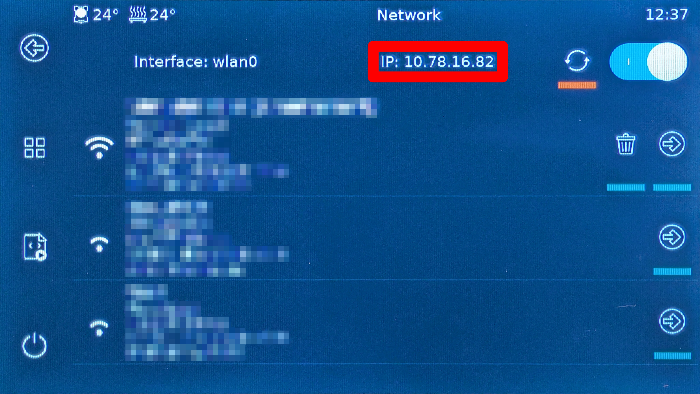
- Når du er tilsluttet, skal du notere IP-adressen, der vises på Network-siden (øverst til højre). For eksempel
192.168.1.42.
Tip
Sørg for, at den enhed, du bruger til at åbne Fluidd, er på det samme lokale netværk som Pad; ellers indlæses siden ikke.
2. Åbn Fluidd-webgrænsefladen
I din browser på din computer eller telefon skal du besøge http://[IP_ADDRESS] (erstat med den IP, du lige har noteret).
Dette åbner Fluidd-webgrænsefladen, der hostes af din BIGTREETECH Pad.
Nu, gå til næste trin, som guider dig gennem aktivering af SimplyPrint i Fluidd ved at tilføje den påkrævede [simplyprint] sektion til din moonraker.conf fil.




Tusindvis gennemfører denne opsætning hver uge. Følg hvert trin omhyggeligt, de fleste problemer opstår, fordi man springer trin over.
Det var dét! Du er klar
Du er nu klar til at forbinde din printer og begynde at bruge SimplyPrint.
Opret din gratis konto