
-
1 Klargør Nebula Smart Kit
-
2 Opsætning
Før du starter: brugerdefineret firmware
Din Creality Nebula Smart Kit kræver tilpasset firmware for at fungere med SimplyPrint.
Vi ved, det lyder teknisk, og det er en af de mere omfattende opsætninger, men vi har arbejdet hårdt på at gøre den så enkel som muligt.
Nogle printer-producenter leverer ikke en nem måde for platforme som SimplyPrint til kommunikation med deres printere. Fællesskabet har udviklet alternativ firmware der låser op for disse muligheder.
Ja! Firmware udvikles af aktive fællesskaber, kan typisk fjernes og bevarer din printers kernefunktionalitet. Du kan normalt rulle tilbage eller fabriksnulstille hvis nødvendigt.
En note om garanti
Nogle producenter kan betragte brugerdefineret firmware som en ændring, der påvirker garantien. Risikoen er lav, vi har indtil videre ikke haft et eneste kendt tilfælde, hvor en SimplyPrint-bruger har beskadiget sin printer eller fået afvist en garantireparation på grund af denne opsætning.
Når det er sagt, er det i sidste ende dit valg at fortsætte.
Anslået tid: 15-30 minutter
Vi guider dig gennem hvert trin.
Du bruger også SSH
Denne opsætning kræver SSH, en måde at sende tekstkommandoer til din printer fra din computer. Vi ved, det lyder teknisk, og vi ville ønske, vi kunne undgå det, men printerens design giver os desværre ingen anden mulighed.
Den gode nyhed: Det er nemmere, end det lyder. Du skal blot kopiere og indsætte nogle få kommandoer, vi giver dig. Du behøver ikke kode.
Opsæt Klipper og SimplyPrint på Creality Nebula Smart Kit
I denne guide gennemgår vi:
- Download og installér den rootede firmware
- Find din Nebulas IP-adresse
- Opret forbindelse via SSH, og kør installationsprogrammet
- Installer Klipper, Moonraker og SimplyPrint
- Aktivér kameraindstillinger
- Få adgang til din webgrænseflade
1. Download og installér den rootede firmware
- Download den nyeste
NEBULA_ota_img_V6.*.img-fil fra seneste udgivelse på GitHub. - Overfør
.img-filen til det USB-stik, der fulgte med din Nebula. - Sæt USB-stikket i Nebula'en.
- Tryk på knappen "Upgrade" på Nebula-skærmen, når pop-up'en til firmwareopdatering vises.
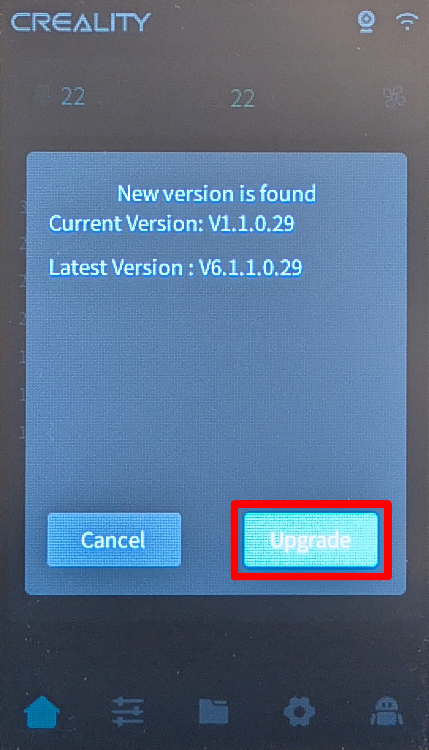
- Vent på, at installationen er færdig. Nebula'en genstarter automatisk, når den er færdig.
2. Find din Nebulas IP-adresse
- Naviger til "Settings" → "Network" på touchscreenen.
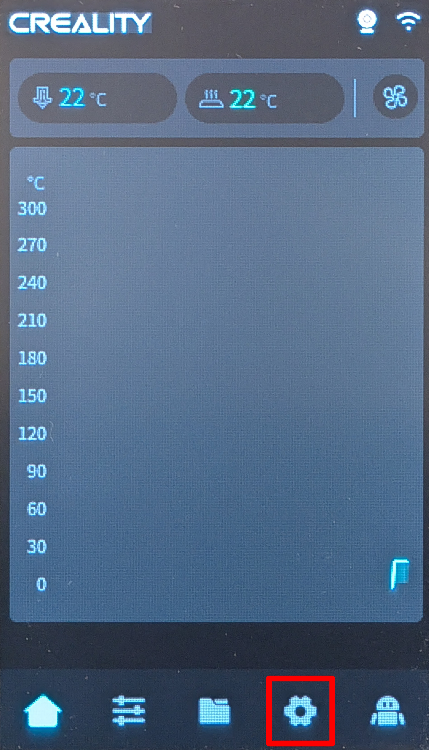
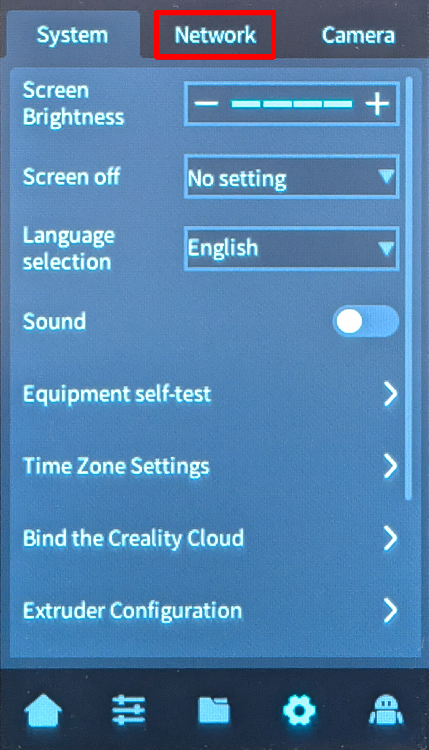
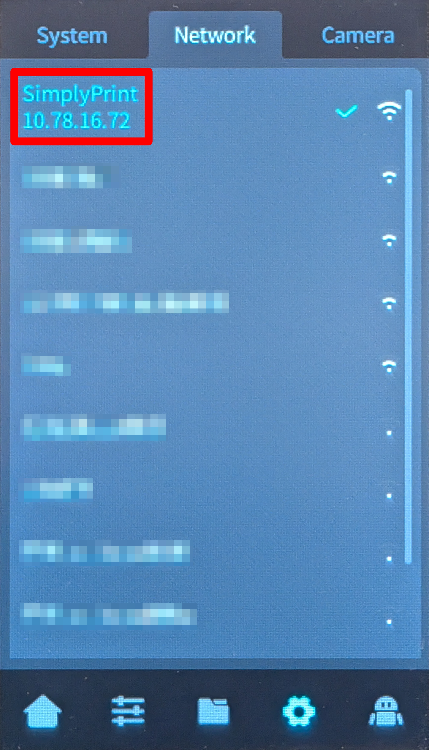
- Notér den IP-adresse, der vises på netværksskærmen (f.eks.
192.168.0.42).
3. Forbind via SSH og kør installationsprogrammet
Ja, det er den irriterende tekniske del. Vi beklager, vi har prøvet alt for at undgå det, men din enhed giver os blot ikke anden mulighed.
Men her er sagen: det er nemmere, end det ser ud. Du skal bare kopiere og indsætte et par kommandoer. Det er det. Vælg din computertype nedenfor, og følg trinnene — vi guider dig gennem hvert eneste klik.
192.168.1.42). Inkluder ikke http://, skråstreger eller portnumre.
Windows 10/11
- Tryk på Win + X, og vælg "Terminal" eller "PowerShell"
-
Indtast SSH-kommandoen (erstat pladsholderne):
Eksempel:
ssh brugernavn@ip-adressessh [email protected] -
Hvis du bliver spurgt "Are you sure you want to continue connecting?", skal du skrive
yesog trykke Enter -
Indtast adgangskoden, når du bliver bedt om det
Adgangskoden vises ikke, mens du skriver, det er normalt! Skriv den bare, og tryk på Enter.
macOS
- Tryk på Cmd + Space for at åbne Spotlight, skriv "Terminal", og tryk på Enter
-
Indtast SSH-kommandoen (erstat pladsholderne):
Eksempel:
ssh brugernavn@ip-adressessh [email protected] -
Hvis du bliver spurgt "Are you sure you want to continue connecting?", skal du skrive
yesog trykke Enter -
Indtast adgangskoden, når du bliver bedt om det
Adgangskoden vises ikke, mens du skriver, det er normalt! Skriv den bare, og tryk på Enter.
Linux
- Åbn Terminal (normalt Ctrl + Alt + T, eller find det i din applikationsmenu)
-
Indtast SSH-kommandoen (erstat pladsholderne):
Eksempel:
ssh brugernavn@ip-adressessh [email protected] -
Hvis du bliver spurgt "Are you sure you want to continue connecting?", skal du skrive
yesog trykke Enter -
Indtast adgangskoden, når du bliver bedt om det
Adgangskoden vises ikke, mens du skriver, det er normalt! Skriv den bare, og tryk på Enter.
Chromebook
-
Aktivér Linux (spring over, hvis allerede gjort):
- Åbn Indstillinger
- Gå til Avanceret → Udvikler
- Slå "Linux-udviklingsmiljø" til
- Følg opsætningsguiden (tager nogle få minutter)
- Åbn "Terminal"-appen fra din app-launcher
-
Indtast SSH-kommandoen (erstat pladsholderne):
Eksempel:
ssh brugernavn@ip-adressessh [email protected] -
Hvis du bliver spurgt "Are you sure you want to continue connecting?", skal du skrive
yesog trykke Enter -
Indtast adgangskoden, når du bliver bedt om det
Adgangskoden vises ikke, mens du skriver, det er normalt! Skriv den bare, og tryk på Enter.
Almindelige problemer
- "Connection refused" — Sørg for, at du er på samme netværk, og at IP-adressen er korrekt.
- "Permission denied" — Tjek dit brugernavn og din adgangskode igen.
-
"Host key verification failed" — Enheden er blevet nulstillet eller geninstalleret. Fjern den gamle nøgle med:
ssh-keygen -R <ip-address>
Bruger du en tablet eller telefon?
Mens der er SSH-apps tilgængelige til Android og iOS, anbefaler vi at bruge en computer til SSH-forbindelser. Et ordentligt tastatur og skærm gør det meget nemmere at skrive kommandoer.
- Åbn en terminal eller SSH-klient på din computer.
- Opret forbindelse til Nebula via SSH med den IP-adresse, du noterede:
ssh root@[IP_ADDRESS]
For eksempel: ssh [email protected]
- Når du bliver bedt om en adgangskode, skal du indtaste:
creality- lad dig ikke forvirre af, at adgangskoden ikke vises, mens du skriver den, det er normalt - Når du er tilsluttet, skal du køre Creality Helper Script:
./installer.sh
4. Installér Klipper, Moonraker og SimplyPrint
- Når scriptmenuen vises, skal du vælge "1) [Install] Menu".
- Installer følgende komponenter i rækkefølge:
- 1) Moonraker og Nginx
- 2) Fluidd (port 4408) eller 3) Mainsail (port 4409) - vælg dit foretrukne interface (usikker på hvad du skal vælge? Vi anbefaler Mainsail)
- 5) Klipper Gcode Shell Command
- 10) Nebula-kamera-indstillingskontrol
- 11) USB-kamera-understøttelse
- 17) SimplyPrint
- Vent på, at hver installation er færdig, før du fortsætter til den næste.
5. Aktivér kameraindstillinger
- Gå tilbage til hovedmenuen i Creality Helper Script.
- Naviger til "5) [Tools] Menu".
- Vælg "3) Enable camera settings in Moonraker".
6. Få adgang til din web-grænseflade
- Åbn en webbrowser på din computer.
- Naviger til
http://[YOUR_IP]:[PORT], hvor:
[YOUR_IP]er IP-adressen du noterede tidligere[PORT]er4408for Fluidd eller4409for Mainsail
- For eksempel:
http://192.168.0.42:4409
Og det var det! Din Nebula Smart Kit kører nu Klipper med SimplyPrint.
Mulighed for fabriksnulstilling
Hvis du skal udføre en fabriksnulstilling, kan du tilføje en tom fil med navnet factory_reset (ingen filtype) til USB-stikket, derefter slukke Nebula, sætte USB-stikket i, og tænde den igen. Advarsel: Dette sletter permanent al brugerinstalleret software og brugerdefinerede konfigurationer. Kun Wi-Fi-indstillinger, printeridentitet og essentielle systemfiler bevares. For flere detaljer, se GitHub-repositoriet.




Tusindvis gennemfører denne opsætning hver uge. Følg hvert trin omhyggeligt, de fleste problemer opstår, fordi man springer trin over.
Det var dét! Du er klar
Du er nu klar til at forbinde din printer og begynde at bruge SimplyPrint.
Opret din gratis konto