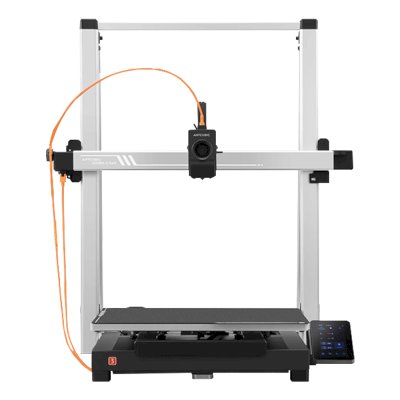
-
1 Rinkhals firmware
-
2 Aktiver SimplyPrint
Før du starter: brugerdefineret firmware
Din Anycubic Kobra kræver tilpasset firmware for at fungere med SimplyPrint.
Vi ved, det lyder teknisk, og det er en af de mere omfattende opsætninger, men vi har arbejdet hårdt på at gøre den så enkel som muligt.
Nogle printer-producenter leverer ikke en nem måde for platforme som SimplyPrint til kommunikation med deres printere. Fællesskabet har udviklet alternativ firmware der låser op for disse muligheder.
Ja! Firmware udvikles af aktive fællesskaber, kan typisk fjernes og bevarer din printers kernefunktionalitet. Du kan normalt rulle tilbage eller fabriksnulstille hvis nødvendigt.
En note om garanti
Nogle producenter kan betragte brugerdefineret firmware som en ændring, der påvirker garantien. Risikoen er lav, vi har indtil videre ikke haft et eneste kendt tilfælde, hvor en SimplyPrint-bruger har beskadiget sin printer eller fået afvist en garantireparation på grund af denne opsætning.
Når det er sagt, er det i sidste ende dit valg at fortsætte.
Anslået tid: 15-30 minutter
Vi guider dig gennem hvert trin.
Velkommen til Anycubic Kobra-opsætningsvejledningen for SimplyPrint!
I denne guide guider vi dig gennem trinene for at forbinde din Anycubic Kobra til SimplyPrint ved hjælp af Rinkhals, en brugerdefineret firmware, der udvider funktionaliteten og samtidig bevarer Anycubics standardfunktioner.
Denne vejledning er inspireret af det glimrende arbejde af jbatonnet. For de seneste opdateringer og mere detaljerede oplysninger, besøg venligst det officielle Rinkhals GitHub-lager.
Understøttede printere
Denne vejledning understøtter i øjeblikket følgende Anycubic Kobra-modeller:
- Kobra 3 (+ combo). Testede firmwareversioner: 2.4.4.7, 2.4.5, 2.4.6.7.
- Kobra 2 Pro. Testede firmwareversioner: 3.1.2.3, 3.1.4. Kun med hovedkort Trigorilla Spe B v1.0.x. Bemærk: firmwareversion 3.1.4 er kendt for at være buggy for nogle. Læs mere på Rinkhals-repositoriet.
- Kobra S1 (+ combo). Testede firmwareversioner: 2.6.0.0, 2.7.0.9.
- Kobra 3 Max (+ combo). Testede firmwareversioner: 2.5.1.3, 2.5.1.7.
- Kobra 3 V2 (+ combo). Testede firmwareversioner: 1.1.0.1, 1.1.0.4.
- Kobra S1 Max (+ combo). Testede firmwareversioner: 2.1.6, 2.6.6.
Hvad med Kobra X?
Kobra X understøttes ikke i øjeblikket af Rinkhals. Mens nogle firmware-pakker er offentligt tilgængelige, ændrede Anycubic den underliggende software på Kobra X fra GoKlipper-basen (brugt i Kobra 3-serien) til en ny C++ Klipper-port, hvilket gør den fundamentalt forskellig fra de printere, Rinkhals i øjeblikket understøtter. Desuden kræver Kobra X et betroet certifikat til firmware-opdateringer, hvilket forhindrer den SWU-baserede installationsmetode, som Rinkhals er afhængig af. Indtil disse udfordringer er løst, forventes Kobra X-support ikke.
Andre nyere Kobra-printere, der ikke er nævnt her, understøttes muligvis heller ikke endnu, men kan blive det i fremtiden.
Understøttes din printer ikke?
Hvis din Anycubic Kobra-printer ikke er nævnt ovenfor, er den måske ikke kompatibel med Rinkhals endnu. Tjek igen senere: Nyere Kobra-modeller understøttes muligvis i fremtiden. For opdateringer, besøg Rinkhals GitHub-repositoriet. Bruger du en anden printer? Den er måske stadig kompatibel med SimplyPrint via seriel printing (OctoPrint-opsætning) eller en almindelig Klipper-opsætning. Gå tilbage til SimplyPrint-opsætningsguiden, og se andre understøttede metoder.
Installation af Rinkhals
Den anbefalede måde at installere Rinkhals på er at bruge Rinkhals Installer, som tilføjer en ledelses-grænseflade direkte på din printers touchscreen. For den fulde vejledning med skærmbilleder, se Rinkhals quick start-vejledning. Der er også en videovejledning af Kanrog Creations, der dækker opsætningen på Kobra S1.
- Download Rinkhals-installeren:
- Gå til Rinkhals GitHub releases-siden.
- Download installer-filen (
install-*.swu) til den seneste version. - Omdøb den downloadede fil til
update.swu.
- Klargør USB-drevet:
- Formater et USB-drev som FAT32 med MBR-partitionsskema (GPT understøttes ikke).
- Usikker på hvordan man formaterer et USB-drev? Højreklik på drevet på Windows og vælg "Formater". På macOS skal du bruge Disk Utility og vælge "Slet" med FAT32 som format.
- Kobra 3-serien, S1, S1 Max, 3 Max, 3 V2: Opret en mappe med navn
aGVscF9zb3Nfpå USB-drevet og placerupdate.swuinde i det. - Kobra 2 Pro: Opret en mappe med navnet
updatepå USB-drevet, og placerupdate.swui den.
- Kør installationsprogrammet:
- Indsæt USB-drevet i din printer.
- Vent omkring 10 sekunder på at printeren registrerer installationsprogrammet.
- Kun Kobra 2 Pro: Gå til Indstillinger > Flere indstillinger > Om denne enhed og tryk på pilen orange ved siden af versionsnummeret.
- På printerens touchscreen navigerer du til Update > Rinkhals > Manage.
- Vælg den Rinkhals-version du vil have, tryk på Download, tryk derefter på Installer.
- Tip: Hvis versionslisten er tom, skal du sikre dig, at kun LAN-tilstand er slået fra på din printer, så den kan downloade filerne.
- Printeren vil genstarte når installationen er fuldført.
Har du brug for hjælp til Rinkhals-installationen?
Rinkhals er et uafhængigt open-source projekt og udvikles eller vedligeholdes ikke af SimplyPrint. Hvis du støder på problemer under installationen, er det bedste sted at få hjælp Rinkhals Discord-fællesskab eller Rinkhals GitHub-arkivet.
Nu, gå til næste trin hvor vi linker din printer til SimplyPrint!




Tusindvis gennemfører denne opsætning hver uge. Følg hvert trin omhyggeligt, de fleste problemer opstår, fordi man springer trin over.
Det var dét! Du er klar
Du er nu klar til at forbinde din printer og begynde at bruge SimplyPrint.
Opret din gratis konto