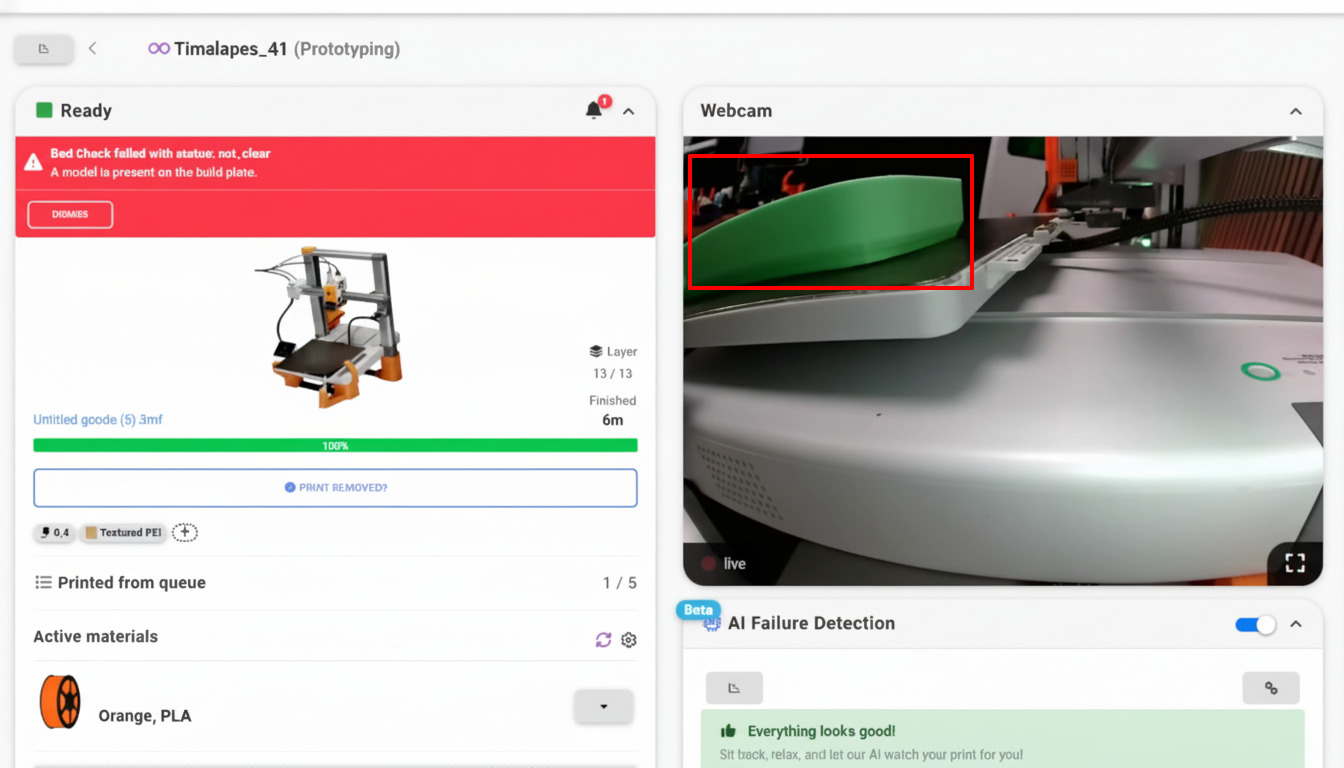
ベッドをどの方法で空にしても、AIが本当に空かどうかを確認します
ベッドの片付けは、手作業でも、FarmLoopなどのハードウェア改造でも、独自のG-codeマクロでも、失敗することがあります。プリントが貼り付いたままだったり、プレートの戻し方を間違えたり、片付けを忘れたりする場合があります。AIベッドチェックはカメラで次のプリント開始前に問題を検出し、無人プリントの安全を守ります。現在はベータ版で、AutoPrintの一部として無料で利用できます。
AIベッドチェックとは?
AIベッドチェックは、AutoPrintの安全確認ステップです。プリントが終了し、ベッドから造形物が除去されると、SimplyPrintはプリンターのカメラ画像をベッドチェックAIに送信します。AIはプレートが空で正しく設置されているかを判断します。問題がある場合はAutoPrintを一時停止し、ベッドの準備が整うまで次のジョブを保留します。
影響のない細かなフィラメントの残りではプリントを妨げない一方、造形物の取り残しやプレートの欠落、プレートの位置ずれは検出します。そのため、誤ったプレートや位置のずれたプレートによるプリントの失敗を防ぐ必要があるプレート交換装置で特に役立ちます。
AIが確認できる内容
各チェックでは4種類の結果のいずれかが返され、AutoPrintがそれぞれに自動で対応します。
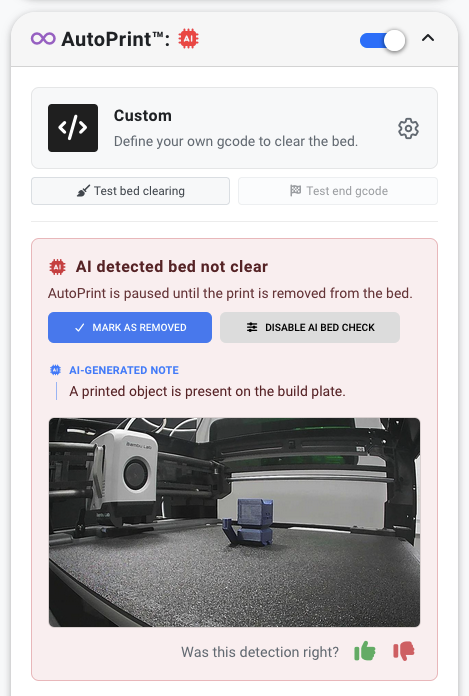
ベッドが空でない場合、AutoPrintは一時停止します
管理は手元で
AIがベッドの準備ができていないと判断すると、AutoPrintウィジェットにAIがベッド上の残留物を検出カードが表示されます。カードには、プリントをベッドから取り除くまでAutoPrintが一時停止されることと、AIが検出した内容を説明するメモが表示されます。取り除き済みにするを押すと、ベッドが空になったことをSimplyPrintに伝え、AutoPrintを再開できます。また、AIベッドチェックを無効化を押すと、設定に直接移動できます。各検出には高評価と低評価のボタンがあり、検出結果の正誤を報告することで、モデルの改善に役立ちます。
AIベッドチェックを有効にする方法
AutoPrintの設定にある1つのスイッチで有効にできます。プリンターごと、モデルごと、またはアカウント全体に適用できます。
利用に必要なもの
AIベッドチェックはAutoPrintで管理されるプリントにのみ実行されます。手動で開始したプリントには適用されません。
プラン別の利用条件:必要なプランは?
AIベッドチェックはAutoPrintを通じて実行されます。現在はベータ版としてAutoPrintの一部で無料で利用できますが、将来的に別途有料のアドオンになる可能性があります。変更がある場合は、その内容を明確にお知らせします。AutoPrintはProに1ライセンス含まれ、最大5ライセンスまで利用できます。Print Farm、Enterprise、Educationでは無制限に利用できます。
| 機能 / 制限 | 無料 | 基本 | Pro | プリントファーム | エンタープライズ | 学校 | クラウドスライサー | フィラメントマネージャー |
|---|---|---|---|---|---|---|---|---|
|
AutoPrintライセンス
AIベッドチェックはAutoPrintの一部です。AutoPrintを実行するプリンターごとに1ライセンスを使用します。
|
1件を含む 合計最大5 · ライセンスを追加するごとに$3.00/月 |
プランについて詳しく確認しますか?
料金と機能の比較をすべて表示よくある質問
AIベッドチェックでは何を確認しますか?
カメラは必要ですか?
手動で開始したプリントにも使えますか?
夜間や無人でのプリントでも安全ですか?
AIが判断できない場合はどうなりますか?
AIによる失敗検知との違いは何ですか?
無料ですか?
詳しく見る
完全なガイドと、ベッドを空にするための一連のワークフロー。