効率を最大化:3Dプリンターの遊休時間をなくす
SimplyPrintのAutoPrintは、3Dプリントの工程を自動化する機能です。プリントを開始し、適切なタイミングでベッドを空にして、次のジョブを準備するため、手動で監視する必要がありません。
AutoPrint / 連続プリントとは?
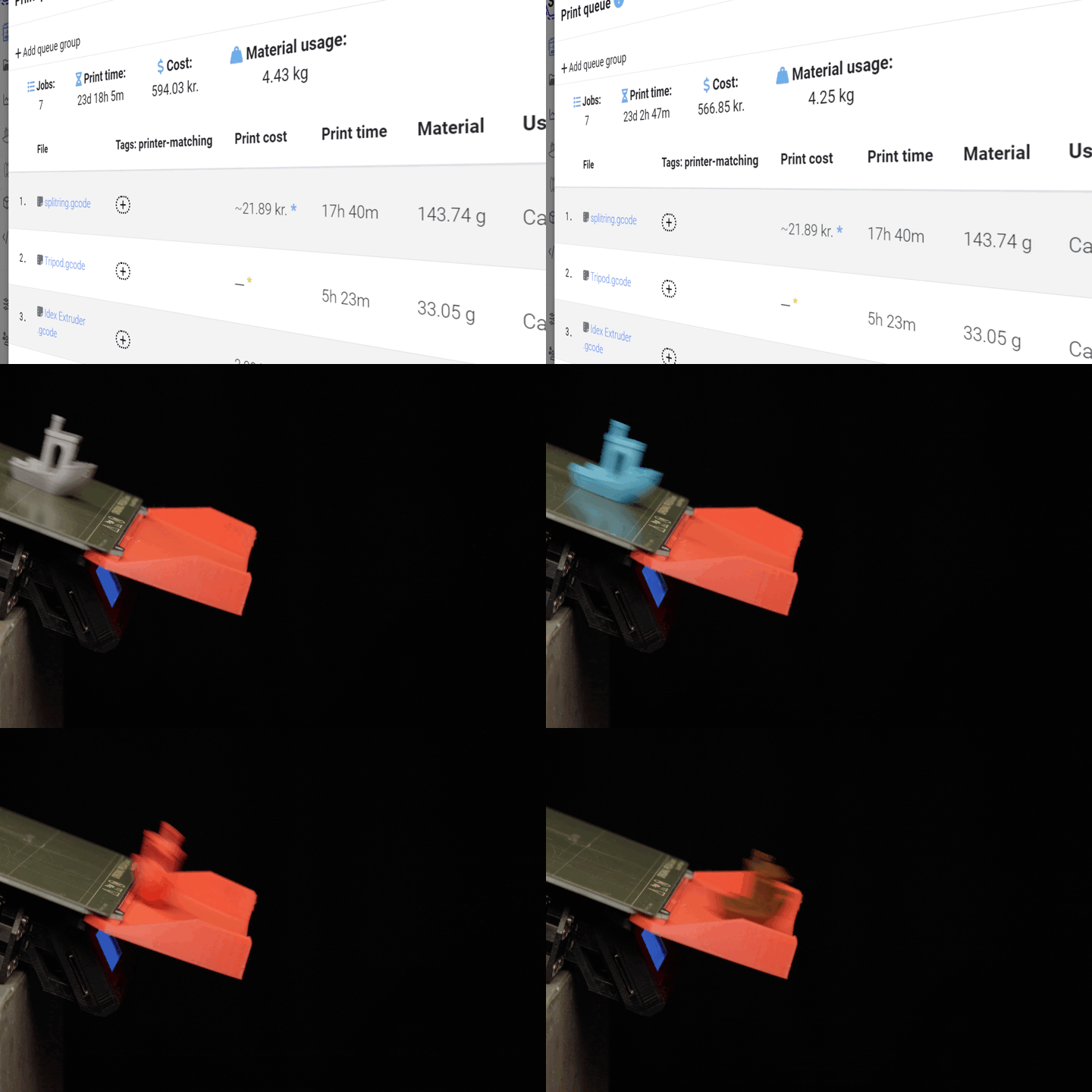
AutoPrintは連続プリントとも呼ばれ、前のプリントが完了すると次のプリントを自動的に開始する機能です。ベッド上のプリントを取り除くGcodeスクリプトをプリンターに自動送信して次のプリントを開始するため、手動でベッド上のプリントを取り除くことなく、プリントキューを完了できます。
仕組み自体はシンプルで、プリンターの連続プリントを技術的に可能にするハードウェアの方法も数多くありますが、ソフトウェア面は見落とされがちです。そこで役立つのがSimplyPrintです。
インタラクティブデモでAutoPrintを試す
運用者の声
2026年のプリントファームに関するアンケートでは、AutoPrint、プレート交換機の改造、SwapModのような自動化が、ファームの処理能力を最も高める手段として繰り返し挙げられました。
「プリントファームの規模を4倍に拡大できました。SwapMod関連の機能はどれも隠れた名機能です。」
「AutoPrintとプリントキューは隠れた名機能です。SimplyPrintが自動化した手作業の中で、最も大きかったのはプリントキュー自体の管理です。」
「プリント完了通知のおかげで、ほぼ24時間365日稼働できるようになりました。AutoPrintがベッドからプリントを取り除くので、夜間もプリンターが遊休状態になりません。」
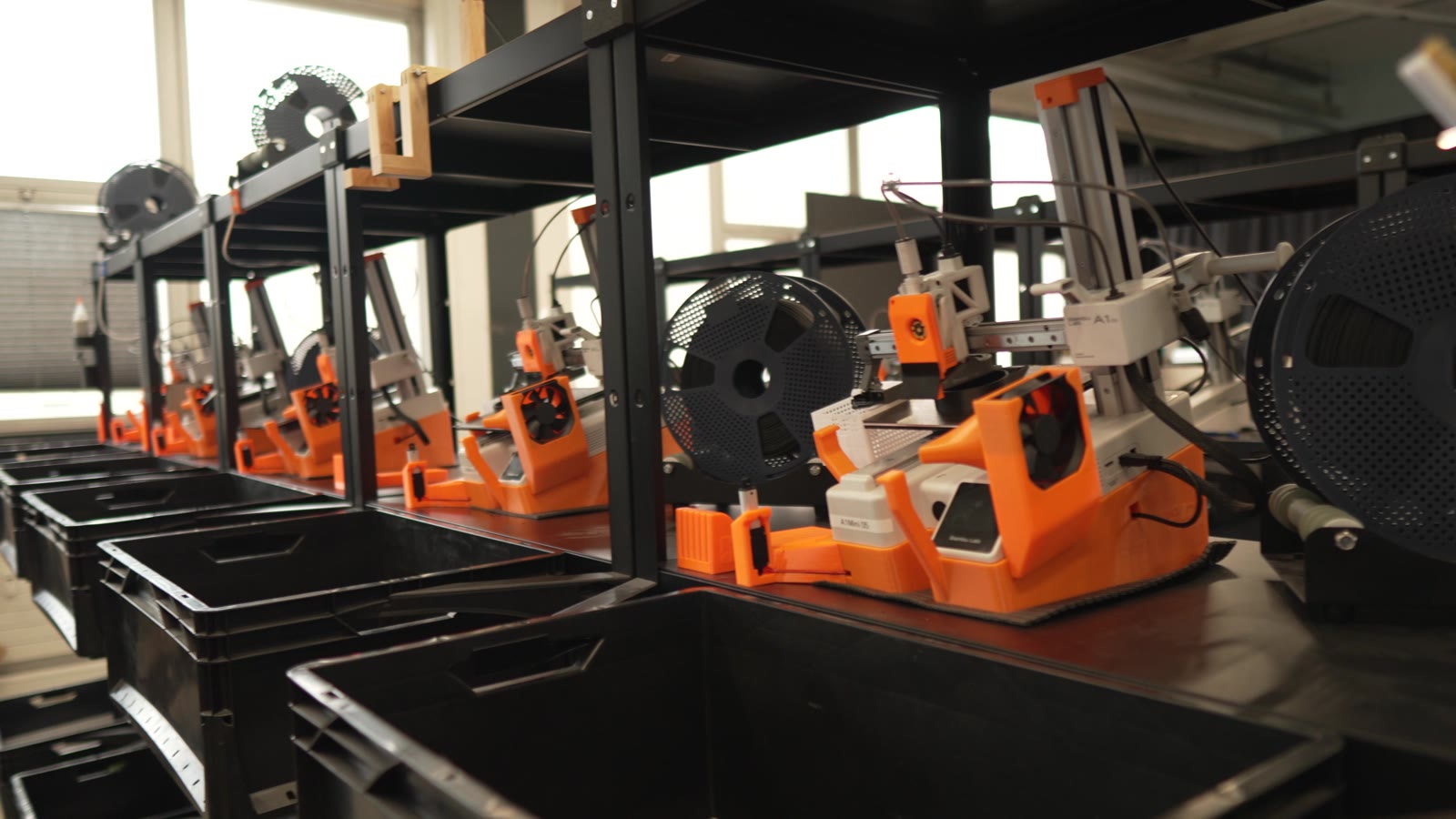
3D FarmersがAutoPrintで40+ printersを運用する方法を見る
We put the print job into the queue, and SimplyPrint starts the job on the correct printer based on our settings. When the print is finished, FarmLoop clears the bed on command by SimplyPrint, the printer is set as cleared, and SimplyPrint assigns a new print job. From there, the loop starts from the beginning.
AutoPrintの動作例
SimplyPrintでサポートされているさまざまな場面でのAutoPrintの使い方を確認できます。
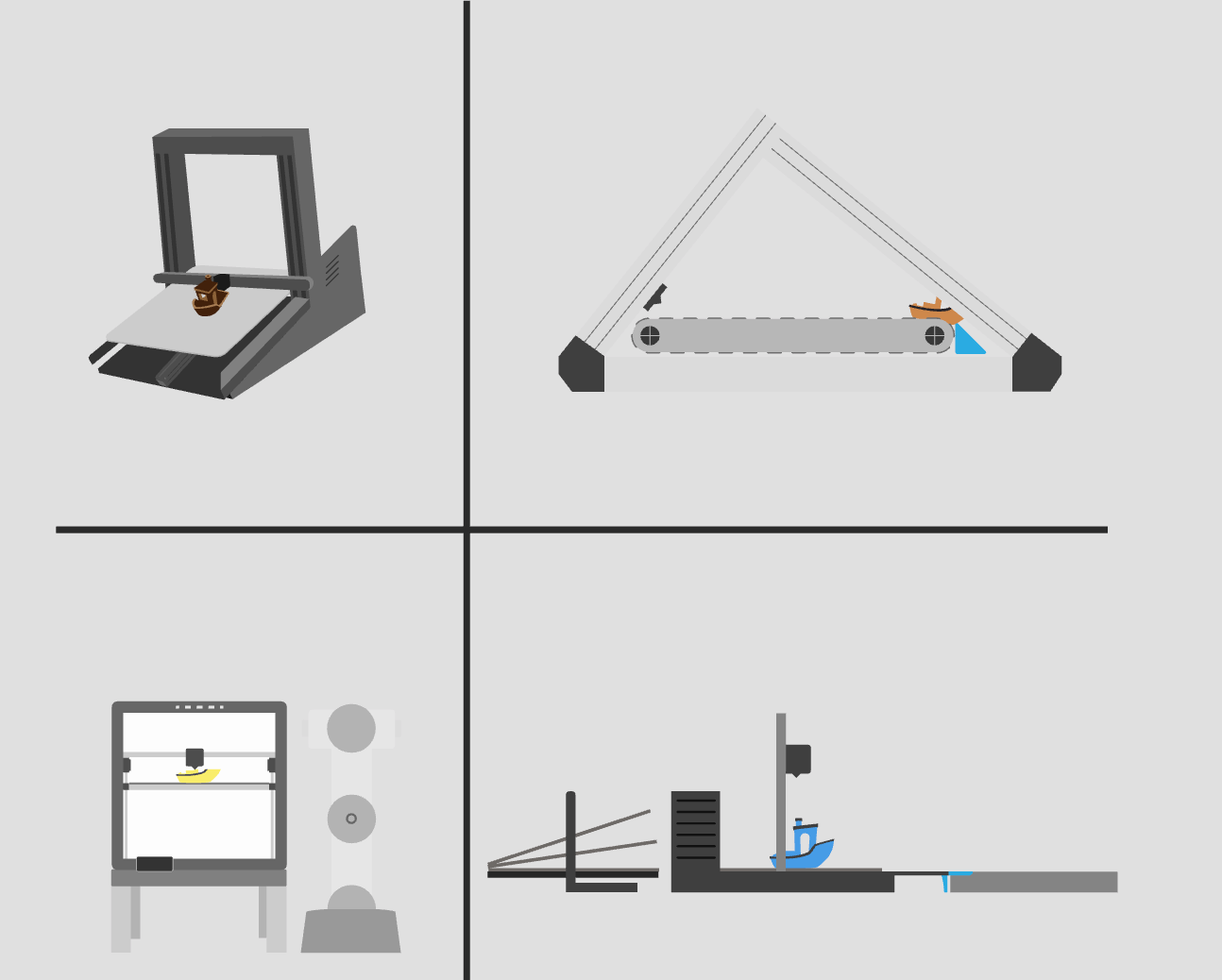
例1:ツールヘッドを使用
ほとんどのプリンターでは、ツールヘッドで造形物を押し出せます。
例2:プレートチェンジャー
swapmodやJobOxなどの改造を使用して、プリント間でプレートを自動交換できます。
例3:ベルトプリンター
ベルトプリンターは連続プリントのために*作られています*。
例4:ロボットアーム
ロボットアームでベッドからプリントを取り除き、次のプリントを開始します。
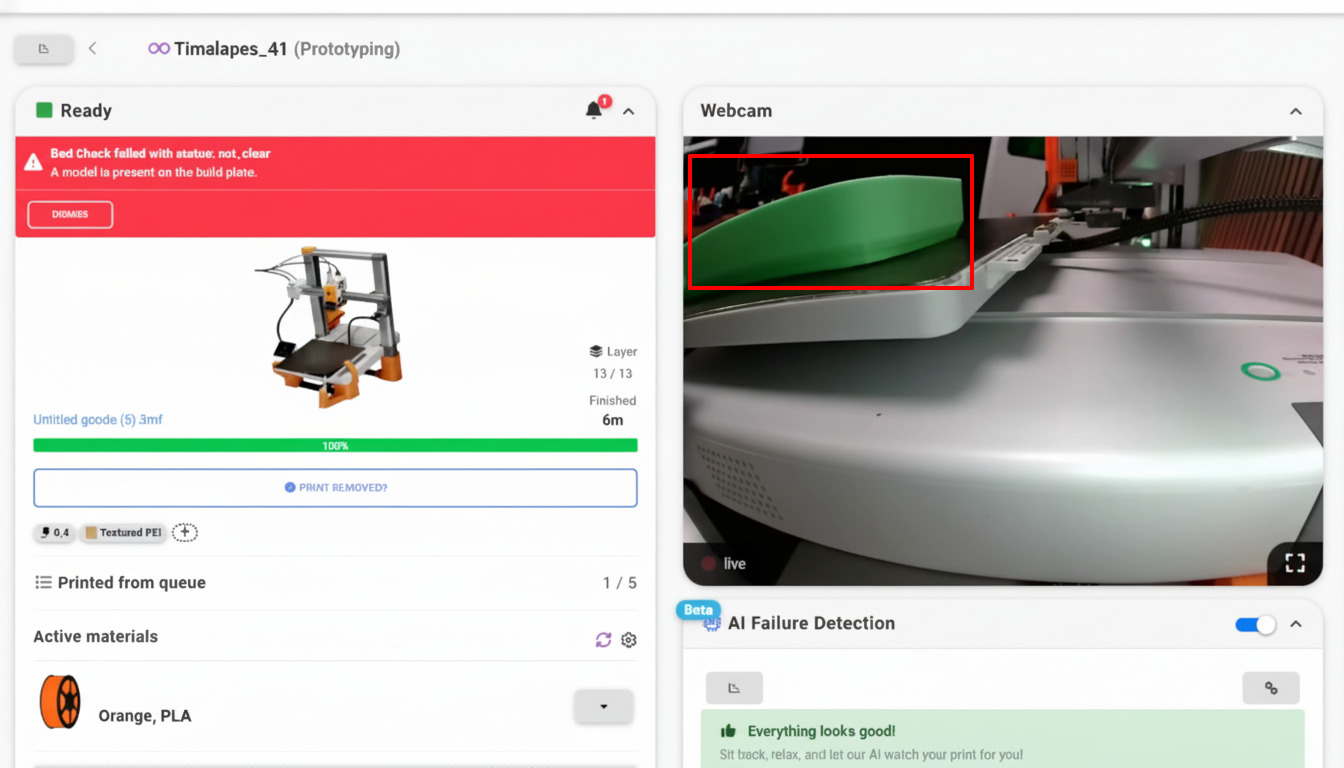
AIベッドチェック:毎回のプリント前にベッドが空であることを確認
無人プリントを守るカメラによる安全対策
ベッドを手作業、ハードウェアの改造、独自のG-codeのいずれで空にする場合も、AIベッドチェックが各プリンターのカメラを使い、AutoPrintが次のジョブを開始する前にプレートが空で正しく設置されていることを確認します。プリントが残っている場合や、プレートがない場合、正しく戻されていない場合は、前のプリントに新しいプリントが衝突しないようAutoPrintを一時停止します。この機能はベータ版で、AutoPrintの一部として無料で利用できます。
AIベッドチェックを見る完全自動化の前に、手動モードを使用
取り除き用ハードウェアなしのAutoPrint
キューを自動運転するために、完成品を押し出して除去する改造やプレートチェンジャーは必要ありません。手動モードでは、完了したプリントを取り除き、ベッドが空になったことを手動で記録するだけです。残りはSimplyPrintが処理し、キューから条件に合う次のジョブを自動的に開始します。初日からAutoPrintの主なメリットを手軽に活用でき、後からハードウェアによる取り除き方法を追加する前の第一歩にも最適です。
手動モードを見るAutoPrintのすべての排出方法を解説
ベッドを空にする方法には、ツールヘッドでの押し出しからプレートチェンジャー、ベルトプリンター、ロボットアーム、API、手作業まで、さまざまな選択肢があります。それぞれに詳しいガイドを用意しています。

FarmLoop AutoPrint
Bambuプリントファーム向けのベッド上の造形物の自動除去
プリントヘッドによる押し出し
追加のハードウェアなしでツールヘッドを使ってベッドから造形物を取り除く

JobOxプレート交換機
PrusaとBambu A1のプレート自動交換

SwapModプレートチェンジャー
Bambu Lab A1 Miniのプレート自動交換

3DQue排出キット
複数のプリンターでツールヘッドによる自動排出

Innocube3D Swapmod
Bambu Lab A1の機械式ビルドプレート交換
AutoSwapプレート交換装置
Bambu A1とAnycubic Kobra 3のプレート自動交換

AutoClear One
筐体付きBambuプリンターのドアを開けてベッドを片付け

Chitu PlateCycler
Bambu Lab A1とA1 Miniのプレート自動交換
Printflow3Dプレート交換装置
Bambu Lab A1のプレート自動交換

3D-Printomat
Bambu Lab A1シリーズの自動排出

Prusa向けLoop改造
Prusa MK3S+向けオープンソースのベッド自動クリア
ベルトプリンター(無限Z軸)
コンベアベルトによる途切れない連続プリント
手動モード
ベッドから造形物を手動で取り除くと、次のプリントが始まります
カスタムG-codeとロボットアーム
独自の排出方法を構築:カスタムG-codeやロボットアーム
API & webhooks
独自のシステムからプログラムでベッド上の造形物を取り除く
仕組み
SimplyPrintならプリントファームを簡単に自動化できます。
- プリントキューに追加
- (任意)プリントキューの項目とプリンターに情報や素材、ノズル、カスタムタグを割り当て
- AutoPrint対応プリンターでAutoPrintを有効にする
- プリント完了後のプリント剥離温度または待機時間を、プリンターごとまたは全プリンターに設定できます
- プリントが終了し、ベッドが十分に冷却されるか、十分な時間が経過すると、ベッドを空にするスクリプトを実行します
- ベッドを空にするスクリプトの実行後、空いたプリンターでプリントキュー内の次の適切なプリントを自動的に開始します
- 魔法が起きる瞬間をご覧ください 🧙
適切なものを、適切なプリンターで、適切なタイミングにプリント
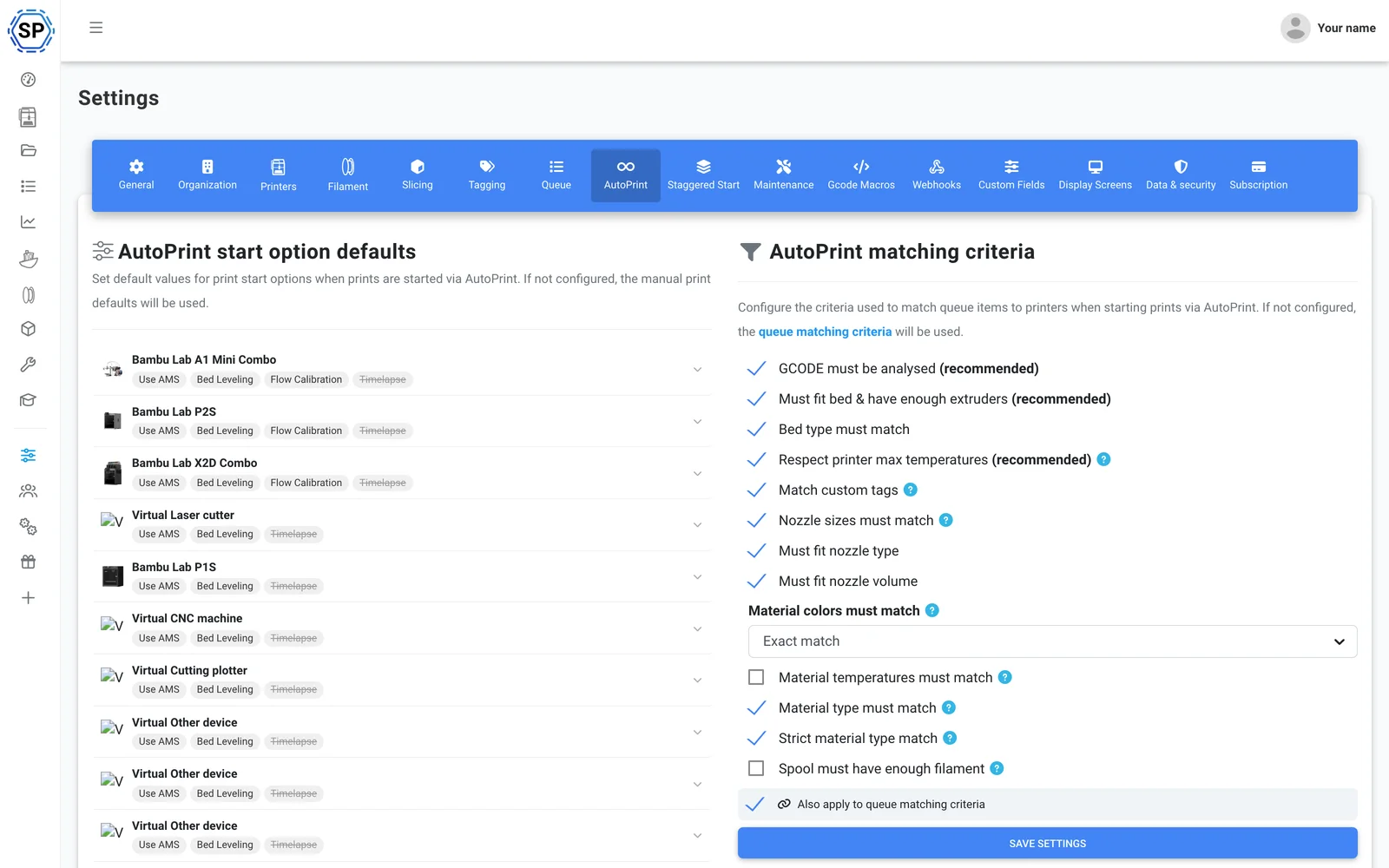
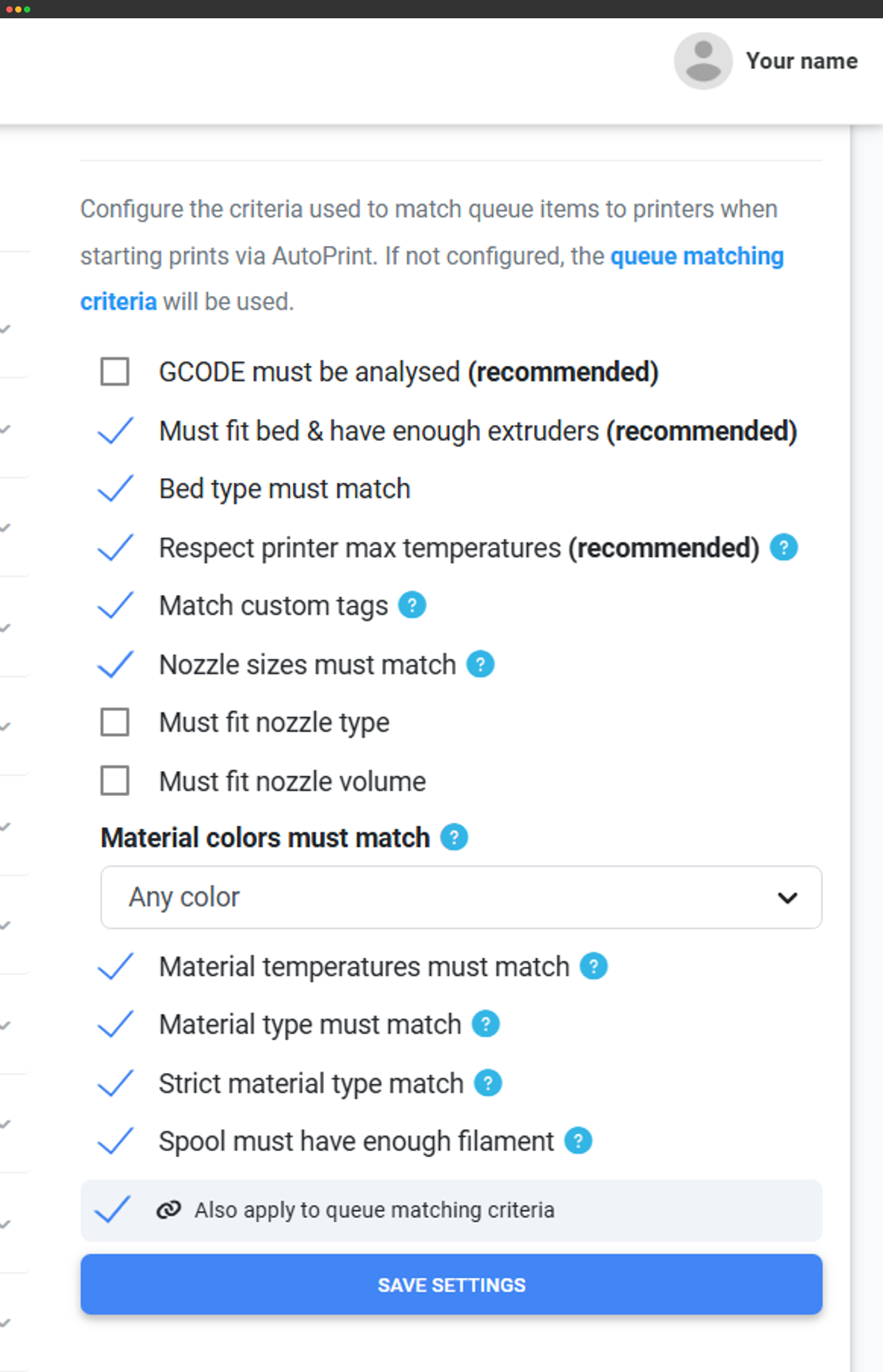
SimplyPrintのエコシステムは、適切なプリンターで適切なものを適切なタイミングでプリントできるようサポートします。各プリンターの性能、セットされている材料、各プリントに必要な材料を把握し、カスタムプリンタータグと組み合わせることで、自動プリントの基盤を整えます。
- 素材:キュー項目に必要な素材とプリンターに搭載されている素材について、素材の種類、色、名前のいずれかまたは複数を指定します。色はシステムが照合します。
- プリント分析: 各キュー項目を詳しく分析し、必要なベッドサイズやプリント温度などを正確に把握します。
- タグ:キュー項目とプリンターにタグを付けると、一致するものが組み合わされます(タグの詳細はこちら)
- ノズルサイズ: 使用するノズルサイズを指定します
プラン別の利用条件:AutoPrintの利用に必要なプランは?
ProにはAutoPrintライセンスが1件含まれ、1件あたり$3.00で合計最大5件まで利用できます。Print Farm、Enterprise、Educationには無制限のAutoPrintライセンスが含まれます。
| 機能 / 制限 | 無料 | 基本 | Pro | プリントファーム | エンタープライズ | 学校 | クラウドスライサー | フィラメントマネージャー |
|---|---|---|---|---|---|---|---|---|
|
AutoPrintライセンス
|
1件を含む 合計最大5 · ライセンスを追加するごとに$3.00/月 |
プランについて詳しく確認しますか?
料金と機能の比較をすべて表示よくある質問
3Dプリントを自動化するにはどうすればよいですか?
連続3Dプリントとは何ですか?
3Dプリンターを無人で、または24時間365日稼働できますか?
利用を開始するには?
どの3Dプリンターに対応していますか?
SimplyPrintはソフトウェア側の処理を担当します。ベッドからプリントを取り除く方法を指定するだけで、残りの処理は自動で行います。
最近の3Dプリンターのほとんどは、そのまま、または少し改造することで、ベッドが十分に冷えた後にプリントヘッドでプリントを押し出すAutoPrintを利用できます。
ただし、「swapmod」、JobOx mod、loop modなど、プリンター用の改造パーツやキットの使用をおすすめします。これらはAutoPrinting用に作られており、プリントヘッドで造形物を押し出す方法よりもはるかに安定して動作します。
Creality CR-30などの「ベルトプリンター」、別名無限Zプリンターも、AutoPrintingを始めるのに適しています。これらのプリンターは連続プリント用に設計されているため、AutoPrintingに適しています。
どの方法を選んだ場合も、プリンターを無人で稼働させる前に、必ずその方法をテストしてください。プリンターや設定の安全性は保証できず、プリンターの破損や火災の危険を避ける必要があります。SimplyPrintは、設定によってベッドの準備が適切に整うことを前提に、次のプリントを開始します。
要約:次のプリントに向けてベッドを準備でき、その方法を指定できれば、どのプリンターでもAutoPrintを利用できます。一般的な方法の多くにはプリセットが用意されており、導入もサポートします。
AutoPrintingは安全ですか?
- ソフトウェア: SimplyPrintでは、AutoPrint機能を高い基準で開発しています。信頼性と安全性の高いソフトウェアを提供するため、細心の注意を払っています。
- ハードウェア:ただし、ソフトウェアの動作は3Dプリンターの物理的な性能に依存します。AutoPrintの使用時は、ユーザーが設定に関わるGcodeスクリプトをプリンターが実行し、ベッド上のプリントを取り除きます。このプロセスは、プリンターが連続プリントとベッド上のプリントの除去を問題なく行えることを前提としています。
- テスト:プリンターを無人で稼働させる前に、必ず設定をテストしてください。ソフトウェアとの連携を確認し、トラブルを防ぎます。
- プリントの取り除き: 「プリントヘッドでプリントを押し出す」方法を選ぶ場合は注意してください。プリントがベッドに付着し、取り除くのに力が必要な場合、プリンターがこの方法に対応できない可能性があります。強く押しすぎるとプリンターが損傷するおそれがあります。
OctoPrintの「Continuous Print」プラグインとの違いは何ですか?
ただし、いくつか違いがあります。Continuous PrintにはOctoPrintと家庭内ネットワークが必要です。そこで問題が発生すると、対処が難しくなる場合があります。また、外出先で使えるアプリはありません。
SimplyPrintでは、すべてのプリンターを一元管理できます。 タグなどの機能もあり、各プリンターのサイズや使用できる材料なども把握できます。
Continuous Printは用途によっては便利ですが、SimplyPrintのAutoPrintなら、すべてをクラウドで一元管理できます。複数台はもちろん、1台のプリンターも簡単に管理できます。