ベッドを空とマークする3つの方法
プリンターカードのボタンをタップするか、AutoPrintハードウェアでプリントを取り除くか、AIベッドチェックでプリント間にベッドが空になったことを確認できます。環境に合った方法を選べます。いずれも同じ良品・不良品の判定と次のプリントの開始フローにつながります。
ベッドを空にする3つの方法、いずれも成否を判断
環境に合ったワークフローを選択してください。手動ボタンが最もシンプルな方法です。AutoPrintハードウェアを使えばボタン操作を省けます。AIベッドチェックは、人や機械が見逃した問題を検出する安全策です。どの方法でも同じ良否判定と次のプリントの開始処理につながるため、複数のプリンターで異なる方法を組み合わせても、操作の考え方は変わりません。
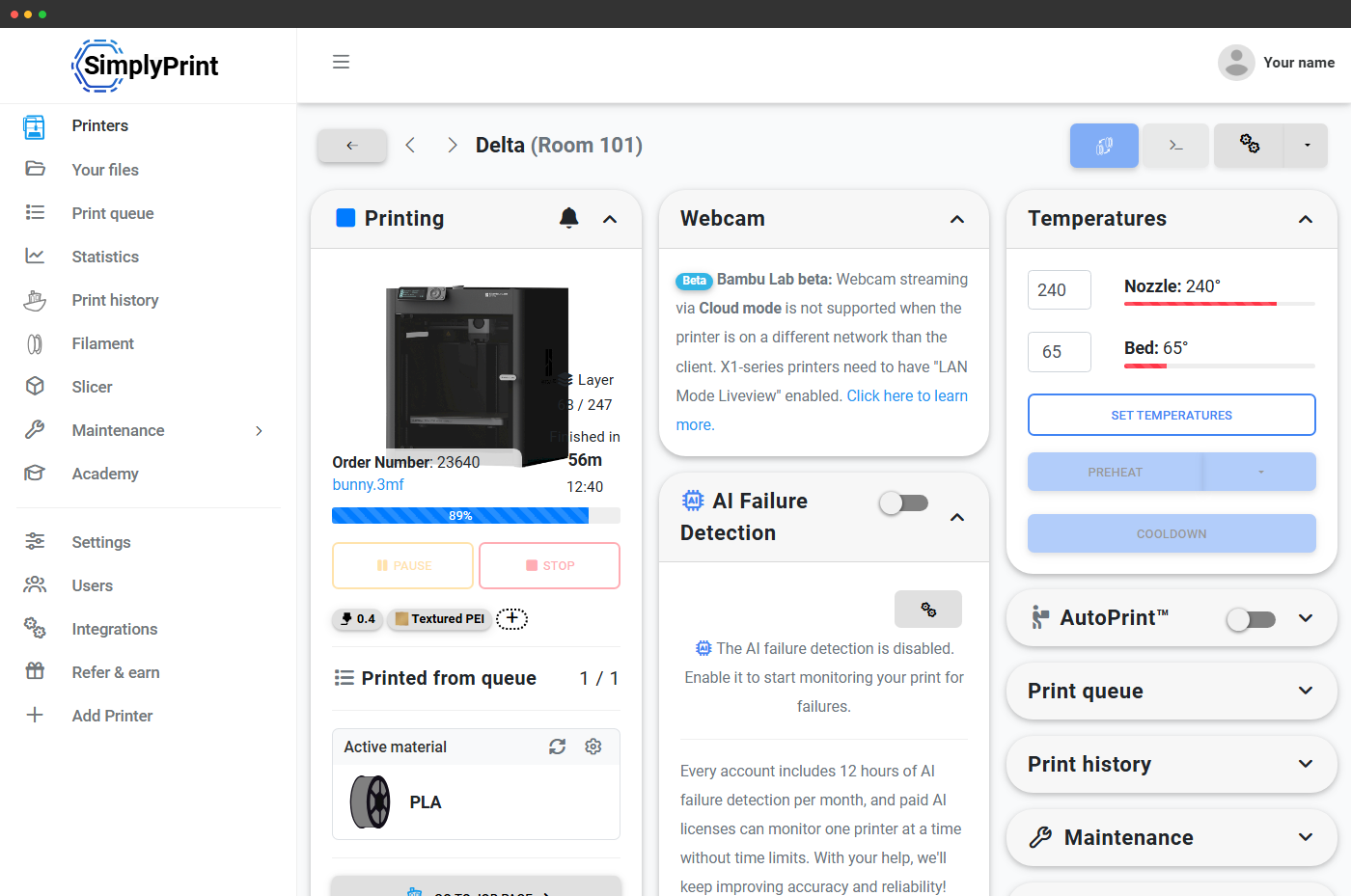
プリントが完了すると、各プリンターカードに「ベッドを片付けた」操作が表示されます。これをタップし、結果を成功または失敗として記録します。SimplyPrintはプリンターを次のジョブに使用可能な状態にし、1-Clickプリントがオンの場合は、キュー内の次の対応する項目を開始します。
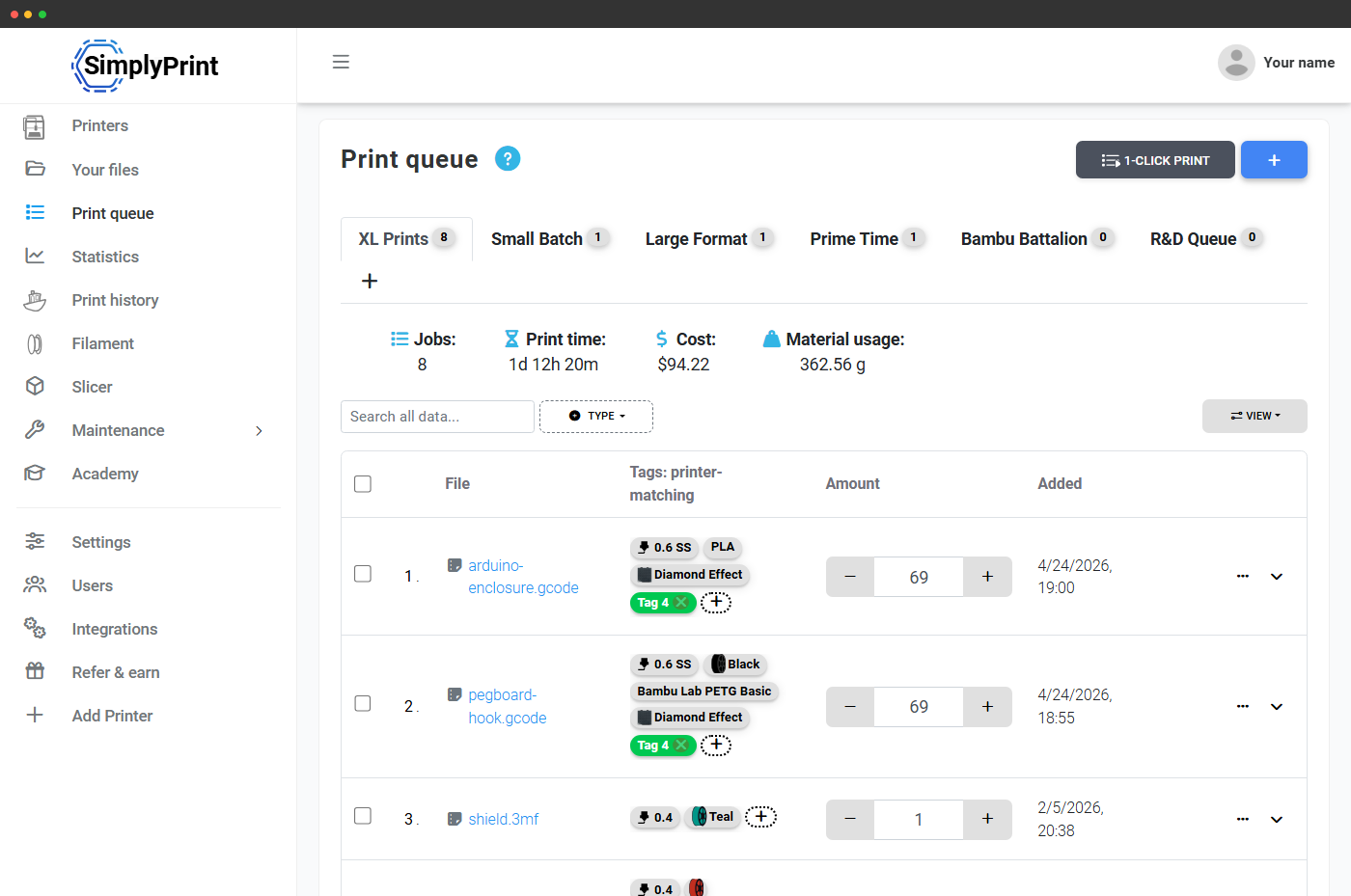
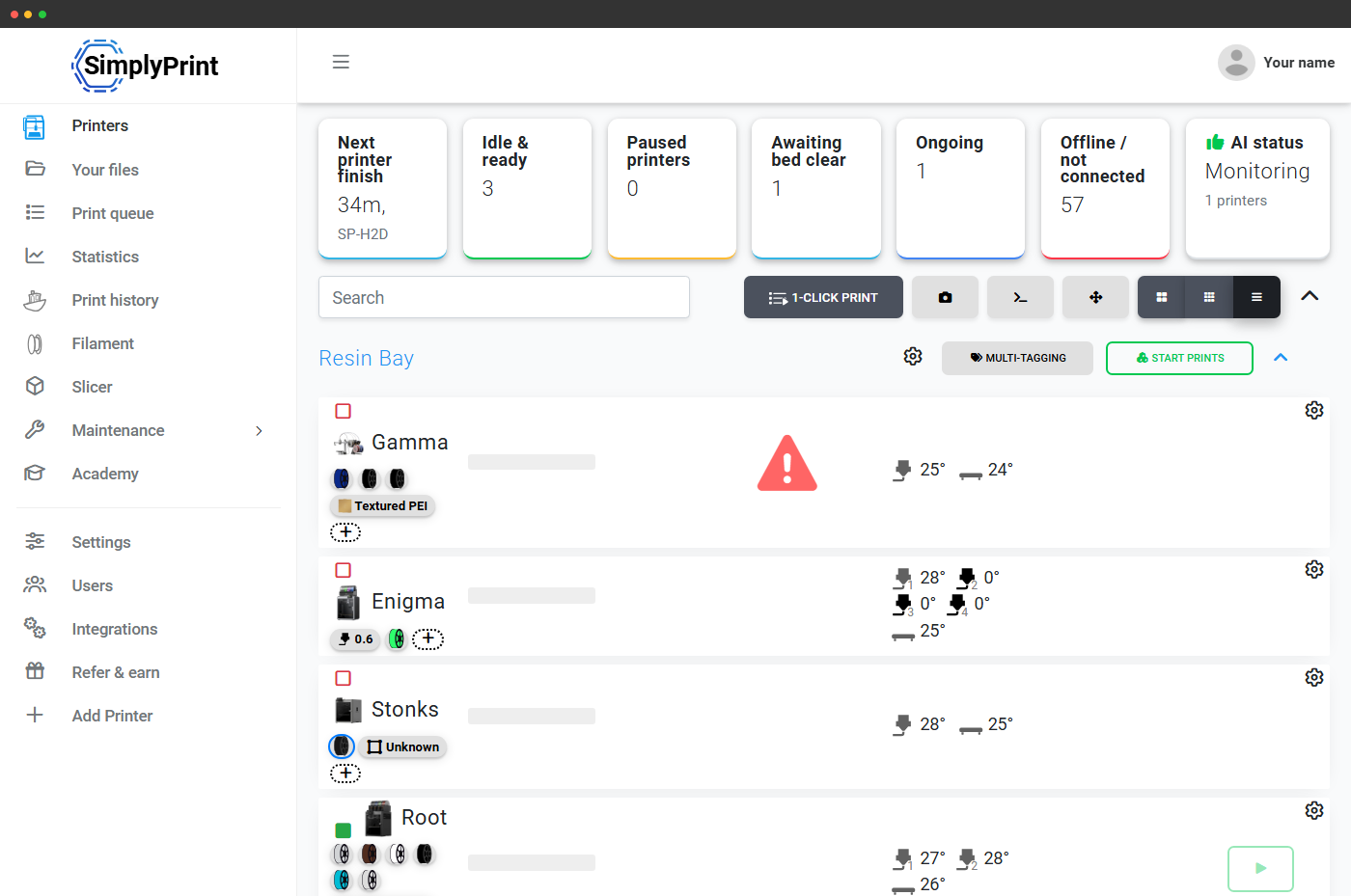
ベッドのクリア時に完了したプリントを不良と判定すると、SimplyPrintはプリントジョブの評価を失敗に変更し、キューアイテムをキューに戻して再実行できるようにします。再アップロードや再スライスは不要です。ワンクリックで、反りが生じたプリントを次に条件に合うプリンターで再試行できます。ユーザーファイルのカウンターも修正されます。
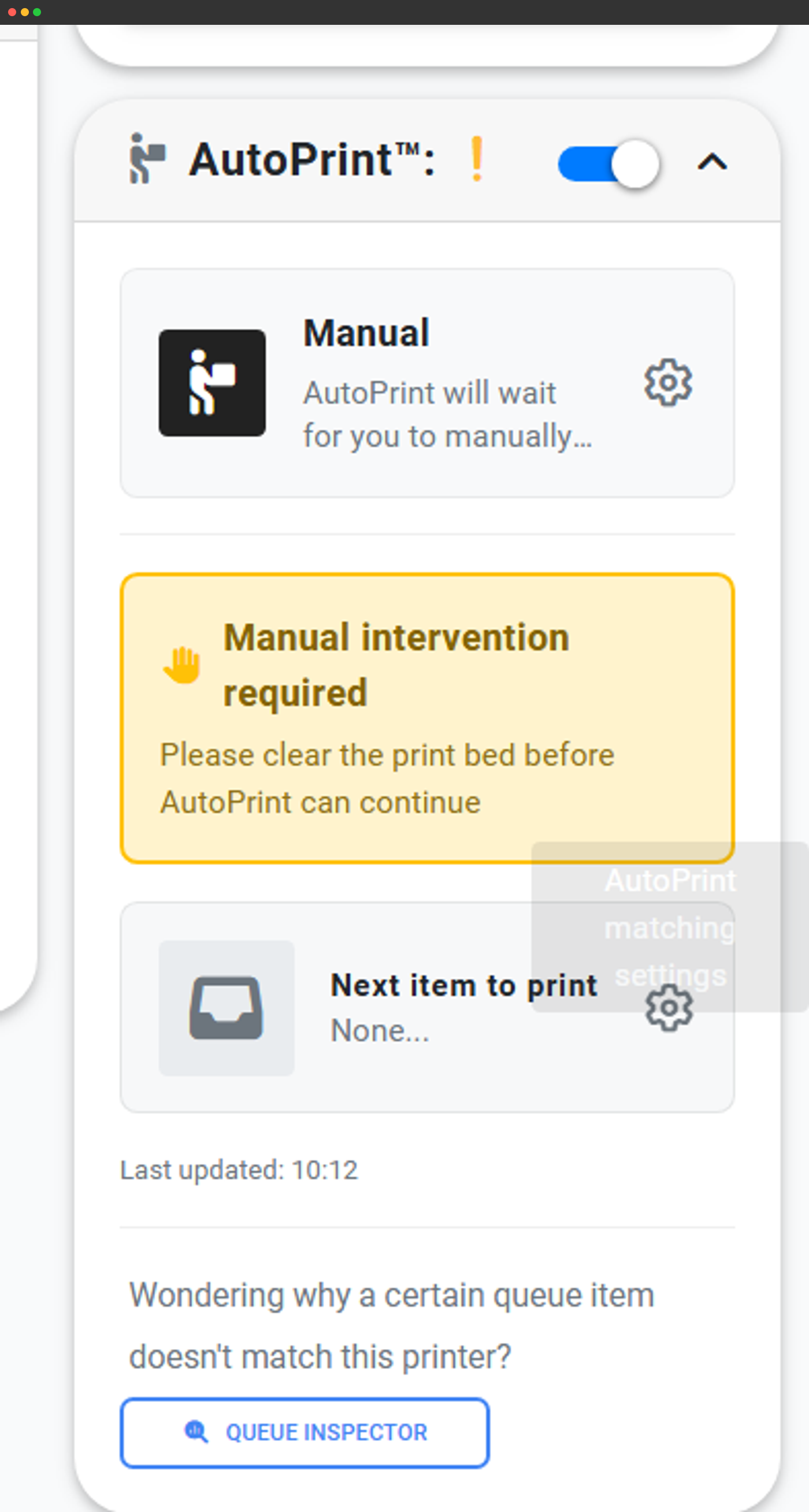
ベッドのクリアを、AutoPrint対応のベッド上の造形物を取り除く装置と組み合わせます。Bambu Lab X1CとP1S用のAutoClear、FarmLoop、JobOx、3DPrintomat、ChituPlateCycler、SwapMod、独自のベッド上の造形物を除去するG-codeマクロ、またはAutoPrintの機能ページに記載されたその他のAutoPrint対応連携を使用できます。プリントが終わるたびにベッド上のプリントが物理的に除去され、SimplyPrintがクリアを検知すると、次の対応ジョブが開始されます。ジムにいる間や就寝中も稼働します。
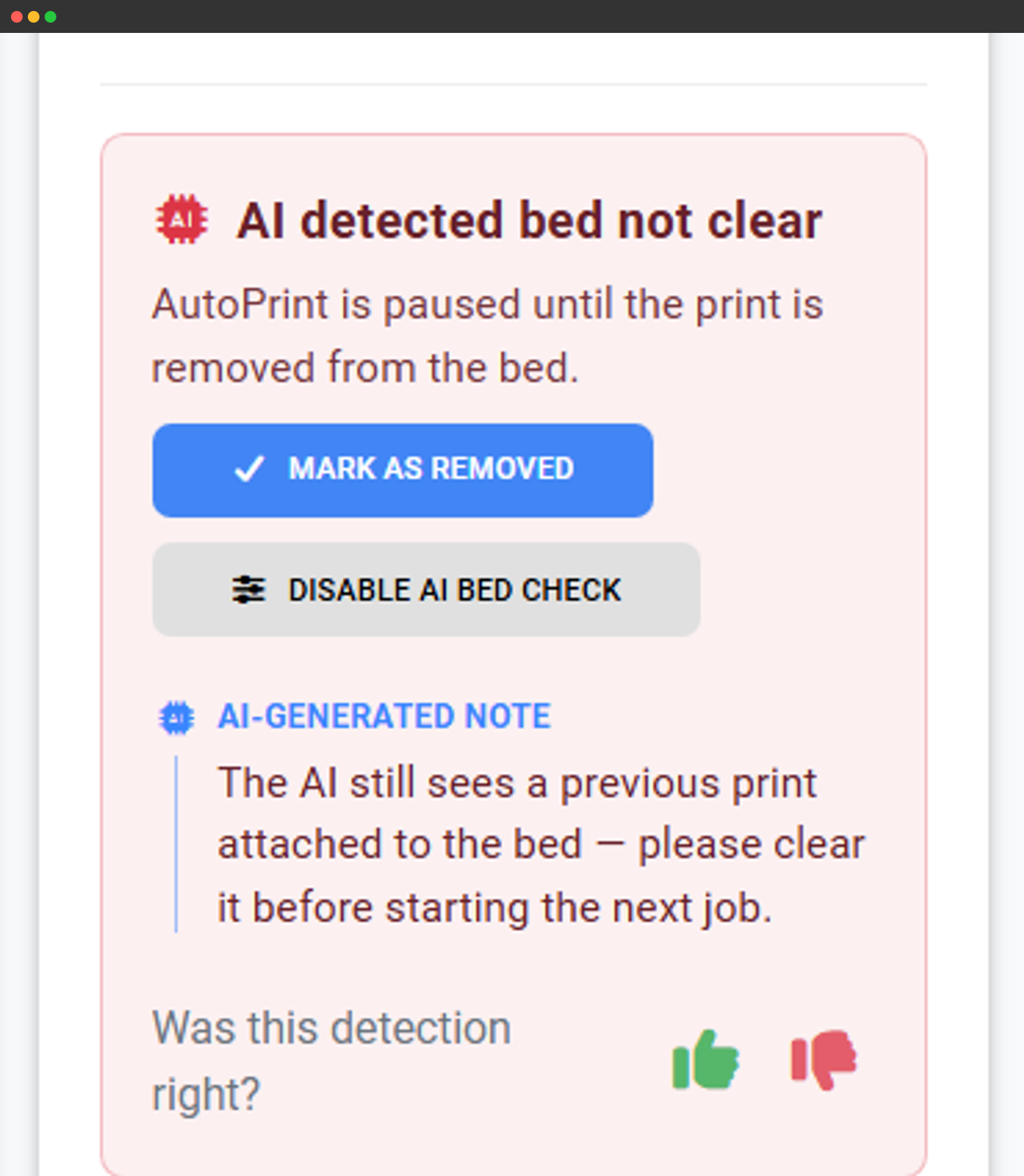
AIベッドチェックをオンにすると、SimplyPrintのカメラAIがプリントの合間にベッドを監視します。造形物が残っている場合は次のプリントを一時停止したままにし、前の造形物の上で次のジョブが始まるのを防ぎます。AutoPrintハードウェアや手動ボタンと組み合わせることで、どちらの方法でもAIがヘッドの衝突を防ぐ安全対策になります。
よくある質問
どのプランが必要ですか?
次のプリントは自動で開始されますか?
ベッド上のものを取り除き忘れた場合はどうなりますか?
プリンターが何時間も「完了」状態のままの場合は?
「良い」と「悪い」の違いは何ですか?
ワークフローをカスタマイズできますか?
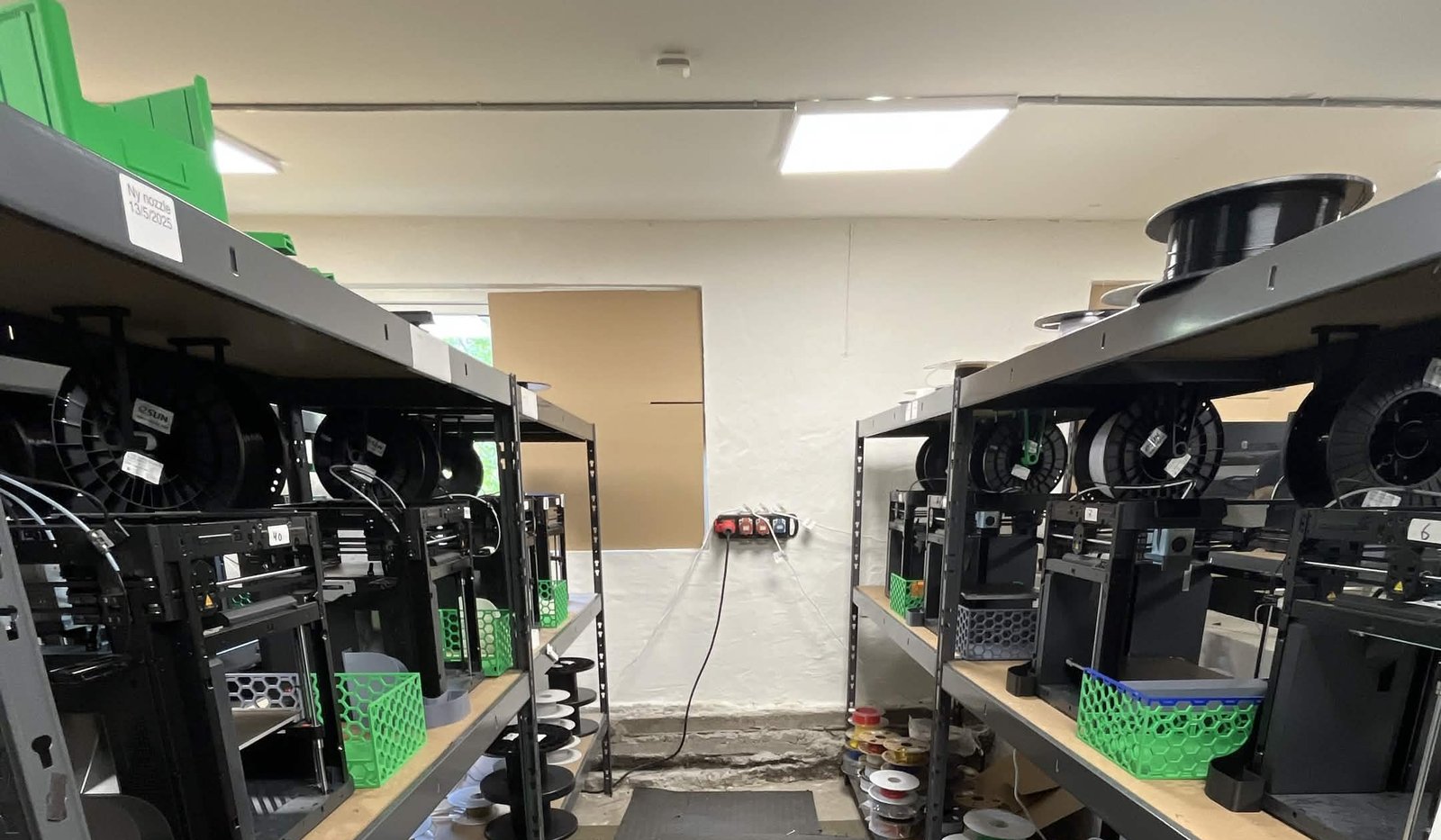
Weshapeがベッドを空にするで~50 printersを運用する方法を見る
Lights-out automation: two people run a ~50-printer Bambu farm where the print side is hands-off, order to shipped part, and they turned that same pipeline into an EU print-on-demand service.