जब प्रिंटर के नाम से उसकी जगह का पता न चले
फार्म की शुरुआत एक व्यवस्थित पंक्ति से होती है, जिसमें प्रिंटर बाएँ से दाएँ क्रमांकित होते हैं। फिर प्रिंटर इधर-उधर किए जाते हैं, हटाए जाते हैं और बदले जाते हैं। इससे शेल्फ़ पर उनका क्रम स्क्रीन के क्रम से मेल नहीं खाता। जिसे कमरे की जानकारी है, वह प्रिंटर ढूँढ़ लेता है; बाकी लोग नाम की पर्चियाँ पढ़ते हुए पंक्तियों में घूमते हैं। फार्म लेआउट में हर प्रिंटर की वास्तविक जगह दर्ज होती है, ताकि स्क्रीन और कमरे का क्रम फिर से मेल खाए। SimplyPrint एक क्लाउड-आधारित 3D प्रिंटर प्रबंधन प्लेटफ़ॉर्म है, जो अधिकांश प्रमुख ब्रांड के FDM प्रिंटर के लिए है। फार्म लेआउट इसके प्रिंटर पेज का एक दृश्य है।
एक लेआउट, तीन रूपों में
आप फार्म का विवरण एक बार देते हैं और हर दृश्य उसी लेआउट का उपयोग करता है। रैक में रोज़ का काम होता है: हर रैक सामने से, शेल्फ दर शेल्फ दिखता है और हर प्रिंटर की लाइव टाइल होती है। फ्लोर प्लान दिखाता है कि कमरे में रैक और बेंच कहाँ हैं। एक से अधिक कमरे होने पर, सभी कमरे में पूरी इमारत दिखती है।
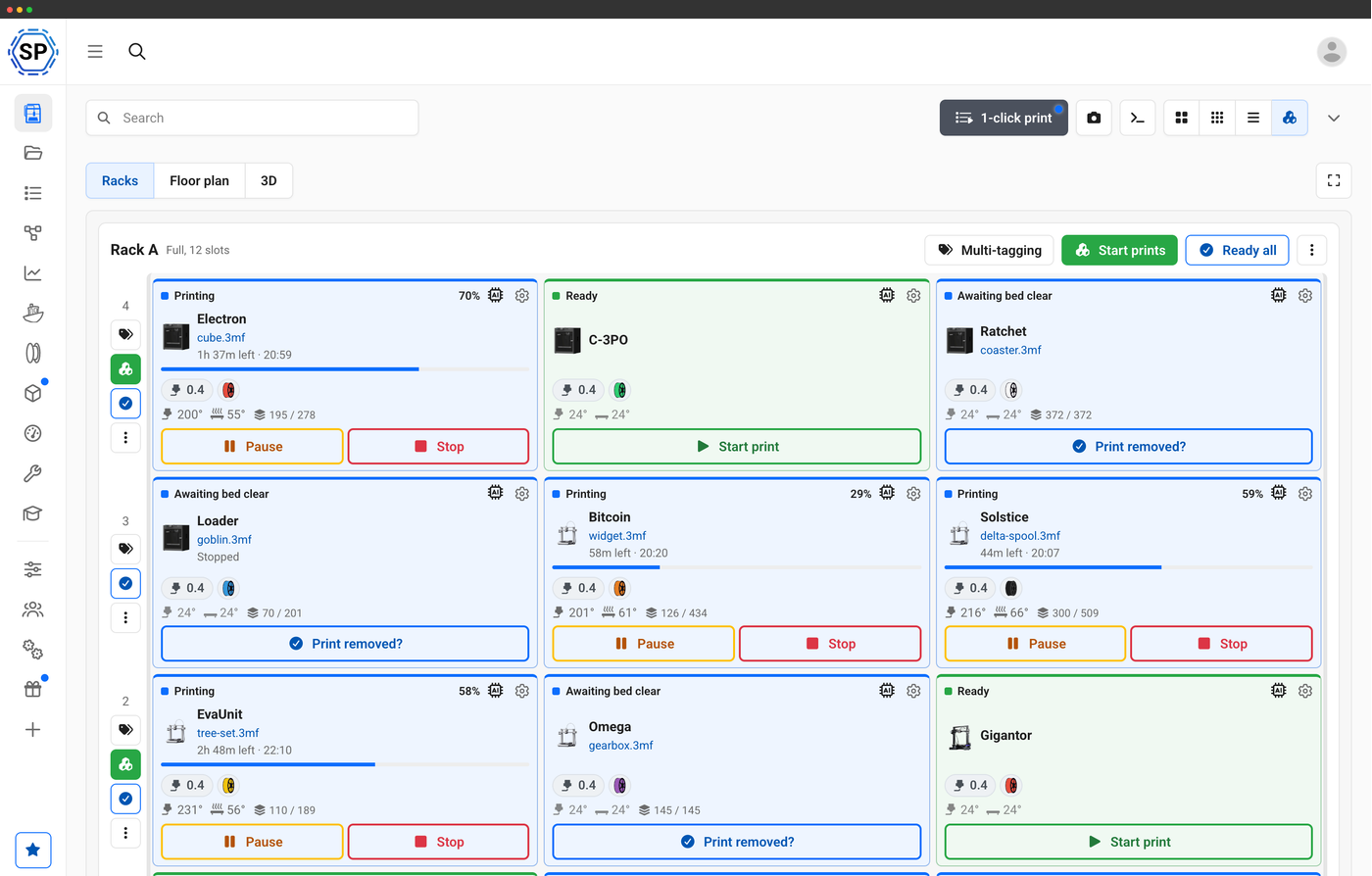
हर रैक सामने से दिखता है, हर स्लॉट में स्थिति, जॉब और प्रगति के साथ।
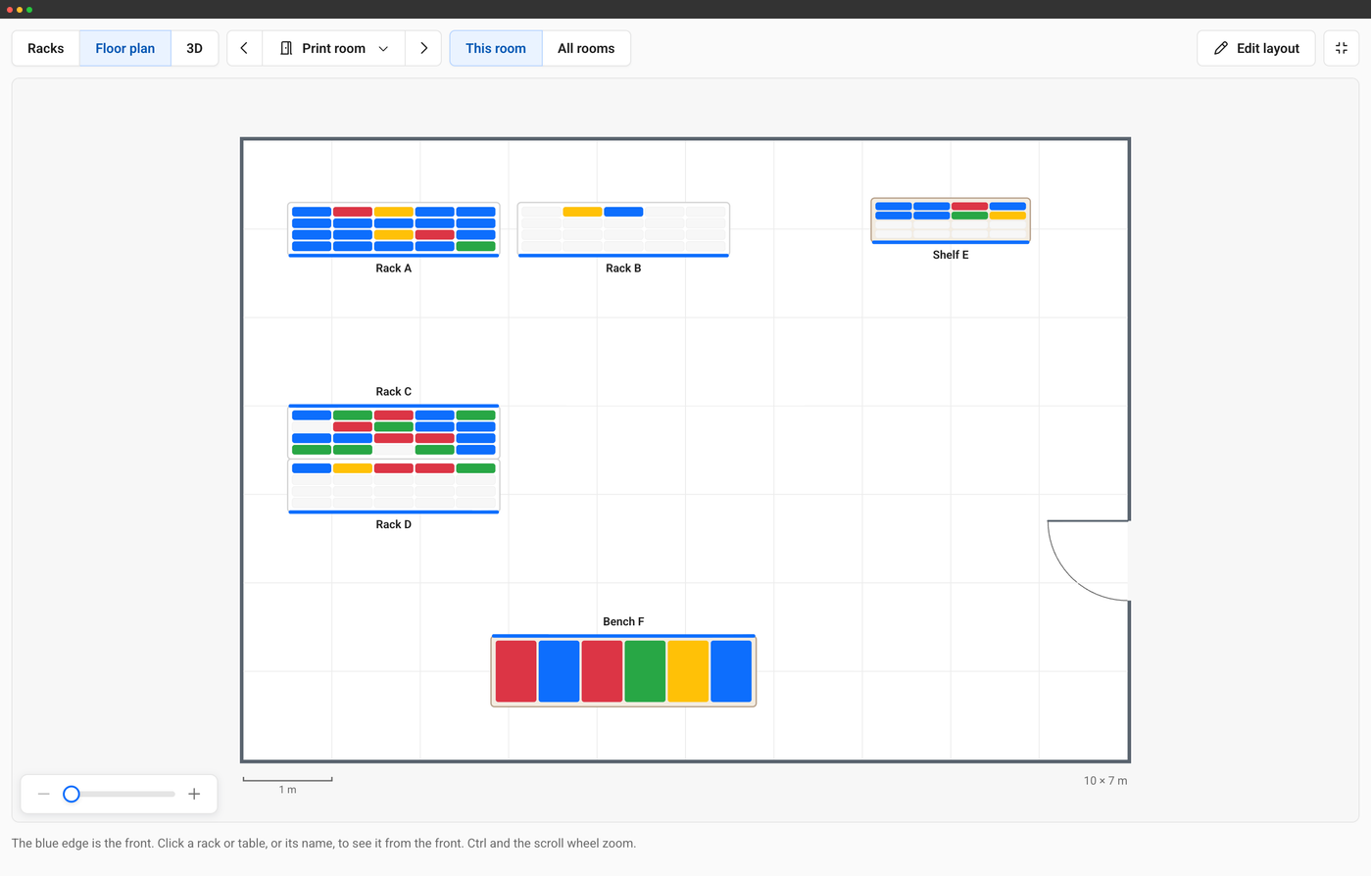
ऊपर से कमरे का दृश्य, दीवारों, दरवाज़ों और हर प्रिंटर के लिए स्थिति बिंदु के साथ।
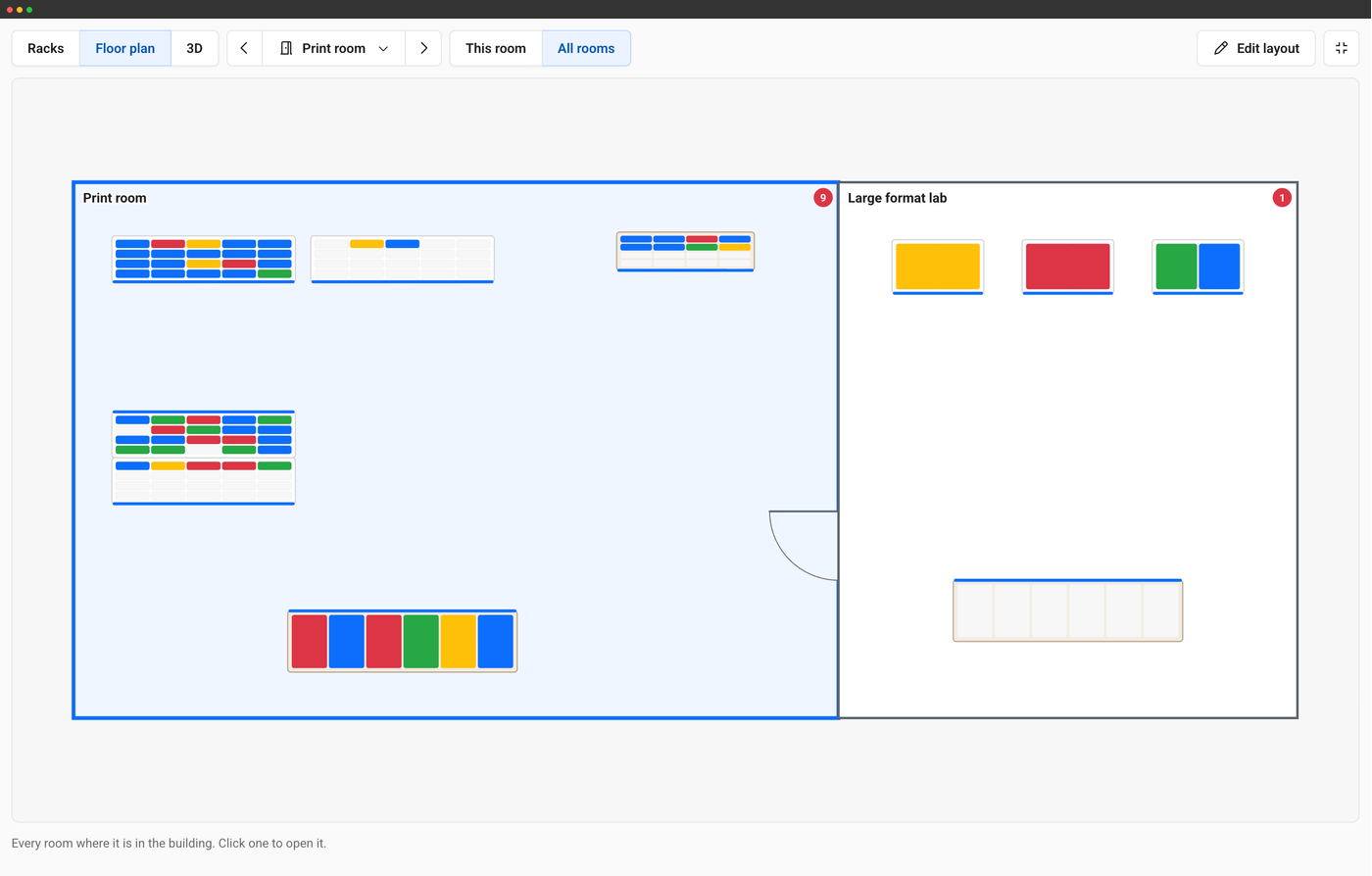
हर कमरा इमारत में अपनी जगह पर, लाइव स्थिति के रंगों में दिखता है।
प्रिंटर को उसकी जगह से खोजें
प्रिंटर खोजें या बेड साफ होने की प्रतीक्षा जैसे स्थिति कार्ड पर क्लिक करें। जो प्रिंटर मेल नहीं खाते, वे गायब होने के बजाय धुंधले हो जाते हैं। रैक असली रैक जैसे ही दिखते हैं, इसलिए मेल खाने वाला प्रिंटर ठीक वहीं दिखता है जहाँ वह कमरे में रखा है।
लेआउट के बाहर भी, रखे गए प्रिंटर की जगह रैक A · शेल्फ 2 · स्थान 3 जैसी पंक्ति में दिखती है: उसके कंट्रोल पैनल में नाम के पास और बेड साफ करने, रोकने और रद्द करने वाले डायलॉग में। इससे आपको पता रहता है कि किस मशीन के पास जाना है।
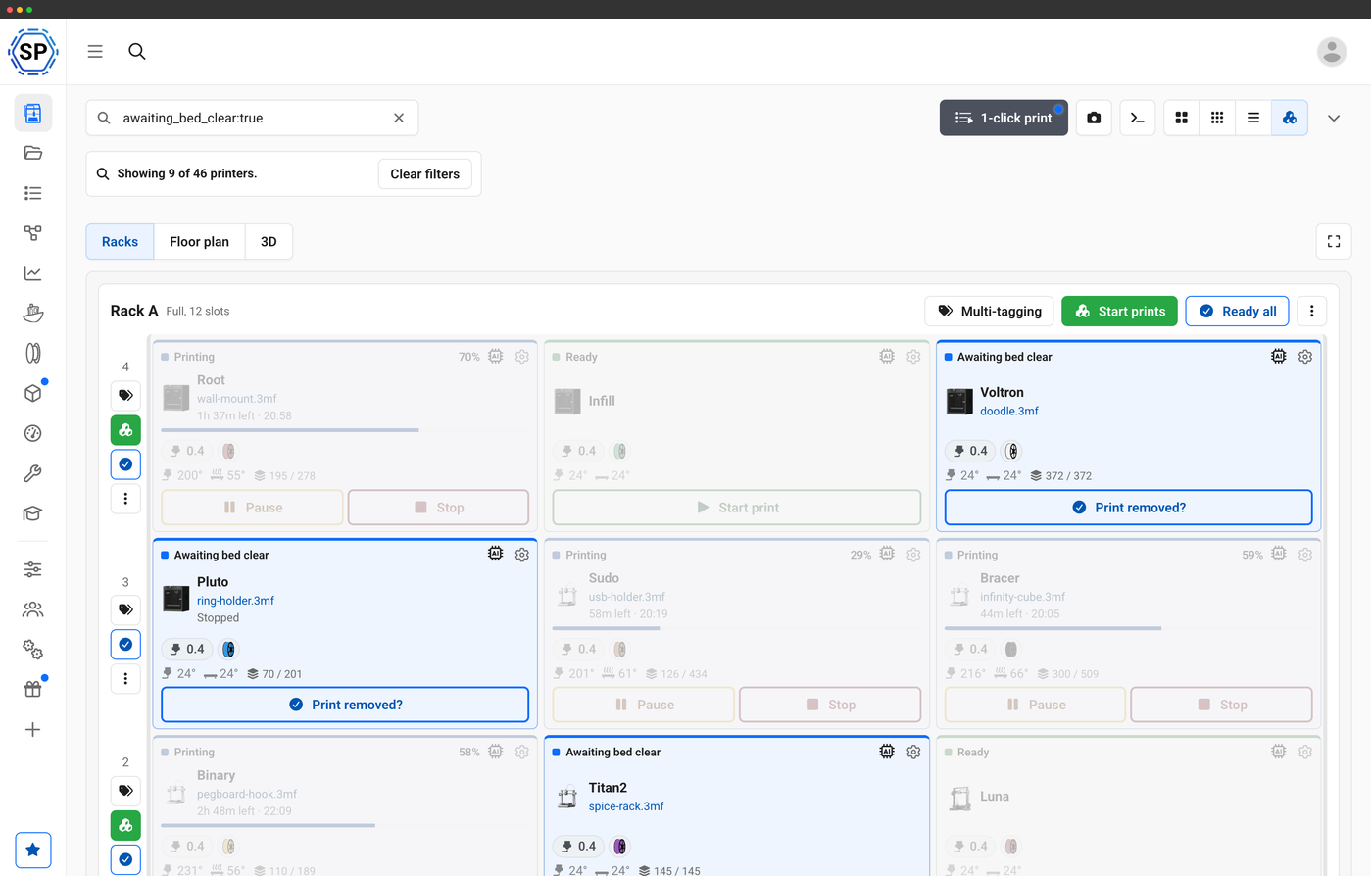
खाली होने की प्रतीक्षा करता हर बेड, अपने स्लॉट में चमकता हुआ।
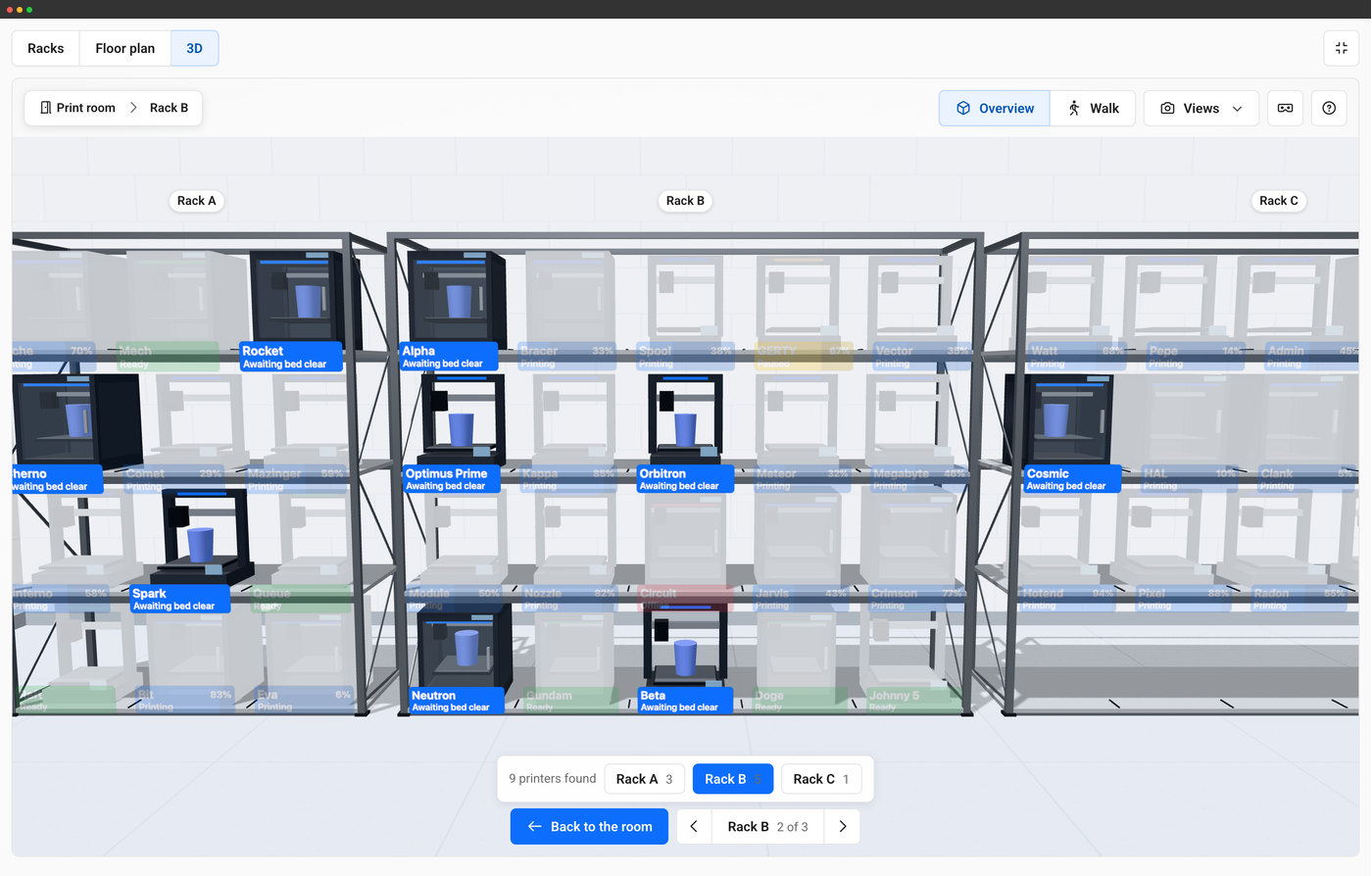
3D कमरे में वही खोज, जिसमें मिले प्रिंटर या रैक की सूची है, ताकि आप उन तक जा सकें।
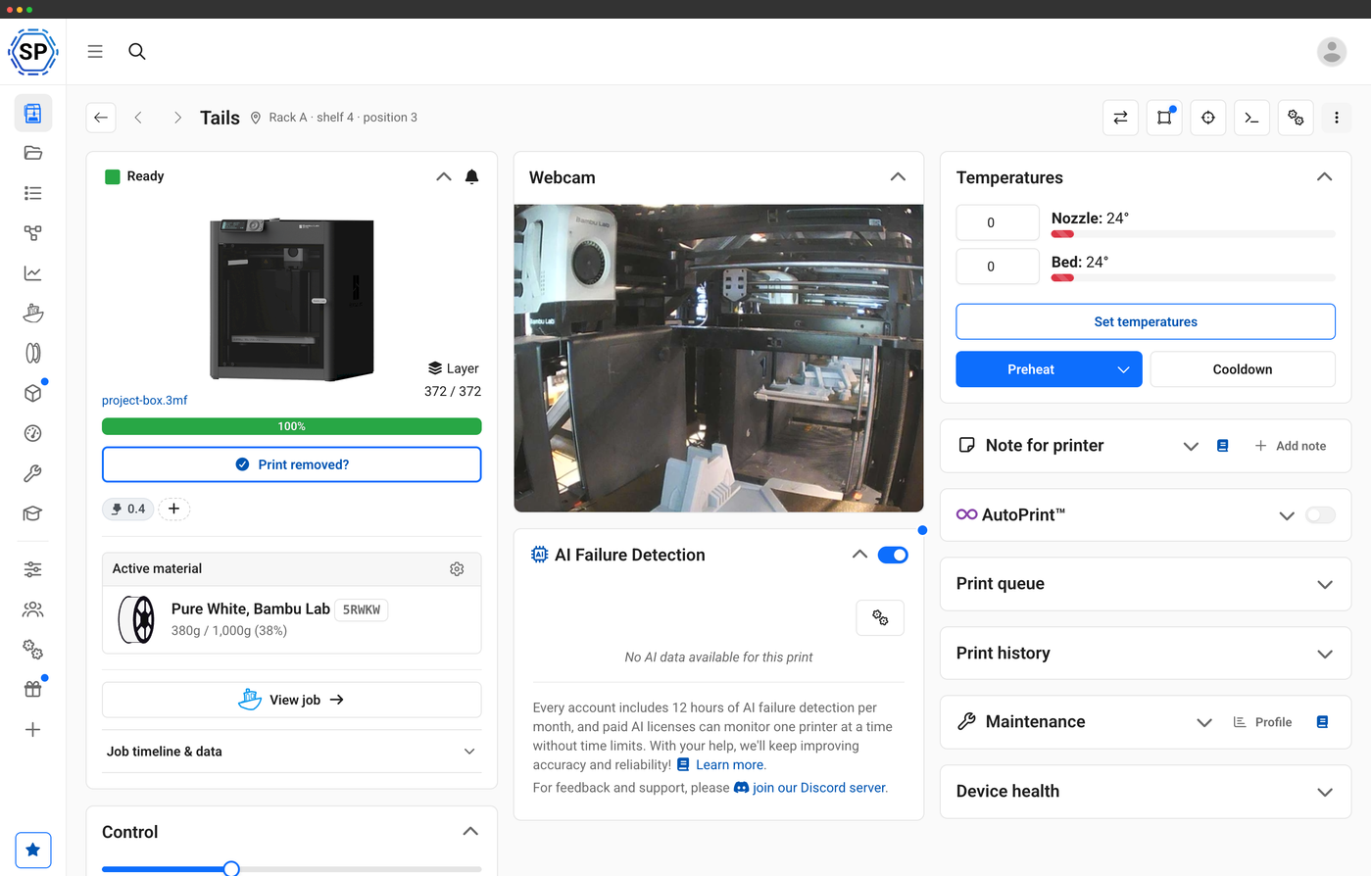
प्रिंटर के नाम के पास स्थान की पंक्ति।
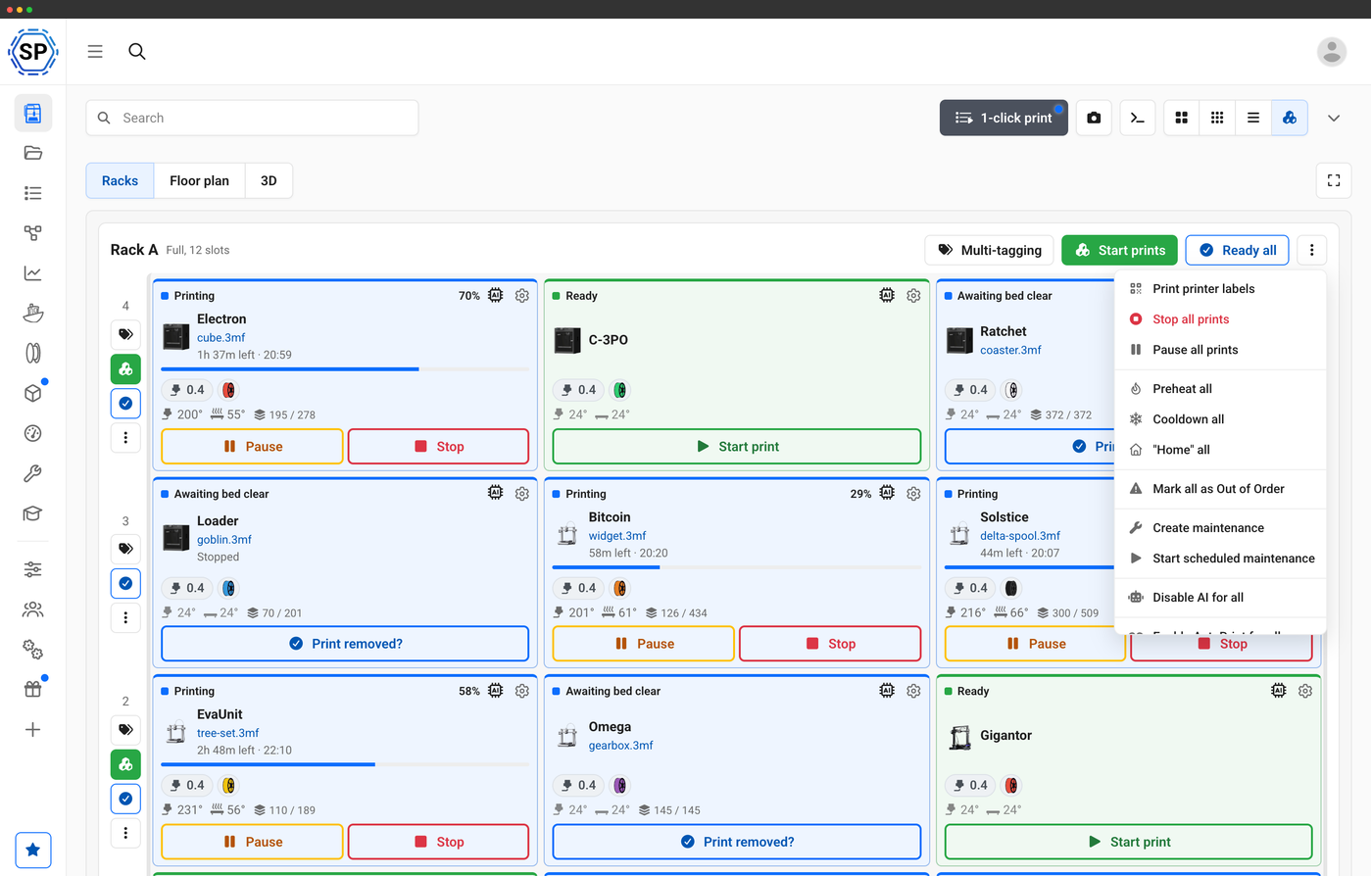
एक बार में पूरे रैक या एक शेल्फ पर काम करें
कमरे में चलने का रास्ता
आप बेड को वर्णमाला क्रम में नहीं, बल्कि एक-एक रैक के अनुसार खाली करते हैं। हर रैक और कई शेल्फ वाले रैक की हर शेल्फ के अपने बटन हैं, जो केवल वहाँ मौजूद प्रिंटर पर काम करते हैं:
- रैक या शेल्फ़ के हर खाली प्रिंटर पर प्रिंट शुरू करें
- सभी तैयार करें: पूरे हो चुके प्रिंट के सभी बेड एक साथ खाली चिह्नित करें
- वहाँ के सभी प्रिंटर एक साथ टैग करें
- अन्य कार्रवाइयाँ: रोकें या फिर से शुरू करें, पहले से गर्म करें या ठंडा करें, खराब चिह्नित करें, मेंटेनेंस शुरू करें
अपने प्रिंट फार्म में 3D में घूमें
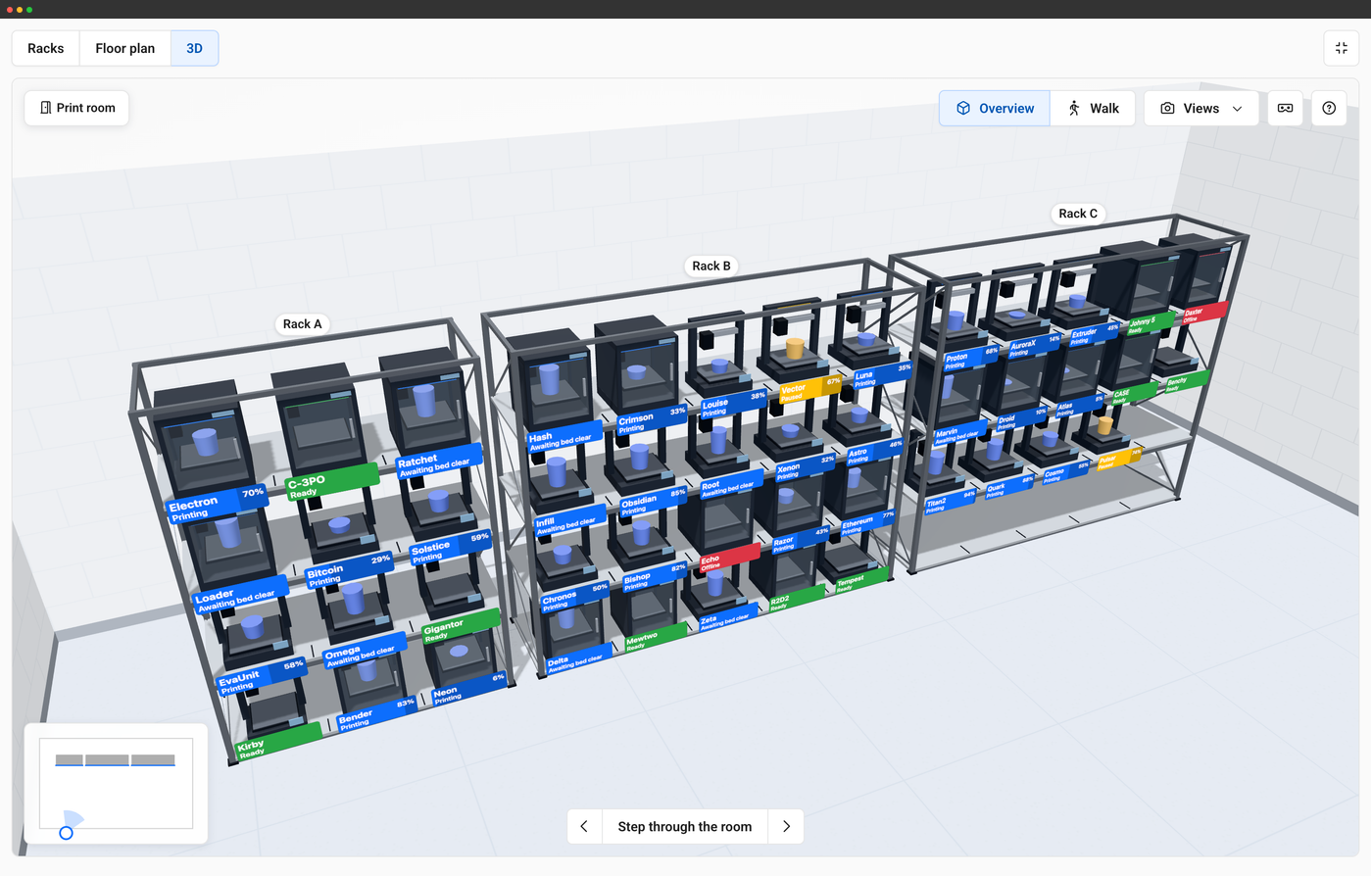
वही लेआउट आपके ब्राउज़र में 3D कमरे के रूप में। प्रिंटर अपने आकार और प्रकार के अनुसार दिखते हैं: बंद, bed-slinger या डेल्टा। हर प्रिंटर के साथ स्थिति लाइट और शेल्फ़ के किनारे पर एक लेबल है। बेड पर मौजूद मॉडल प्रिंट होते हुए बढ़ता दिखता है। इस दृश्य से आप किसी आगंतुक या नए सहकर्मी को फार्म दिखा सकते हैं और जब तक प्रिंटर का नाम याद न हो, तब तक उसे उसकी जगह से ढूँढ़ सकते हैं।
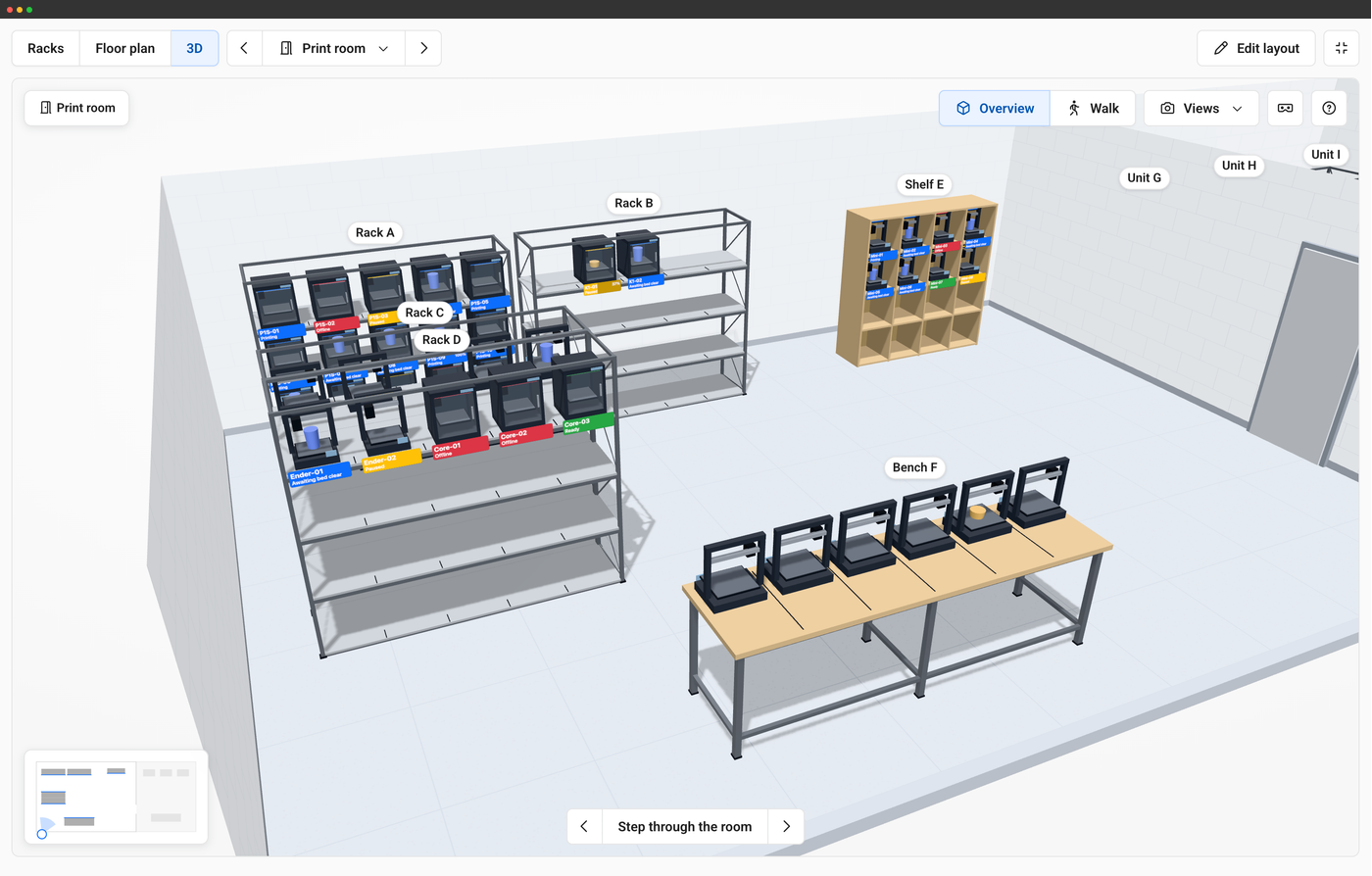
कमरे को घुमाएँ, खिसकाएँ और ज़ूम करें। हर रैक का नाम दिखता है।
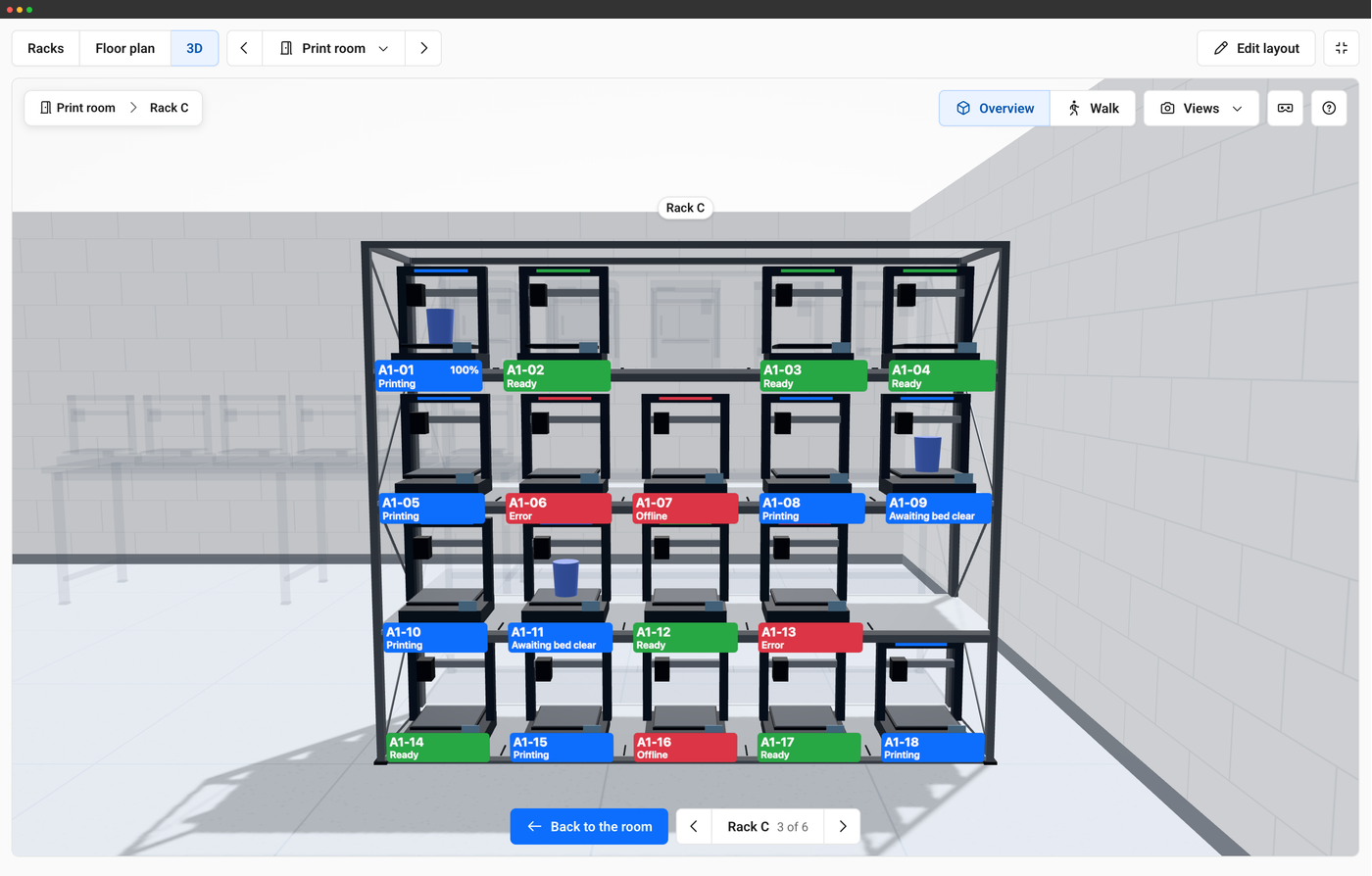
किसी रैक के सामने जाने के लिए उस पर क्लिक करें। रास्ते में आने वाली चीज़ें दृश्य से हट जाएँगी।
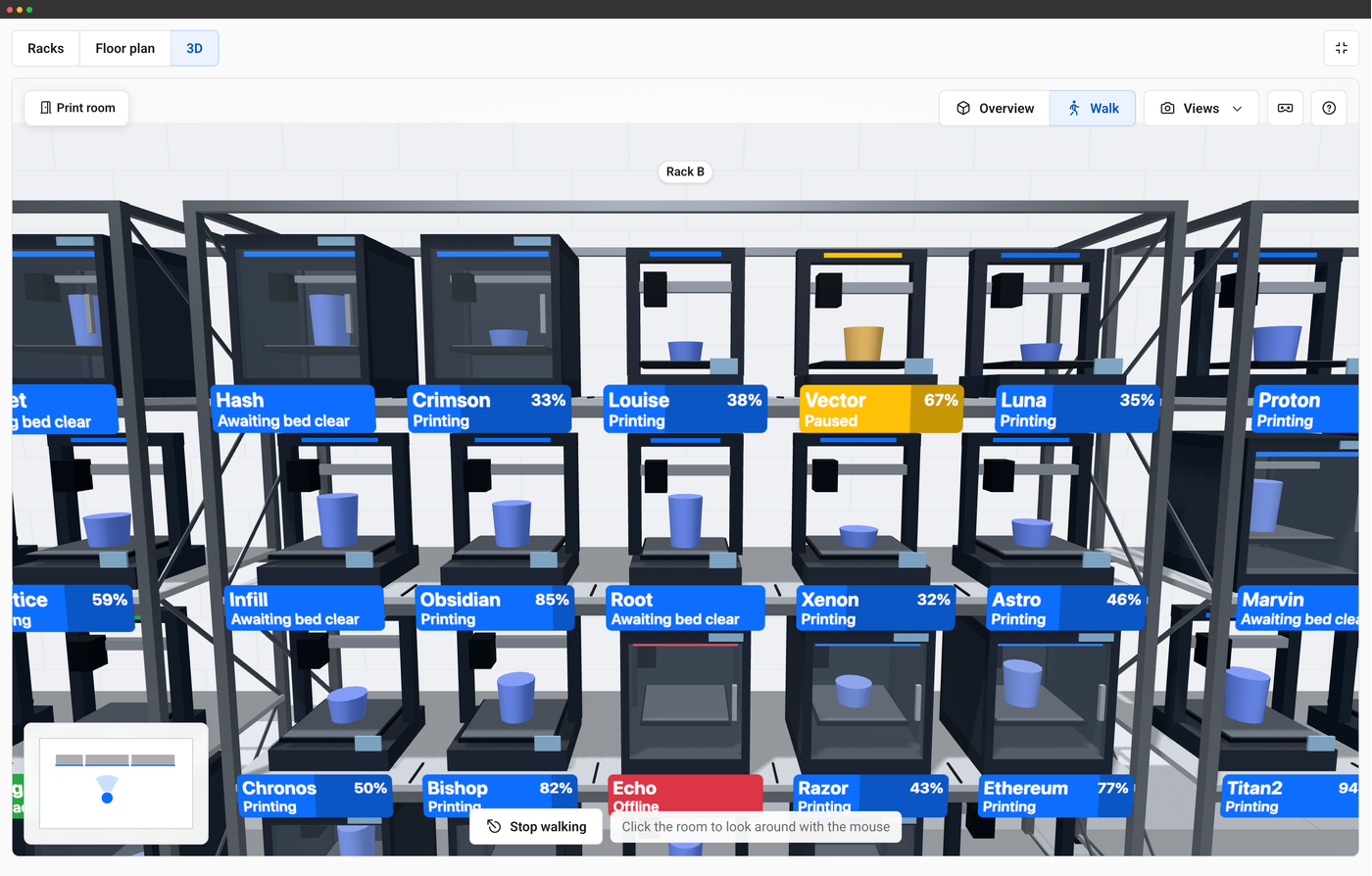
कीबोर्ड से गलियारों में चलें, या जहाँ जाना चाहते हैं वहाँ क्लिक करें।
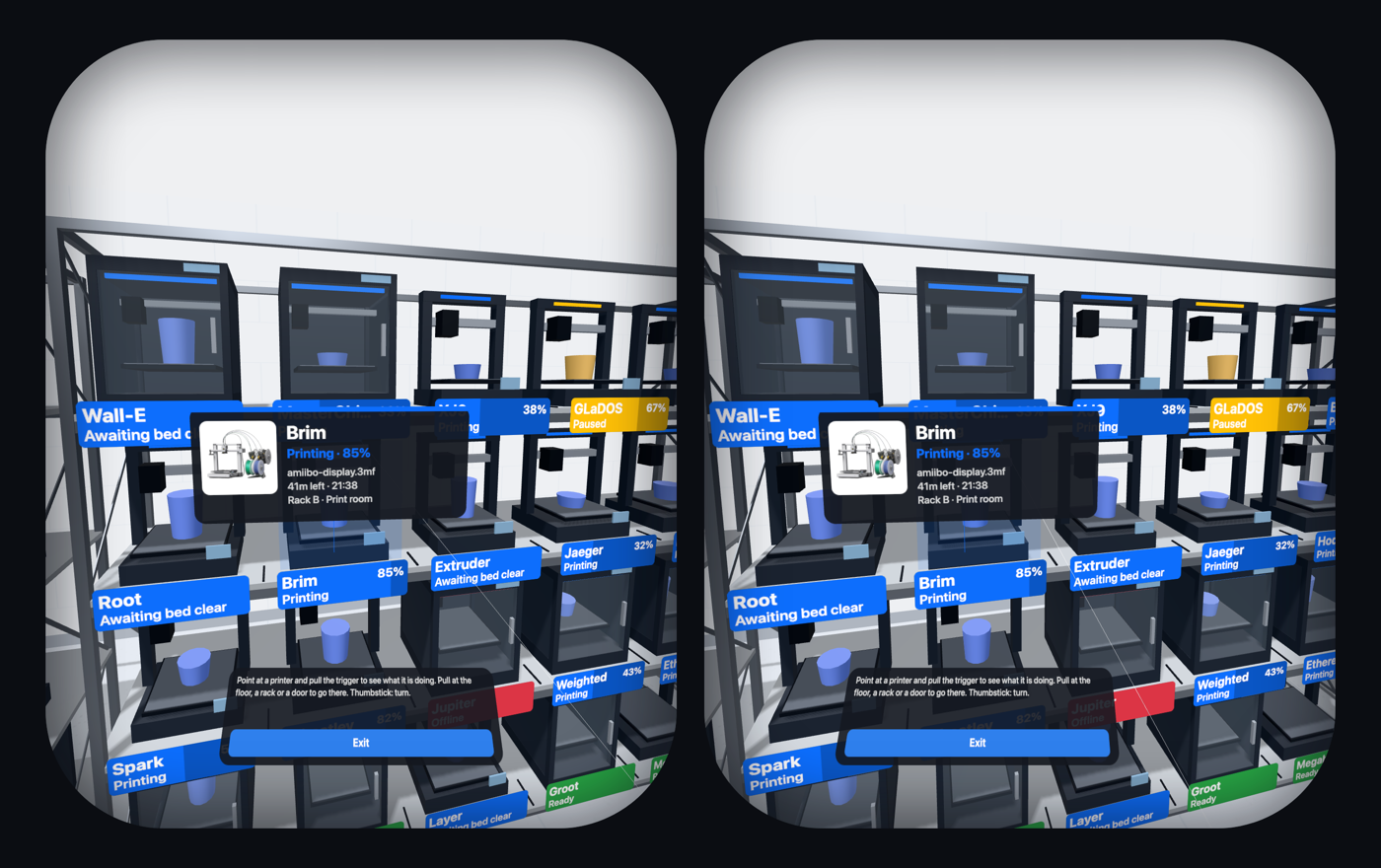
हेडसेट में हर आँख को यही दिखता है: असली आकार के रैक और वह प्रिंटर जिसकी ओर आप इशारा करते हैं।
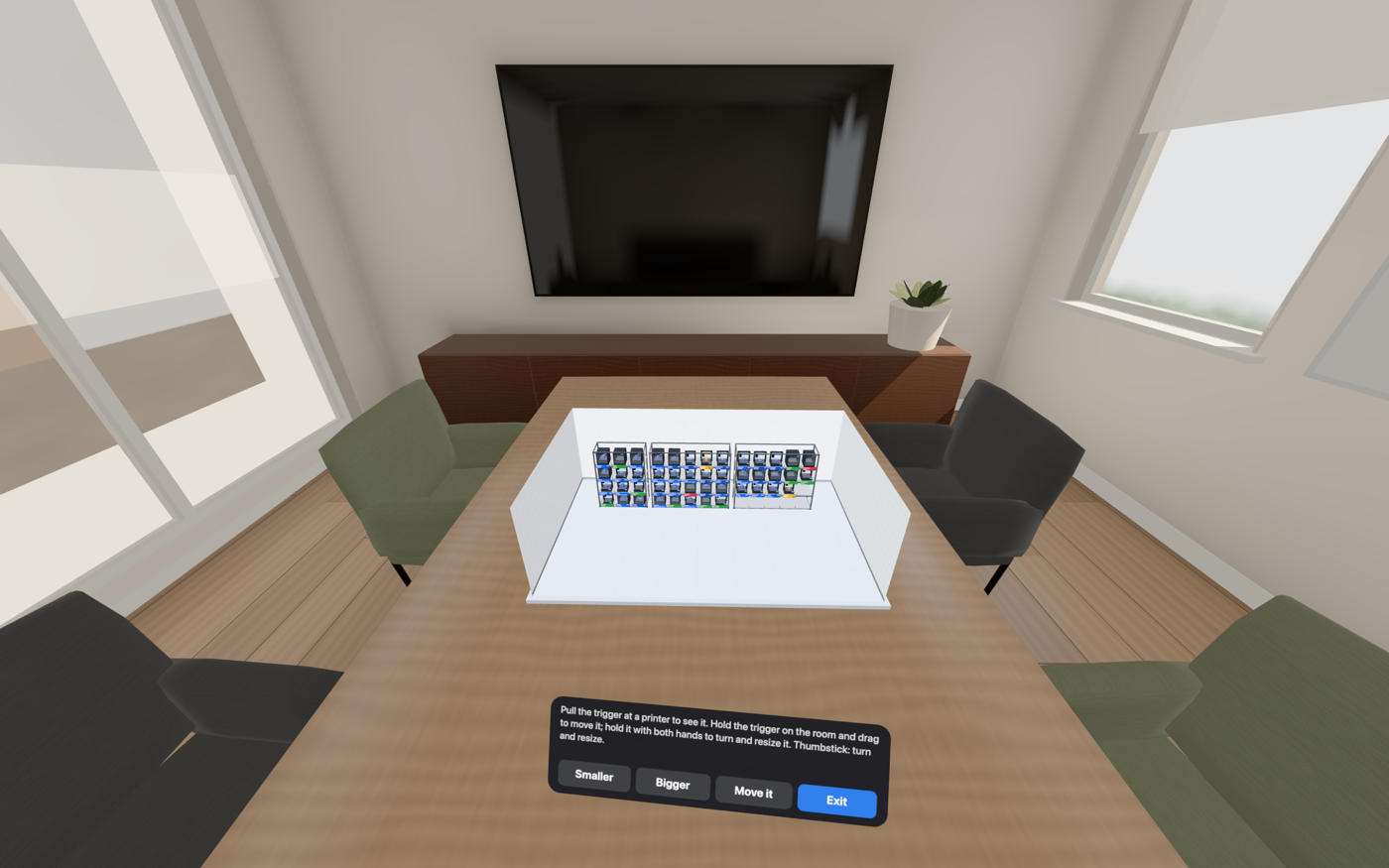
आप जिस कमरे में हैं, उसकी टेबल पर फार्म का मॉडल, आकार बदलने और उसे खिसकाने के बटनों के साथ।
VR हेडसेट में या AR में अपनी डेस्क पर अपना फार्म देखें
कुछ भी इंस्टॉल करने की जरूरत नहीं
3D कमरा Meta Quest या Apple Vision Pro के ब्राउज़र में भी खुलता है। यह Google Cardboard जैसे व्यूअर में लगे Android फ़ोन के ब्राउज़र में भी खुलता है। आप असली आकार के रैक के बीच चल सकते हैं और किसी प्रिंटर की ओर इशारा करके देख सकते हैं कि वह क्या कर रहा है। Quest या Android फ़ोन पर AR में, फार्म आपकी मेज़ पर एक मॉडल के रूप में दिखाई देता है।
यह वही लेआउट है, सिर्फ देखने के लिए: आप स्क्रीन पर प्रिंटर देख सकते हैं, उनकी ओर इशारा कर सकते हैं और उन पर कार्रवाई कर सकते हैं। इमारत में मौजूद न होने वाले किसी व्यक्ति को फार्म दिखाने के लिए उपयोगी है। इसके लिए हेडसेट खरीदने की जरूरत नहीं है।
अपना 3D प्रिंट फार्म लेआउट बिना ड्रॉ किए सेट करें
टेम्पलेट, प्रिंटर समूह या स्कैनर
जब आप पहली बार लेआउट दृश्य खोलते हैं, तो SimplyPrint आपके प्रिंटर की संख्या के हिसाब से रैक, शेल्फ और बेंच सुझाता है। अनुमान को ठीक करें और लेआउट तैयार है। फिर प्रिंटर रखें:
- प्रिंटर समूह से उसके क्रम में रैक भरें
- हर प्रिंटर के पास से गुजरते हुए उसका QR लेबल हैंडहेल्ड स्कैनर या अपने फ़ोन के कैमरे से स्कैन करें, अगला स्लॉट अपने आप चुना जाएगा
- एक स्लॉट पर क्लिक करें, फिर एक प्रिंटर पर, या कई प्रिंटर चुनकर उन्हें एक साथ रखें
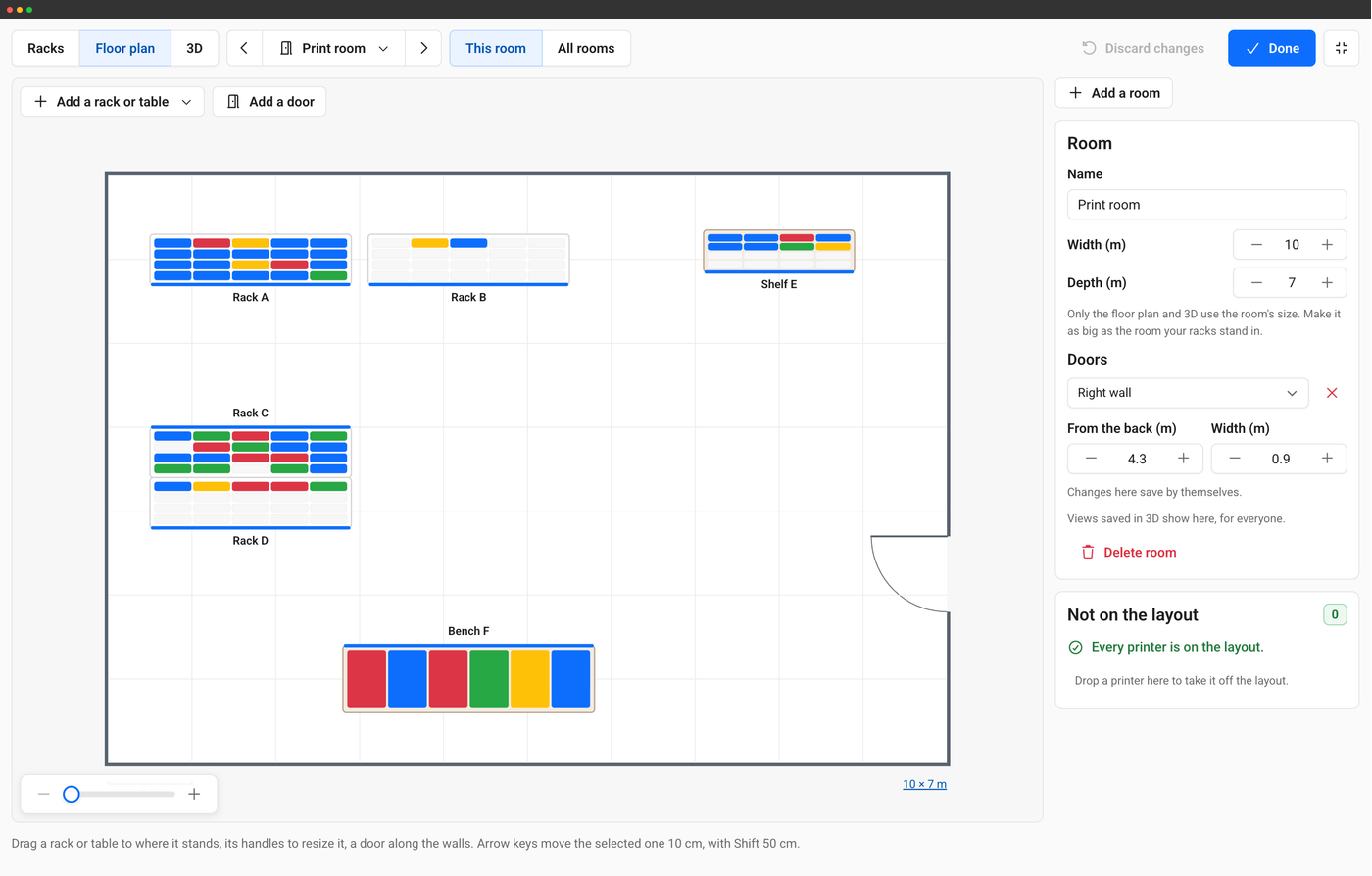
उन कमरों के लिए जहाँ सब कुछ एक सीधी कतार में नहीं है
नए कर्मचारी और छात्र सही प्रिंटर ढूंढ पाते हैं
एक प्रिंट फार्म में शाम की शिफ्ट के कर्मचारी ने कमरा सेट नहीं किया था। जब P1S-14 पर कोई प्रिंट विफल होता है, तो लेआउट दिखाता है कि किस रैक और शेल्फ तक जाना है। यह स्थान उसी डायलॉग में दिखता है जिसे कर्मचारी पहले से देख रहा है।
एक स्कूल या मेकरस्पेस में किसी छात्र को बताया जाता है कि उसका प्रिंट पूरा हो गया है, लेकिन वह कभी लैब 2 में नहीं गया। फ्लोर प्लान में कमरा दिखता है और रैक के सामने के दृश्य में प्रिंटर दिखता है। लेआउट व्यू को फुल स्क्रीन पर रखें और वह कमरे के अपने आकार में उसका स्टेटस बोर्ड बन जाता है।
प्रिंटर को खिसकाने से सिर्फ उसकी जगह बदलती है
लेआउट बताता है यह प्रिंटर कहाँ है? प्रिंटर समूह बताते हैं यह प्रिंटर किस काम के लिए है? इन्हें जानबूझकर अलग रखा गया है: प्रिंटर को दूसरे रैक पर ले जाने से उसका समूह, उसकी प्रिंट कतार और उस तक किसकी पहुँच है, सब पहले जैसे रहते हैं। एक रैक पर कई समूहों के प्रिंटर हो सकते हैं और एक समूह कई रैक पर फैला हो सकता है।
खाता प्रबंधन देखेंतय करें कि लेआउट कौन देख और संपादित कर सकता है
प्लान में पहुंच: किन प्लान में फार्म लेआउट शामिल है?
फार्म लेआउट Pro और उससे ऊपर के प्लान में शामिल है। Pro में एक कमरा मिलता है; Print Farm, School और Enterprise में आपकी इमारत में जितने कमरे हों, उतने मिलते हैं (अधिकतम 50)। दूसरे प्लान में लेआउट दृश्य एक काल्पनिक लेआउट पर आपके प्रिंटर का पूर्वावलोकन दिखाता है।
| सुविधा / सीमा | मुफ़्त | Basic | प्रो | प्रिंट फार्म | एंटरप्राइज़ | स्कूल | Cloud Slicer | फिलामेंट मैनेजर |
|---|---|---|---|---|---|---|---|---|
|
फार्म लेआउट
रैक, फ्लोर प्लान, 3D कमरा और VR व AR।
|
क्या आप हमारी योजनाओं के बारे में और जानना चाहते हैं?
पूरी कीमत और सुविधाओं की तुलना देखेंअक्सर पूछे जाने वाले सवाल
SimplyPrint में फार्म लेआउट क्या है?
सेटअप में कितना समय लगता है?
क्या लेआउट पर प्रिंटर को दूसरी जगह ले जाने से उसका समूह या कतार बदलती है?
क्या मैं इसे एक से अधिक कमरों के लिए इस्तेमाल कर सकता हूँ?
क्या मुझे VR हेडसेट चाहिए?
क्या मैं इससे रैक और शेल्फ के लिए लेबल प्रिंट कर सकता हूँ?
किन प्लान में फार्म लेआउट शामिल है?
चरणबद्ध मार्गदर्शिका
लेआउट व्यू कैसे खोलें, हर व्यू में क्या दिखता है, उसे कौन देख और संपादित कर सकता है, और कुछ गायब होने पर क्या करें।
लेआउट दृश्य की गाइड पढ़ें