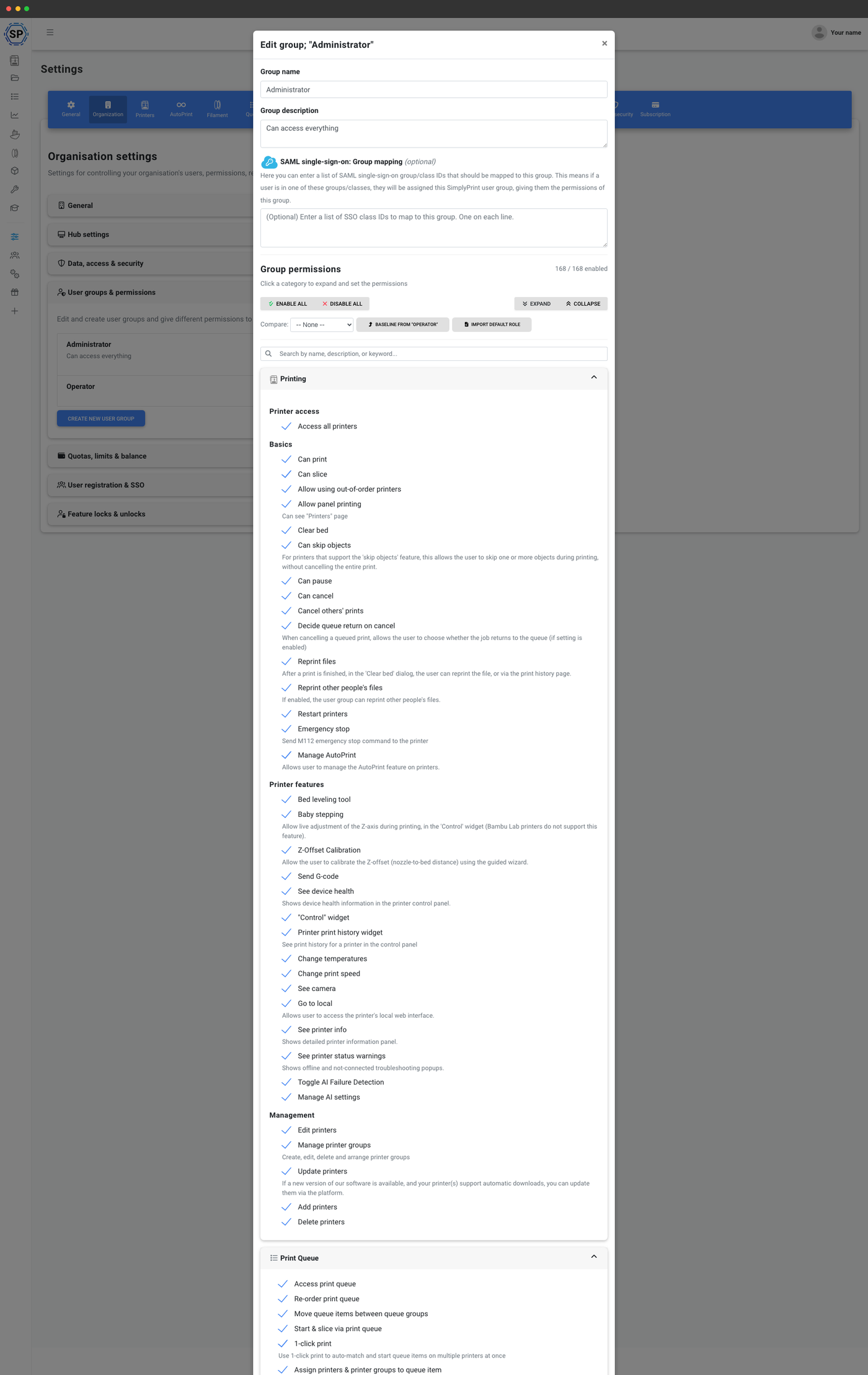
हर action का एक toggle, बड़ा admin / non-admin switch नहीं
ज़्यादातर प्लेटफ़ॉर्म आपको दो भूमिकाएँ देते हैं, एडमिन और उपयोगकर्ता, और बात खत्म। हम आपको 196 अलग-अलग अनुमति टॉगल देते हैं, क्योंकि असली टीमें दो-पंक्ति वाली तालिका में नहीं समातीं। आपके filament का प्रबंधन करने वाले व्यक्ति को प्रिंटर हटाने में सक्षम नहीं होना चाहिए। अपने मॉडल slice करने वाले छात्र को संगठन के slicer प्रोफ़ाइल संपादित करने में सक्षम नहीं होना चाहिए। bed साफ़ करने वाले इंटर्न को raw G-code भेजने में सक्षम नहीं होना चाहिए।
रैंक: अनुमतियों को समूहित करने वाली दोबारा इस्तेमाल योग्य भूमिकाएँ
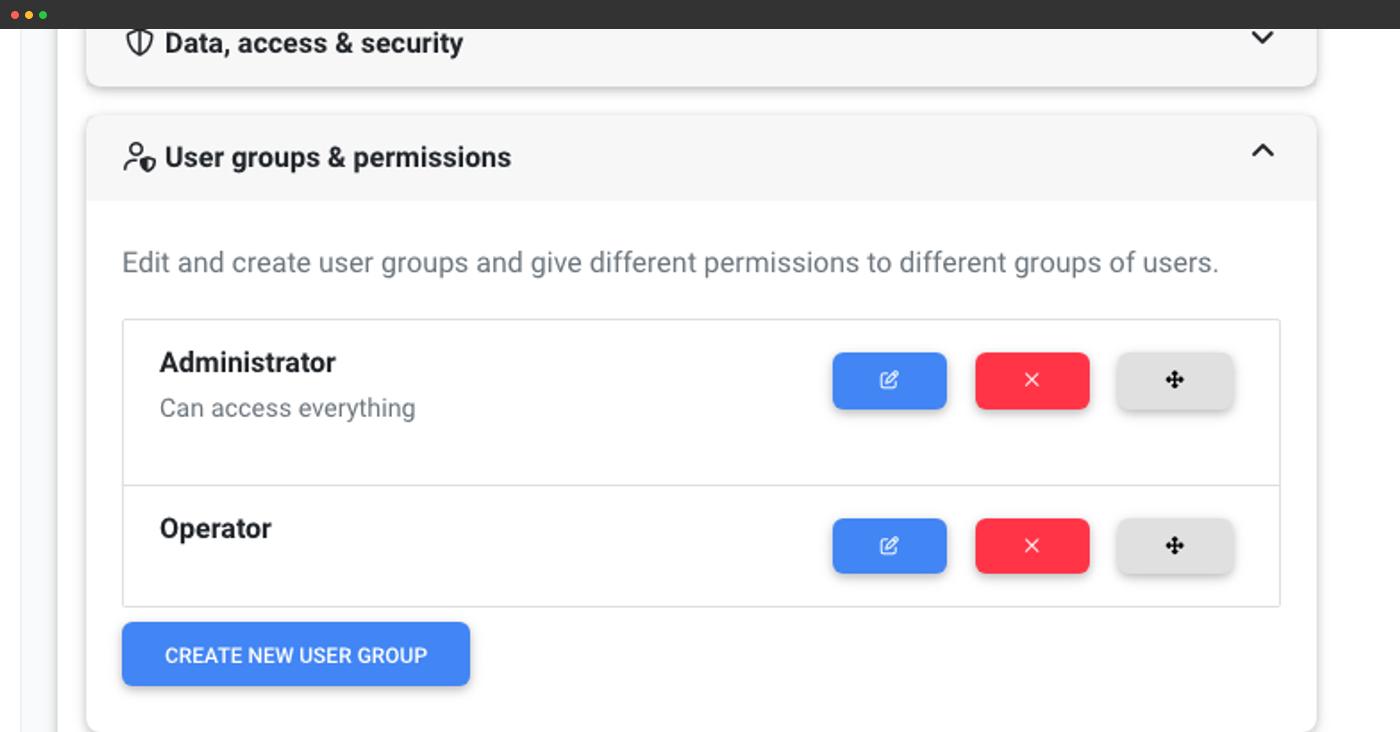
रैंक एक नामित भूमिका है, जैसे “ऑपरेटर”, “Filament एडमिन”, “शिक्षक” या “रीड-ओनली व्यूअर”, जिसमें अनुमतियों का एक सेट शामिल होता है। किसी यूज़र को रैंक असाइन करने पर उसे उस सेट की सभी अनुमतियाँ मिलती हैं। रैंक बदलने पर वह रैंक पाने वाले सभी यूज़र तुरंत अपडेट हो जाते हैं।
SimplyPrint अधिकतर सेटअप के लिए उपयोगी डिफ़ॉल्ट रैंक, जैसे admin, member, viewer और कुछ अन्य, देता है, लेकिन असली ताकत अपनी रैंक बनाने में है:
- default भूमिका clone करके बदलें
- केवल अपनी चुनी permissions से बिल्कुल नई भूमिका बनाएँ
- permission को tri-state mark करें ताकि individual users override कर सकें
- रैंकों को वरिष्ठता के अनुसार फिर से क्रम में लगाएँ, ताकि समान स्तर के सदस्य खुद को अपने रैंक से ऊपर पदोन्नत न कर सकें
पूरी अनुमति मैट्रिक्स
भूमिका edit करने पर पूरा permission matrix एक scrollable view में मिलता है। permissions domain के अनुसार grouped हैं, printer management, कतार, files, slicer, filament, मेंटेनेंस, webhooks, API, account admin और school, इसलिए एक नजर में देख सकते हैं कि भूमिका क्या कर सकती है और क्या नहीं।
हर अनुमति का tooltip साधारण अंग्रेज़ी में बताता है कि वह क्या नियंत्रित करती है। queue_approve_view_all का अर्थ अनुमान लगाने की जरूरत नहीं, matrix आपको बताती है।
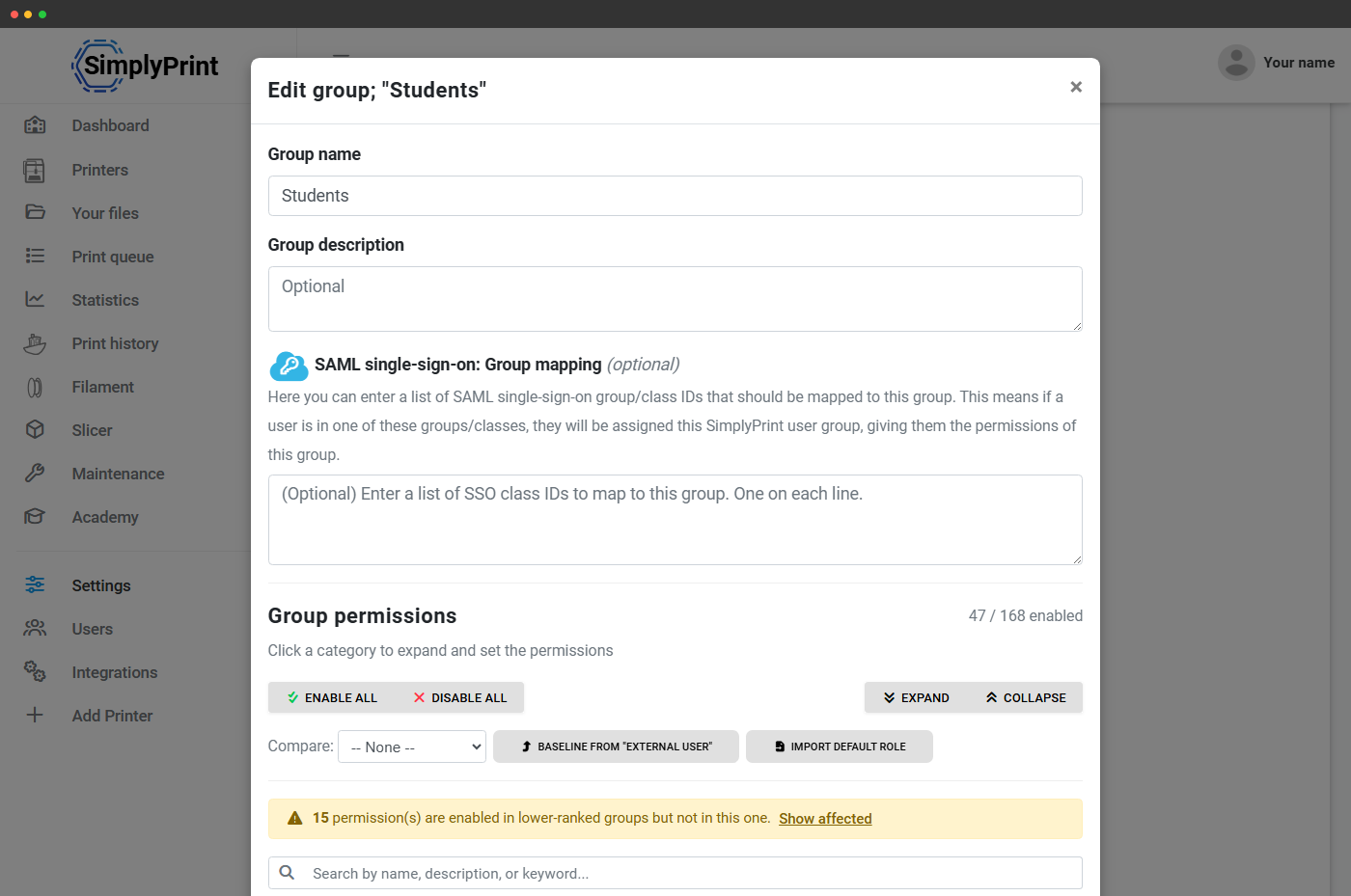
आप क्या नियंत्रित कर सकते हैं, अनुमति श्रेणियाँ
196 अनुमतियां लगभग एक दर्जन क्षेत्रों में बंटी हैं। मुख्य बिंदु:
- प्रिंटर: जोड़ें, संपादित करें, हटाएँ, रीस्टार्ट करें, आपातकालीन रूप से रोकें, बेड लेवल करें, बेबी-स्टेप करें, रॉ G-code भेजें, कैमरे देखें, पंखे और मोटर नियंत्रित करें
- कतार: जोड़ें, पुनः क्रमित करें, दूसरे लोगों के आइटम संपादित करें, अनुमोदित करें, अनुमोदन छोड़ें, पूर्ण आइटम देखें, पूर्ण आइटम पुनर्सक्रिय करें, प्रिंटर असाइन करें
- फ़ाइलें: अपलोड करें, फ़ोल्डरों में व्यवस्थित करें, मटेरियल और नोज़ल टैग असाइन करें, कस्टम फ़ील्ड से टैग करें
- Slicer: 25 से अधिक समर्पित slicer अनुमतियाँ - इंजन बदलना, bed type बदलना, प्रोफ़ाइल बदलना, रंग paint करना, auto-arrange, auto-rotate, simplify, मापना, डिफ़ॉल्ट प्रोफ़ाइल देखना, संगठन प्रोफ़ाइल सहेजना
- Filament: बनाना, बदलना, सूखा चिह्नित करना, वज़न समायोजित करना, स्थान और लेबल प्रबंधित करना, barcodes और NFC scan करना, किसी spool का उपयोग करने वाले सभी प्रिंट जॉब देखना
- मेंटेनेंस: देखें, टास्क प्रबंधित करें, पूरे करें, इन्वेंटरी प्रबंधित करें, समस्याएँ रिपोर्ट करें
- खाता व्यवस्थापक: उपयोगकर्ता प्रबंधित करें, आमंत्रित करें, रैंक बदलें, सदस्यता प्रबंधित करें, webhooks प्रबंधित करें, API keys प्रबंधित करें, custom fields प्रबंधित करें, feature unlocks प्रबंधित करें
- स्कूल: उपयोगकर्ता को शिक्षक बनाना, स्कूल कक्षा असाइनमेंट बदलना, स्कूल सेटिंग प्रबंधित करना
- कोटा: कोटा प्रबंधित करें, कोटा अनुरोध अनुमोदित करें, उपयोगकर्ता बैलेंस प्रबंधित करें, कोटा रिफ़ंड करें
- अनुपालन: ऑडिट लॉग देखें, DPA प्रबंधित करें, पहुँच और सुरक्षा सेटिंग प्रबंधित करें
ग्राहकों द्वारा बनाए जाने वाले सामान्य रैंक पैटर्न
बार-बार काम आने वाले कुछ भूमिका टेम्प्लेट:
- केवल-पढ़ने वाला हितधारक - प्रिंटर, कतार और प्रिंट इतिहास देख सकता है, लेकिन कुछ शुरू, रद्द या बदल नहीं सकता। प्रबंधकों, ओपन हाउस में अभिभावकों या उत्पादन की झलक चाहने वाले ग्राहकों के लिए बेहतरीन।
- कतार अनुमोदक - कतार को अनुमोदित और पुनः क्रमित कर सकता है, सभी कतारबद्ध आइटम देख सकता है और प्रिंट शुरू कर सकता है, लेकिन प्रिंटर सेटिंग संपादित या उपयोगकर्ताओं को प्रबंधित नहीं कर सकता।
- Filament एडमिन - पूरी filament इन्वेंटरी का एक्सेस (बनाना, संपादित करना, सूखा चिह्नित करना, स्थान प्रबंधित करना, NFC स्कैन करना), लेकिन देखने के अलावा प्रिंटर या कतार की कोई अनुमति नहीं।
- विश्वसनीय ऑपरेटर - दैनिक प्रिंट-फार्म ऑपरेटर की जरूरत का हर काम, प्रिंट शुरू करना, रद्द करना, बेड खाली करना, कतार संभालना और फिलामेंट बदलना, लेकिन खाता-प्रशासन या बिलिंग पहुंच के बिना।
- सीमित slicer छात्र - केवल पहले से सेट प्रोफ़ाइल के साथ slice कर सकता है - इंजन नहीं बदल सकता, बेड प्रकार नहीं बदल सकता, प्रोफ़ाइल संपादित नहीं कर सकता - और प्रिंट को कतार में लगा सकता है, लेकिन सीधे शुरू नहीं कर सकता।
per-printer access: हर भूमिका हर printer नहीं देखती
permissions बताती हैं, "यह user कौन से actions कर सकता है?" per-printer access बताता है, "किन printers पर?" किसी भूमिका को specific printers, printer groups या printer models तक सीमित कर सकते हैं। यह भी तय कर सकते हैं कि उस भूमिका के users inaccessible printers देखें या वे पूरी तरह hidden रहें।
इसी तरह school एक खाते में middle-school और high-school printers अलग चलाता है, या print farm third-party operator को बाकी farm दिखाए बिना printers की एक line का access देता है।
कार्यसमूह: जब प्रति व्यक्ति एक स्तर पर्याप्त न हो
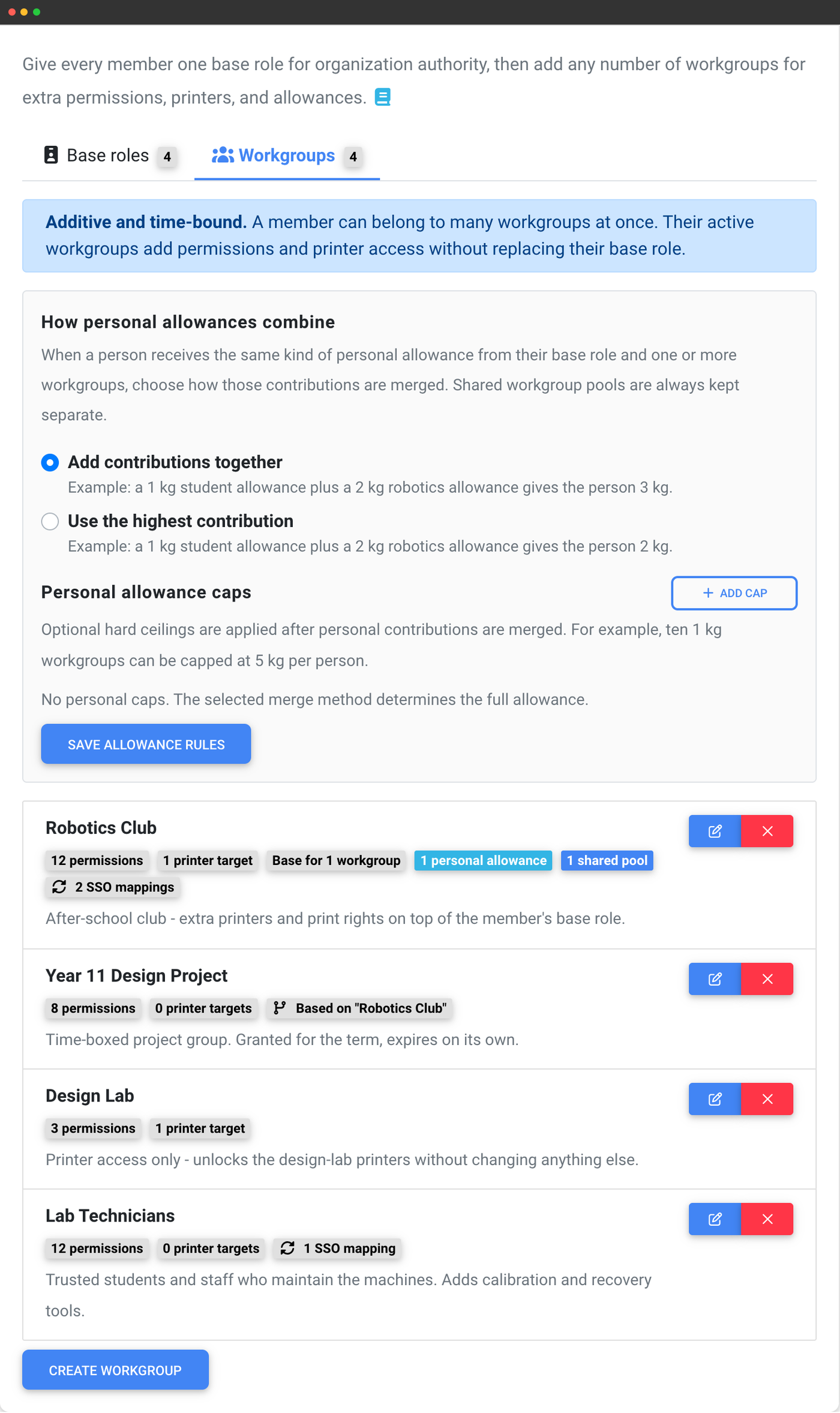
रैंक बताती है कि "यह व्यक्ति कौन है?", और हर किसी की ठीक एक रैंक होती है। लेकिन असली टीमों को यह भी जानना होता है कि "वे अभी और किसका हिस्सा हैं?", जैसे रोबोटिक्स क्लब चलाने वाला शिक्षक, एक टर्म के लिए डिज़ाइन लैब में छात्र, या छह हफ्तों के लिए तीन प्रिंटर चाहिए वाला ठेकेदार।
कार्यसमूह वही दूसरा आयाम हैं। सदस्य एक साथ कितनी भी संख्या में इन्हें रख सकता है, और हर कार्यसमूह उसके स्तर के अतिरिक्त अनुमतियां और प्रिंटर एक्सेस जोड़ता है। प्रभावी एक्सेस इनका संयोजन है: आप कुछ कर सकते हैं यदि आपका स्तर या कोई सक्रिय कार्यसमूह इसकी अनुमति देता है। कुछ भी बदला नहीं जाता, और कार्यसमूह कभी एक्सेस नहीं हटा सकता।
यही रैंकों की अनावश्यक बढ़ोतरी रोकता है। चार रैंक और दो वर्कग्रुप उस चीज़ को व्यक्त करते हैं जिसके लिए अन्यथा "छात्र (रोबोटिक्स + लेज़र)" जैसे सोलह रैंक चाहिए होते। वर्कग्रुप अपने आप समाप्त भी हो सकते हैं और आपके पहचान प्रदाता से एक समय में जितने मेल खाते हों उतने सिंक हो सकते हैं, जबकि एक रैंक केवल एक ही हो सकता है।
संगठन का नियंत्रण, यूज़र प्रबंधन, बिलिंग, API कुंजियाँ और सेटिंग्स, स्थायी रूप से रैंक पर रहता है। इसलिए किसी को एक अवधि के लिए वर्कग्रुप देने से वह कभी चुपचाप एडमिनिस्ट्रेटर नहीं बन सकता।
हर कार्रवाई लॉग होती है, इसलिए अनुमतियों का ऑडिट किया जा सकता है
permissions तभी मायने रखती हैं जब आप सत्यापित कर सकें कि उनका पालन किया जा रहा है। खाता ऑडिट लॉग उपयोगकर्ता की हर कार्रवाई - लॉगिन, शुरू किए गए प्रिंट, अपलोड की गई फ़ाइलें, बदली गई सेटिंग्स, फिर से सौंपे गए रैंक और बदली गई permissions - उसे करने वाले उपयोगकर्ता खाते के साथ दर्ज करता है।
ऑडिट लॉग Education और Enterprise प्लान में शामिल है। CSV export Enterprise सुविधा है, जो कंप्लायंस समीक्षा, IT जाँच और तिमाही-अंत रिपोर्ट के लिए उपयोगी है।
blocked user को असल में क्या दिखता है
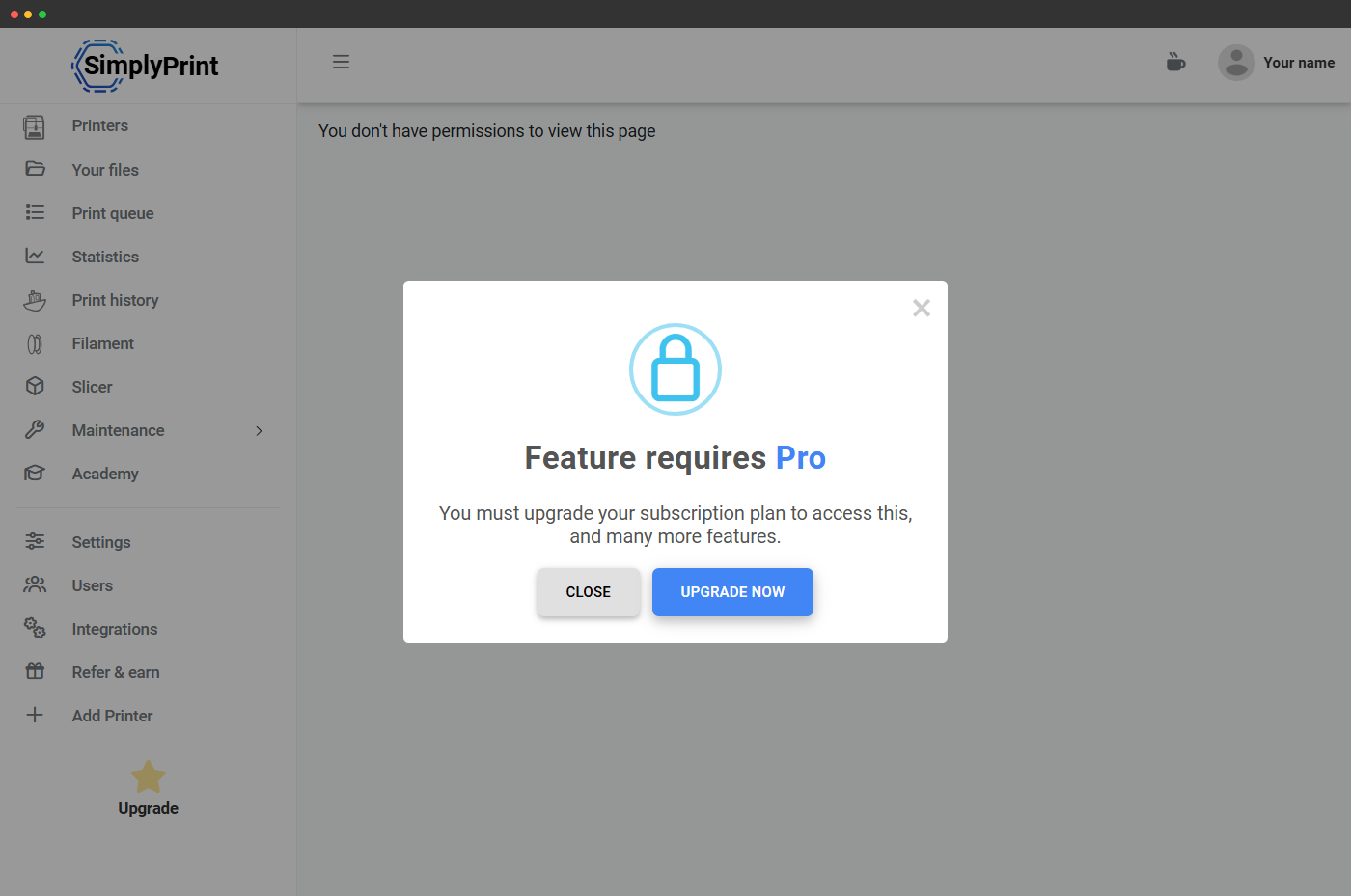
अनुमतियाँ केवल मेन्यू आइटम नहीं छिपातीं। जब कोई छात्र या सीमित उपयोगकर्ता ऐसा काम करने की कोशिश करता है जिसकी अनुमति उसकी भूमिका नहीं देती, तो SimplyPrint एक स्पष्ट अनुमति-अस्वीकृत संदेश दिखाता है, जिसमें अनुपलब्ध अनुमति का नाम और पूछने के लिए सही व्यक्ति बताया जाता है। कोई रहस्यमय 404 या खराब दिखने वाले बटन नहीं, बस एक विनम्र संदेश: "आपकी भूमिका इसकी अनुमति नहीं देती; अपने शिक्षक से बात करें।"
multi-user system का हिस्सा
permissions और roles broader multi-user platform का आधार हैं। users invite करने, team page, quotas और कतार approval की बड़ी तस्वीर के लिए multi-user overview पर लौटें।
multi-user overview पर वापस जाएँ