Terminé ne veut pas dire réussi, décidez en connaissance de cause

Libérer le plateau, évaluer le résultat, lancer le suivant

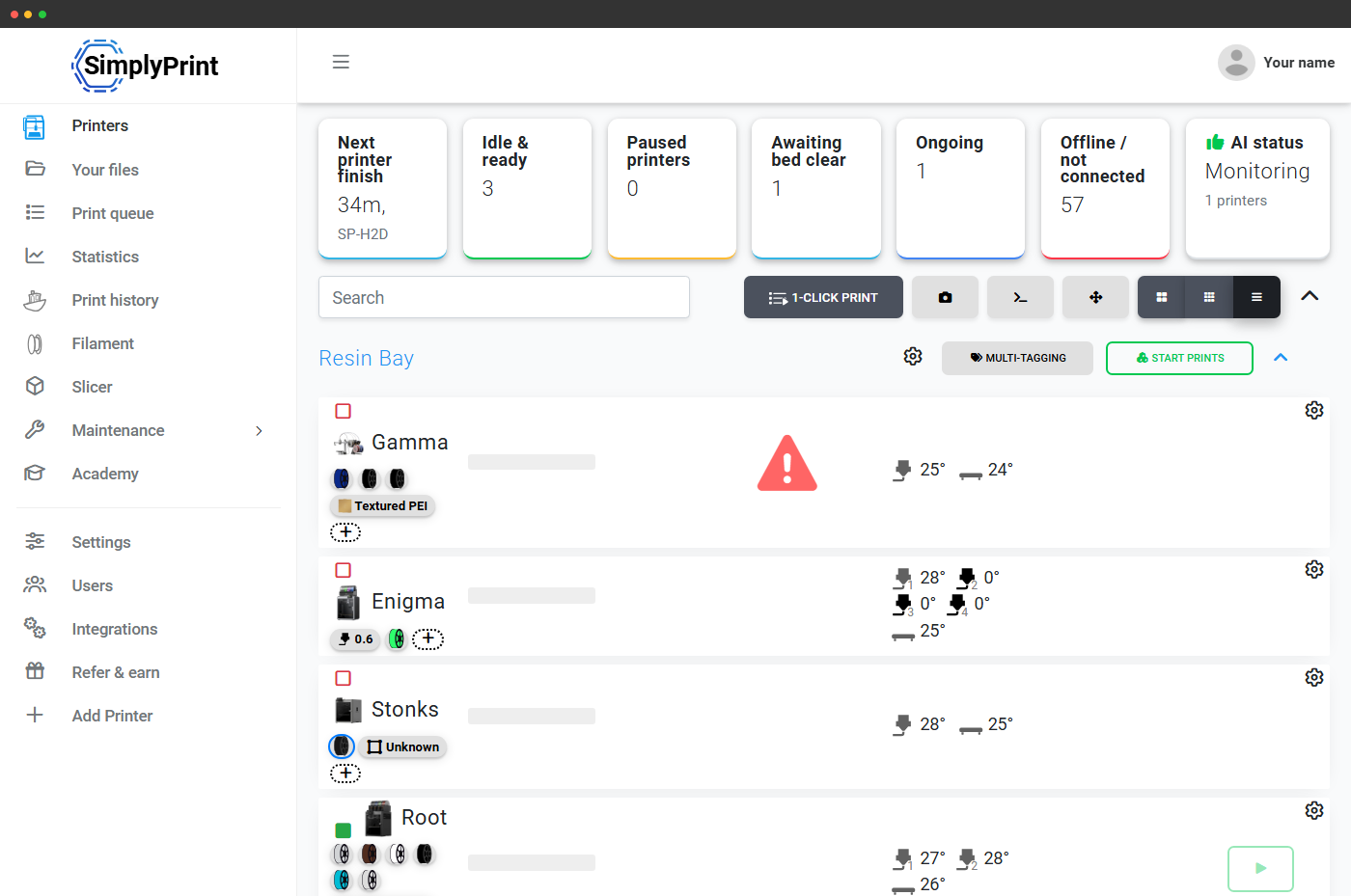
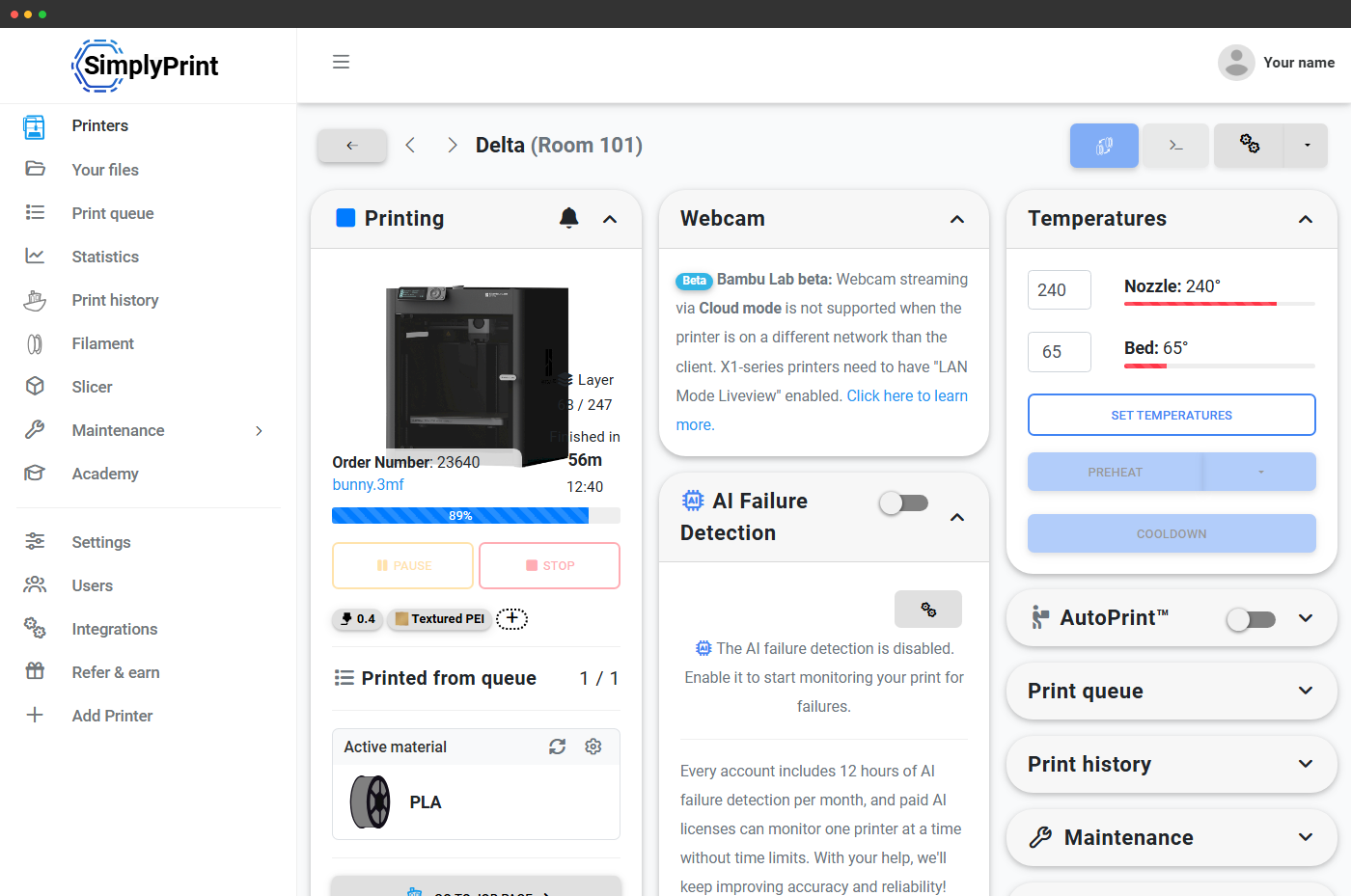
Une impression terminée n’est pas forcément réussie. L’étape de dégagement du plateau de SimplyPrint demande une décision réfléchie : cette impression est-elle réussie ou non ? Les bonnes impressions dégagent le plateau et permettent au prochain travail compatible de démarrer. Les impressions ratées repartent directement dans la file d’impression afin que le même élément soit relancé. Résultat : aucun échec discret ne passe inaperçu et aucune imprimante ne reste inactive en attendant qu’une personne le remarque.

मुफ़्त में शुरू करें
सुविधा छवि

Trois façons d’indiquer qu’un plateau est libre

Touchez le bouton de la carte de l’imprimante, laissez le matériel AutoPrint dégager le plateau à votre place, ou laissez notre vérification du plateau par IA confirmer qu’il est vide entre deux impressions. Choisissez ce qui convient à votre installation : elles s’intègrent toutes à la même décision, positive ou négative, et au même flux de lancement de l’impression suivante.

Trois façons de libérer le plateau, même choix délibéré « bon/mauvais »

Choisissez le flux de travail adapté à votre configuration. Le bouton manuel est le plus simple, le matériel AutoPrint évite l’appui et le contrôle IA du plateau est le filet de sécurité qui détecte ce que les humains et les machines ne voient pas. Ils alimentent tous la même décision de validation ou de rejet et le même comportement de lancement de l’impression suivante. Vous pouvez ainsi les combiner dans une flotte sans avoir deux logiques différentes.

Bouton manuel

Chaque carte d’imprimante propose l’action « plateau dégagé » une fois l’impression terminée. Utilisez-la, puis indiquez si le résultat est bon ou mauvais. SimplyPrint prépare l’imprimante pour le travail suivant et, si l’impression en 1 clic est activée, lance l’élément compatible suivant de votre file d’impression.

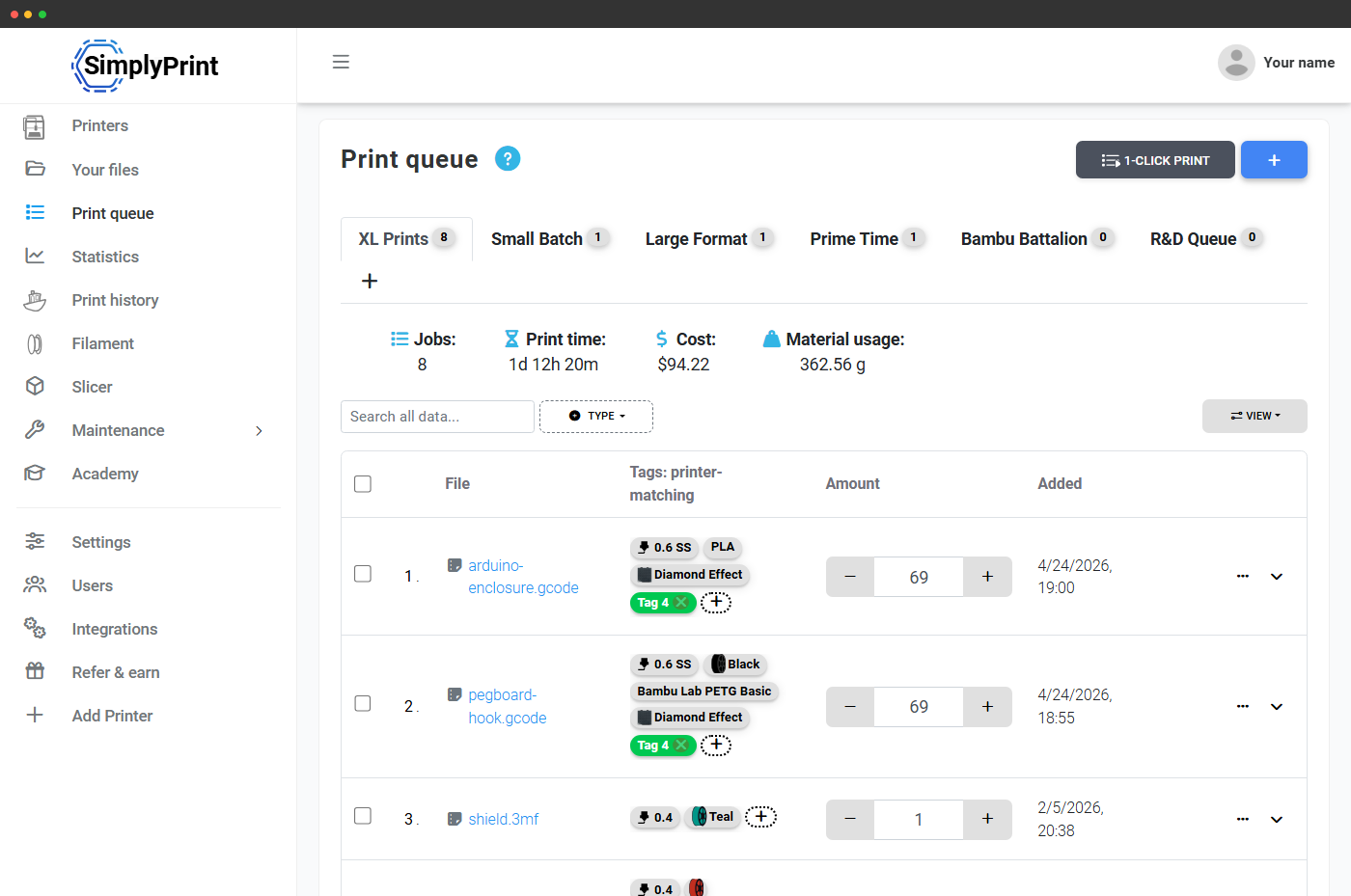
Ratée ? Remettre en file

Lorsque vous marquez une impression terminée comme mauvaise à l’étape de libération du plateau, SimplyPrint marque l’impression comme échouée et remet l’élément dans la file d’impression afin qu’il soit relancé. Aucun nouveau téléversement ni slicing : un clic suffit pour transformer « celle-ci est sortie déformée » en « la prochaine imprimante compatible réessaiera ». Les compteurs du fichier utilisateur sont également corrigés.

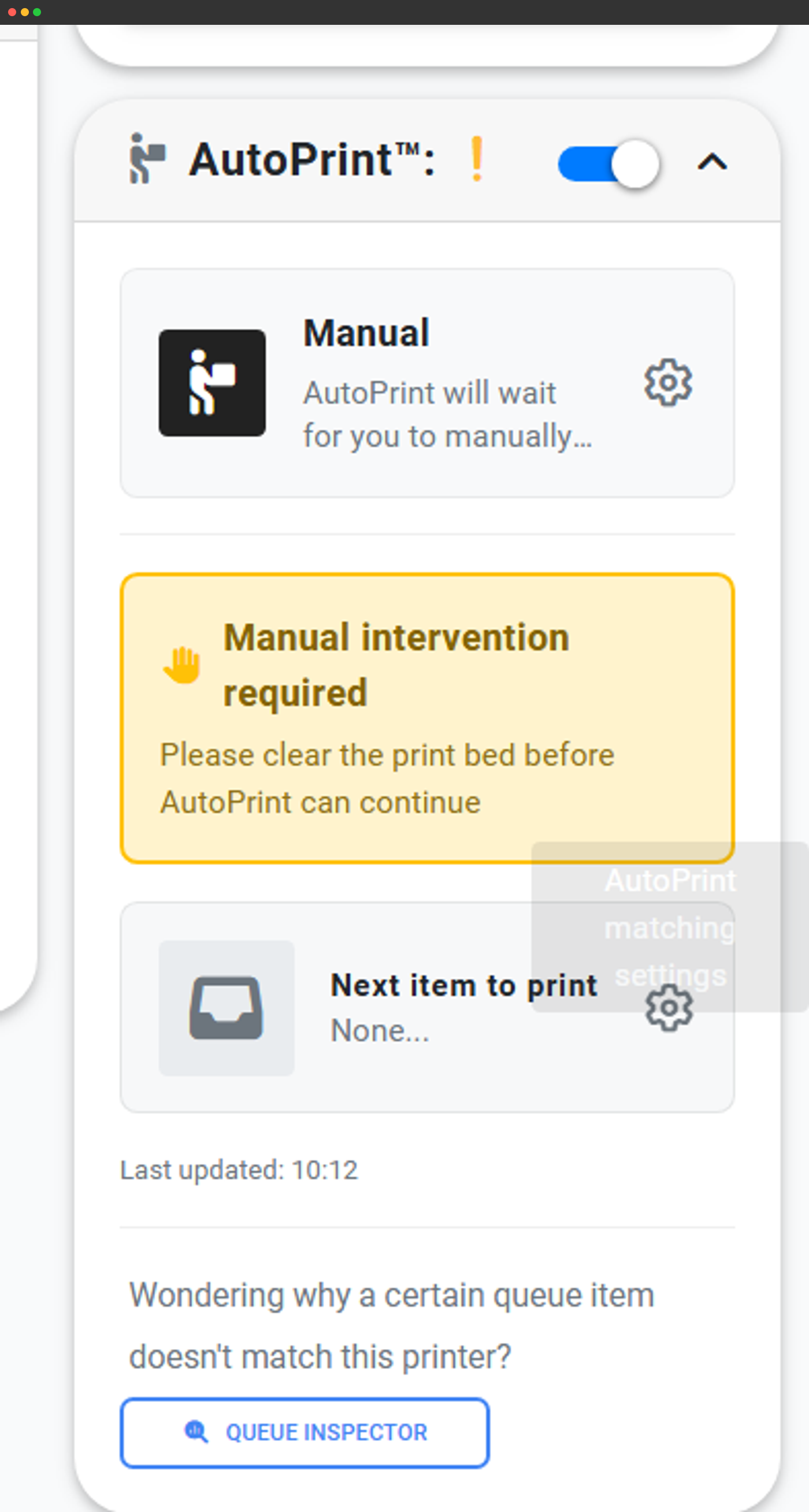
Matériel AutoPrint

Associez le dégagement du plateau à un système de dégagement compatible avec AutoPrint (AutoClear pour les Bambu Lab X1C et P1S, FarmLoop, JobOx, 3DPrintomat, ChituPlateCycler, SwapMod ou votre propre macro G-code de dégagement du plateau, ainsi que toute autre intégration compatible avec AutoPrint indiquée sur la page des fonctionnalités AutoPrint). Le plateau est physiquement dégagé à la fin de chaque impression, SimplyPrint détecte que le plateau est dégagé et le travail d’impression compatible suivant démarre, pendant que vous êtes à la salle de sport ou dormez.

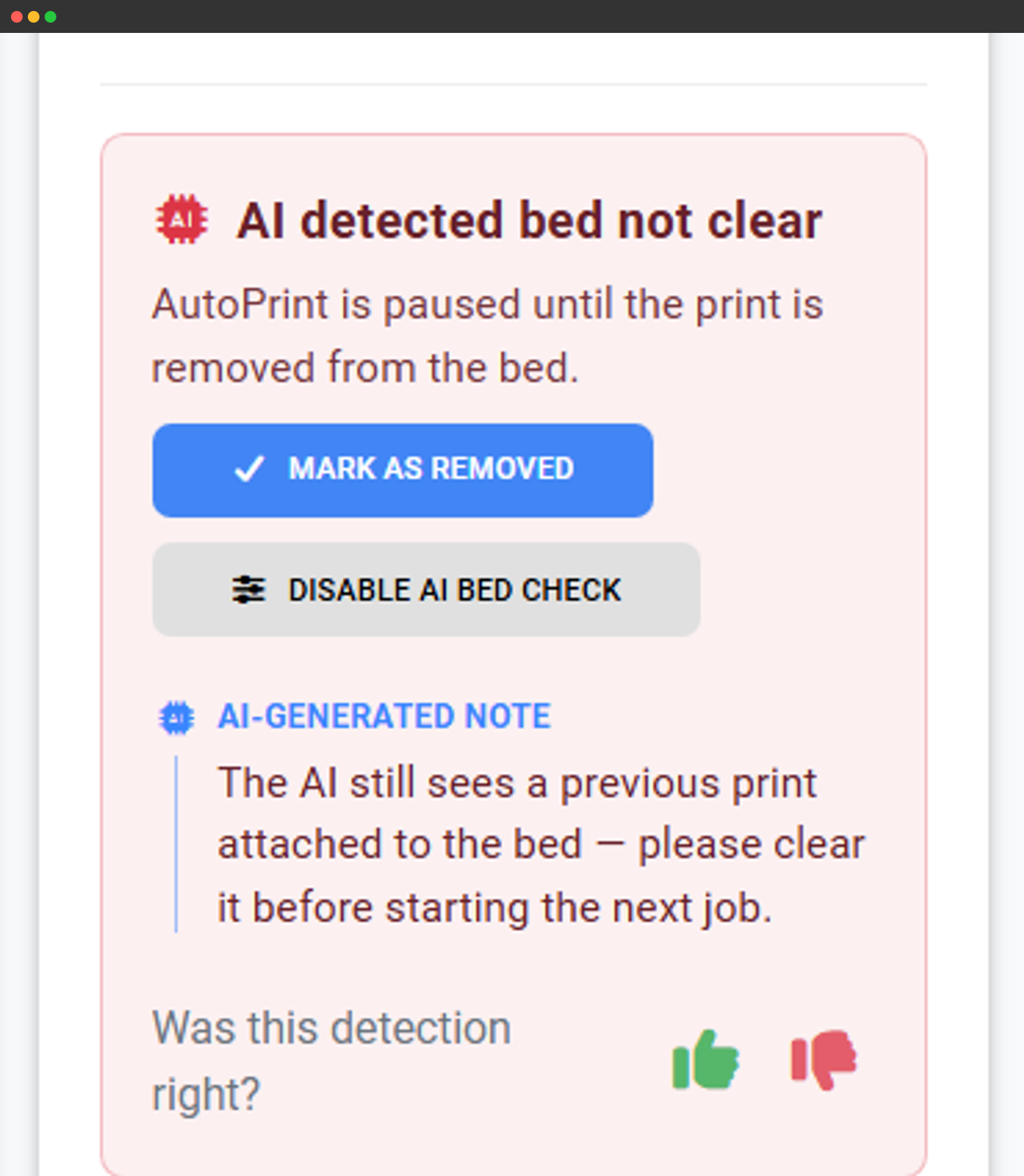
Contrôle du plateau par IA

Activez la vérification du plateau par IA et l’IA caméra de SimplyPrint surveille le plateau entre les impressions. Si la pièce s’y trouve encore, l’impression suivante reste en pause afin que l’imprimante ne lance jamais une impression par-dessus la pièce de la veille. Ajoutez-la au matériel AutoPrint ou au bouton manuel : quel que soit le processus utilisé, l’IA est le filet de sécurité qui évite les collisions de tête.

Questions fréquentes

Le marquage manuel du plateau comme dégagé est inclus dans tous les forfaits, y compris Free. Les intégrations matérielles AutoPrint sont disponibles à partir de Pro. L’action groupée complète « marquer tous les plateaux comme dégagés » pour plusieurs imprimantes est également réservée à Pro et plus.
Uniquement si l’impression en 1 clic (Pro+) est activée. Sans cela, vider le plateau marque seulement l’imprimante comme prête, l’impression suivante doit être démarrée manuellement.
L’imprimante reste à l’état « terminé » et aucune nouvelle tâche ne lui est envoyée. Si vous avez plusieurs imprimantes, les autres continuent de fonctionner, celle-ci attend simplement.
Il attend indéfiniment que le plateau soit libéré, manuellement, par le matériel AutoPrint ou par la vérification IA du plateau. Pas d’expiration automatique, nous préférons que vous trouviez une confirmation claire plutôt que des impressions soient accidentellement remises en file sur un plateau pas encore libéré.
Marquer le résultat comme bon libère l’imprimante pour la prochaine tâche compatible. Le marquer comme mauvais fait de même pour l’imprimante, mais fait aussi passer l’évaluation de la tâche d’impression à « Échec » et, si la tâche provenait d’un élément de file d’impression, renvoie cet élément dans la file pour qu’il soit relancé. Les compteurs de réussite et d’échec du fichier utilisateur lié sont corrigés en conséquence.
Oui. Sous Paramètres → État de l’imprimante → Comportement du plateau vidé, vous pouvez activer le marquage du plateau vidé en un clic, la détection automatique des imprimantes compatibles et le traitement complet d’un groupe de la file d’impression avant de passer au suivant.
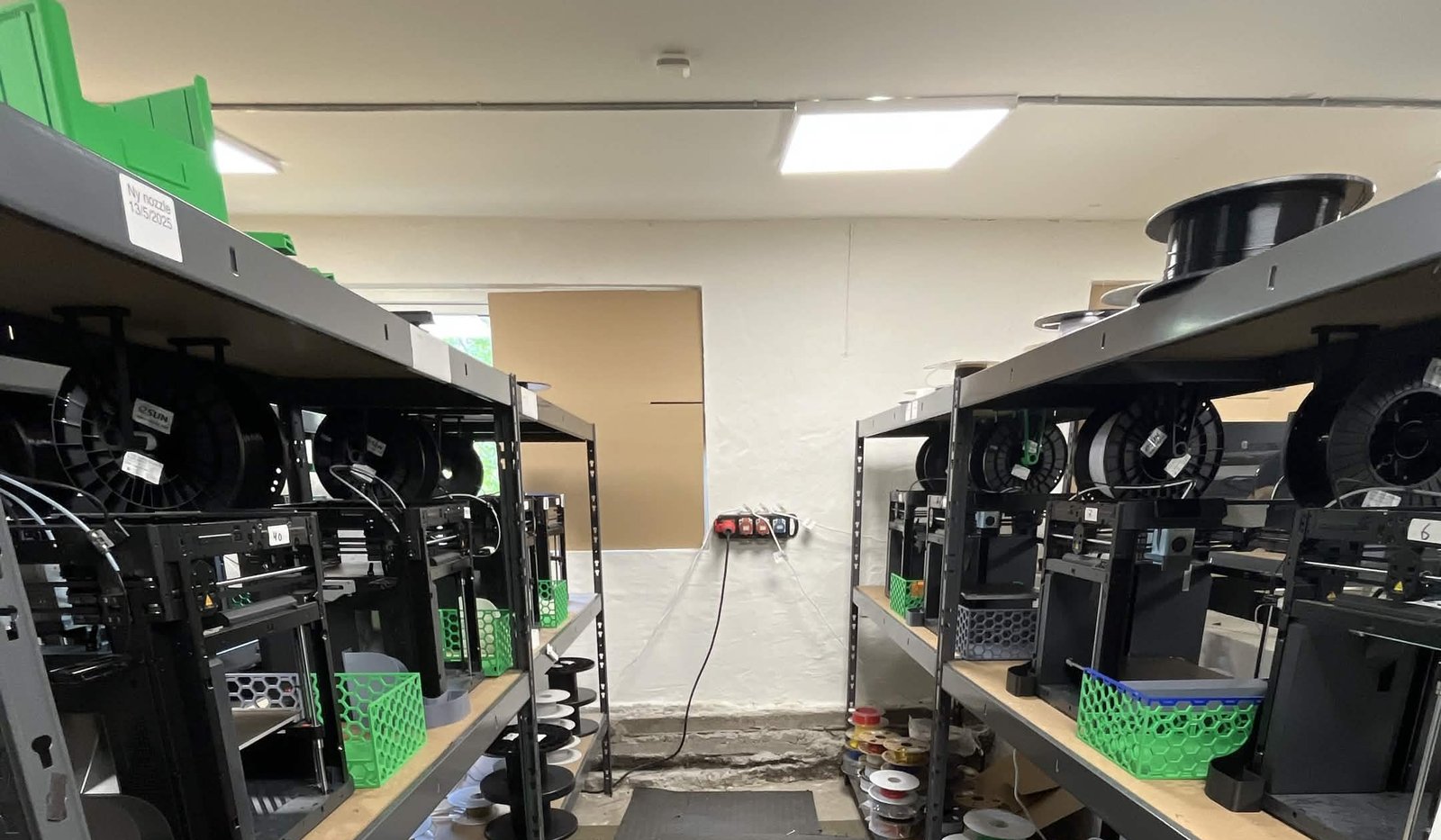
Weshape
ग्राहक कहानी

देखें कि Weshape, ~50 printers चलाने के लिए Vider le plateau का उपयोग कैसे करता है

Lights-out automation: two people run a ~50-printer Bambu farm where the print side is hands-off, order to shipped part, and they turned that same pipeline into an EU print-on-demand service.
- Weshape, Kolind, Denmark
Weshape की कहानी पढ़ें