दक्षता को अधिकतम करें: अपने 3D प्रिंटर को फिर कभी खाली न रहने दें
पेश है SimplyPrint का AutoPrint: एक सुविधा जो आपकी 3D प्रिंटिंग प्रक्रिया में क्रांति लाने के लिए बनाई गई है। मैन्युअल निगरानी को अलविदा कहें; हम आपके प्रिंट शुरू करेंगे, सही समय पर बेड खाली होना सुनिश्चित करेंगे, और आपकी अगली जॉब बिना रुकावट सेट कर देंगे।
AutoPrint / कंटीन्यूअस प्रिंटिंग क्या है?
AutoPrint, जिसे निरंतर प्रिंटिंग भी कहते हैं, पिछला प्रिंट पूरा होने पर अगला प्रिंट अपने आप शुरू करने की प्रक्रिया है। इसके लिए प्रिंटर को अपने आप 'clear bed' Gcode script भेजी जाती है, फिर अगला प्रिंट शुरू होता है और आपकी प्रिंट कतार मैन्युअल हस्तक्षेप के बिना पूरी होती है, इसलिए आपको bed खाली नहीं करना पड़ता।
हालाँकि यह अवधारणा सरल है और कई hardware तरीके आपके प्रिंटर को तकनीकी रूप से प्रिंटिंग जारी रखने देते हैं, software वाला पहलू अक्सर अनदेखा रह जाता है, और यहीं SimplyPrint काम आता है।
interactive demo में AutoPrint आजमाएँ
ऑपरेटर क्या कहते हैं
हमारे 2026 प्रिंट फ़ार्म feedback survey से: AutoPrint, plate-changer mods और SwapMod जैसे automations को फ़ार्म पर क्षमता के सबसे बड़े गुणक के रूप में बार-बार बताया गया।
"हमने अपने प्रिंट फ़ार्म को चार गुना कर लिया। SwapMod से जुड़ी हर चीज़ छिपी हुई खासियत है।"
"AutoPrint और प्रिंट कतार छिपे हुए रत्न हैं। SimplyPrint ने जिस #1 मैन्युअल काम को स्वचालित किया, वह प्रिंट कतार ही थी।"
"प्रिंट पूरा होने की सूचनाओं के कारण अब 24/7 के करीब काम कर सकते हैं। AutoPrint के bed खाली करने से फ्लीट रात भर निष्क्रिय नहीं रहता।"
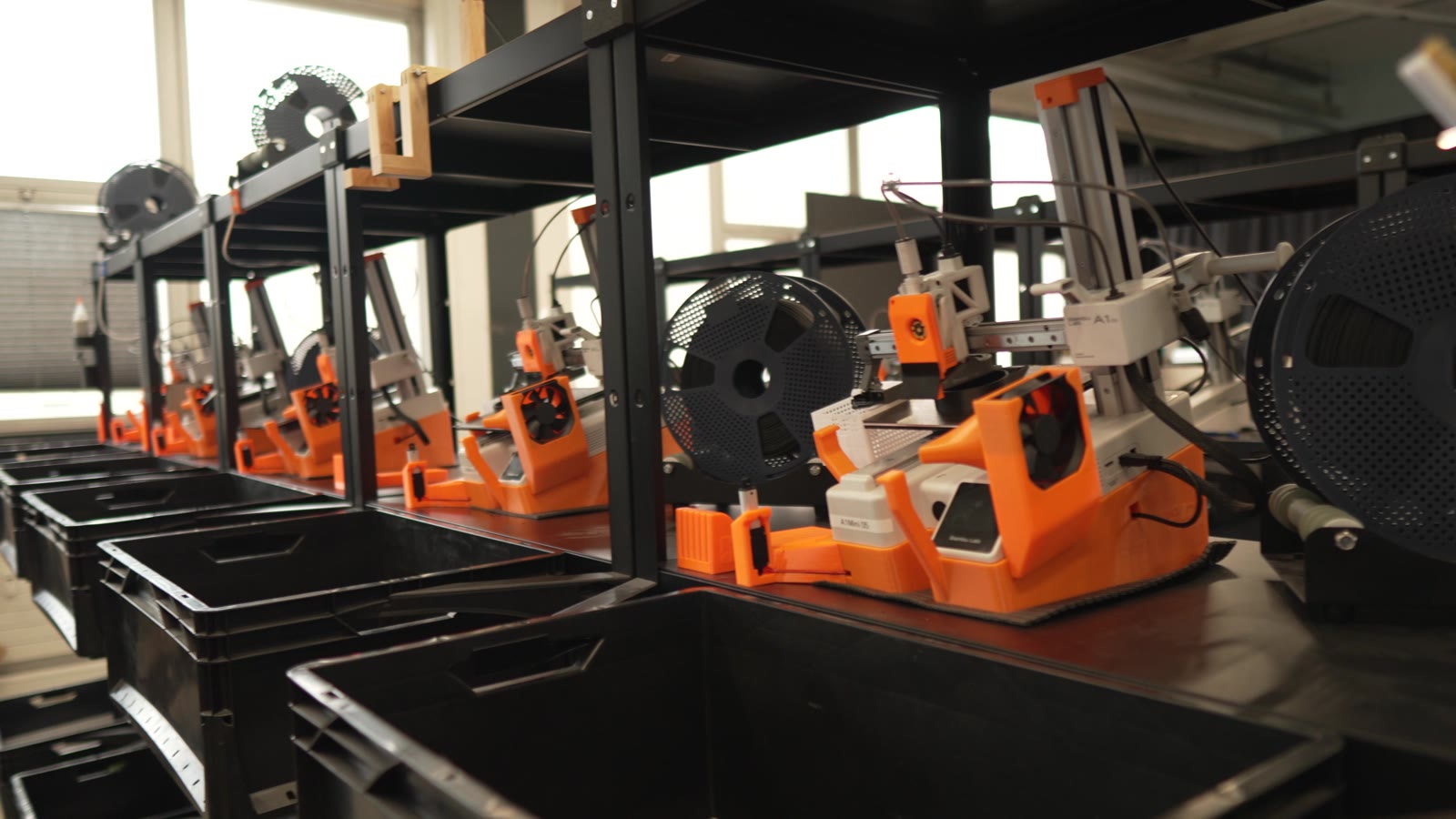
देखें कि 3D Farmers, 40+ printers चलाने के लिए AutoPrint का उपयोग कैसे करता है
We put the print job into the queue, and SimplyPrint starts the job on the correct printer based on our settings. When the print is finished, FarmLoop clears the bed on command by SimplyPrint, the printer is set as cleared, and SimplyPrint assigns a new print job. From there, the loop starts from the beginning.
काम करते हुए AutoPrint के उदाहरण
देखें कि SimplyPrint में सपोर्टेड अलग-अलग स्थितियों में AutoPrint का उपयोग कैसे किया जा सकता है।
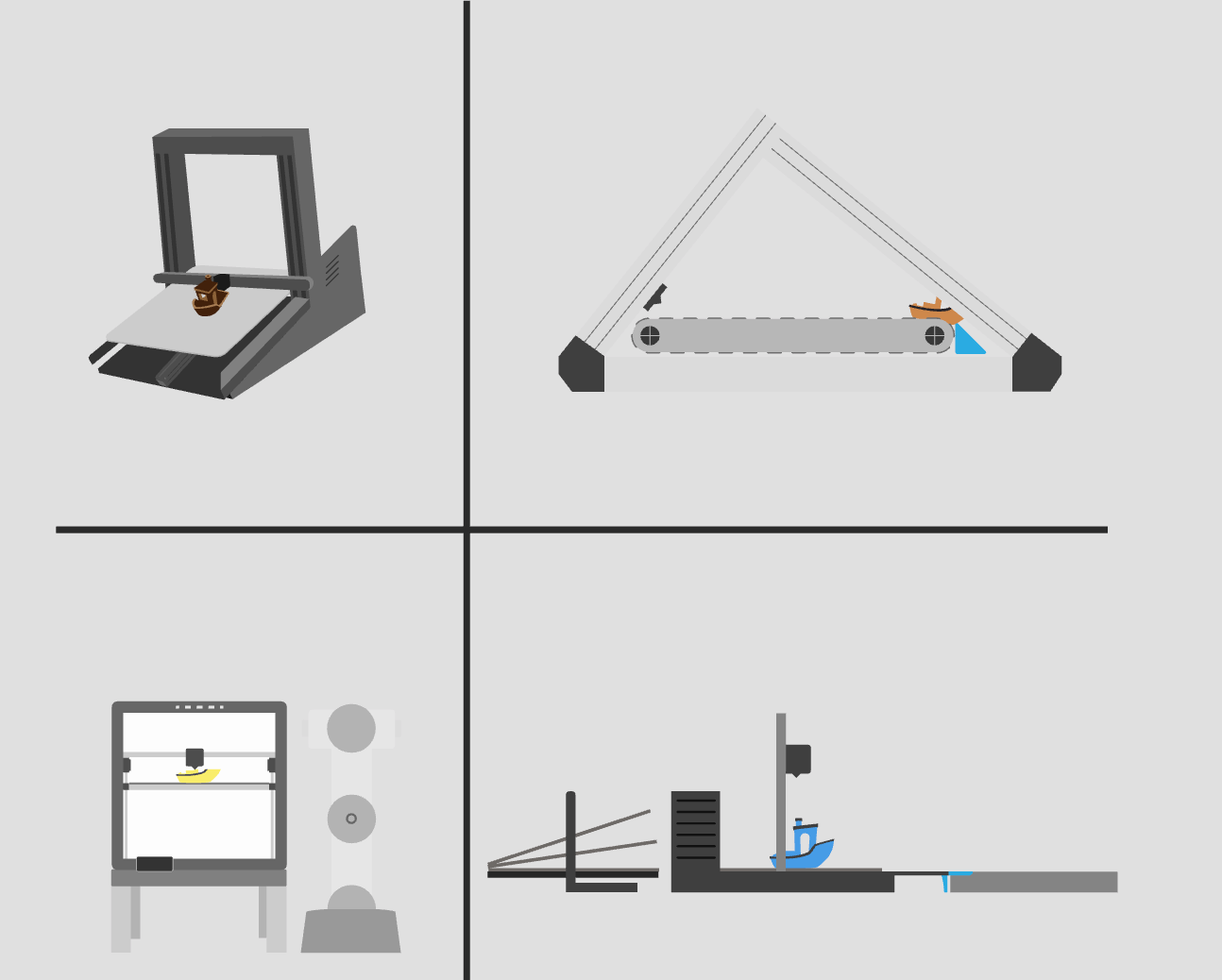
उदाहरण #1: टूलहेड का इस्तेमाल करें
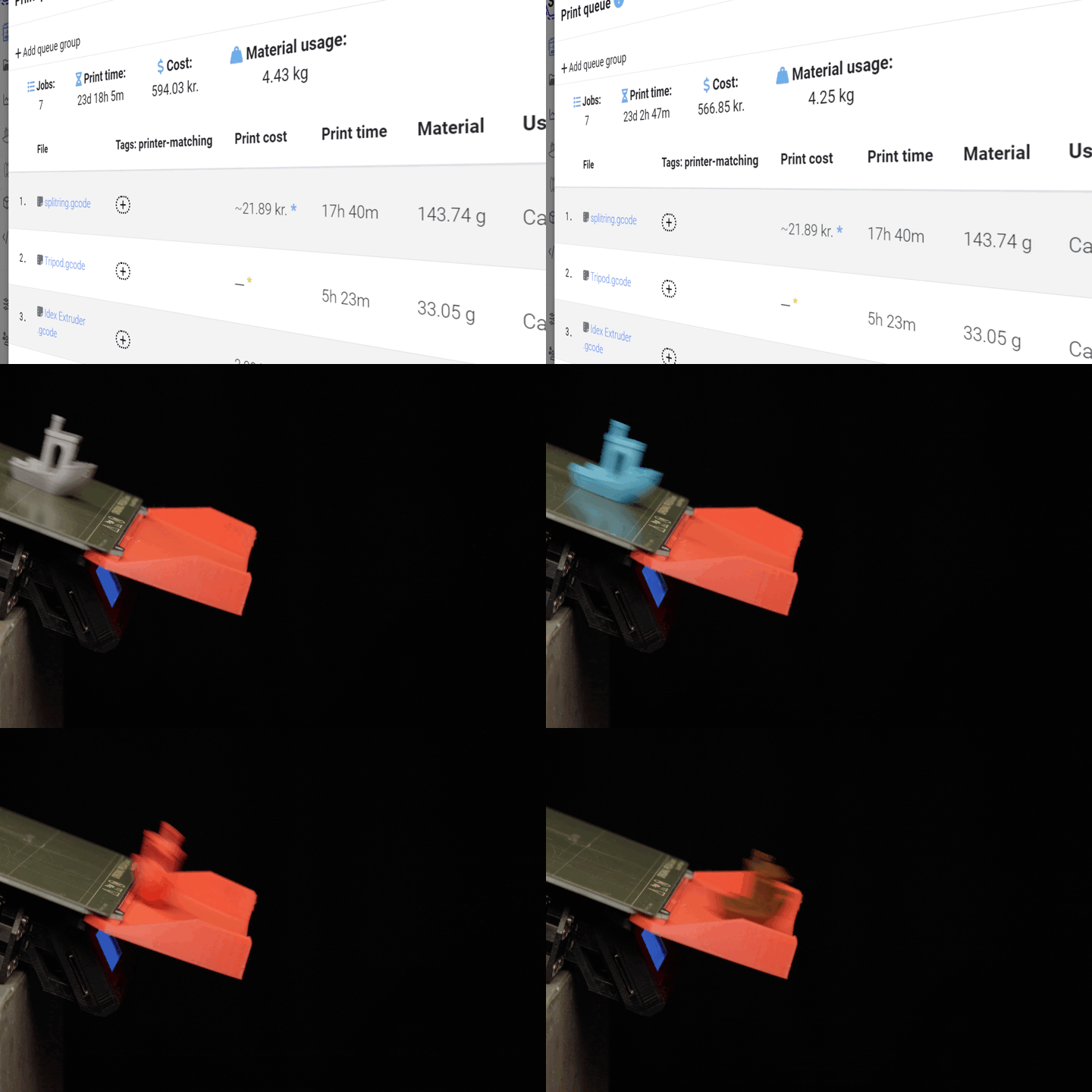
ज़्यादातर प्रिंटर इसके टूलहेड से प्रिंट को धकेल सकते हैं!
उदाहरण #2: प्लेट चेंजर
प्रिंट के बीच अपने आप प्लेट बदलने के लिए swapmod या JobOx जैसे मॉड इस्तेमाल करें।
उदाहरण #3: बेल्ट प्रिंटर
बेल्ट प्रिंटर निरंतर प्रिंटिंग के लिए *बनाए* गए हैं।
उदाहरण #4: रोबोट आर्म
बेड क्लियर करने और अगला प्रिंट शुरू करने के लिए एक रोबोट आर्म इस्तेमाल करें।
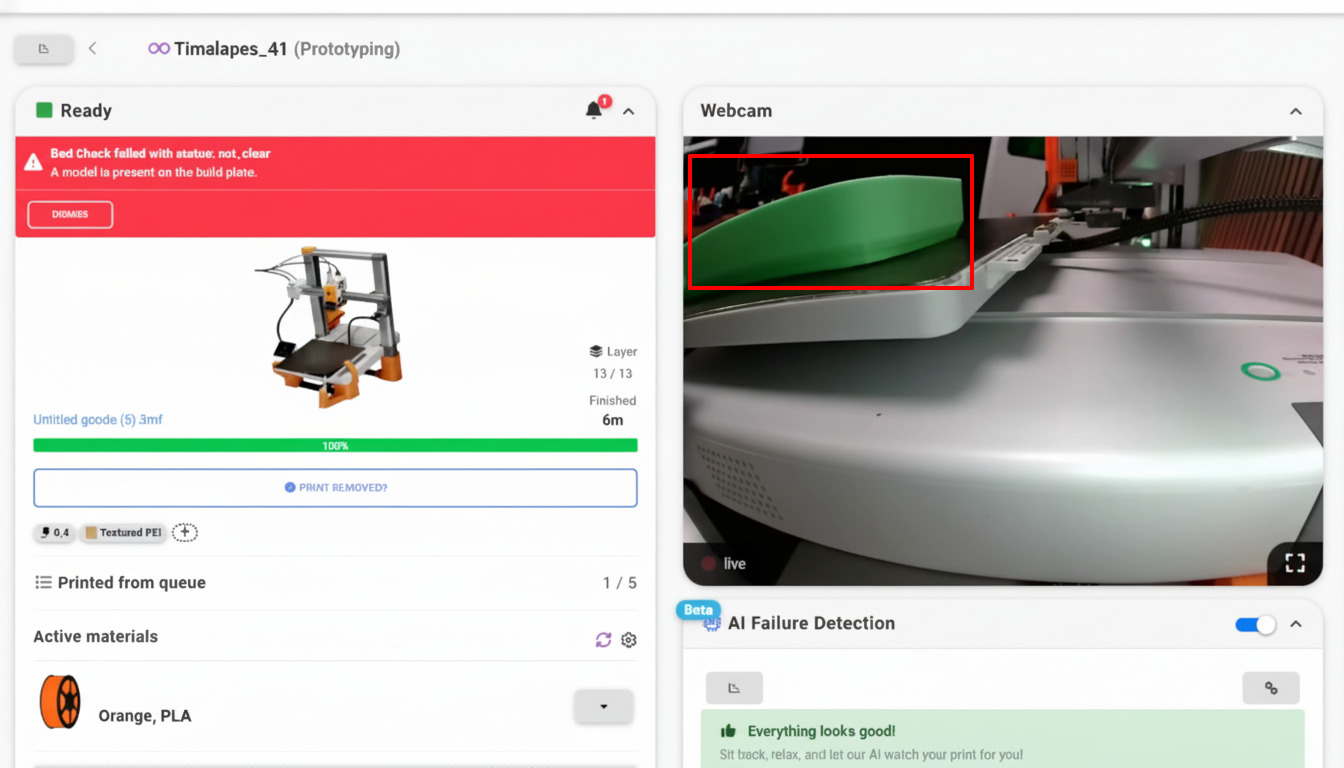
AI bed check: हर प्रिंट से पहले बेड खाली होने की पुष्टि
बिना निगरानी प्रिंटिंग के लिए कैमरा संचालित सुरक्षा तंत्र
आपके बेड चाहे हाथ से, hardware mod से या अपने gcode से खाली किए जाएँ, AI bed check अगले job को AutoPrint शुरू करने से पहले हर प्रिंटर के कैमरे से पुष्टि करता है कि प्लेट सचमुच खाली है और सही ढंग से लगी है। कोई बचा हुआ part, गायब प्लेट या गलत ढंग से वापस लगाई गई प्लेट AutoPrint को रोक देती है, ताकि नया print पिछले वाले से न टकराए। यह beta में है और AutoPrint के हिस्से के रूप में मुफ़्त है।
AI bed जाँच देखेंपूरे automation के लिए तैयार नहीं हैं? Manual mode इस्तेमाल करें
क्लियरिंग हार्डवेयर के बिना AutoPrint
अपनी कतार को autopilot पर डालने के लिए आपको push-off mod या plate changer की जरूरत नहीं है। manual mode में आप तैयार print हटाते हैं और प्रिंट बेड को हाथ से खाली चिह्नित करते हैं, बाकी काम SimplyPrint संभालता है, आपकी कतार से अगला matching job अपने आप शुरू करके। यह पहले ही दिन AutoPrint का अधिकांश लाभ पाने का सबसे आसान तरीका है, और बाद में hardware clearing method जोड़ने से पहले एक बेहतरीन पहला कदम है।
मैन्युअल मोड जानेंहर AutoPrint क्लियरिंग विधि समझाई गई
आप बेड को जिस भी तरीके से खाली करना चाहें, उसके लिए एक तरीका है, हर तरीके की अपनी विस्तृत गाइड है। साधारण toolhead push-off से लेकर plate changers, belt printers, robot arms, हमारे API या बस हाथ से बेड खाली करने तक।

FarmLoop AutoPrint
Bambu प्रिंट फ़ार्म के लिए अपने आप बेड खाली करना
प्रिंट हेड से धकेलकर हटाना
अतिरिक्त hardware के बिना toolhead से बेड खाली करें

JobOx plate changer
Prusa और Bambu A1 के लिए अपने आप प्लेट बदलना

SwapMod प्लेट चेंजर
Bambu Lab A1 Mini के लिए अपने आप प्लेट बदलना

3DQue इजेक्शन किट
कई printers पर toolhead auto-ejection

Innocube3D Swapmod
Bambu Lab A1 के लिए mechanical plate swaps
AutoSwap plate changer
Bambu A1 और Anycubic Kobra 3 के लिए अपने आप प्लेट बदलना

AutoClear One
Enclosed Bambu प्रिंटर के लिए दरवाज़ा खोलकर बेड खाली करना

Chitu PlateCycler
Bambu Lab A1 और A1 Mini के लिए स्वचालित प्लेट बदलाव
Printflow3D प्लेट चेंजर
Bambu Lab A1 के लिए अपने आप प्लेट बदलना

3D-Printomat
Bambu Lab A1 series के लिए स्वचालित eject

Prusa के लिए Loop mod
Prusa MK3S+ के लिए ओपन-सोर्स ऑटो बेड क्लियरिंग
बेल्ट प्रिंटर (infinite Z)
कन्वेयर बेल्ट पर सचमुच लगातार प्रिंटिंग
मैन्युअल मोड
बेड हाथ से खाली करें, हम अगला प्रिंट शुरू करेंगे
कस्टम gcode और रोबोटिक भुजाएँ
बेड खाली करने का अपना तरीका बनाएँ: custom gcode या robot arm
API और webhooks
अपने system से programmatically बेड खाली करें
यह कैसे काम करता है
SimplyPrint के साथ ऑटोमेटेड प्रिंट फार्म का रास्ता बेहद आसान है!
- अपनी प्रिंट कतार भरें
- (वैकल्पिक रूप से) कतार आइटम और प्रिंटर को सामग्री, नोजल और कस्टम टैग दें और जानकारी जोड़ें
- AutoPrint सक्षम करें अपने AutoPrint ready प्रिंटरों के लिए
- हर प्रिंटर या सभी प्रिंटरों के लिए finished print के बाद print release temperature या प्रतीक्षा अवधि define करें
- जब प्रिंट पूरा हो जाए और बेड ठीक से ठंडा हो जाए या पर्याप्त समय बीत जाए, तब हम बेड खाली करने वाली स्क्रिप्ट चलाते हैं
- bed clear script चलने के बाद हम प्रिंट कतार की अगली उपयुक्त print अपने आप शुरू कर देते हैं नए उपलब्ध प्रिंटर पर
- जादू होते हुए देखें 🧙
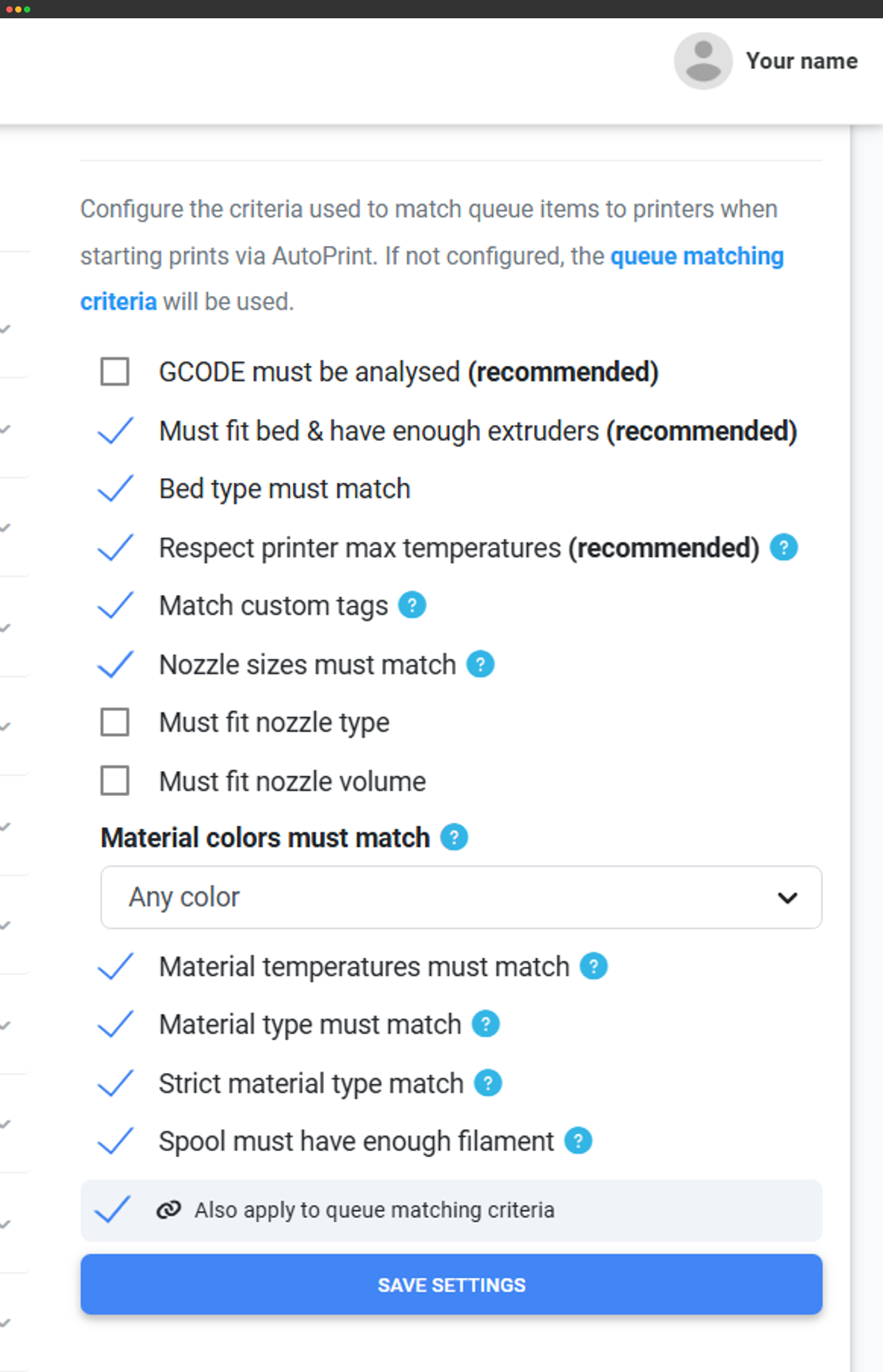
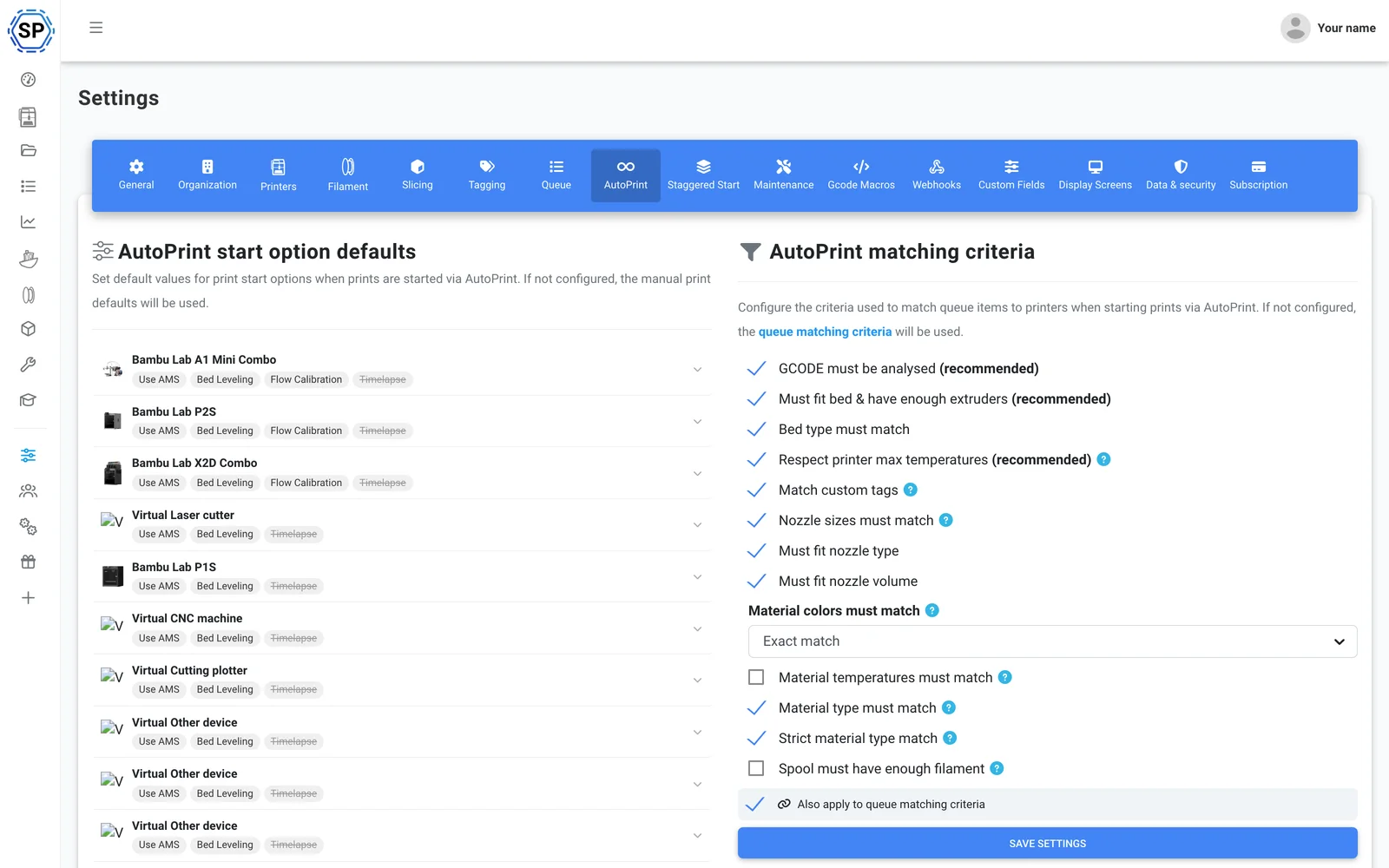
सही चीज़, सही प्रिंटर पर, सही समय पर प्रिंट करें
SimplyPrint इकोसिस्टम यह सुनिश्चित करने में आसानी से मदद करता है कि आप सही चीज़ को, सही प्रिंटर पर, सही समय पर प्रिंट करें। हम आपके प्रिंटरों और उनकी क्षमताओं को समझने का प्रयास करते हैं, और यह ट्रैक रखते हैं कि हर प्रिंटर में कौन सा material लोड है और हर प्रिंट को कौन सा material चाहिए। कस्टम प्रिंटर tags के साथ मिलकर, यह स्वचालित प्रिंटिंग के लिए मजबूत आधार बनाता है!
- मटेरियल: कतार आइटम की आवश्यकता और प्रिंटर में उपलब्ध मटेरियल प्रकार, और/या रंग और नाम तय करें; हम रंगों का मिलान करते हैं।
- प्रिंट विश्लेषण: हर कतार item का गहन विश्लेषण किया जाता है, जिससे हमें आवश्यक bed size, print temperatures और अन्य जानकारी ठीक से मिलती है
- टैग: कतार आइटम और प्रिंटर पर टैग लगाएं। हम सुनिश्चित करते हैं कि टैग मेल खाते हों, टैग के बारे में अधिक जानकारी यहां
- Nozzle size: अपना इच्छित nozzle size तय करें
प्लान एक्सेस: AutoPrint के लिए कौन-सा प्लान चाहिए?
Pro में AutoPrint 1 लाइसेंस के रूप में शामिल है, कुल 5 तक, प्रत्येक $3.00। Print Farm, Enterprise और Education में असीमित AutoPrint लाइसेंस शामिल हैं।
| सुविधा / सीमा | मुफ़्त | Basic | प्रो | प्रिंट फार्म | एंटरप्राइज़ | स्कूल | Cloud Slicer | फिलामेंट मैनेजर |
|---|---|---|---|---|---|---|---|---|
|
AutoPrint लाइसेंस
|
1 शामिल कुल अधिकतम 5 · प्रति अतिरिक्त लाइसेंस, $3.00/माह |
क्या आप हमारी योजनाओं के बारे में और जानना चाहते हैं?
पूरी कीमत और सुविधाओं की तुलना देखेंअक्सर पूछे जाने वाले सवाल
आप 3D printing को automate कैसे करते हैं?
निरंतर 3D प्रिंटिंग क्या है?
क्या 3D प्रिंटर बिना निगरानी या 24/7 चल सकता है?
मैं शुरुआत कैसे करूं?
कौन से 3D प्रिंटर सपोर्टेड हैं?
SimplyPrint सॉफ्टवेयर वाला काम संभालता है, आप हमें बताइए कि bed खाली करने के लिए आप कौन-सा तरीका अपनाते हैं, बाकी हम संभाल लेंगे।
ज़्यादातर आधुनिक 3D प्रिंटर, सीधे बॉक्स से या कुछ बदलावों के साथ, bed पर्याप्त ठंडा होने पर अपने प्रिंट हेड से प्रिंट को धकेलकर AutoPrint कर सकते हैं।
फिर भी हम आपके प्रिंटर के लिए "swapmod", JobOx mod, loop mod या दूसरी mod/kit इस्तेमाल करने की सलाह देते हैं। इन्हें AutoPrinting के लिए बनाया गया है और print head से प्रिंट धकेलने की तुलना में अधिक भरोसेमंद समाधान देते हैं।
Creality CR-30 जैसे belt printers, यानी infinite Z printers, AutoPrinting शुरू करने का बढ़िया तरीका हैं, क्योंकि वे infinite printing के लिए बने और AutoPrinting के लिए perfect fit हैं।
कोई भी solution चुनें, उसे test ज़रूर करें printer को unattended छोड़ने से पहले। हम आपके printer या setup की guarantee नहीं दे सकते और broken printer या fire hazard नहीं चाहते। SimplyPrint अगला print शुरू करेगा क्योंकि आपके setup पर bed ready रखने का भरोसा है।
TL;DR: कोई भी प्रिंटर AutoPrint कर सकता है, बशर्ते आप यह सुनिश्चित कर सकें कि bed अगली प्रिंट के लिए तैयार है और हमें बता सकें कि यह कैसे करना है। हमारे पास सबसे सामान्य तरीकों के लिए presets हैं और शुरुआत करने में आपकी मदद के लिए हम हमेशा तैयार हैं!
क्या AutoPrinting सुरक्षित है?
- सॉफ़्टवेयर: SimplyPrint में हम सुनिश्चित करते हैं कि हमारा AutoPrint फीचर उच्चतम मानकों के साथ विकसित हो। हम आपके लिए विश्वसनीय और सुरक्षित software अनुभव बनाने में अत्यंत सावधानी बरतते हैं।
- हार्डवेयर: हालांकि, हमारा सॉफ्टवेयर आपके 3D प्रिंटर की भौतिक क्षमताओं पर निर्भर करता है। AutoPrint का उपयोग करते समय प्रिंटर बेड खाली करने के लिए एक Gcode स्क्रिप्ट चलाता है, जिसे परिभाषित करने में आप मदद करते हैं। यह प्रक्रिया मानती है कि आपका प्रिंटर निरंतर प्रिंटिंग और बेड खाली करने को बिना समस्या संभाल सकता है।
- परीक्षण: अपने प्रिंटर को बिना निगरानी छोड़े जाने से पहले हमेशा अपने सेटअप का परीक्षण करें। इससे यह सुनिश्चित होता है कि वह हमारे software के साथ सुचारू रूप से काम करे और संभावित गड़बड़ियों से बचे।
- प्रिंट हटाना: यदि आप ‘print head प्रिंट को धकेलता है’ विधि चुनते हैं, तो सावधान रहें। यदि आपके prints आम तौर पर bed से चिपकते हैं और हटाने में बल चाहिए, तो यह संकेत है कि आपके प्रिंटर को इस विधि में कठिनाई हो सकती है। बहुत ज़्यादा धकेलने से प्रिंटर को नुकसान हो सकता है।
यह OctoPrint के 'Continuous Print' प्लगइन से कैसे अलग है?
लेकिन कुछ अंतर हैं। Continuous Print के लिए OctoPrint और आपका home network चाहिए। वहाँ समस्या आने पर चीज़ें कठिन हो सकती हैं। चलते-फिरते इस्तेमाल के लिए कोई app भी नहीं है।
SimplyPrint में आपके सभी प्रिंटर एक ही जगह होते हैं, और आप उन्हें आसानी से देख और प्रबंधित कर सकते हैं। हमारे पास Tags जैसी उपयोगी सुविधाएँ भी हैं, और हमें हर प्रिंटर की क्षमताएँ पता होती हैं, जैसे उसका आकार और वह किन materials का उपयोग करता है।
संक्षेप में, Continuous Print कुछ कामों के लिए बढ़िया है, लेकिन SimplyPrint का AutoPrint आपको क्लाउड में सब कुछ एक जगह देता है, जिससे कई प्रिंटरों, यहाँ तक कि एक प्रिंटर को भी, प्रबंधित करना आसान हो जाता है।