La même plateforme multi-utilisateur, avec une couche de règles adaptée à la classe
Les fonctions scolaires de SimplyPrint s’appuient sur le système utilisateur standard, vous conservez donc les 168 permissions, tous les modèles de rôles et chaque entrée du journal d’audit dont bénéficie une ferme d’impression, avec en plus des paramètres par défaut plus stricts conçus pour le fonctionnement réel des classes : séparation enseignant/élève au niveau des rôles, quotas comme permission, approbation de la file d’impression dirigée vers le bon enseignant et fournisseurs SSO réellement utilisés dans les écoles.
Trois personnes, un compte, trois identifiants de connexion distincts
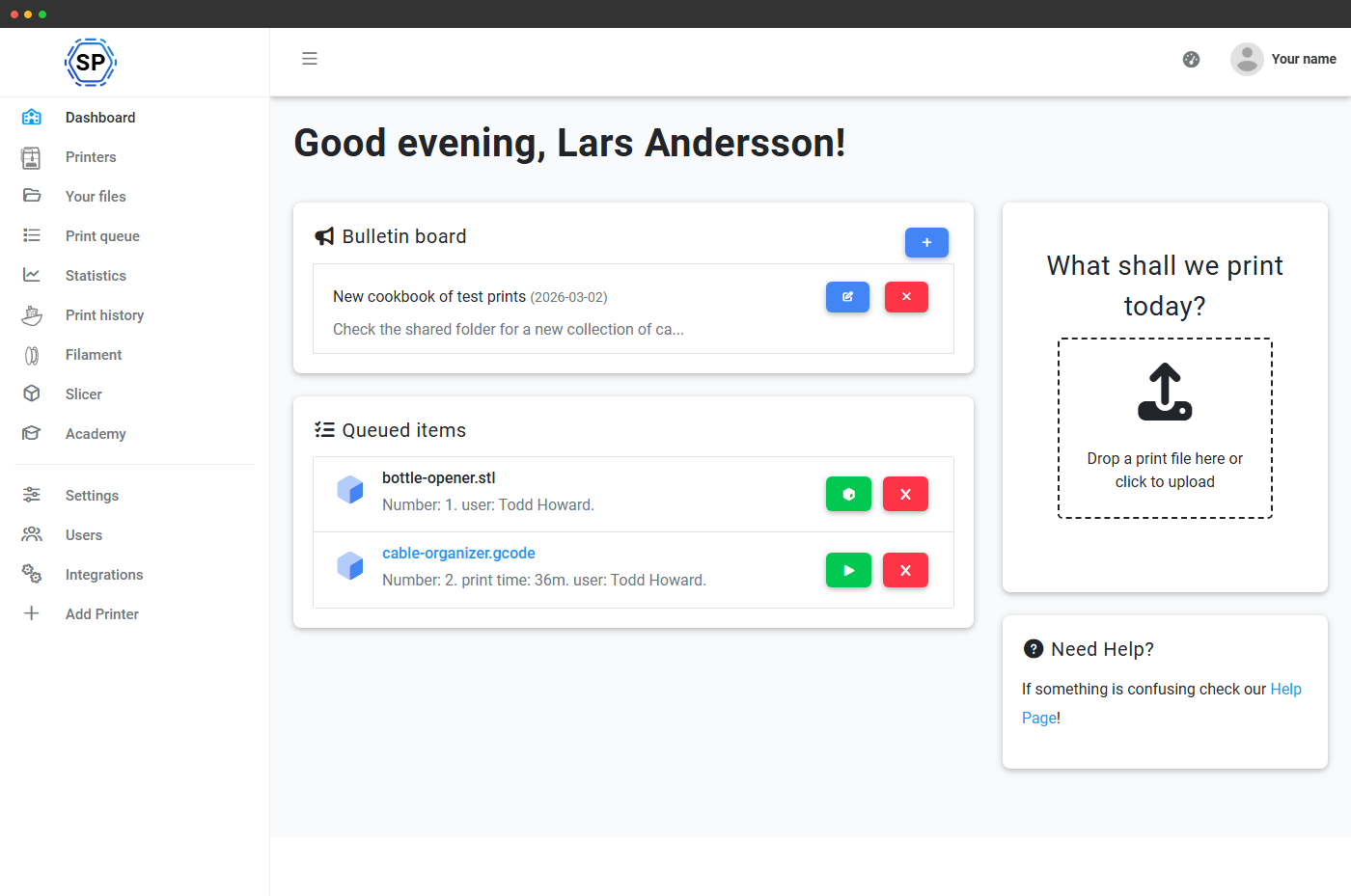
La gestion des utilisateurs pour les écoles consiste surtout à s’assurer que la bonne personne accède à la bonne interface dès sa connexion. Voici les accès de chacun des trois profils de la classe, sur le même compte de l’école :
- Arrive sur le tableau de bord de l’enseignant à /panel/dashboard
- Boîte de réception des impressions d’élèves en attente, avec approbation ou renvoi en un clic
- Demandes d’augmentation de quota de sa classe
- État de la flotte des imprimantes qu’elle gère
- Outils de création pour le tableau d’affichage
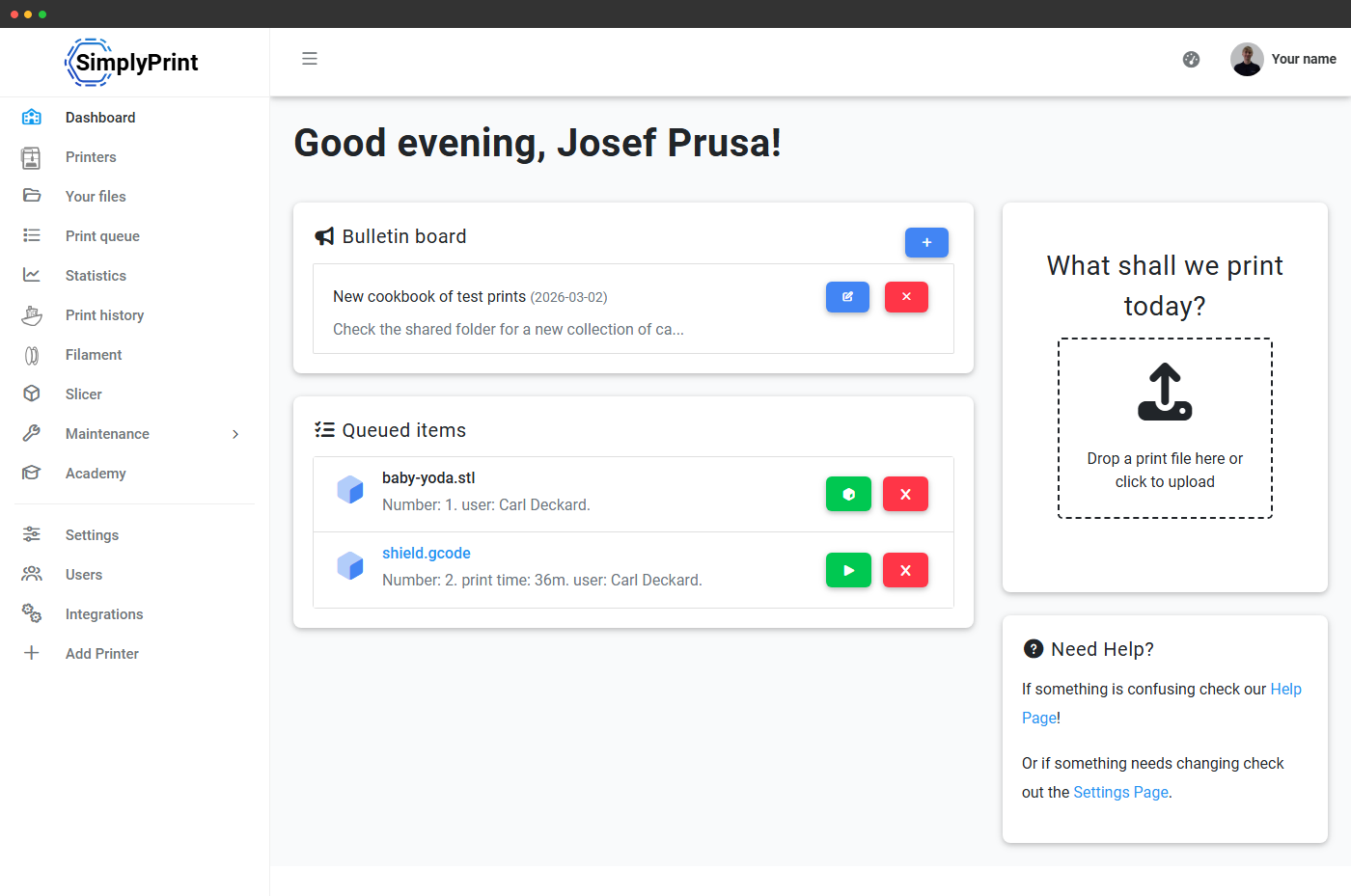
- Arrive sur le tableau de bord de l’élève à /panel/dashboard
- Zone de téléversement par glisser-déposer directement dans la file d’impression
- Impressions personnelles, en file, en cours ou terminées, et quota restant
- Tableau d’affichage (lecture seule) et liste des contacts à solliciter
- Pas d’accès aux profils et réglages du slicer, ni aux fichiers des autres élèves
- Configure le SSO une fois, puis n’intervient plus
- Gère les définitions de rang et l’arborescence des autorisations
- Lit le journal d’audit pour la protection et l’examen des incidents
- Gère la liste d’autorisation de domaines et la 2FA obligatoire avec Enterprise
- Aucune connexion requise pour les changements quotidiens en classe
Invitez une liste d’utilisateurs en masse ou importez-la depuis votre fournisseur d’identité
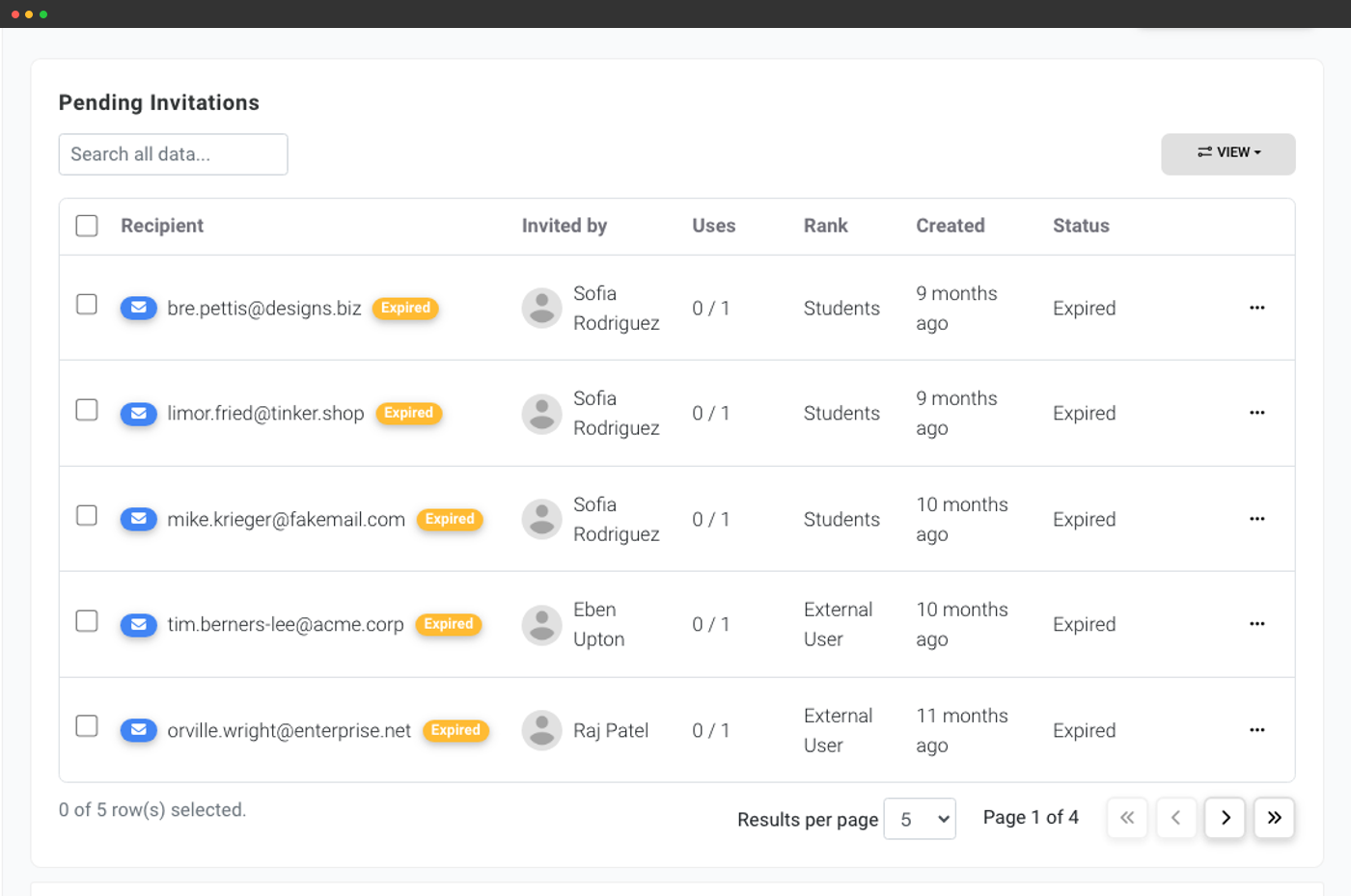
Trois façons d’ajouter une classe à SimplyPrint sans saisir 30 e-mails à la main :
- Invitation groupée par e-mail : collez une liste d’adresses e-mail d’élèves, choisissez le rang qui leur sera attribué, puis envoyez les invitations. Suivez celles qui sont encore en attente et renvoyez-les en un clic.
- Lien d’invitation ouvert - générez une URL partageable permettant à toute personne disposant du lien de rejoindre au niveau choisi. Utile pour les documents imprimés, le portail scolaire ou un Discord de classe. Limitez l’acceptation à @yourschool.edu afin qu’elle ne fonctionne que pour votre domaine.
- Provisionnement automatique par SSO : configurez une fois votre fournisseur d’identité et les nouveaux utilisateurs sont provisionnés dès leur connexion. Associez les groupes SSO aux rôles SimplyPrint afin que les utilisateurs concernés reçoivent automatiquement le rôle d’enseignant.
- Google Workspace for Education, l’IdP K-12 le plus courant
- Microsoft Entra ID (anciennement Azure AD) - courant dans les grands districts scolaires et les universités
- Clever et ClassLink via leurs connecteurs SAML, les plateformes de gestion des inscriptions adoptées par la plupart des districts américains
- Auth0 et tout IdP SAML 2.0 générique : pour les configurations fédérées ou personnalisées
- Unilogin : prise en charge optimale des écoles danoises
Enseignant ou élève : séparation par niveau de rang, pas par classe
Dans un compte School, chaque utilisateur non administrateur est un élève par défaut. Désignez une personne comme enseignant, manuellement, en masse depuis la page des utilisateurs ou via l’appartenance à un groupe SSO, et elle passe à un autre rang, avec un ensemble d’autorisations par défaut différent. Aucun code, aucun rôle distinct à configurer, aucune gestion par classe : la distinction se fait au niveau des rangs, afin que le même compte enseignant fonctionne dans toutes les classes concernées.
Le jeu de rôles adapté qu’adoptent la plupart des comptes scolaires :
- Administrateur : généralement un responsable informatique et un coordinateur de laboratoire. Accès complet à l’interface, éditeur de niveaux, journal d’audit, configuration SSO.
- Enseignant - approuve les impressions des élèves, gère les quotas de sa classe, modifie les profils de slicer et voit le tableau de bord enseignant.
- Élève - téléverse des fichiers, met des impressions en file, voit son propre quota et le tableau d’annonces. N’a pas accès aux profils de slicer, aux fichiers des autres utilisateurs ni au G-code brut.
- Parent / membre du conseil d’établissement en lecture seule : rôle destiné aux parents et aux inspecteurs lors des journées portes ouvertes. Peut voir la file d’impression et le tableau de bord, sans pouvoir effectuer d’action.
Pourquoi les enseignants ont besoin d’un espace de connexion différent
Un enseignant qui gère une classe de trente élèves ne veut pas arriver sur le même tableau de bord que l’élève qui vient d’ajouter un hand spinner à la file. Il lui faut un centre de contrôle : ce qui attend mon approbation, qui n’a plus de quota, quelle imprimante nécessite une attention, qui est connecté maintenant. La même URL (/panel/dashboard) affiche un centre de contrôle pour le personnel et une interface simplifiée d’import et de file d’impression pour les élèves, sans sélecteur de rôle ni connexion distincte, la bonne vue apparaît dès la connexion.
La vue enseignant regroupe sur un seul écran le flux de travail qui nécessitait auparavant trois onglets (file, utilisateurs, imprimantes). La vue élève masque tout ce dont les élèves n’ont pas besoin pour éviter qu’ils se perdent. Configurez les deux depuis un même écran de paramètres, ou désactivez complètement l’une ou l’autre si votre établissement n’en veut pas.
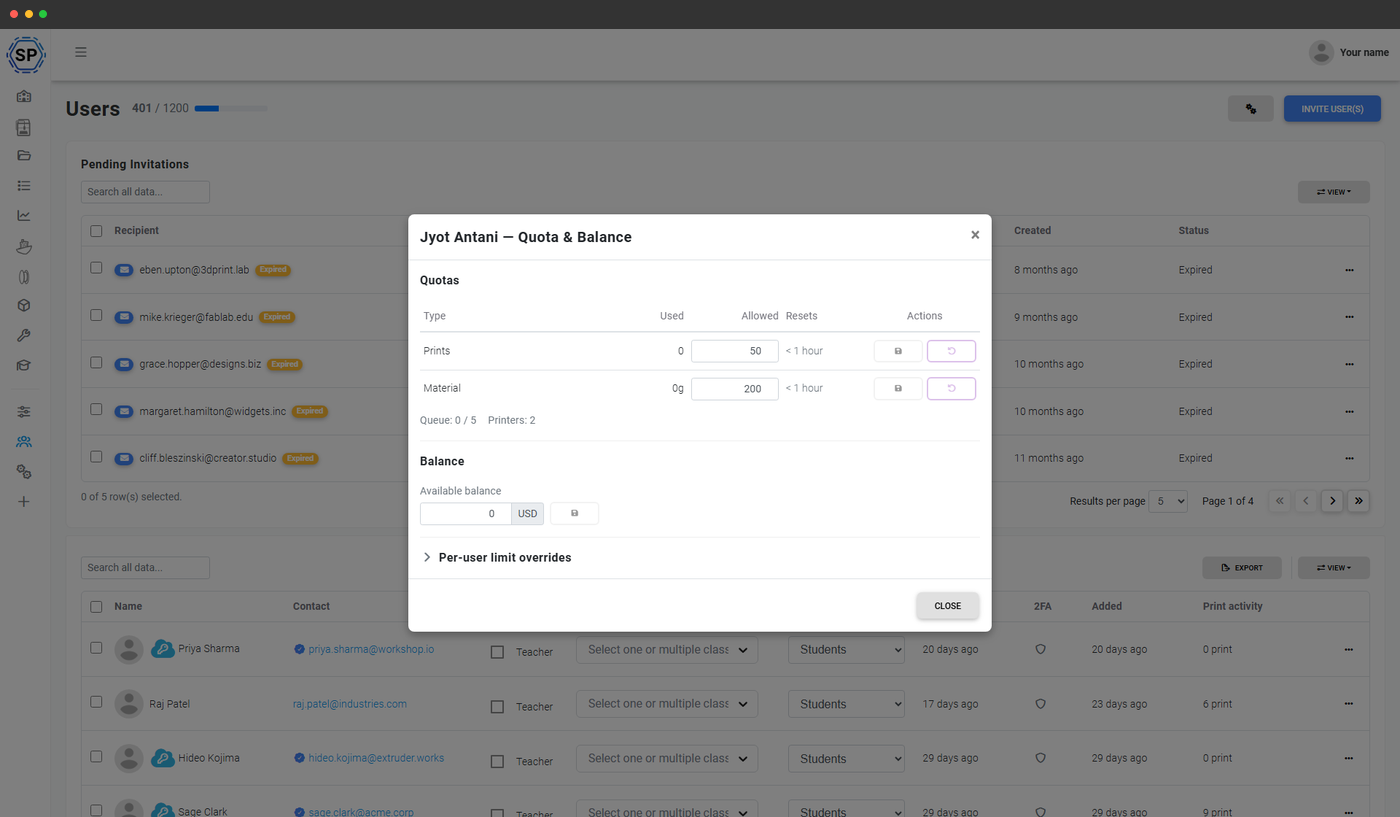
Quotas : pas un paramètre de classe, mais une autorisation liée au rang
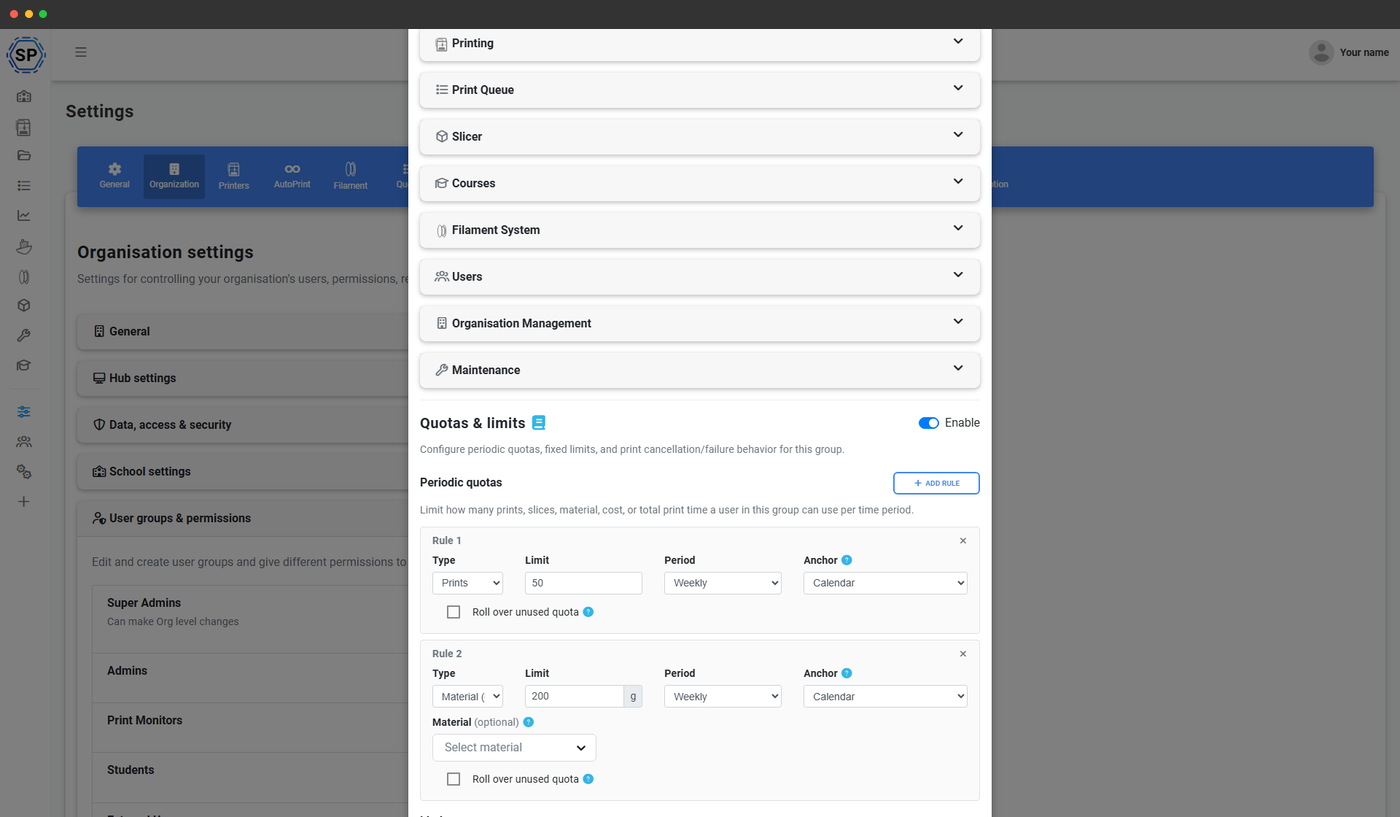
Les politiques de quota s’appliquent aux rangs, ou aux utilisateurs individuels, pas aux classes. C’est important, car l’unité à plafonner naturellement est « un élève », pas « une classe ». Un élève peut appartenir à trois classes tout en restant soumis à un seul budget mensuel. Le rang Élève plafonne le temps d’impression mensuel, le poids de filament ou le nombre d’impressions. Le rang Enseignant hérite d’une politique d’exemption de quotas. Le rang Assistant de laboratoire se situe entre les deux.
Les quotas sont vérifiés lors de la mise en file d’impression, afin que personne ne fasse passer en douce une impression de 30 h au-delà du plafond. Un message clair quota épuisé s’affiche et une demande d’augmentation en un clic est envoyée dans la boîte de réception de l’enseignant. Depuis le widget du tableau de bord, les enseignants peuvent l’approuver, la refuser ou déroger au quota, généralement en moins de 30 secondes par demande.
Les budgets par classe, qui accordent à l’ingénierie AP une enveloppe matérielle supérieure à celle du cours d’initiation, sont disponibles sur la page des classes de l’établissement. Les quotas définis comme autorisation et les budgets par classe se combinent : un élève hérite à la fois de la limite de son rôle et de celle de sa classe, la plus restrictive s’applique.
Approbation de la file d’impression : l’enseignant valide chaque impression d’élève
L’approbation de la file d’impression est le seul flux de travail de classe qui transforme SimplyPrint d’une file d’impression en chaîne de production contrôlée par l’enseignant. Chaque tâche qu’un utilisateur ayant le rôle Élève met en file arrive dans une voie d’attente plutôt que dans la file active. L’enseignant voit la vignette, l’analyse G-code, le coût estimé et l’utilisation actuelle du quota de l’élève dans son tableau de bord, puis choisit l’une des quatre actions suivantes :
- Approuver : l’impression rejoint la file d’impression active et est lancée à son tour.
- Renvoyer pour révision - laissez un commentaire avec la demande de modification, l’élève soumet à nouveau le même élément.
- Refuser : avec un motif envoyé par e-mail à l’élève.
- Imprimer et approuver - approuve l’élément ET l’envoie directement à une imprimante en un clic, pour les travaux de confiance.
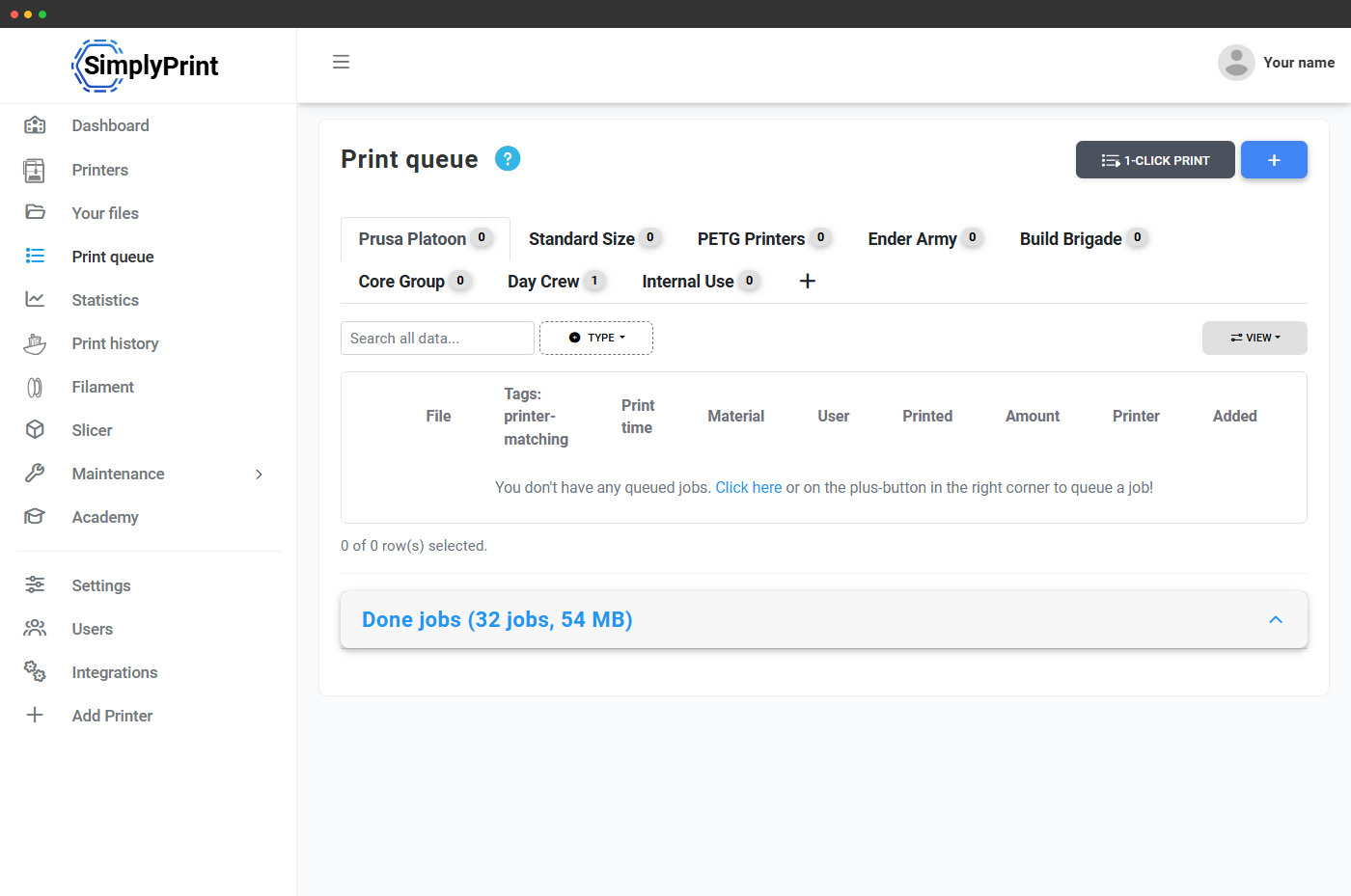
Chaque autorisation, chaque rang, chaque entrée du journal d’audit reste applicable
Les comptes des établissements scolaires héritent de l’intégralité du système multi-utilisateur : les 168 autorisations, tous les rôles, le journal d’audit complet, l’export CSV, tout y est. Les fonctions propres aux établissements scolaires s’y ajoutent, elles ne remplacent rien.
Cela signifie que les mêmes modèles d’autorisation qu’une ferme d’impression met en place fonctionnent à l’identique sur un compte School : un rang de consultation seule pour les parties prenantes, un rang avec slicer verrouillé pour les nouveaux employés, un rang d’administration du filament avec accès à l’inventaire. Le forfait School ajoute simplement la distinction enseignant/élève, les paramètres par défaut adaptés aux écoles et les fournisseurs SSO qui intéressent les écoles.
Ce qui est inclus avec la formule School
La couche multi-utilisateur pour les écoles est incluse dans le forfait School, commercialisé sous le nom Education : 500 utilisateurs inclus d’emblée, nombre illimité de classes, séparation enseignant/élève, approbation de la file d’impression, quotas, SSO avec provisionnement automatique et journal d’audit. Aucun supplément par utilisateur, aucun module par fonctionnalité.
| Fonctionnalité / limite | Gratuit | Basic | Pro | Ferme d’impression | Enterprise | École | Slicer cloud | Gestionnaire de filament |
|---|---|---|---|---|---|---|---|---|
|
Utilisateurs inclus
Licences utilisateur incluses dans le forfait. School en inclut 500 d’emblée ; des utilisateurs supplémentaires peuvent être ajoutés.
|
1 | 1 | 1 | 1 | 10 | 500 | 1 | 1 |
|
Plusieurs utilisateurs
Des connexions individuelles pour chaque enseignant et élève, avec historique et attribution par utilisateur.
|
||||||||
|
Tableau de bord enseignants et élèves
/panel/dashboard adapté aux rôles, avec boîte de réception des approbations, demandes de quota et zone d’envoi pour les élèves.
|
||||||||
|
Flux d’approbation de la file d’impression
Chaque impression d’élève passe par un enseignant avant d’arriver à une imprimante.
|
||||||||
|
Les quotas comme autorisation
Plafonnez le temps d’impression, le poids de filament ou le nombre d’impressions par rôle ou par utilisateur, avec vérification lors de l’ajout à la file d’impression.
|
||||||||
|
Authentification unique (SAML)
Google Workspace, Microsoft Entra ID, Clever, ClassLink, Auth0, Unilogin et tout IdP SAML 2.0.
|
||||||||
|
Journal d’audit du compte
Chronologie complète des actions de chacun : connexions, impressions, modifications des paramètres, réattributions de rôles.
|
Vous voulez en savoir plus sur nos forfaits ?
Voir tous les tarifs et comparer les fonctionnalitésOù retrouver la suite pour les écoles
Cette page concerne la gestion multi-utilisateur. Les autres espaces destinés aux écoles :
- Classes scolaires : l’unité d’organisation des cohortes : listes par classe, quotas par classe, passage de fin de trimestre, import des classes par SSO, tableau d’affichage limité à une classe.
- Tableau de bord des enseignants et élèves : présentation détaillée du tableau de bord à double mode, de chaque widget, de l’interface de configuration et de l’outil d’aperçu en tant qu’élève.
- Écoles et enseignement (vue d’ensemble) : le contexte général : conformité SDPC, DPA intégré au produit, page kiosque Hub, tarification par district et argument de consolidation des budgets.
- SSO : l’implémentation SAML et Unilogin sous-jacente, avec des notes de configuration par fournisseur.