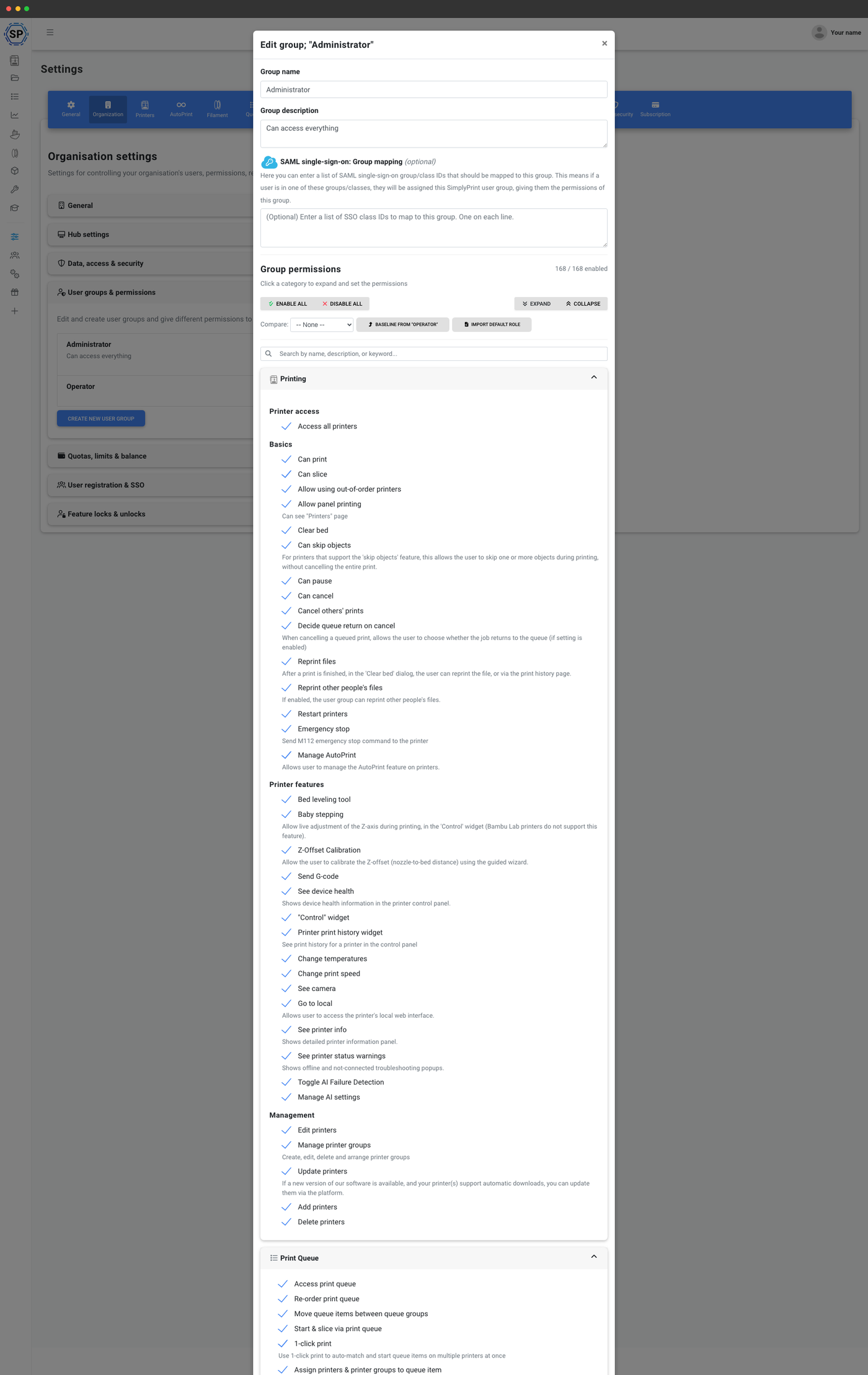
Une option par action, pas un grand interrupteur administrateur/non-administrateur
La plupart des plateformes vous proposent deux rôles, administrateur et utilisateur, et s’en contentent. Nous vous proposons 196 options d’activation individuelles des autorisations, car les équipes réelles ne tiennent pas dans un tableau à deux lignes. La personne qui gère votre filament ne devrait pas pouvoir supprimer des imprimantes. L’étudiant qui slice ses propres modèles ne devrait pas pouvoir modifier les profils de slicer de l’organisation. Le stagiaire qui nettoie les plateaux ne devrait pas pouvoir envoyer du G-code brut.
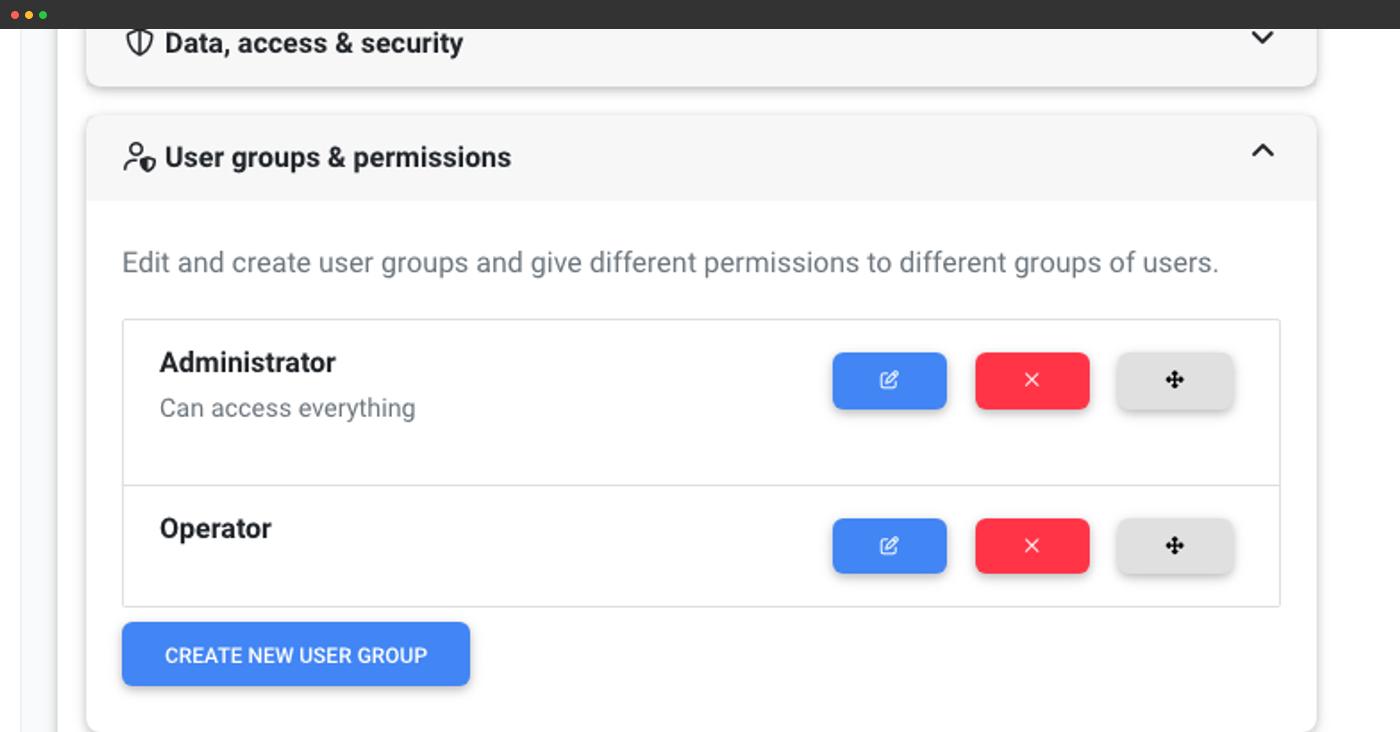
Rangs : rôles réutilisables regroupant des autorisations
Un rôle est une fonction nommée, par exemple « Opérateur », « Administrateur du filament », « Enseignant » ou « Lecteur seul », qui regroupe un ensemble d’autorisations. Attribuez un rôle à un utilisateur, il obtient toutes les autorisations du groupe. Modifiez le rôle, et tous les utilisateurs qui l’ont sont instantanément mis à jour.
SimplyPrint propose des rôles par défaut adaptés à la plupart des configurations (administrateur, membre, lecteur et quelques autres), mais sa véritable force est de créer les vôtres :
- Dupliquez un rôle par défaut et adaptez-le
- Créer un nouveau rôle de zéro, avec uniquement les autorisations souhaitées
- Définissez une autorisation comme à trois états pour permettre à chaque utilisateur de la redéfinir
- Réorganisez les rangs selon l’ancienneté pour que les pairs ne puissent pas se promouvoir au-dessus de leur propre rang
La matrice complète des autorisations
Lorsque vous modifiez un rôle, vous disposez de la matrice complète des autorisations dans une vue unique défilante. Les autorisations sont regroupées par domaine : gestion des imprimantes, file d’impression, fichiers, slicer, filament, maintenance, webhooks, API, administration du compte, établissement scolaire. Vous voyez ainsi d’un coup d’œil ce qu’un rôle peut et ne peut pas faire.
Chaque autorisation inclut une infobulle expliquant clairement ce qu’elle contrôle. Plus besoin de deviner le sens de queue_approve_view_all : la matrice vous l’indique.
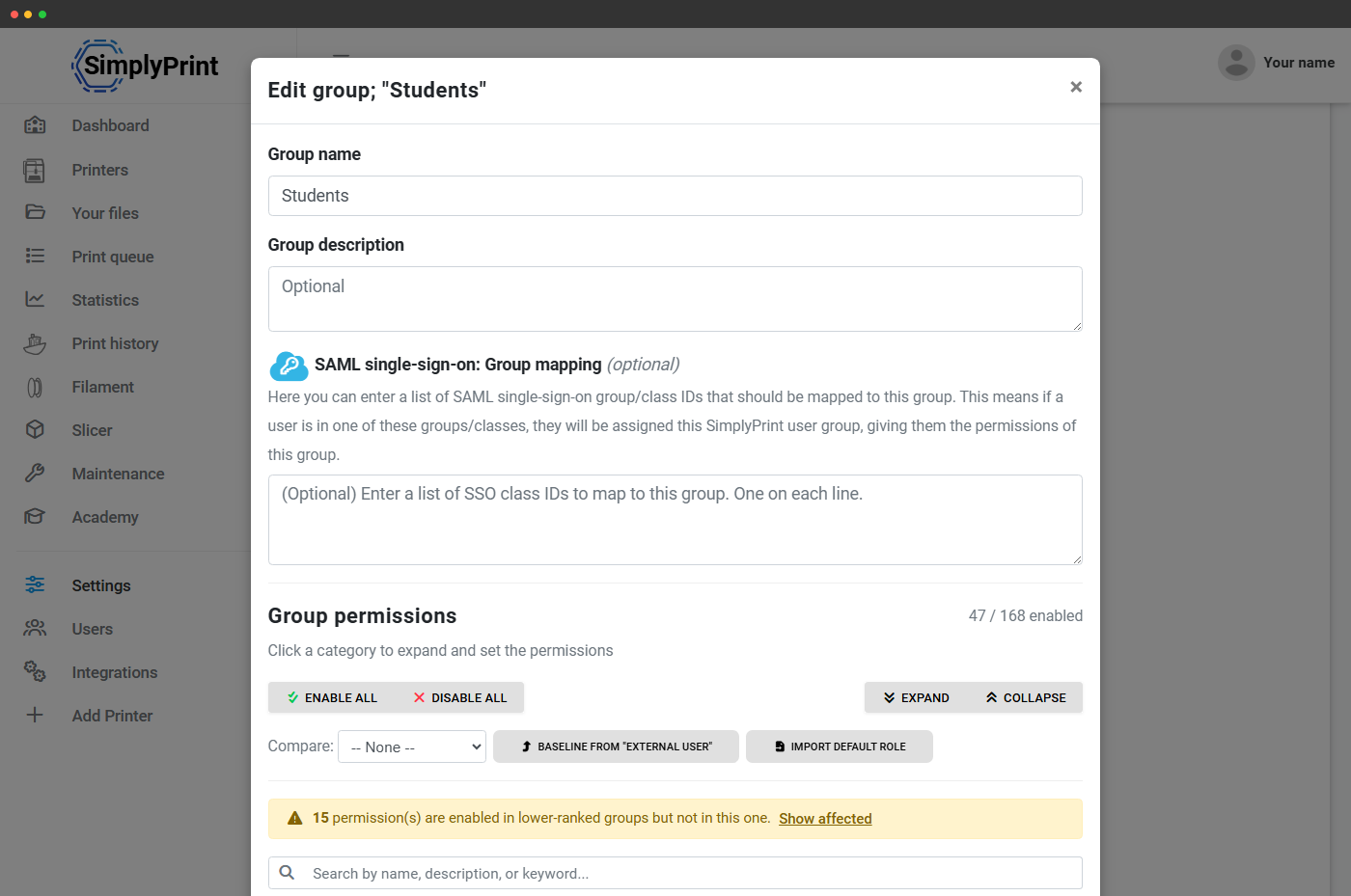
Ce que vous pouvez contrôler : les catégories d’autorisation
Les 196 autorisations sont réparties en une douzaine de domaines. Les principaux :
- Imprimantes : ajouter, modifier, supprimer, redémarrer, arrêter d’urgence, niveler le plateau, micro-ajuster, envoyer du G-code brut, voir les caméras, contrôler ventilateurs et moteurs
- File d’impression : ajouter, réorganiser, modifier les éléments d’autres personnes, approuver, ignorer l’approbation, voir les éléments terminés, réactiver les éléments terminés, attribuer des imprimantes
- Fichiers : importer, organiser dans des dossiers, attribuer des étiquettes de matériau et de buse, ajouter des champs personnalisés
- Slicer : plus de 25 autorisations dédiées au slicer - changer de moteur, de type de plateau et de profils, peindre des couleurs, organiser et pivoter automatiquement, simplifier, mesurer, voir les profils par défaut et enregistrer les profils de l’organisation
- Filament : créer, modifier, marquer comme séché, ajuster le poids, gérer les emplacements et les étiquettes, scanner les codes-barres et les étiquettes NFC, voir toutes les impressions ayant utilisé une bobine
- Maintenance : consulter, gérer et terminer les tâches, gérer l’inventaire, signaler des problèmes
- Administrateur du compte : gérer les utilisateurs, inviter, modifier les niveaux, gérer l’abonnement, les webhooks, les clés API, les champs personnalisés et les déblocages de fonctionnalités
- École : définir un utilisateur comme enseignant, modifier les affectations aux classes et gérer les paramètres de l’école
- Quotas : gérer les quotas, approuver les demandes de quota, gérer le solde des utilisateurs, rembourser un quota
- Conformité : consultez le journal d’audit, gérez le DPA, les paramètres d’accès et de sécurité
Modèles de rangs fréquemment créés par nos clients
Quelques modèles de niveaux d’accès qui reviennent souvent :
- Partie prenante en lecture seule - peut voir les imprimantes, la file d’impression et l’historique des impressions, mais ne peut rien démarrer, annuler ou modifier. Idéal pour les responsables, les parents lors de portes ouvertes ou les clients souhaitant suivre la production.
- Approbateur de la file d’impression - peut approuver et réorganiser la file, voir tous les éléments en file et lancer des impressions, mais ne peut pas modifier les paramètres d’imprimante ni gérer les utilisateurs.
- Administration du filament : accès complet à l’inventaire de filament, création, modification, marquage comme séché, gestion des emplacements et scan NFC, mais sans autorisation sur les imprimantes ni la file, sauf en lecture.
- Opérateur approuvé : tout ce dont a besoin un opérateur qui gère une ferme d’imprimantes au quotidien (démarrer, annuler, libérer le plateau, gérer la file d’impression, changer le filament), sans accès à l’administration du compte ni à la facturation.
- Élève avec slicer restreint - peut slicer uniquement avec des profils prédéfinis, sans changer de moteur ou de type de plateau ni modifier les profils, et peut placer les impressions dans la file sans les lancer directement.
Accès par imprimante : tous les rôles ne voient pas toutes les imprimantes
Les autorisations répondent à la question « Quelles actions cet utilisateur peut-il effectuer ? ». L’accès par imprimante répond à la question « Sur quelles imprimantes ? ». Un rôle peut être limité à des imprimantes, groupes d’imprimantes ou modèles d’imprimantes précis, et vous pouvez décider si les utilisateurs de ce rôle voient les imprimantes auxquelles ils n’ont pas accès ou si celles-ci sont entièrement masquées.
C’est ainsi qu’une école gère séparément les imprimantes du collège et du lycée avec un seul compte, ou qu’une ferme d’impression donne à un opérateur tiers accès à une seule ligne d’imprimantes sans exposer le reste de la ferme.
Groupes de travail : quand un niveau par personne ne suffit pas
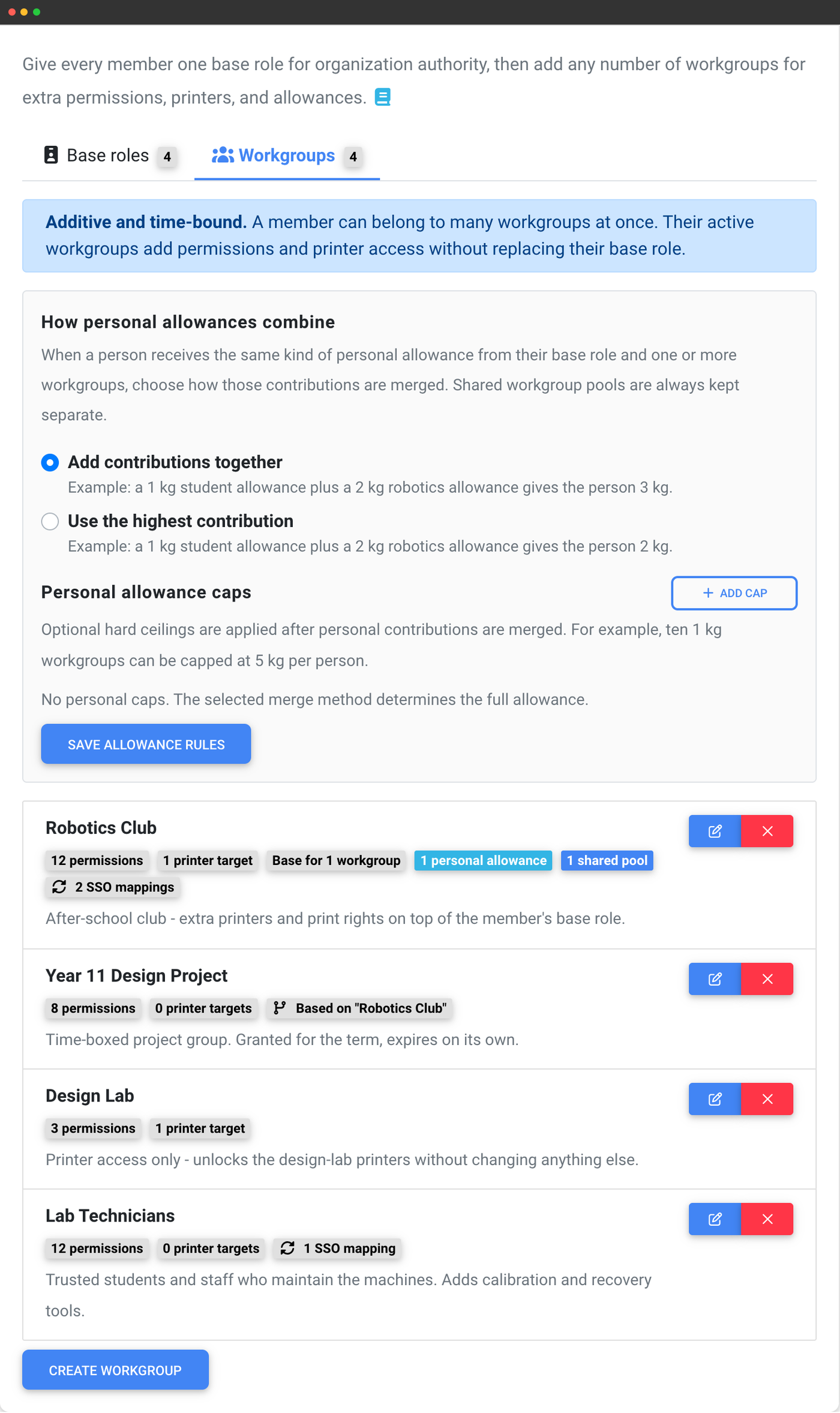
Un rang répond à la question « qui est cette personne ? », et chacun n’en a qu’un. Mais les équipes réelles doivent aussi répondre à « à quoi d’autre participe-t-elle actuellement ? » : l’enseignant qui dirige le club de robotique, l’étudiant au laboratoire de conception pendant un semestre, le prestataire qui a besoin de trois imprimantes pendant six semaines.
Les groupes de travail constituent ce second axe. Un membre peut appartenir à plusieurs groupes à la fois, et chacun ajoute des autorisations et des accès aux imprimantes en plus de son niveau. L’accès effectif est l’union : une action est possible si son niveau ou un groupe de travail actif l’autorise. Rien n’est remplacé et un groupe de travail ne peut jamais retirer un accès.
C’est ce qui évite la prolifération des rôles. Quatre rôles et deux groupes de travail expriment ce qui nécessiterait sinon seize rôles aux noms tels que « Étudiant (robotique + laser) ». Les groupes de travail peuvent aussi expirer seuls et synchroniser autant de correspondances que nécessaire depuis votre fournisseur d’identité, là où un rôle ne peut être qu’un seul.
L’autorité sur l’organisation, notamment la gestion des utilisateurs, de la facturation, des clés API et des paramètres, reste en permanence liée au rang. Ainsi, attribuer un groupe de travail à quelqu’un pour une période ne peut jamais en faire discrètement un administrateur.
Chaque action est enregistrée, pour que les autorisations soient vérifiables
Les autorisations ne comptent que si vous pouvez vérifier qu’elles sont respectées. Le journal d’audit du compte enregistre toutes les actions des utilisateurs, connexions, impressions lancées, fichiers importés, réglages modifiés, rôles réattribués et autorisations activées ou désactivées, et les associe au compte utilisateur qui les a effectuées.
Le journal d’audit est inclus dans les forfaits Education et Enterprise. L’export CSV est une fonctionnalité Enterprise, utile pour les revues de conformité, les enquêtes informatiques et les rapports de fin de trimestre.
Ce que voit réellement un utilisateur bloqué
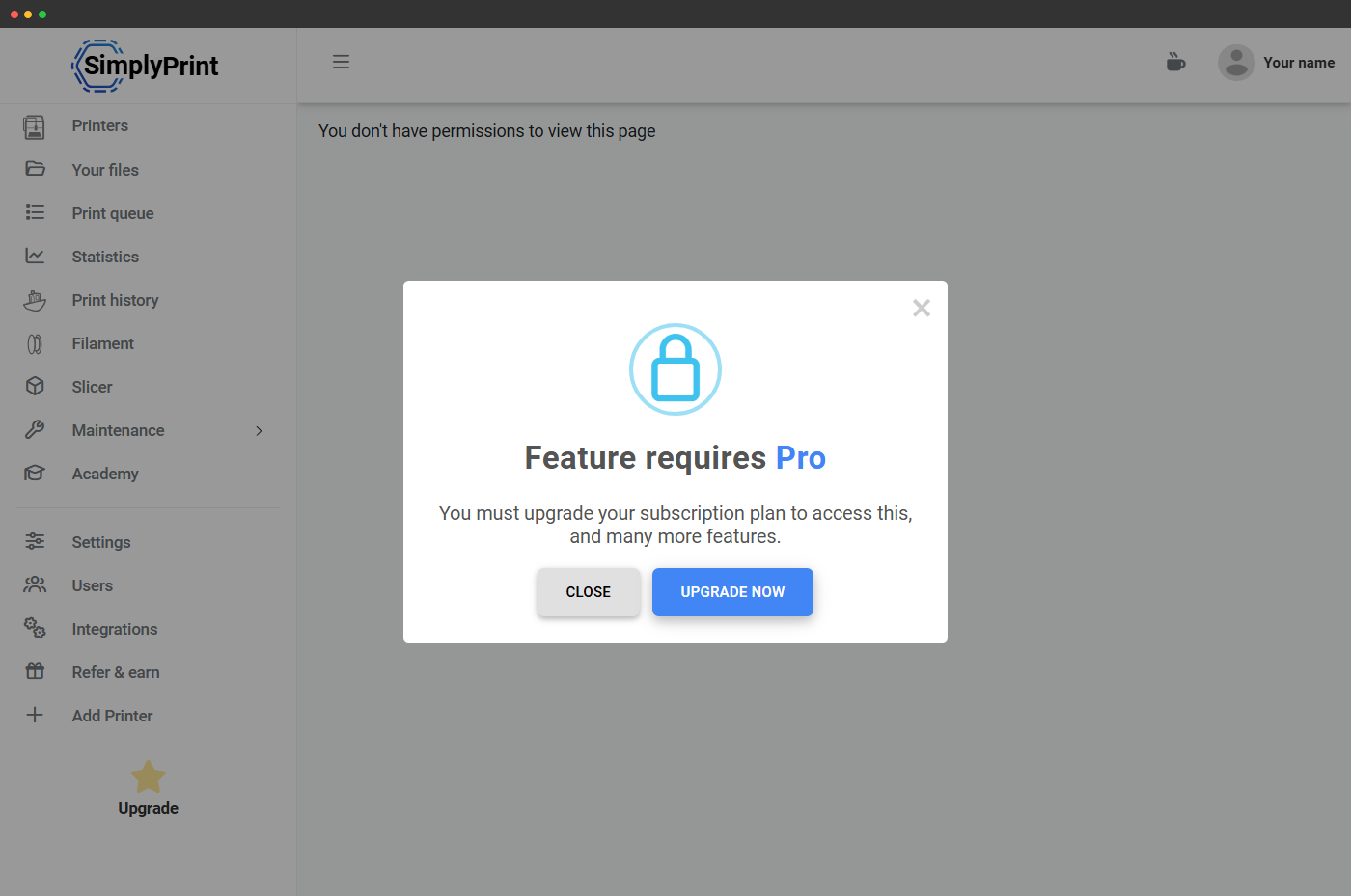
Les autorisations ne se contentent pas de masquer des éléments de menu. Lorsqu’un élève, ou tout autre utilisateur restreint, tente une action que son rôle n’autorise pas, SimplyPrint affiche un message clair indiquant l’autorisation manquante et la personne à contacter. Pas de 404 mystérieux, pas de boutons qui semblent défectueux : seulement un message poli indiquant « Votre rôle ne vous permet pas d’effectuer cette action. Adressez-vous à votre enseignant. »
Partie intégrante du système multi-utilisateur
Les autorisations et les rôles font partie d’une plateforme multi-utilisateur plus large. Pour une vue d’ensemble sur l’invitation des utilisateurs, le fonctionnement de la page Équipe et l’articulation entre quotas et validation de file d’attente, revenez à la présentation multi-utilisateur.
Retour à l’aperçu multi-utilisateur