
-
1 Klargør BIGTREETECH Pad
-
2 Fluidd-opsætning
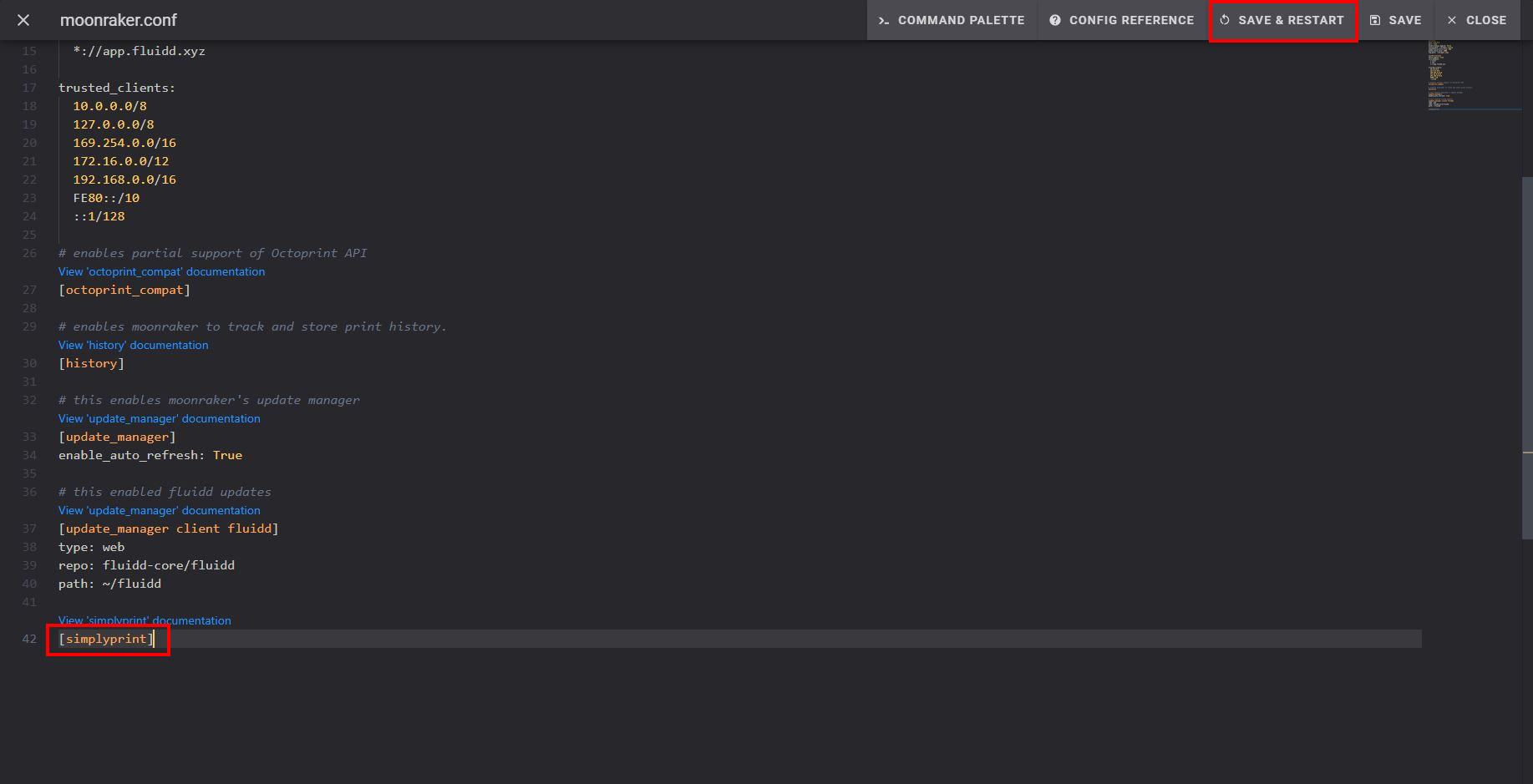
Add [simplyprint] to the moonraker.conf config file
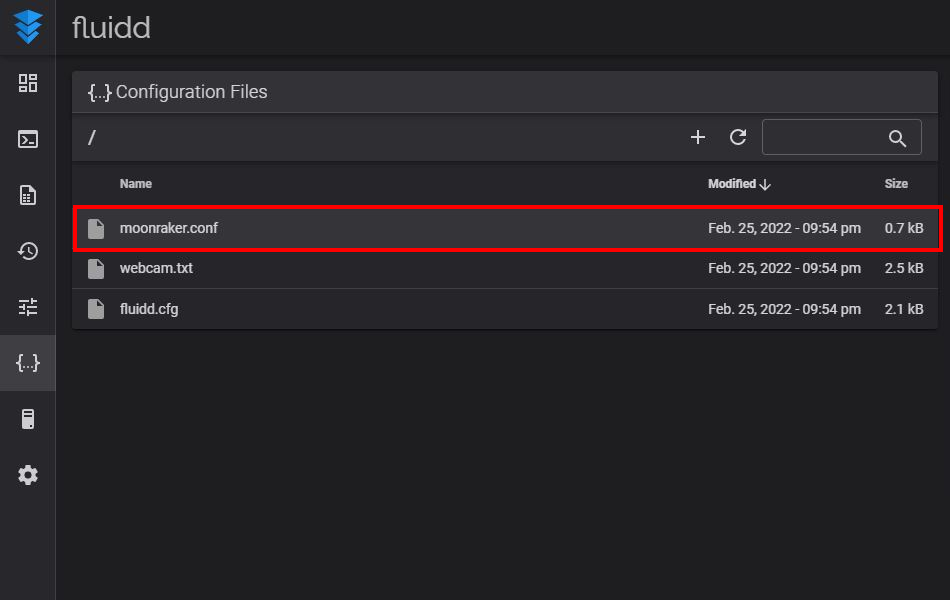
- Gå til fanen "Configuration"
- Under "Configuration Files", click on the
moonraker.conffile- NOTE: depending on your printer, the Moonraker config file may go by a different name. Common names are
moonraker.conf,user.moonraker.conf,moonraker.generated.config, or a custom filename. Ifmoonraker.confisn't present, edit whichever file Moonraker is actually loading on your printer.
- NOTE: depending on your printer, the Moonraker config file may go by a different name. Common names are
- Tilføj
[simplyprint]nederst i filen (med en tom linje over) - Klik på knappen "Save & restart"
Til sidst; link din printer til SimplyPrint
Efter du har gemt og genstartet, skulle din printer automatisk vises i SimplyPrint!
- Gå til SimplyPrint.io, og klik på Tilføj printer
- Tjek Afventende printere - din printer vises sandsynligvis der automatisk
- Klik for at tilføje den, og du er færdig!
Hvis din printer ikke vises i Afventende printere:
Dette kan ske, hvis du ikke er på samme netværk som din printer (anderledes udgående IP). I dette tilfælde skal du bruge opsætnings-koden:
- I klokken "Announcements" (🔔) i topbjælken finder du beskeden "SimplyPrint Setup Request"
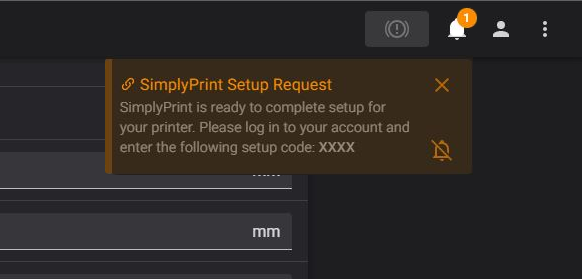
- Kopiér opsætningskoden, og indsæt den i SimplyPrint under Tilføj printer
Har du stadig problemer? Se vores vejledning: Printer i opsætning registreres ikke / kan ikke finde opsætningskode.
Brug for hjælp?




Tusindvis gennemfører denne opsætning hver uge. Følg hvert trin omhyggeligt, de fleste problemer opstår, fordi man springer trin over.
Det var dét! Du er klar
Du er nu klar til at forbinde din printer og begynde at bruge SimplyPrint.
Opret din gratis konto