
Før du starter: root-adgang
Din Creality SPARKX i7 kræver, at "root-adgang" aktiveres, før den kan forbindes til SimplyPrint.
Lad ikke det tekniske navn bekymre dig, det er som regel så enkelt som at gå til en indstilling på printerens skærm og sætte kryds i et felt. Du bruger også "SSH" til at køre nogle kommandoer.
Tænk på det som at låse "administrator-tilstand" op på din printer. Det giver dig (og SimplyPrint) mulighed for at tilføje funktioner og foretage ændringer, som standardgrænsefladen ikke tillader.
Din printerfabrikant har låst visse funktioner. Ved at aktivere root-adgang giver du dig selv tilladelse til at bruge din printer til dens fulde potentiale.
Egentlig ikke! I de fleste tilfælde har producenten selv gjort denne mulighed tilgængelig - den er bare gemt væk i indstillingerne. Du bruger en funktion, de har indbygget.
Vi aktiverer blot vores komponent i printerens eksisterende software. Vi installerer ikke pakker eller foretager indgribende ændringer. Du kan som regel fabriksnulstille for at fortryde det hele.
En note om garanti
Nogle producenter oplyser, at aktivering af rootadgang kan påvirke din garanti. Risikoen er lav, vi har ikke haft et eneste kendt tilfælde, hvor en SimplyPrint-bruger har fået afvist garantiservice på grund af dette.
Men det er dit valg.
Vi viser dig præcis hvor du finder denne indstilling og hvilke kommandoer du skal køre.
Opsæt SimplyPrint på din Creality SPARKX i7
I denne guide gennemgår vi:
- Find IP-adressen på din Creality SPARKX i7
- Aktivér root-adgang, og hent adgangskoden
- Aktivér SimplyPrint i Fluidd (via SSH)
- Få adgang til din webgrænseflade
1. Find IP-adressen på din Creality SPARKX i7
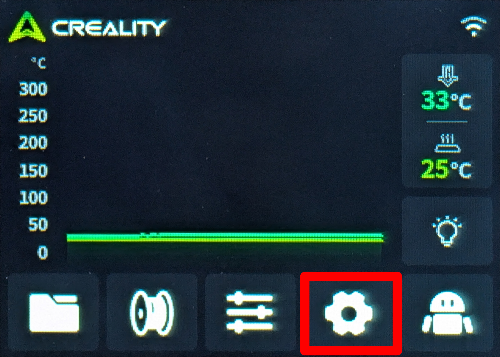
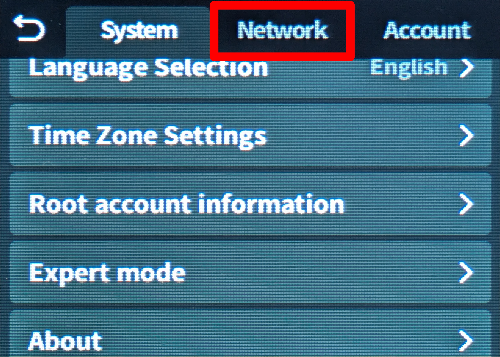
- Naviger til "Settings" → "Network" på touchscreenen.
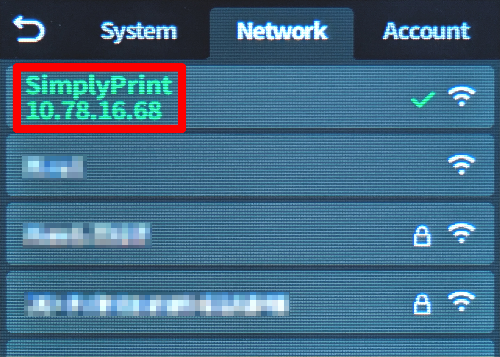
- Notér IP-adressen på din Creality SPARKX i7, som vises under dit netværksnavn/SSID.
2. Aktivér root-adgang
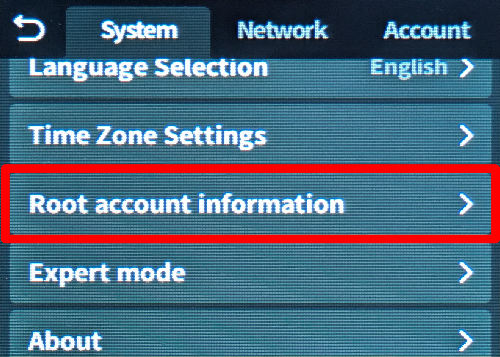
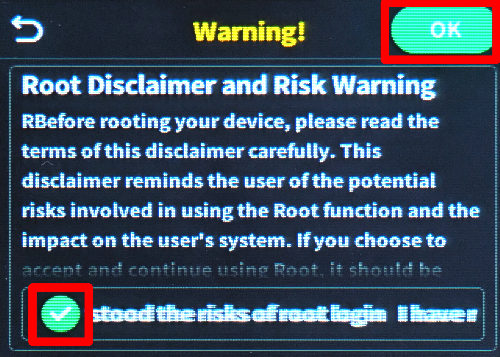
- Naviger til "Settings" på touchscreenen, og rul ned for at vælge "Root account information".
- Læs ansvarsfraskrivelsen, og vent 30 sekunder, før du markerer "I have read and understood the risks of root login" og derefter trykker på "Ok".
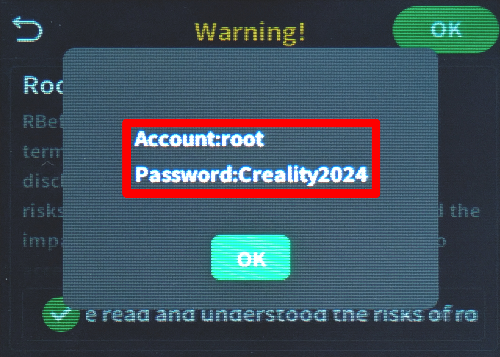
- Notér den genererede root-adgangskode.
3. Aktivér SimplyPrint i Fluidd (via SSH)
Ja, det er den irriterende tekniske del. Vi beklager, vi har prøvet alt for at undgå det, men din enhed giver os blot ikke anden mulighed.
Men her er sagen: det er nemmere, end det ser ud. Du skal bare kopiere og indsætte et par kommandoer. Det er det. Vælg din computertype nedenfor, og følg trinnene — vi guider dig gennem hvert eneste klik.
192.168.1.42). Inkluder ikke http://, skråstreger eller portnumre.
Windows 10/11
- Tryk på Win + X, og vælg "Terminal" eller "PowerShell"
-
Indtast SSH-kommandoen (erstat pladsholderne):
Eksempel:
ssh brugernavn@ip-adressessh [email protected] -
Hvis du bliver spurgt "Are you sure you want to continue connecting?", skal du skrive
yesog trykke Enter -
Indtast adgangskoden, når du bliver bedt om det
Adgangskoden vises ikke, mens du skriver, det er normalt! Skriv den bare, og tryk på Enter.
macOS
- Tryk på Cmd + Space for at åbne Spotlight, skriv "Terminal", og tryk på Enter
-
Indtast SSH-kommandoen (erstat pladsholderne):
Eksempel:
ssh brugernavn@ip-adressessh [email protected] -
Hvis du bliver spurgt "Are you sure you want to continue connecting?", skal du skrive
yesog trykke Enter -
Indtast adgangskoden, når du bliver bedt om det
Adgangskoden vises ikke, mens du skriver, det er normalt! Skriv den bare, og tryk på Enter.
Linux
- Åbn Terminal (normalt Ctrl + Alt + T, eller find det i din applikationsmenu)
-
Indtast SSH-kommandoen (erstat pladsholderne):
Eksempel:
ssh brugernavn@ip-adressessh [email protected] -
Hvis du bliver spurgt "Are you sure you want to continue connecting?", skal du skrive
yesog trykke Enter -
Indtast adgangskoden, når du bliver bedt om det
Adgangskoden vises ikke, mens du skriver, det er normalt! Skriv den bare, og tryk på Enter.
Chromebook
-
Aktivér Linux (spring over, hvis allerede gjort):
- Åbn Indstillinger
- Gå til Avanceret → Udvikler
- Slå "Linux-udviklingsmiljø" til
- Følg opsætningsguiden (tager nogle få minutter)
- Åbn "Terminal"-appen fra din app-launcher
-
Indtast SSH-kommandoen (erstat pladsholderne):
Eksempel:
ssh brugernavn@ip-adressessh [email protected] -
Hvis du bliver spurgt "Are you sure you want to continue connecting?", skal du skrive
yesog trykke Enter -
Indtast adgangskoden, når du bliver bedt om det
Adgangskoden vises ikke, mens du skriver, det er normalt! Skriv den bare, og tryk på Enter.
Almindelige problemer
- "Connection refused" — Sørg for, at du er på samme netværk, og at IP-adressen er korrekt.
- "Permission denied" — Tjek dit brugernavn og din adgangskode igen.
-
"Host key verification failed" — Enheden er blevet nulstillet eller geninstalleret. Fjern den gamle nøgle med:
ssh-keygen -R <ip-address>
Bruger du en tablet eller telefon?
Mens der er SSH-apps tilgængelige til Android og iOS, anbefaler vi at bruge en computer til SSH-forbindelser. Et ordentligt tastatur og skærm gør det meget nemmere at skrive kommandoer.
1. Åbn en terminal eller SSH-klient på din computer.
2. Opret forbindelse til din Creality SPARKX i7 med den IP-adresse og root-adgangskode, du noterede:

```bash
ssh root@[IP_ADDRESS]
```

For eksempel: <code>ssh [email protected]</code>

3. Når du bliver bedt om en adgangskode, skal du indtaste den adgangskode, du noterede _(adgangskoden vises ikke, mens du skriver, men bare rolig, det er normalt)_.
4. Når du er tilsluttet, skal du køre kommandoen nedenfor for at aktivere SimplyPrint og genstarte "Moonraker", som er firmwarens indbyggede API og indeholder SimplyPrint:
python3 -c "import urllib.request;print(urllib.request.urlopen('https://download.simplyprint.io/creality/hi/hi-setup.sh').read().decode())" | sh
<small>
    <b>What does this script do?</b><br>
    This script locates the `moonraker.conf` file that your printer uses, which can either be in <code>/usr/data/moonraker</code>
    or <code>/data/moonraker</code>. It then adds the SimplyPrint configuration (<code>[simplyprint]</code>) to the file and restarts Moonraker.
</small>
4. Få adgang til din web-grænseflade
- Åbn en webbrowser på din computer.
- Brug den noterede IP-adresse, og gå til
http://[IP_ADDRESS]:4408for at få adgang til Fluidd-panelet på din Creality SPARKX i7.
Så er det klaret! Din Creality SPARKX i7 kører nu Klipper med SimplyPrint aktiveret.
Kendte begrænsninger
På grund af begrænsninger i Crealitys firmware er følgende funktioner ikke tilgængelige:
- Estimeret resterende tid for print
- Lagfremskridt (aktuelt lagnummer)




Tusindvis gennemfører denne opsætning hver uge. Følg hvert trin omhyggeligt, de fleste problemer opstår, fordi man springer trin over.
Det var dét! Du er klar
Du er nu klar til at forbinde din printer og begynde at bruge SimplyPrint.
Opret din gratis konto