Vi kender allerede din printer og dit filament
Fordi SimplyPrint sporer den spole, der aktuelt er tildelt hver ekstruder, og temperaturprofilen for hvert materiale i din filamentstyring, kan filamentskifteflowet varme korrekt op, skubbe ud rent og lægge den nye spole i ved den rigtige temperatur, uden at du skal skrive et eneste tal. Selve dialogen til manuelt skift fungerer på enhver printer, SimplyPrint understøtter, automatisk udskubning og automatisk indføring fungerer på printere, hvis firmware eksponerer de nødvendige styringer (Klipper, Marlin 2.1+, Bambu Lab, Prusa firmware-pakken, RepRapFirmware).
Tre trin, tre store knapper
Hele forløbet foregår i én dialog, opdelt i tre tydelige kolonner. Hvert trin venter på, at printeren er klar, før det næste låses op, så det er svært at gøre det forkerte i den forkerte rækkefølge.
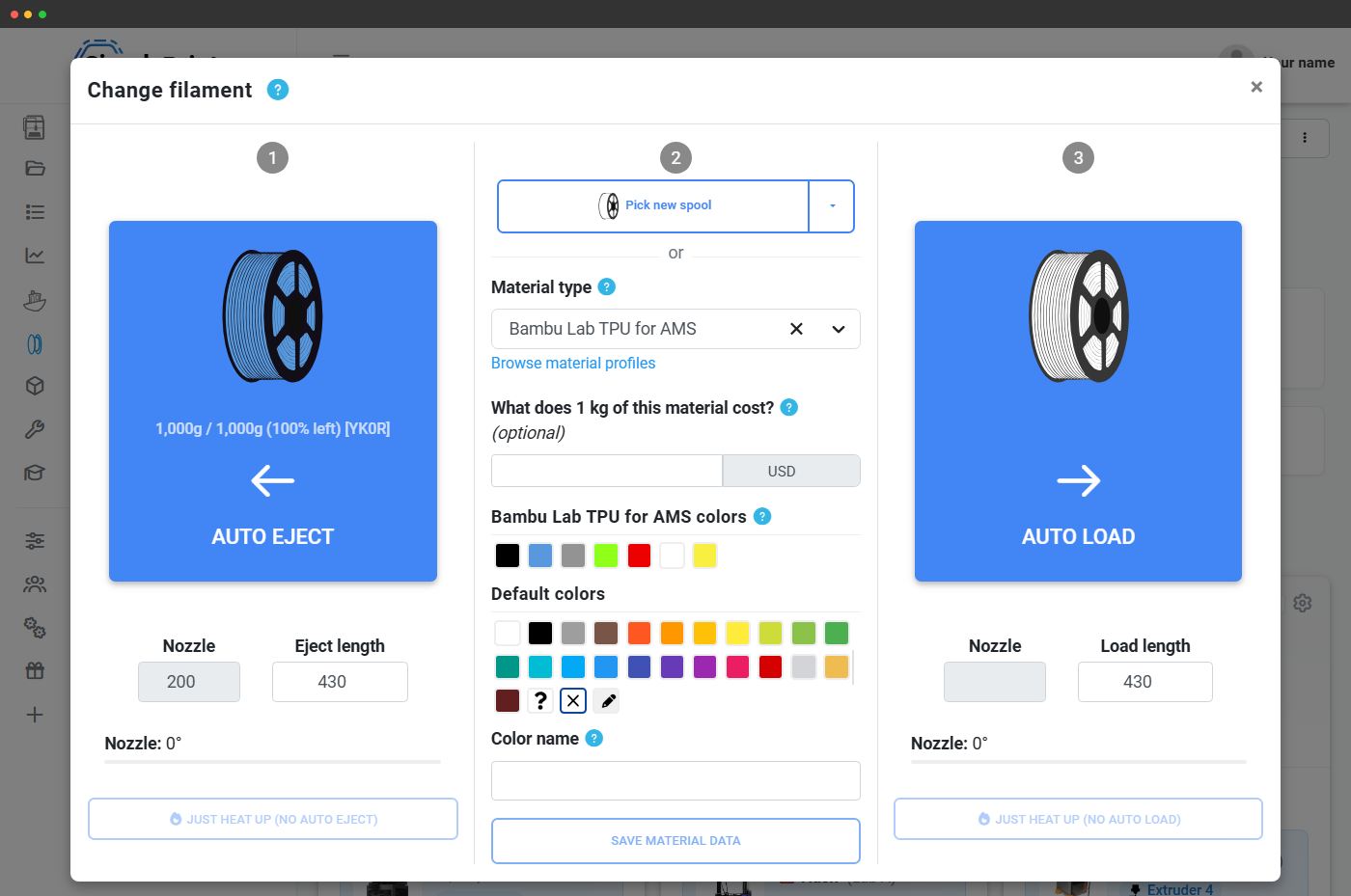
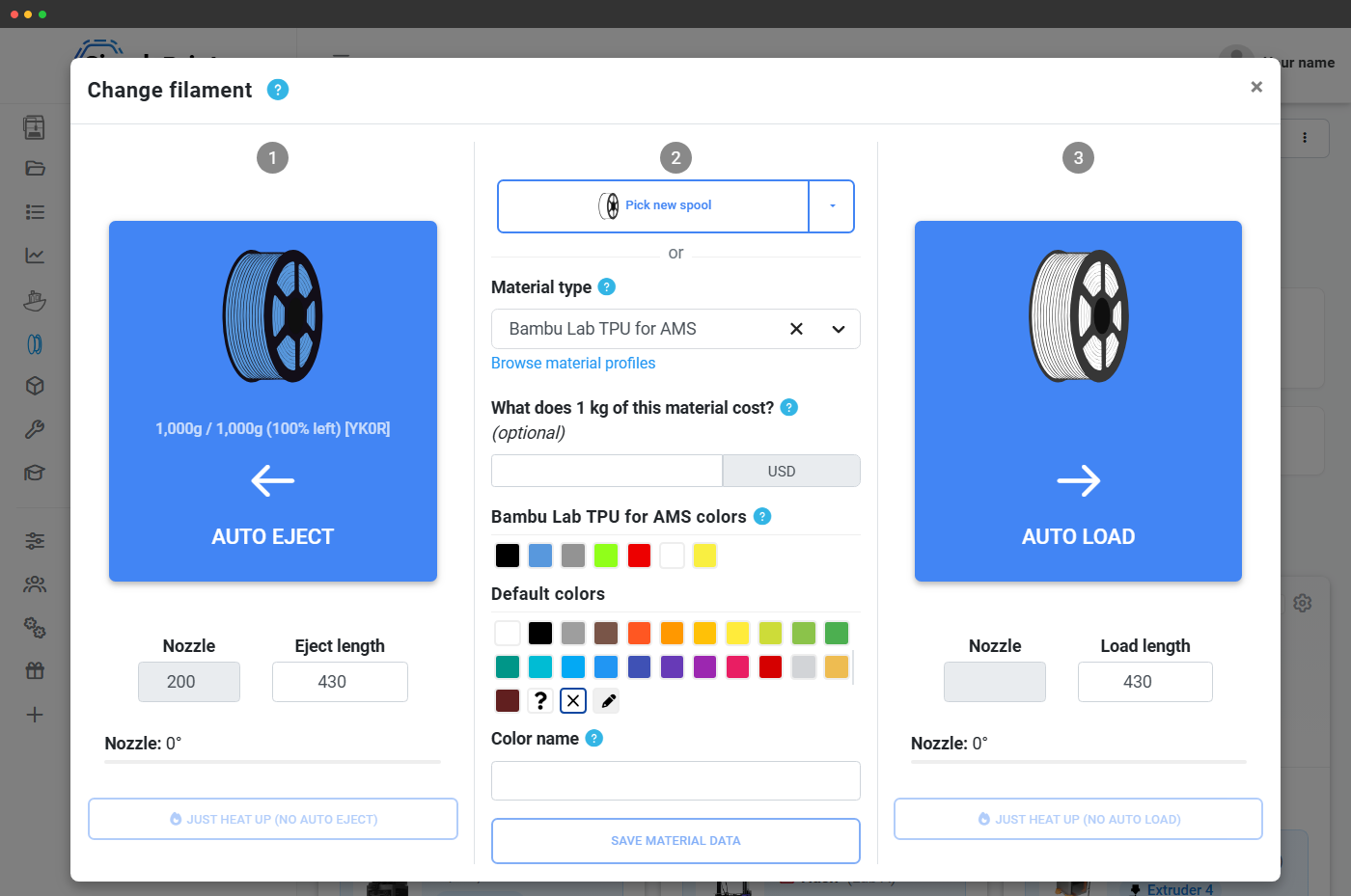
1. Automatisk udskubning
Opvarm til det aktuelle materiales temperatur, og kør udskubnings-G-code.
2. Vælg den nye spole
Vælg fra din filamentbeholdning med farve, mærke og vægt.
3. Automatisk indføring
Opvarm til det nye materiales temperatur, før filamentet frem, og tildel spolen automatisk.
Temperaturen er allerede korrekt
Hver spole i din filamentbeholdning har sin egen dyse- og printpladetemperatur, slicerprofil og materialetype. Når du vælger en ny spole, udfyldes indføringstemperaturen i dialogen til filamentskift automatisk ud fra spolen. PLA føres ind ved 210, PETG ved 240 og ASA ved 260, alt efter hvad du har gemt.
Ved udskubning bruges temperaturen på det materiale, der er isat lige nu, så en varm ABS-spole skubbes ud ved den rette temperatur, selv hvis du derefter sætter kold PLA i. Ingen flere smeltede hotends eller cold pulls, fordi nogen glemte at forvarme.
Multi-extruder, IDEX, AMS og MMU, alt i ét flow
Har du en Bambu Lab P1S med AMS? En Prusa XL med fem toolheads? En Voron med flere extrudere? SimplyPrint registrerer, hvor mange extrudere din printer har, og viser en extrudervælger øverst i dialogboksen. Vælg én extruder, flere eller dem alle, så anvendes udskubnings-, udtagnings- og indføringstrinnene pr. extruder.
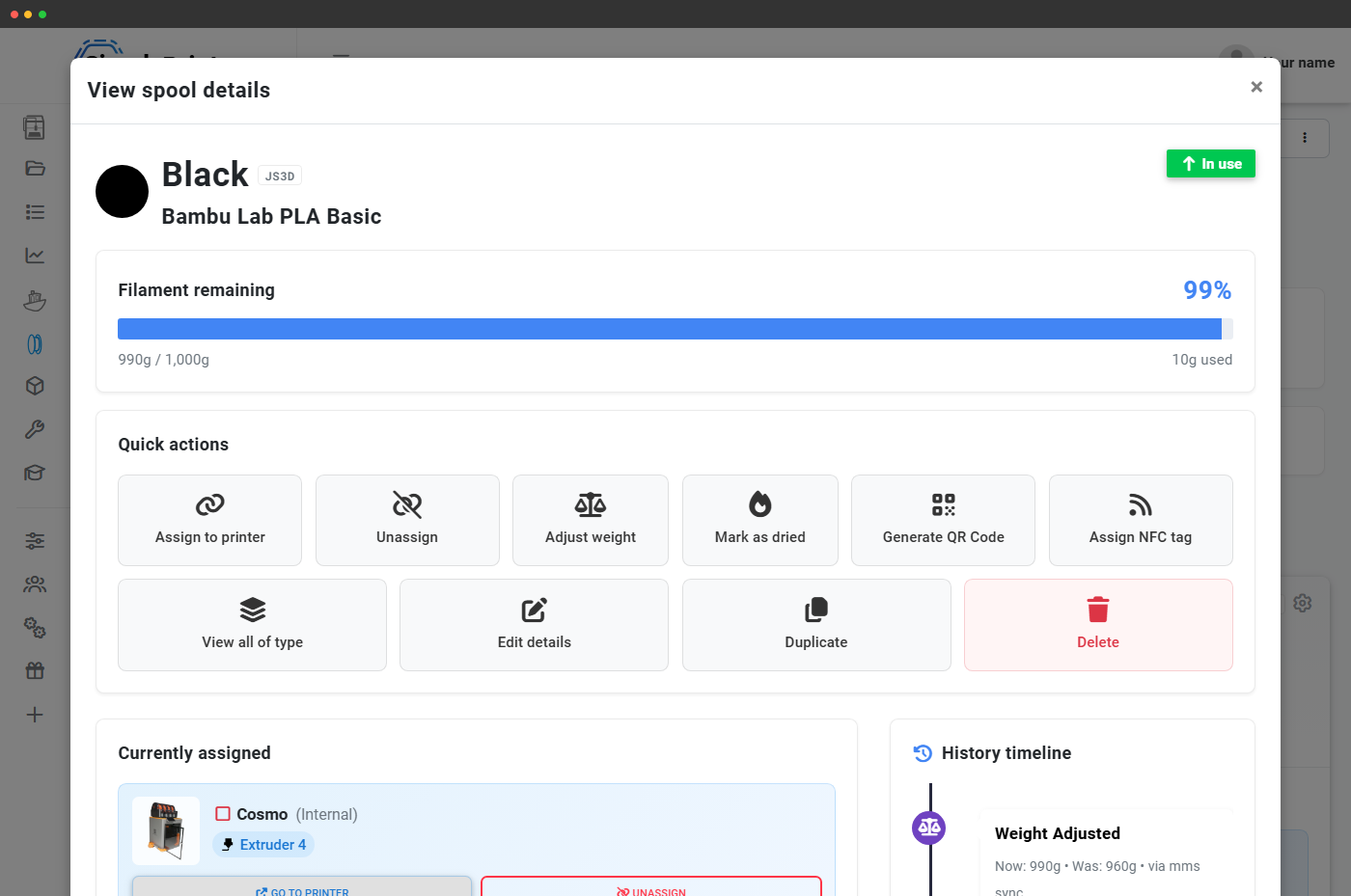
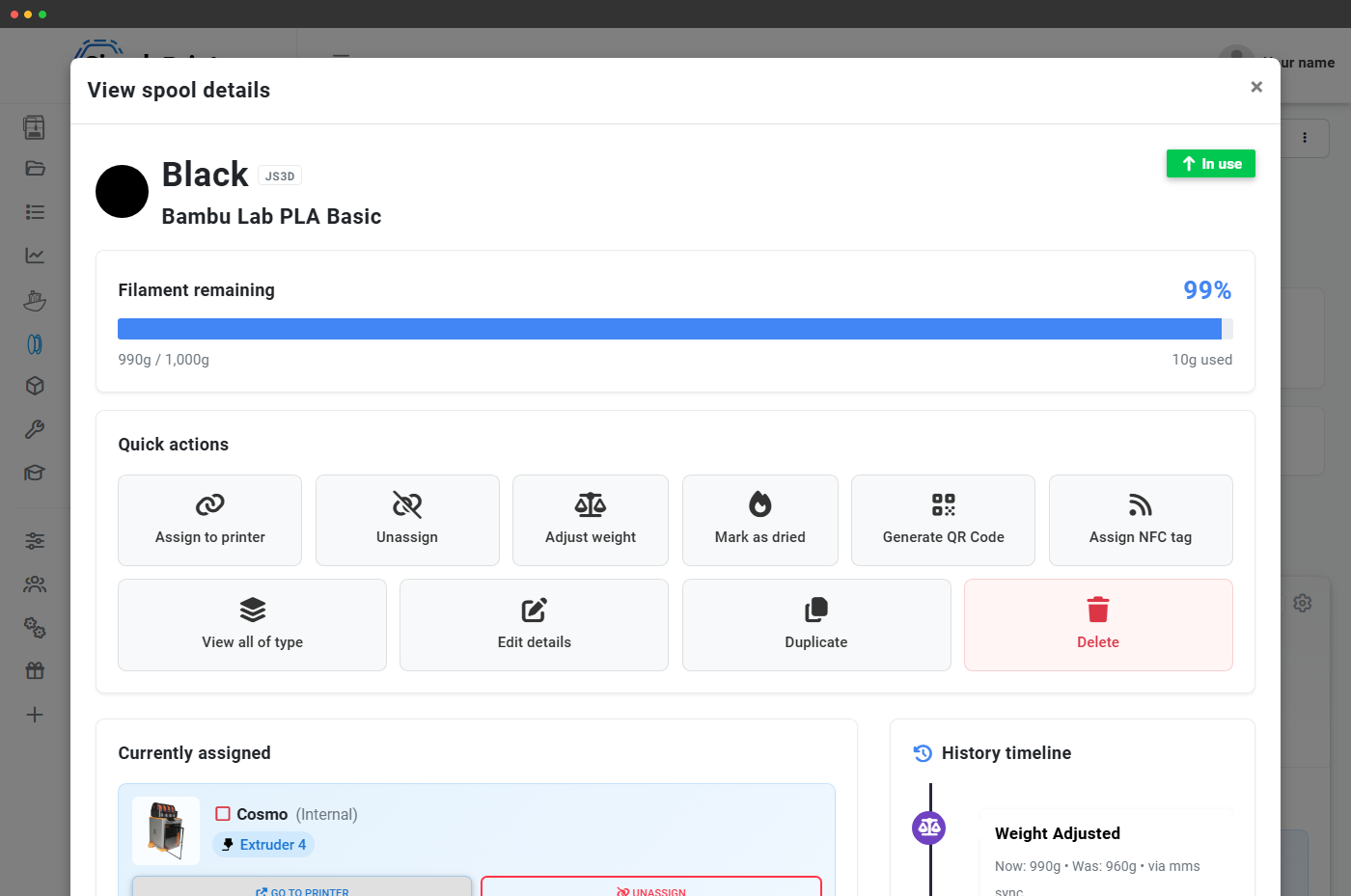
Hver extruder viser sin aktuelt ilagte spole med den korrekte farveprøve, så du altid ved, hvilken plads du arbejder med.
Brugerdefinerede længder og finjusteringsknapper til krævende printere
De fleste printere fungerer fint med standardlængderne for udskubning og indføring. Ved lange Bowden-rør, overdimensionerede hotends eller direct-drive-printere med usædvanlig geometri kan du tilsidesætte udskubnings- og indføringslængden direkte i dialogboksen.
Når hotenden har nået temperaturen, dukker ekstra finjusteringsknapper til +/- 10 mm, +/- 50 mm og +/- 100 mm op, så du kan føre filamentet lidt ind eller ud uden at forlade skærmen - perfekt til at få en genstridig udrensning igennem eller føre en ny filamentende ind i ekstruderen.
Vi bruger firmwarens filamentskiftekommando, når den har en
Klipper-, Marlin-, RepRapFirmware-, Bambu- og Prusa-firmware eksponerer alle filamentskift-G-code på lidt forskellige måder. SimplyPrint registrerer, hvad din printer understøtter, og bruger den firmware-native kommando, hvor det er muligt, så printerens egen pause-purge-genoptag-rutine kører, som producenten har designet den.
Hvis din firmware ikke har en native kommando, tager vores generiske fallback til udskubning/ilægning over, hvilket betyder, at den smarte filamentskifter virker på alle printere, SimplyPrint understøtter, ikke kun de populære.
Indbygget sikkerhed: påmindelser om nedkøling og registrering af printstatus
Lukker du modalen, mens hotenden stadig er varm? SimplyPrint spørger, om du vil køle ned først, så du ikke ved et uheld efterlader en printer på 240 °C natten over. Er printeren midt i et print, springes nedkølingsprompten automatisk over, naturligvis.
Og fordi den spole, du vælger, registreres som den nye tildeling på den ekstruder, starter dit næste print med de rette sliceindstillinger, den rette omkostningssporing og den rette beregning af, hvornår filamentet løber tør, automatisk.
Skift filament fra din telefon, fra den anden ende af rummet, eller hvor som helst
Dialogen til filamentskift er en del af SimplyPrint-webpanelet, så den virker fra din bærbare computer ved siden af printeren, fra din telefon, mens printeren står i kælderen, eller fra en tablet på produktionsgulvet. Du slipper for at flytte rundt på SD-kort og for at gå hen til printeren for at trykke på LCD-skærmen.
Abonnementskrav: Hvilket abonnement kræves for at skifte filament i SimplyPrint?
Selve dialogen til filamentskift er gratis for alle. Automatisk udskubning og automatisk indføring, delene der varmer, sender G-code og lader dig tilsidesætte længder, er inkluderet i alle betalte abonnementer.
| Funktion/grænse | Gratis | Basic | Pro | Printfarm | Enterprise | Skole | Cloud Slicer | Filament Manager |
|---|---|---|---|---|---|---|---|---|
|
Udskift filament
Dialogen med tre trin, spolevælgeren og ekstrudervælgeren. Tilgængelig på alle abonnementer, også Free.
|
||||||||
|
Automatisk udskubning og automatisk indføring
Automatisk udskubning og indføring med materialetilpassede temperaturer, brugerdefinerede længder og finjusteringsknapper. Inkluderet i Basic, Pro, Print Farm, Enterprise og School.
|
||||||||
|
Filamentmanager (spolebeholdning)
Vælg blandt rigtige sporede spoler, ikke bare materialetyper. Inkluderet på alle abonnementer, også Free.
|
Vil du vide mere om vores abonnementer?
Se fuld pris- og funktionssammenligningOfte stillede spørgsmål
Virker dette med min specifikke 3D-printer?
Fungerer den med multi-materiale-systemer som Bambu AMS eller Prusa MMU?
Hvad hvis jeg bare vil skifte filament manuelt?
Vil det næste print bruge de rigtige slicerindstillinger?
Hvor lang tid tager skiftet normalt?
Registrerer den, hvor meget filament der er tilbage på den nye spole?
Hvad hvis min printer printer, kan jeg så skifte under printet?
M600-kommando indlejret i G-code, som pauser printeren på det rette tidspunkt, så du kan skifte materiale. SimplyPrints modal til filamentskift er til skift mellem print før og efter denne pause. SimplyPrints notifikationer om filament, der løber tør, advarer dig, så snart det registreres, at filamentet er løbet tør, så du ikke spilder tid på et print, der er gået i stå.