Én URL, to visninger, null forvirring

Lærerdashboard og elevdashboard

Når en klasse på 30 elever logger inn i SimplyPrint, skal de ikke se samme skjerm som læreren som driver verkstedet. SimplyPrints skoleabonnement har to rollebaserte dashbord i dashbordbyggeren på /panel/dashboard: et kontrollsenter for lærere og ansatte, og en enkel, fokusert side for opplasting og kø for elever. Alt er bygget med konfigurerbare kort, uten kode.

免费开始使用 更多信息和操作指南
功能图像

Bygget for grunnskoler, videregående skoler, universiteter, biblioteker og makerspaces

Lærer-/elevinndelingen er en del av School-abonnementet, det samme abonnementet skoler stoler på, fra én printer i et klasserom til et fullt laboratorium med mange printere. Elevene får en brukervennlig startside de kan bruke uten opplæring, mens lærerne får et kontrollsenter med alt de trenger for å godkjenne, overvåke og hjelpe klassen videre.

Én dashbordside, en egen visning for hver rolle

/panel/dashboard er den samlede Dashbordbyggeren, og lærer- og elevvisningene ligger der som to reserverte maler. Når dashbordet deres er aktivert, kommer en lærer til det reserverte Lærerdashbordet og en elev til det reserverte Elevdashbordet, uten separat innlogging. En bryter i toppteksten lar alle med tilgang bytte mellom de reserverte rolledashbordene og eventuelle egendefinerte dashbord du har opprettet.

Lærervisning

Godkjenninger, kvoteforespørsler, kø, status for printerflåten, oppslagstavle.

Elevvisning

Opplastingssone, egen utskriftskø, oppslagstavle, hurtiglenker, Academy.

Læreroversikten: Alt du trenger for å drive laboratoriet

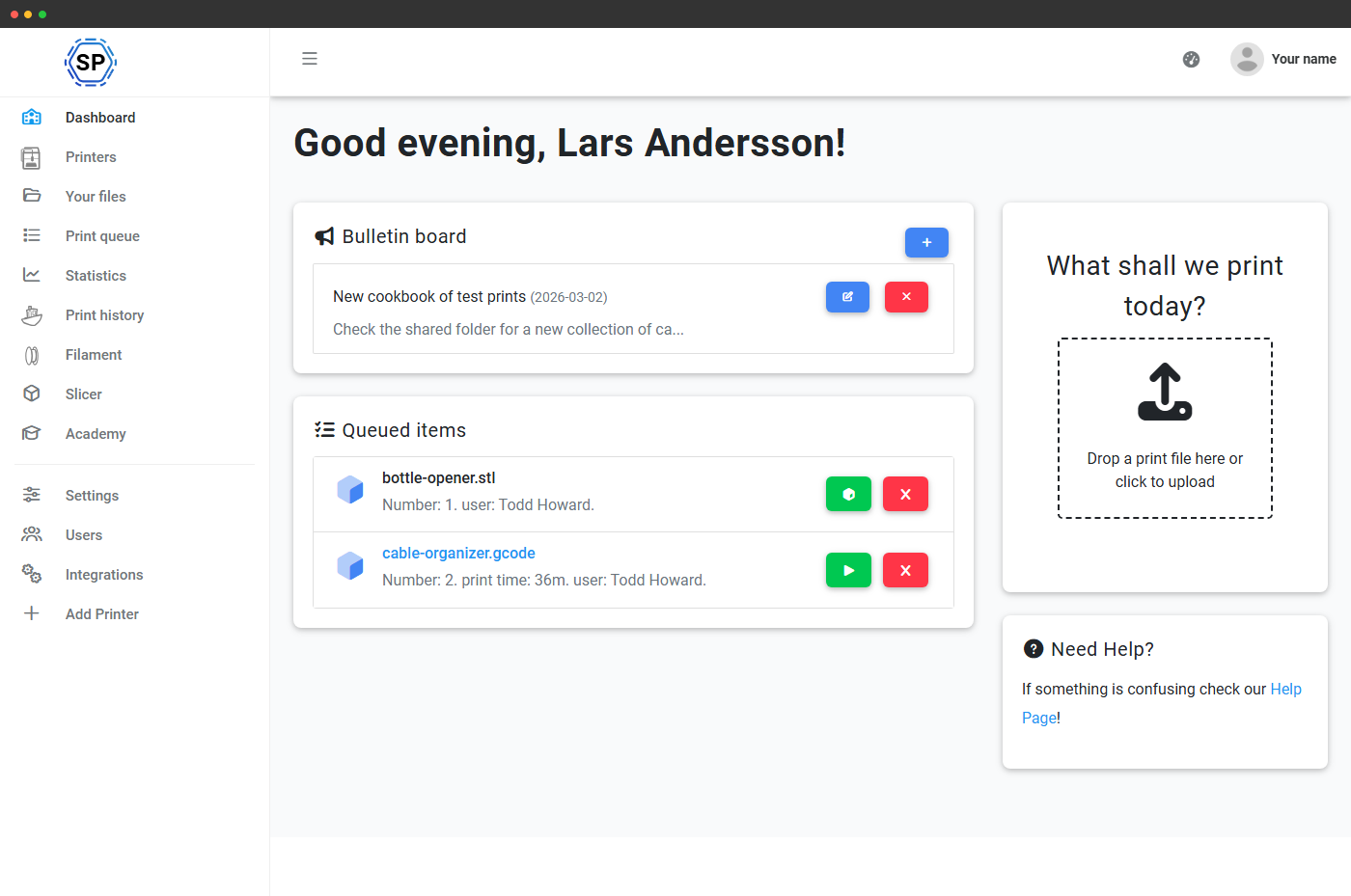
Lærervisningen er bygget rundt arbeidsflyten i klasserommet: Godkjenn nye elever, gi kvote når noen går tom, se hvilke printere som trenger oppmerksomhet, og send en melding til hele klassen, alt uten å lete i menyer.

Hva det inneholder: ventende godkjenninger, godkjenn / avvis med ett klikk, innboks for kvoteforespørsler, gi, svar, varsle, flåtestatuskort, neste som fullføres, ledig, satt på pause, trenger oppmerksomhet, frakoblet, ventende utskriftsgodkjenninger i dashbordet, skolekø, oppslagstavle.

功能图像
功能图像

Elevoversikten: Enkel nok fra første dag

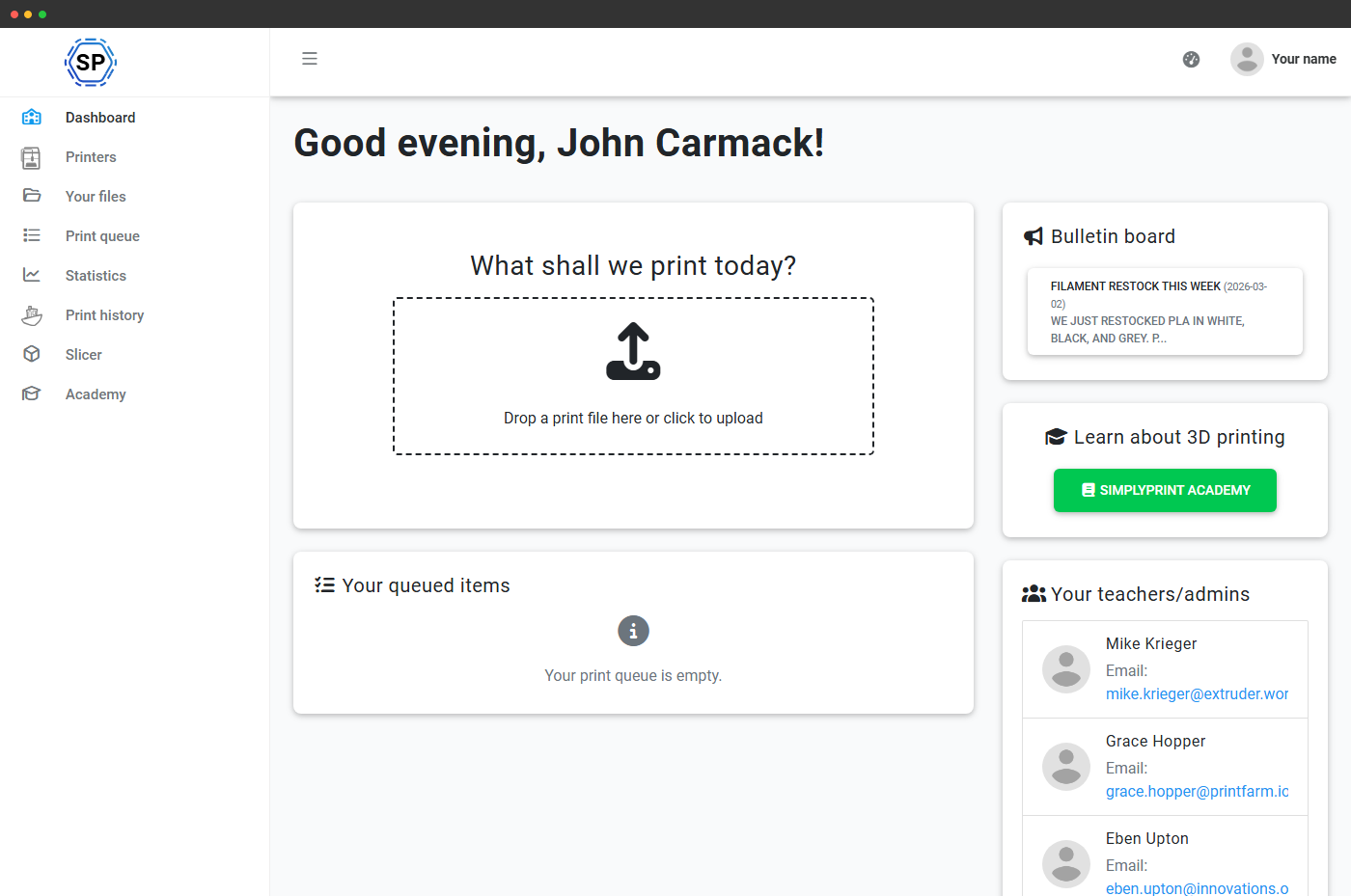
Elever trenger ikke en oversikt over hele printerparken, de trenger å laste opp en fil, se køen sin og vite hvem de skal be om hjelp. Elevdashbordet samler akkurat dette på ett sted.

Hva det inneholder: et stort dra-og-slipp-opplastingsområde som går rett til køen, elevens egne ventende, pågående og fullførte utskrifter, hurtiglenker valgt av læreren, en kontaktliste med lærere og administratorer med navn, bilde, e-post og telefon, den skrivebeskyttede oppslagstavlen og en snarvei til SimplyPrint Academy.

En delt oppslagstavle for hele klassen

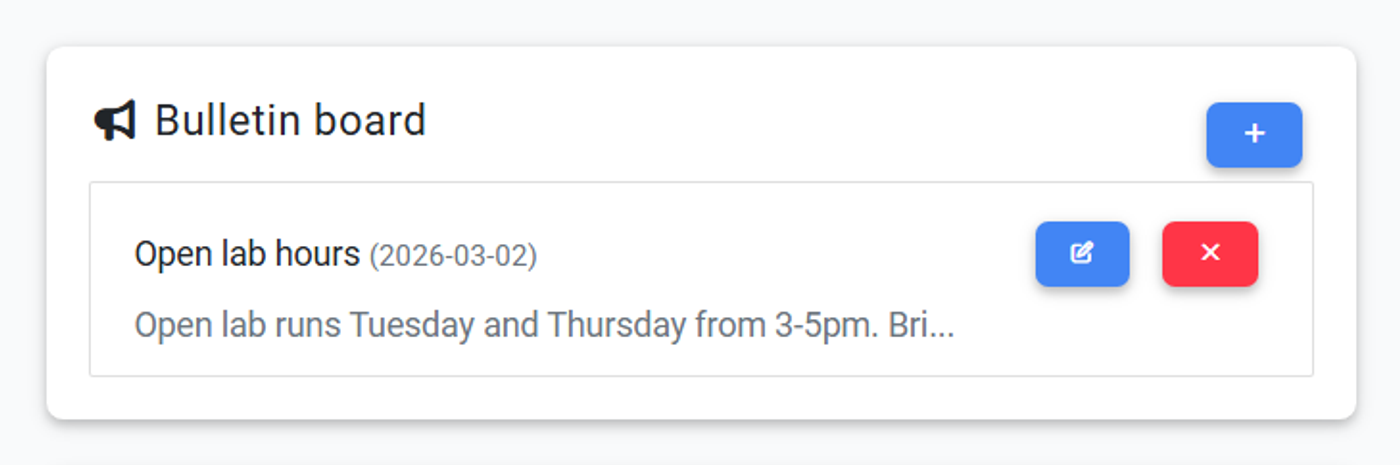
Lærere skriver, elever leser. Bruk oppslagstavlen til å varsle om en printer som er ute av drift, en frist for lekser, en ny byggeplate, dagens åpningstider for laben, alt klassen må vite. Oppslagstavlen finnes på begge dashboardene, så en melding en lærer legger ut vises neste gang en elev åpner panelet.

Rik tekst, planlagt synlighet, flere meldinger festet samtidig, et lite CMS utformet for klasserommet, ikke en glorifisert Slack-kanal.

功能图像
功能图像

Konfigurer begge dashboardene i dashboardbyggeren

Hvert forhåndsdefinerte dashbord er bygget av kort, akkurat som et tilpasset dashbord. Åpne Elevdashbord (/panel/dashboard/student) eller Lærerdashbord (/panel/dashboard/teacher), trykk på Rediger og legg til, fjern, flytt eller konfigurer kort på nytt fra paletten. Bruker du ikke oppslagstavlen? Fjern den fra begge. Vil du ha andre snarveier for elevene? Rediger hurtiglenkekortet.

De to hovedbryterne for Aktivert ligger fortsatt under Innstillinger → Organisasjon → Skoleinnstillinger, ved siden av en snarvei til byggeren. Nye School-kontoer starter med fornuftige maler for de forbeholdte oversiktene, så begge sider fungerer fra første dag.

  • Læreroversikt: printerstatus, utskriftskøen, en godkjenningsoppgaveliste (godkjenninger i utskriftskøen, ventende medlemmer og kvoteforespørsler på ett sted), filopplasting, oppslagstavlen og hurtiglenker
  • Elevoversikt: filopplasting, printkøen, oppslagstavlen, hurtiglenker og en oversikt over lærere og administratorer

Hurtiglenker og en kuratert liste over hvem du kan spørre

To kraftige verktøy som forvandler det dedikerte studentdashbordet fra en generell landingsside til noe skreddersydd for ditt klasserom. Begge er kort du konfigurerer i byggeren på det dedikerte Studentdashbordet.

Fremhevede + vanlige lenker

Store fargede knapper eller en kompakt liste, hver med et FA-ikon, redigeres på hurtiglenkekortet.

Tilpass kontaktlisten

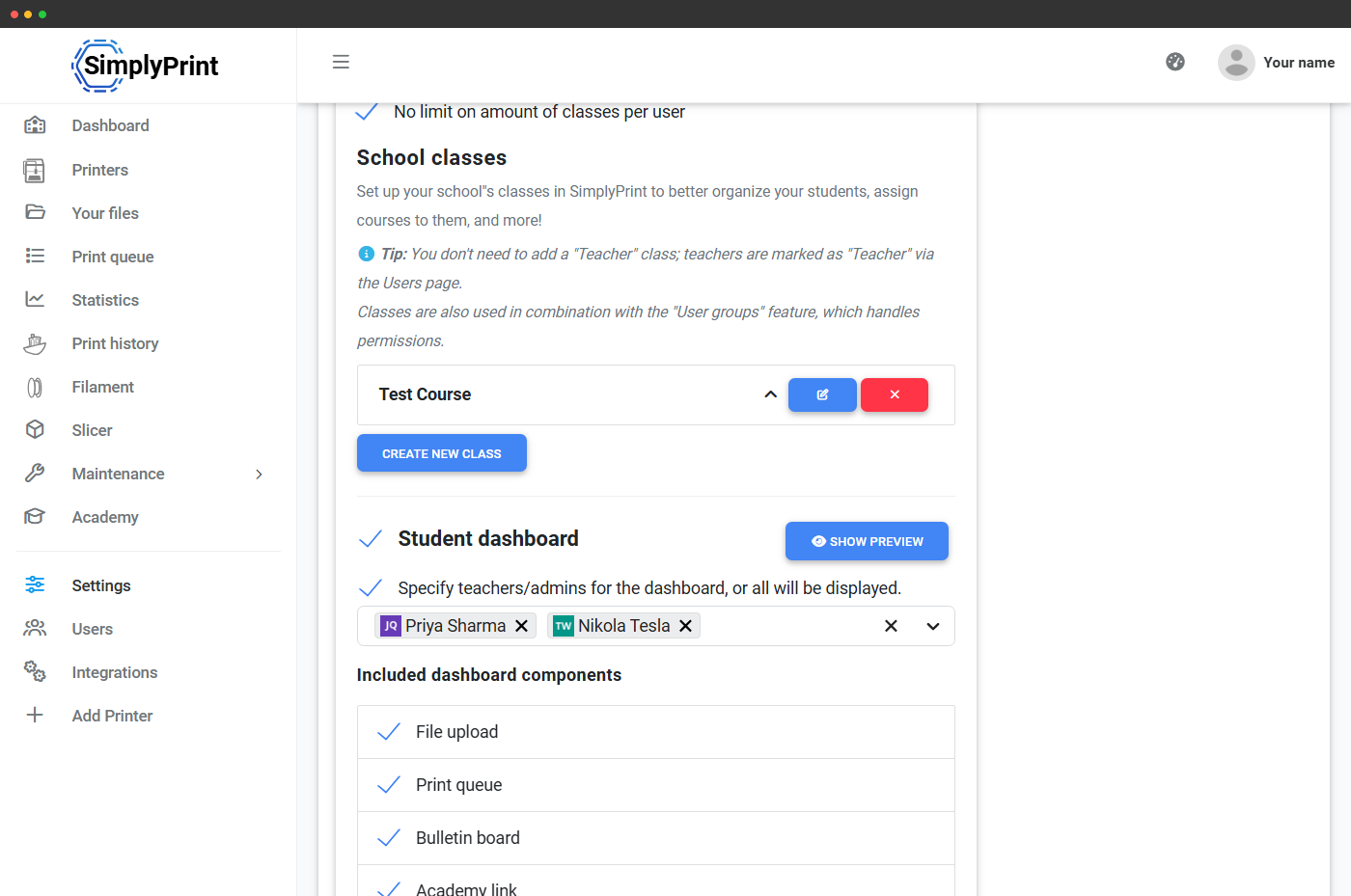
Vis alle lærere og administratorer, eller velg ut noen få. Dette angis på administratorkortet.

框架 框架
功能图像

Se hva elevene ser før du lagrer

Åpne det reserverte dashbordet for Elev (eller Lærer), så ser du nøyaktig det rollen ser. Redigeringsverktøyet viser det direkte med dine faktiske kort og data mens du redigerer. Mens et dashbord fortsatt er deaktivert, kan bare du og andre dashbordadministratorer åpne det, så du kan klargjøre og forhåndsvise alt før du slår på Aktivert-bryteren og viser det til klassen. Endre et kort, se det oppdateres, og lagre når alt ser riktig ut. Du slipper å logge ut og inn igjen som en testelev.

Elever kommer til dashbordet med én gang de logger inn

Når en elevs reserverte dashbord er aktivert, står oppføringen Dashbord () først i sidepanelet. Siden det første synlige elementet i sidepanelet er kontoens startside, åpnes panelet rett i opplastingsområdet. Ingen «hvor klikker jeg?»-opplevelse for nye elever, og lærere får samme behandling for det reserverte lærerdashbordet.

Hvis begge de reserverte dashbordene er deaktivert, flyttes Dashbord-oppføringen ned og tones ut. Den er fortsatt tilgjengelig, men blir aldri påtvunget som noens startside, slik at disse brukerne i stedet kommer til standardvisningen for printere/filer.

功能图像

Hvordan en kvoteforespørsel faktisk går, fra start til slutt

Kvoteløkken fra elev til lærer består av fire trinn:

  1. Eleven trykker på «Be om mer kvote» i oversikten sin - enten fra kvotewidgeten eller modalvinduet for blokkert utskrift når de når grensen midt i en jobb.
  2. Læreren ser det i innbokswidgeten sin på læreroversikten - miniatyrbilde, nåværende bruk og elevens notat om hvorfor de trenger mer.
  3. Læreren godkjenner, med valgfritt notat, eller avslår, med begrunnelse, med ett klikk. Læreren kan innvilge den nøyaktige kvoten eleven ba om, eller overstyre den opp eller ned.
  4. Eleven får et varsel i appen og på e-post, med lærerens notat vedlagt. Ved avslag inkluderes begrunnelsen, så eleven vet hva de skal gjøre videre.
Hele prosessen tar vanligvis under 30 sekunder for en lærer per forespørsel. Kombiner med skolekvoter og saldo for hele bildet.

Plantilgang: hvilken plan inkluderer lærer-/elevoversikten?

Det doble dashbordet for lærere og studenter er eksklusivt for School-abonnementet. Det er en del av det bredere funksjonssettet for utdanning: tillatelser tilpasset klasserommet, kvoter, et Academy med egendefinerte kurs, SSO, oppslagstavler og mer, alt inkludert uten pristillegg per bruker.

功能/限制 免费 基础 专业版 打印农场 企业版 学校 云切片 耗材管理器
Lærerdashboard og elevdashboard
Rolletilpasset /panel/dashboard med konfigurerbare widgeter, oppslagstavle, hurtiglenker og kvote- og godkjenningsinnbokser.
Kvoter, grenser og saldo
Driver widgeten for kvoteforespørsler på lærerdashbordet, slik at du kan gi hver elev et utskriftsbudsjett og vurdere forespørsler om påfyll.
Godkjenning av utskriftskø
Krev lærergodkjenning før en elevs utskrift kan sendes til en printer. Godkjenningene vises i lærerens dashbord.
Academy med egendefinerte kurs
Lenket fra Academy-CTA-en i elevdashbordet - lag egne leksjoner eller bruk våre.
SSO / SAML (inkl. Unilogin)
La elever og lærere logge på med samme identitetsleverandør som skolen allerede bruker.

您想详细了解我们的套餐吗?

查看完整价格和功能对比

Ofte stilte spørsmål

I en skolekonto er hver bruker enten lærer (teacher-flagget er satt på kontomedlemskapet) eller elev (alle andre brukere som ikke er administratorer). Det finnes ingen egen elevrolle å tildele: Hvis noen ikke er lærer eller administrator, er de elev som standard. Administratorer og kontopartnere behandles som lærere ved valg av dashbord.
Ja. Hvert reserverte dashbord, lærer eller student, har sin egen hovedbryter Aktivert i Innstillinger → Organisasjon → Skoleinnstillinger. Mens et dashbord er deaktivert, kan bare dashbordadministratorer fortsatt åpne det, slik at du kan klargjøre og redigere det først. Vanlige elever eller lærere med den rollen ser ikke rolledashbordet før du aktiverer det igjen.
Køwidgeten på dashbordet viser elevens egne elementer i kø. Hele skolekøen, med alles elementer, finnes på /panel/queue og styres av tillatelser, så du bestemmer om elevene bare kan se sine egne utskrifter eller utskriftene til hele klassen.
Nei. Oppslagstavlen er en utsending fra lærer til elev. Elevene ser meldinger, men kan ikke opprette eller redigere dem. Slik forblir den en ren kunngjøringskanal, ikke enda en sosial strøm.
Forespørselen vises i widgeten Kvoteforespørsler på lærerens dashbord, også innebygd i innstillingene. En lærer kan innvilge en bestemt mengde, avslå forespørselen, svare med en melding og eventuelt varsle studenten. Behandlede forespørsler samles i en historikkliste, så innboksen holder fokus på det som venter.
Nei. Dashbordet fungerer med alle innloggingsmetoder, innebygde SimplyPrint-kontoer, Google-pålogging eller full SSO (SAML / Unilogin). SSO er en separat fordel i School-abonnementet som lar deg importere klasser automatisk. Dashbordet fungerer uansett.
Ja. Åpne dashbordet som er reservert for elev (eller lærer) fra dashbordsiden. Byggeverktøyet viser det direkte med den faktiske kortkonfigurasjonen og dataene dine, akkurat slik den rollen ville se det. Mens det fortsatt er deaktivert, kan bare du og andre dashbordadministratorer åpne det, slik at du kan forhåndsvise og klargjøre hele dashbordet før du aktiverer det for klassen.
Lærer-/elevoversikten er eksklusiv for School-abonnementet, markedsført som Education. Den følger med det bredere funksjonssettet for klasserommet: kvoter, godkjenning av utskrifter i køen, tilpassede Academy-kurs, SSO og mer, uten ekstra kostnad. Se prissiden for alle detaljer om School-abonnementet.

Vil du også lage egne instrumentpaneler?

Lærer- og elevoversiktene er forbeholdte, ferdiglagde visninger. I tillegg inkluderer School-abonnementet hele verktøyet for tilpassede oversikter: Dra kort for printerstatus, statistikk, køen, vedlikehold og mer til et rutenett, og del hver oversikt med hele kontoen eller en bestemt gruppe. Skoler får fem tilpassede oversikter i tillegg til de forbeholdte for lærere og elever.

Se tilpassede dashbord

En del av det større bildet med SimplyPrint for skoler

Dashbordet er én del av en komplett plattform for undervisning: utskriftskvoter, køgodkjenning, klasser (manuelt opprettet eller importert via SSO), et Academy du kan tilpasse, rollebaserte tillatelser og printerovervåking utviklet for et laboratorium med ulike printere. Se hele siden for SimplyPrint for skoler for å utforske alt School-abonnementet inkluderer, eller les om hvordan SimplyPrint håndterer flere brukere på de samme printerne.

Utforsk landingssiden for SimplyPrint for skoler

目录