当打印机名称无法再告诉您打印机的位置
打印农场起初可能只有整齐的一排打印机,从左到右编号。随着打印机被移动、退役和更换,货架上的顺序不再与屏幕上的顺序一致。熟悉房间的人能找到打印机,其他人则需要穿过过道逐一查看标签。农场布局记录了每台打印机的实际位置,让屏幕与房间重新对应。SimplyPrint 是一个云端3D打印机管理平台,支持大多数主流品牌的 FDM打印机;农场布局是其打印机页面中的一种视图。
一种布局,三种视图
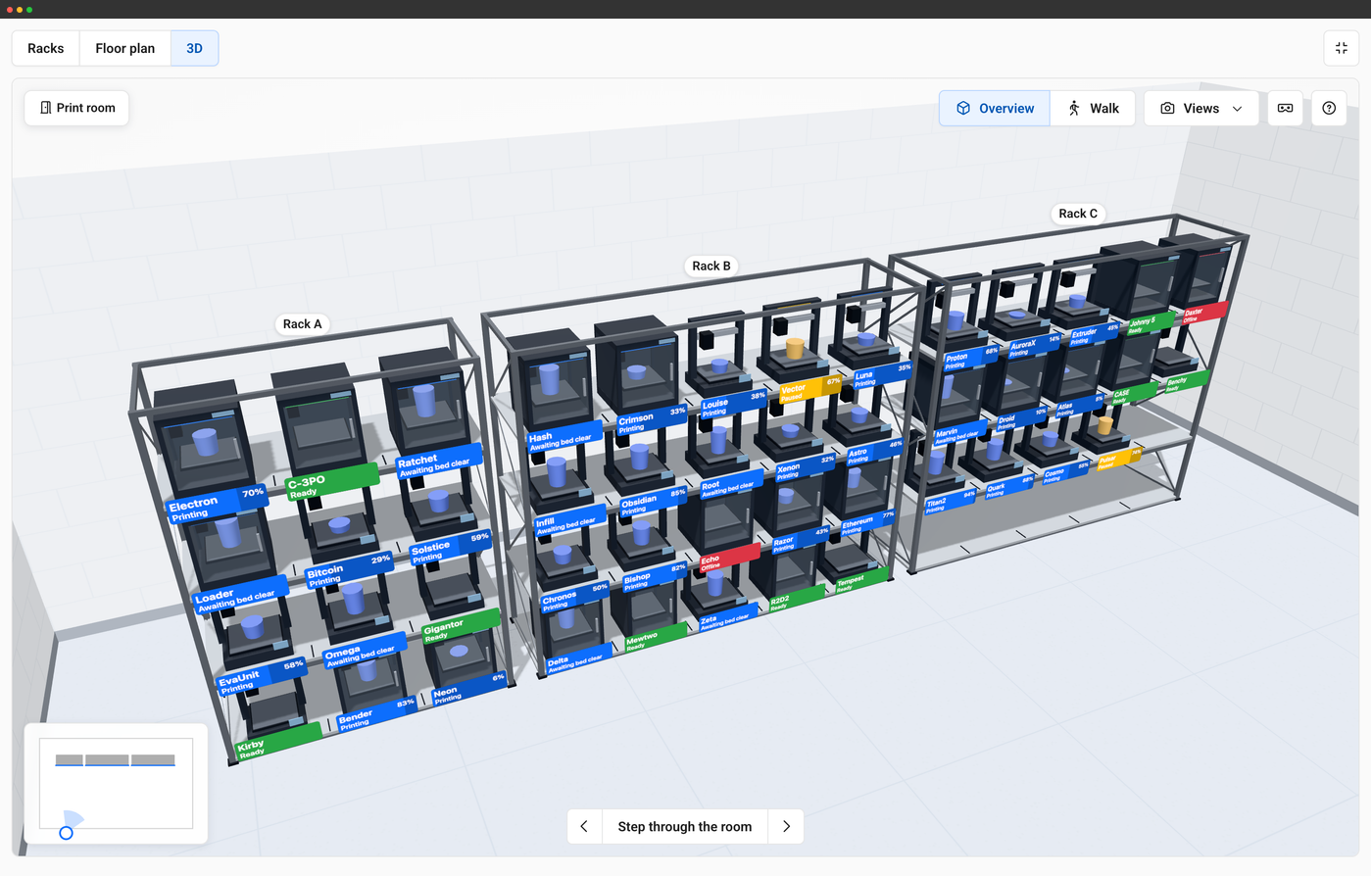
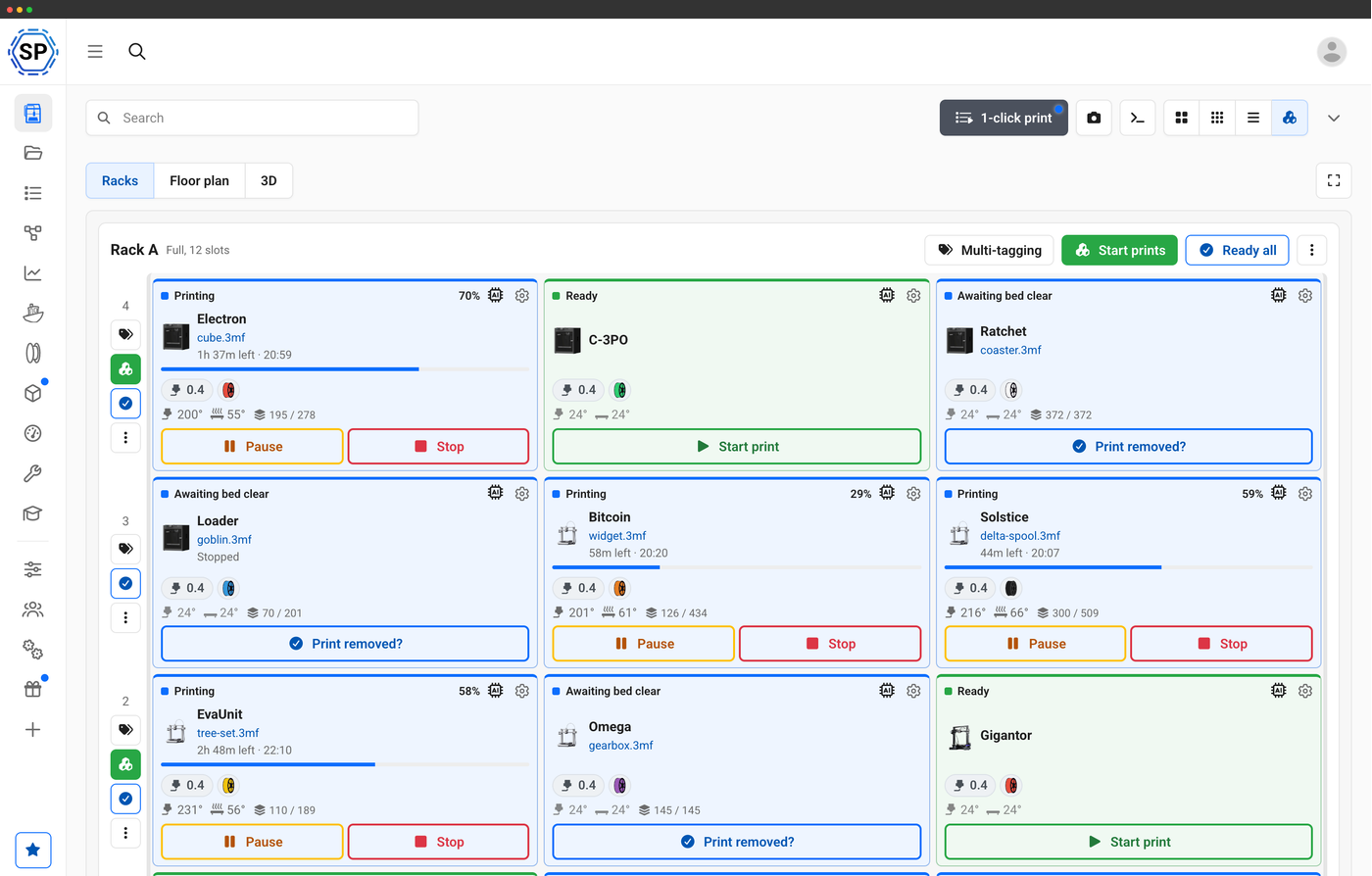
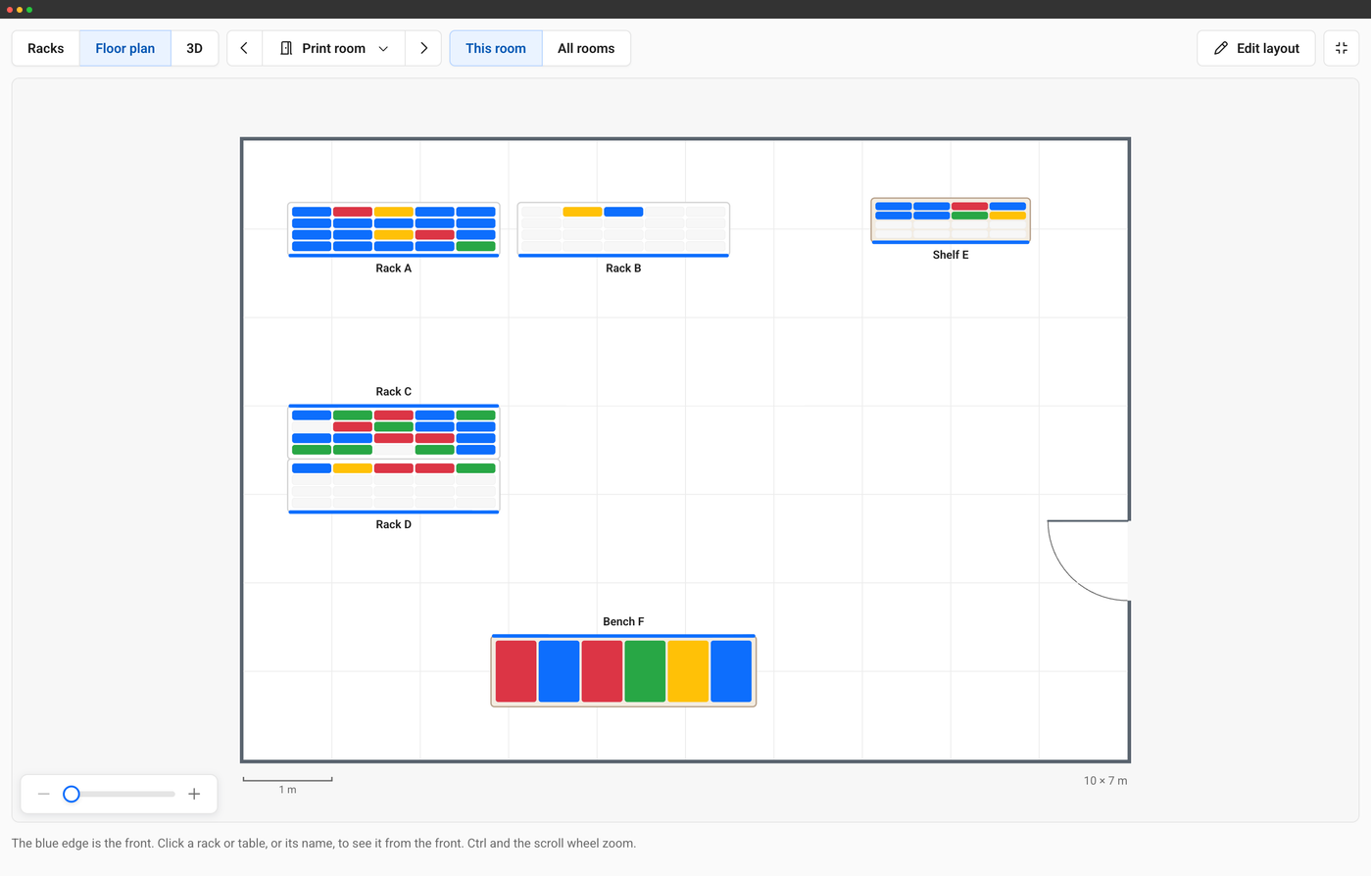
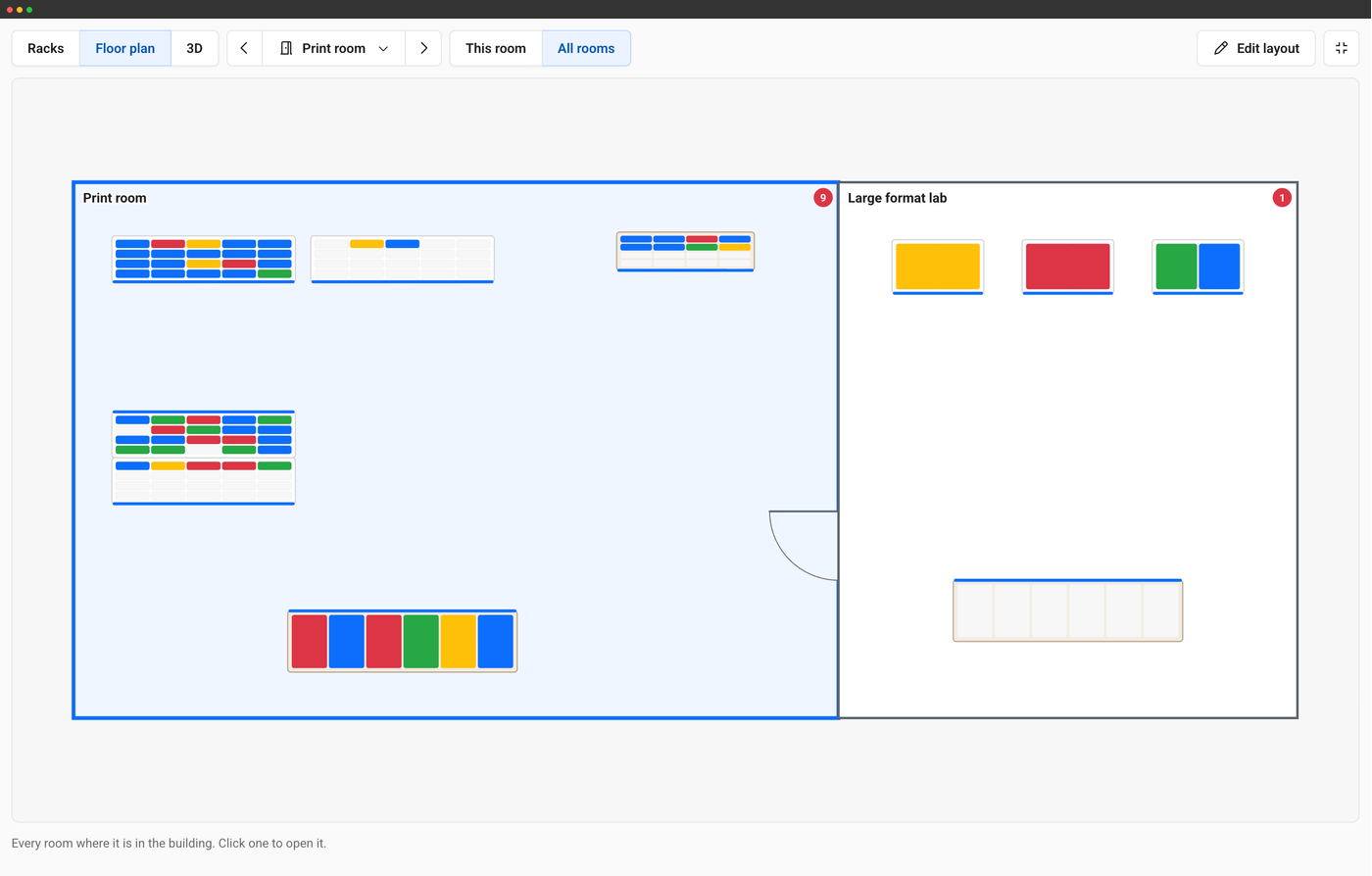
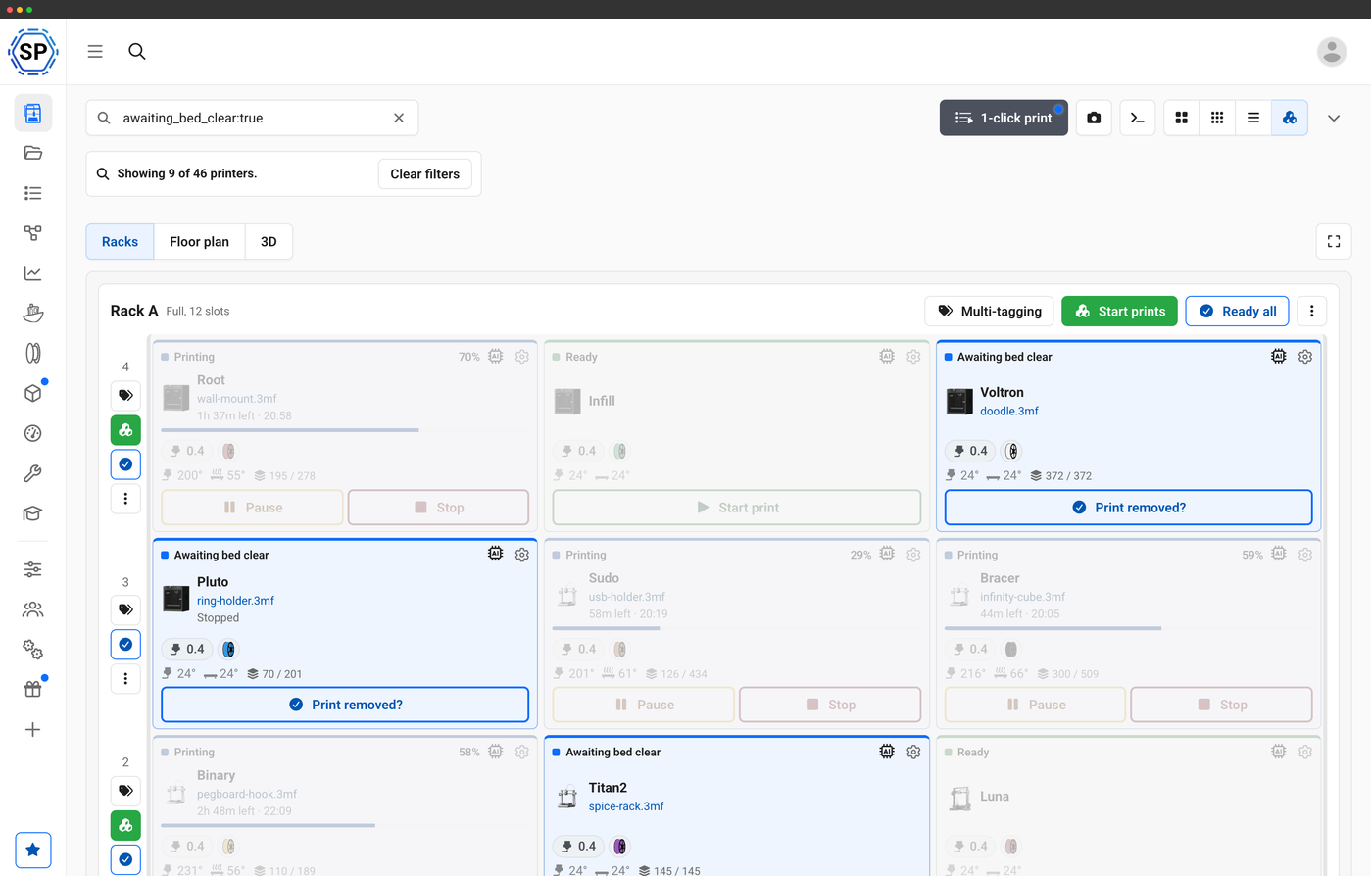
您只需描述一次打印场,所有视图都会使用同一布局。货架视图用于日常操作:从正面逐层查看每个货架,每台打印机都有一张实时状态卡片。平面图显示货架和工作台在房间中的位置。有多个房间时,所有房间视图会显示整个建筑。
按位置查找打印机
搜索打印机,或点击等待清理打印床等状态卡片,不匹配的打印机会淡化而不是消失。机架仍与实际摆放一致,让您一眼就能看到匹配的打印机在房间里的位置。
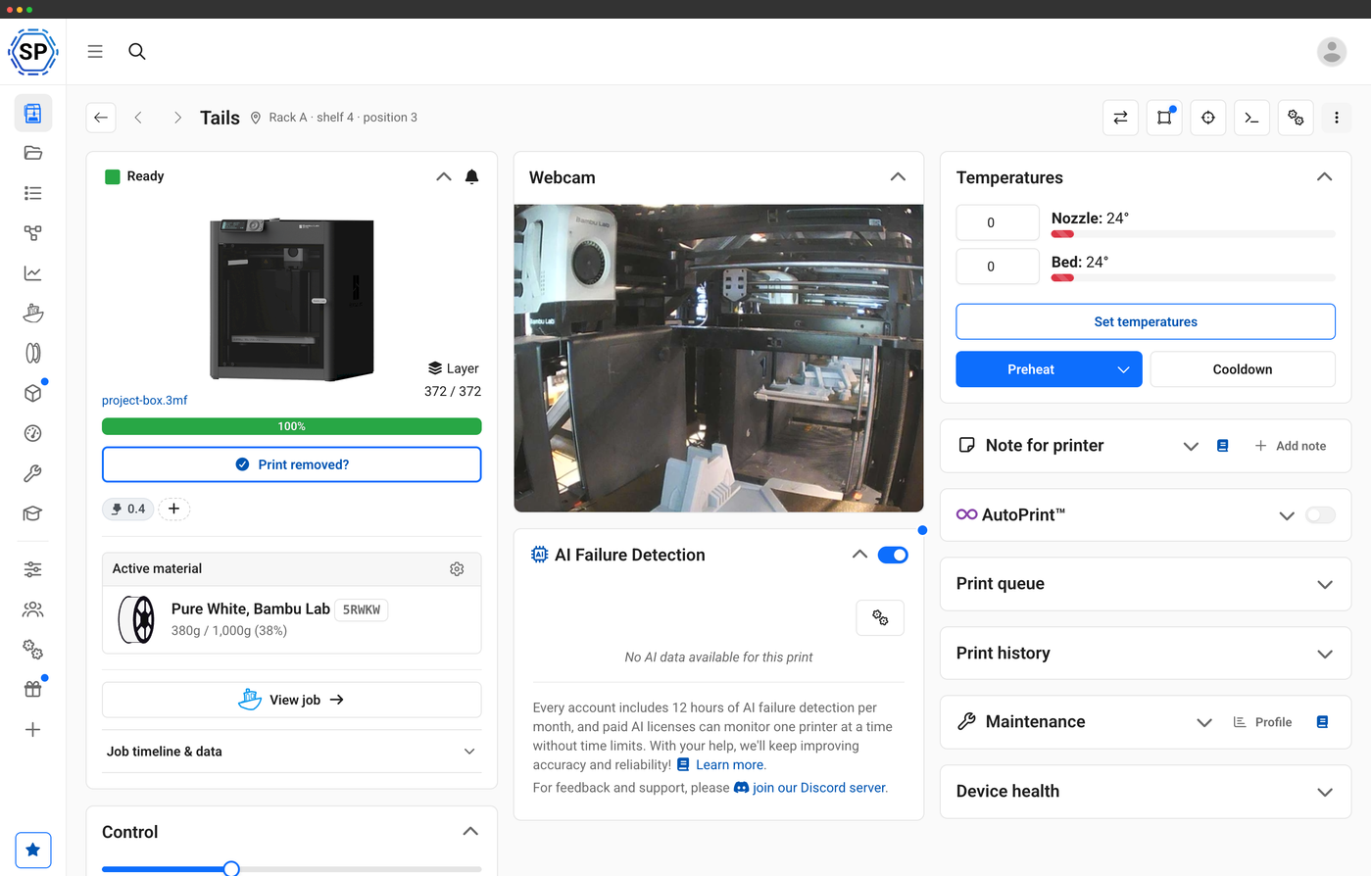
在布局之外,已放置的打印机会显示类似货架 A·第2层·第3个位置的位置说明。该说明会出现在控制面板中的打印机名称旁,以及清理打印床、暂停和取消对话框中,让您知道要去找哪台机器。
操作整个货架或逐层操作
您在房间内的行走路线
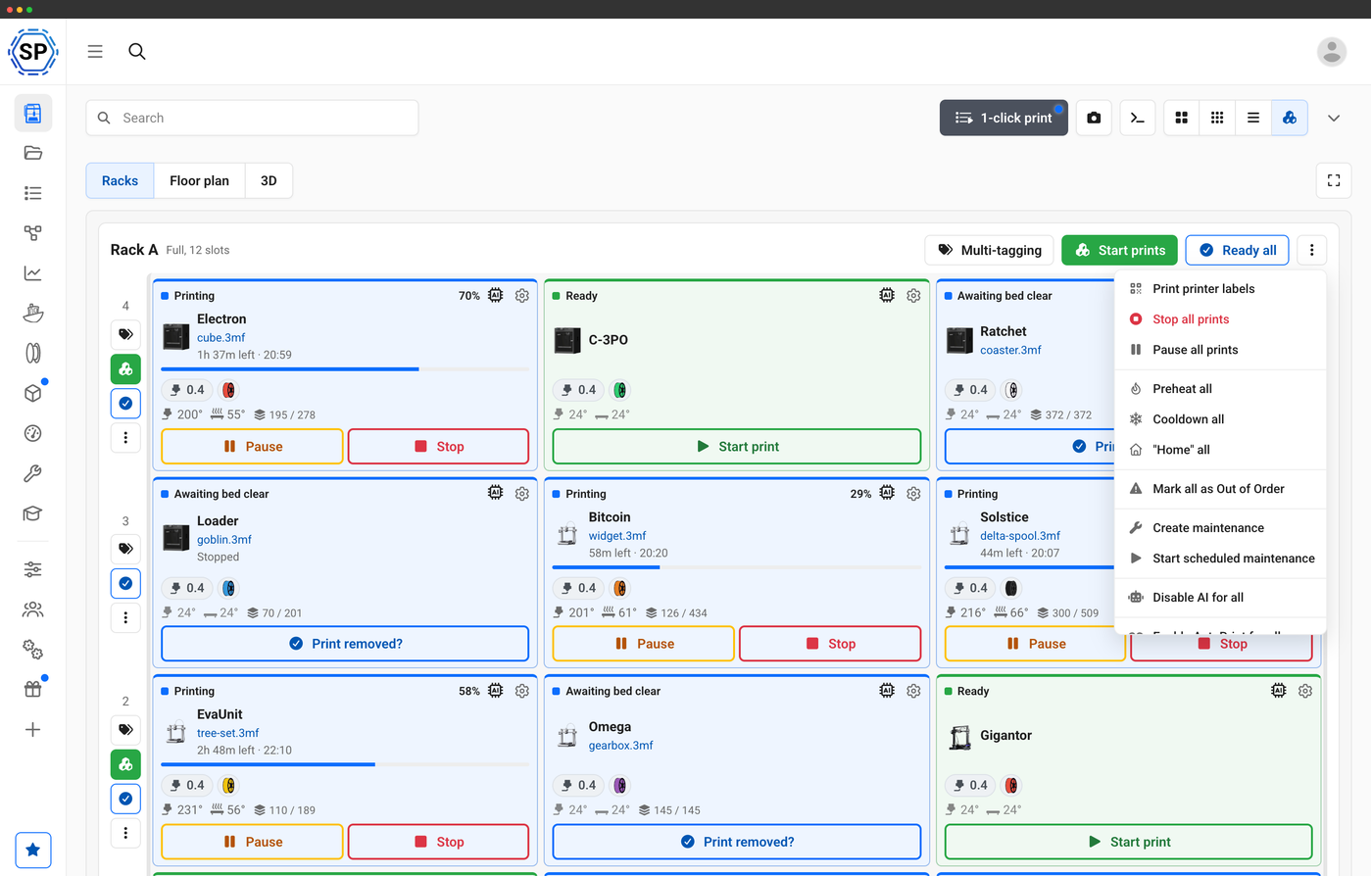
您可以逐个货架清理打印床,而不必按字母顺序操作。每个货架都有自己的按钮,多层货架的每一层也有各自的按钮,仅作用于该位置的打印机:
- 在机架或层架上的所有空闲打印机上开始打印
- 全部就绪:一键将其中已完成打印的打印床标记为已清空
- 一次为其中所有打印机添加标签
- 更多操作:暂停或恢复、预热或冷却、标记为故障、开始维护
在 3D 中漫游您的打印农场
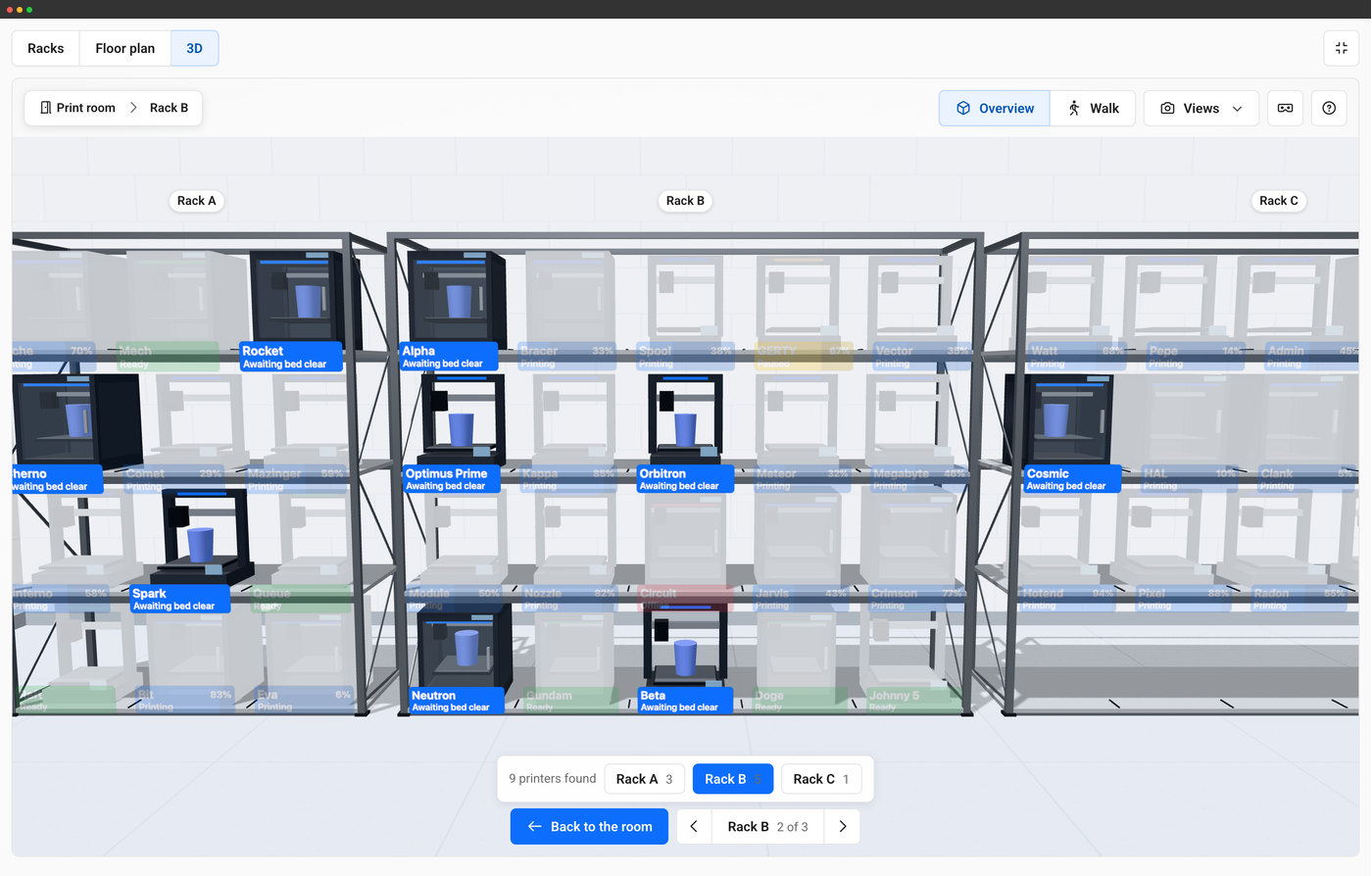
在浏览器中以 3D 房间形式查看同一布局。打印机按实际形状和尺寸绘制,包括封闭式、甩床式或三角洲式,每台都有状态灯和架子边缘的标签,打印床上的模型也会随着打印逐渐成形。您可以用此视图向访客或新同事展示打印场,也可以在尚不熟悉打印机名称时,根据位置找到打印机。
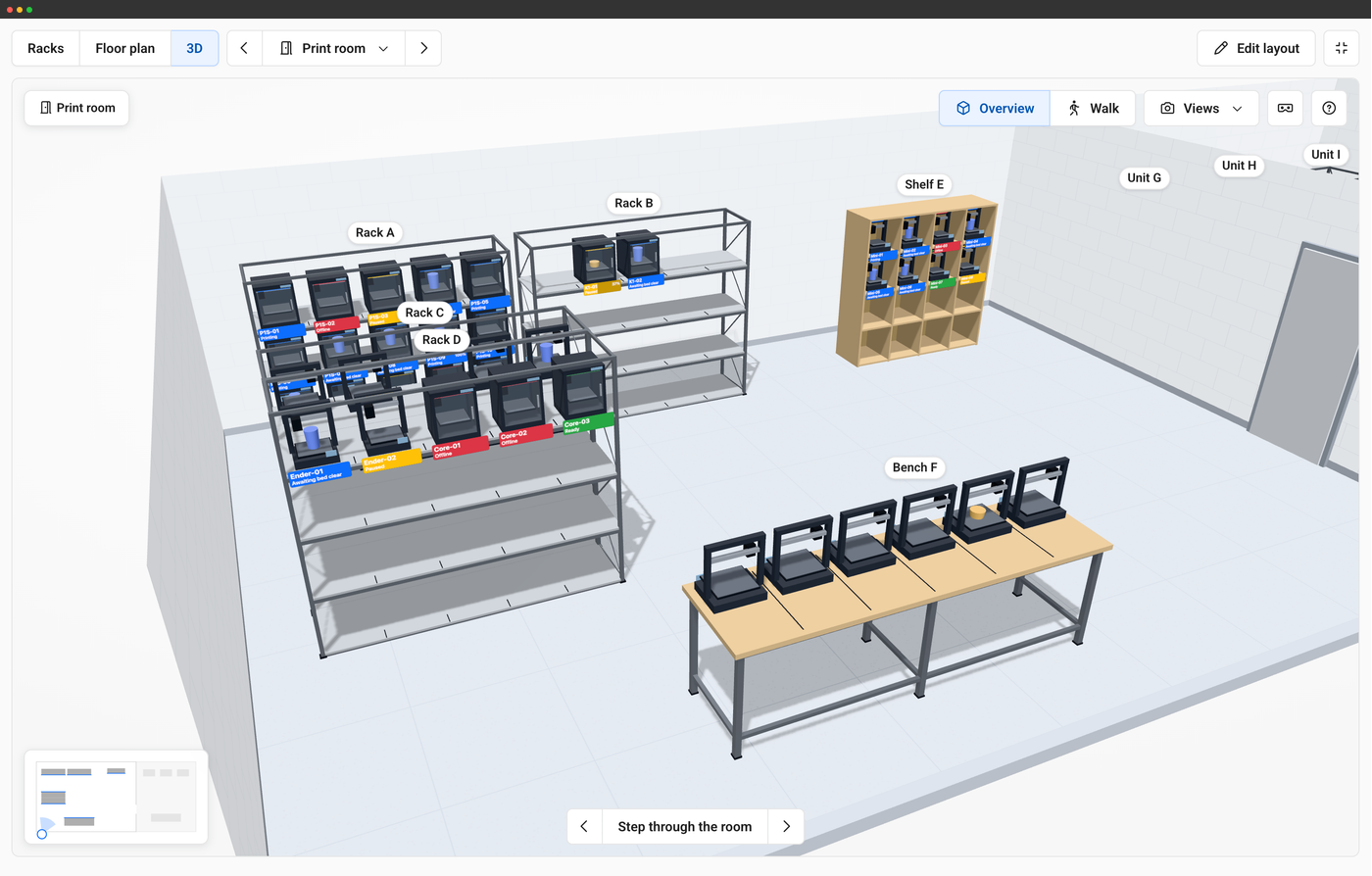
旋转、移动和缩放房间,查看每个机架的名称。
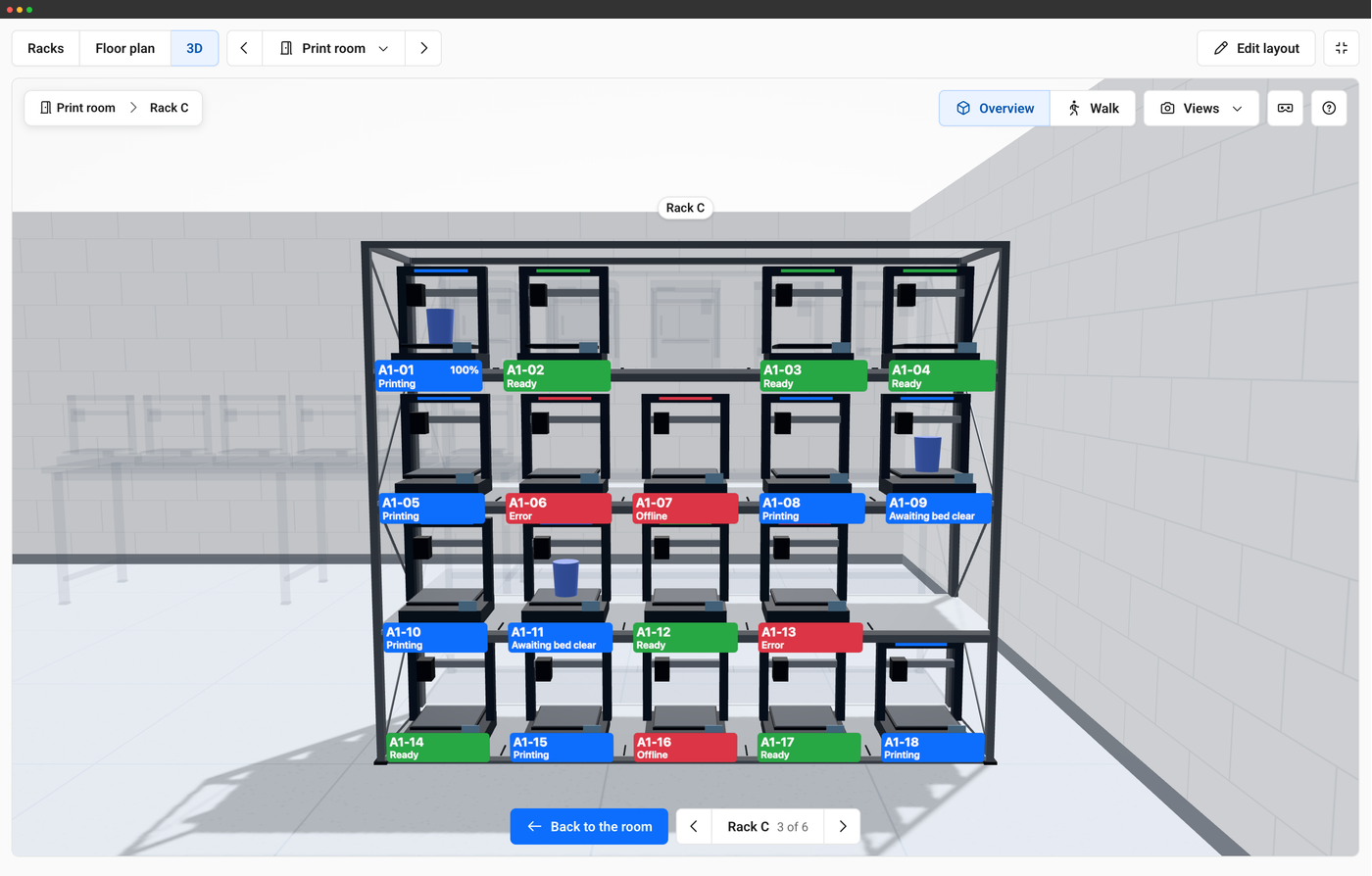
点击货架可查看其正面,遮挡视线的物体会被裁去。
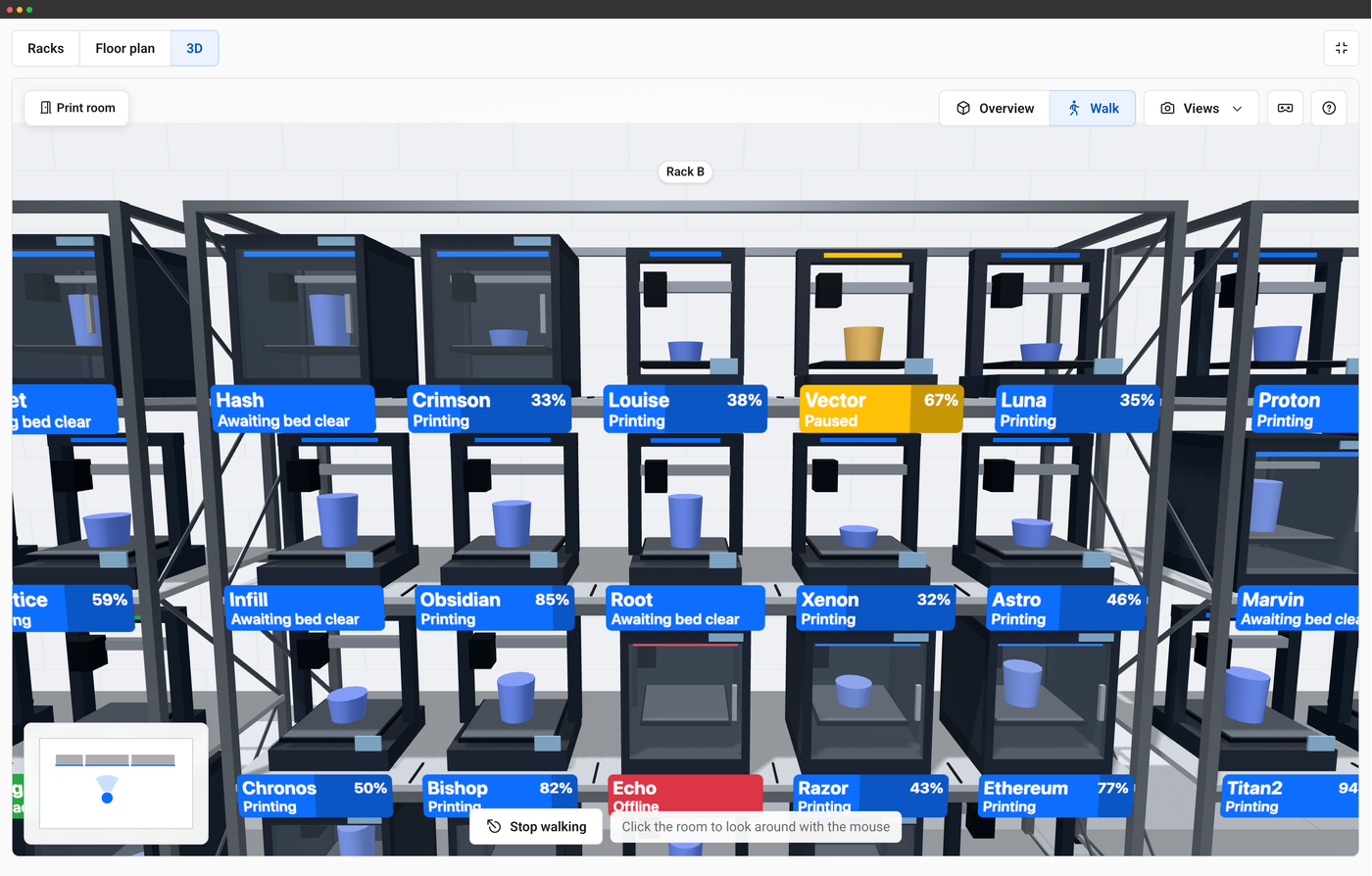
使用键盘在过道中漫游,或点击您想去的位置。
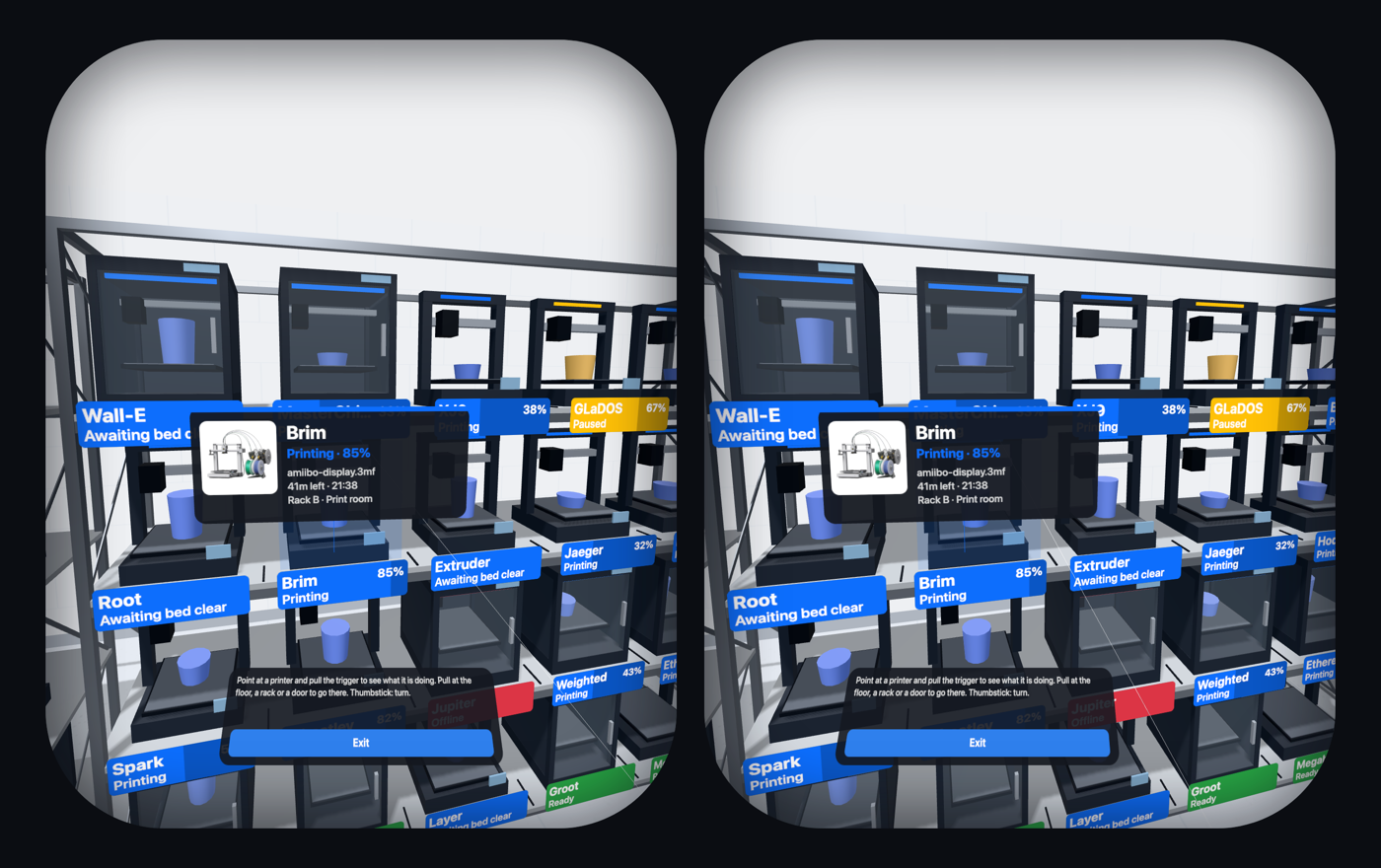
通过头显看到的画面:实际大小的货架,以及您指向的打印机。
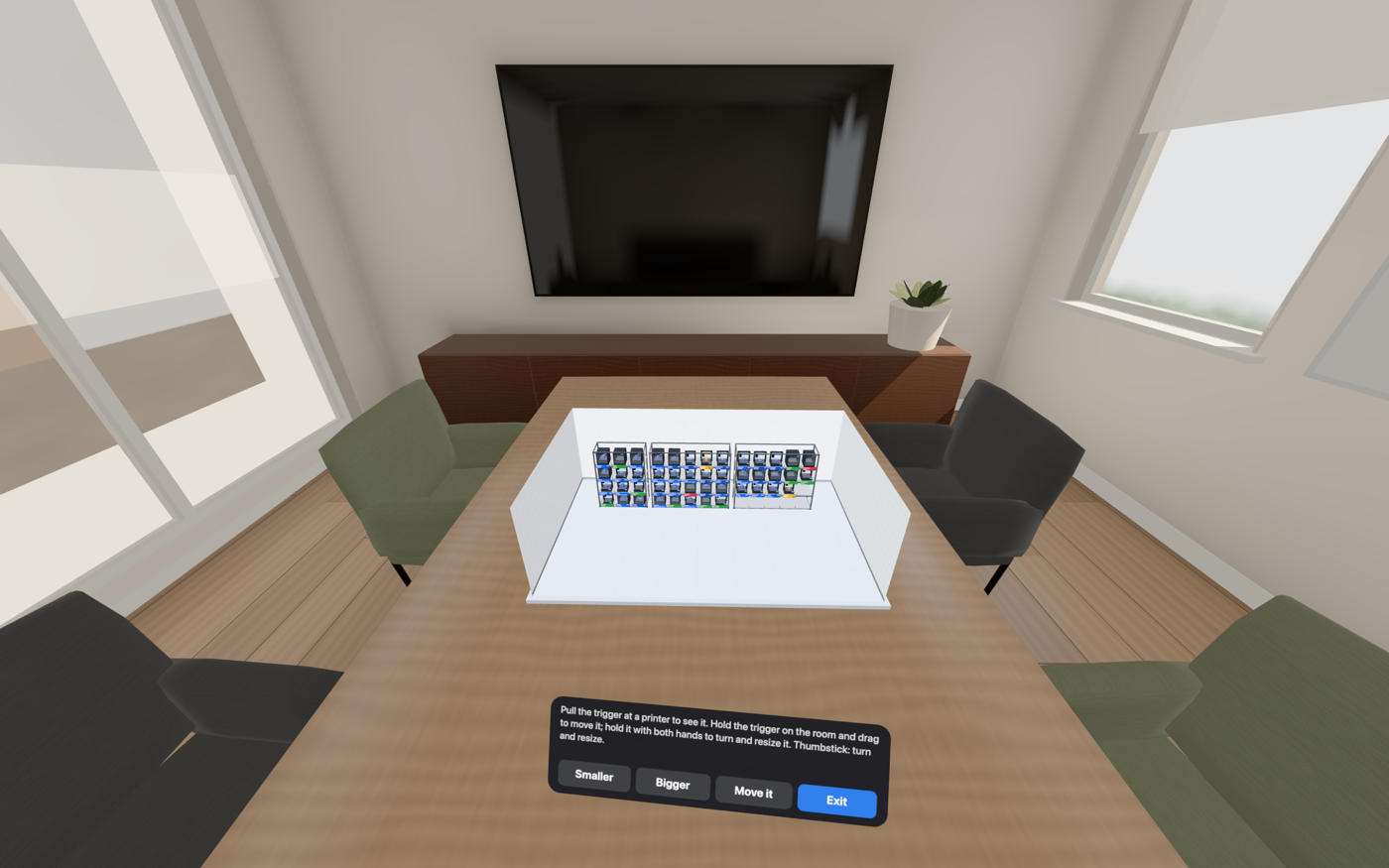
将打印农场以模型形式放在您所在房间的桌子上,并可通过按钮调整大小和移动位置。
通过 VR 头显查看打印场,或通过 AR 将其呈现在桌面上
无需安装
您还可以在Meta Quest、Apple Vision Pro的浏览器中,或将 Android 手机放入 Google Cardboard 等观看设备中打开 3D 房间:以真实比例在货架间行走,指向打印机即可查看其运行状态。在 Quest 或 Android 手机上的 AR 模式中,打印场会以模型形式呈现在您的桌面上。
这是同一个布局的只读视图:您可以查看、指向并操作屏幕上的打印机。适合向不在现场的人展示打印场。不过,不必为此购买头显。
无需绘图即可设置您的3D打印农场布局
模板、打印机组或扫描仪
首次打开布局视图时,SimplyPrint 会根据您的打印机数量推荐架子、置物架和工作台。调整建议后即可生成布局。然后放置打印机:
- 按打印机组中的顺序将打印机放满机架
- 使用手持扫描器或手机摄像头,依次扫描每台打印机的 QR 标签,系统会自动选择下一个位置
- 点击一个位置,再选择一台打印机,或勾选多台打印机一起放置
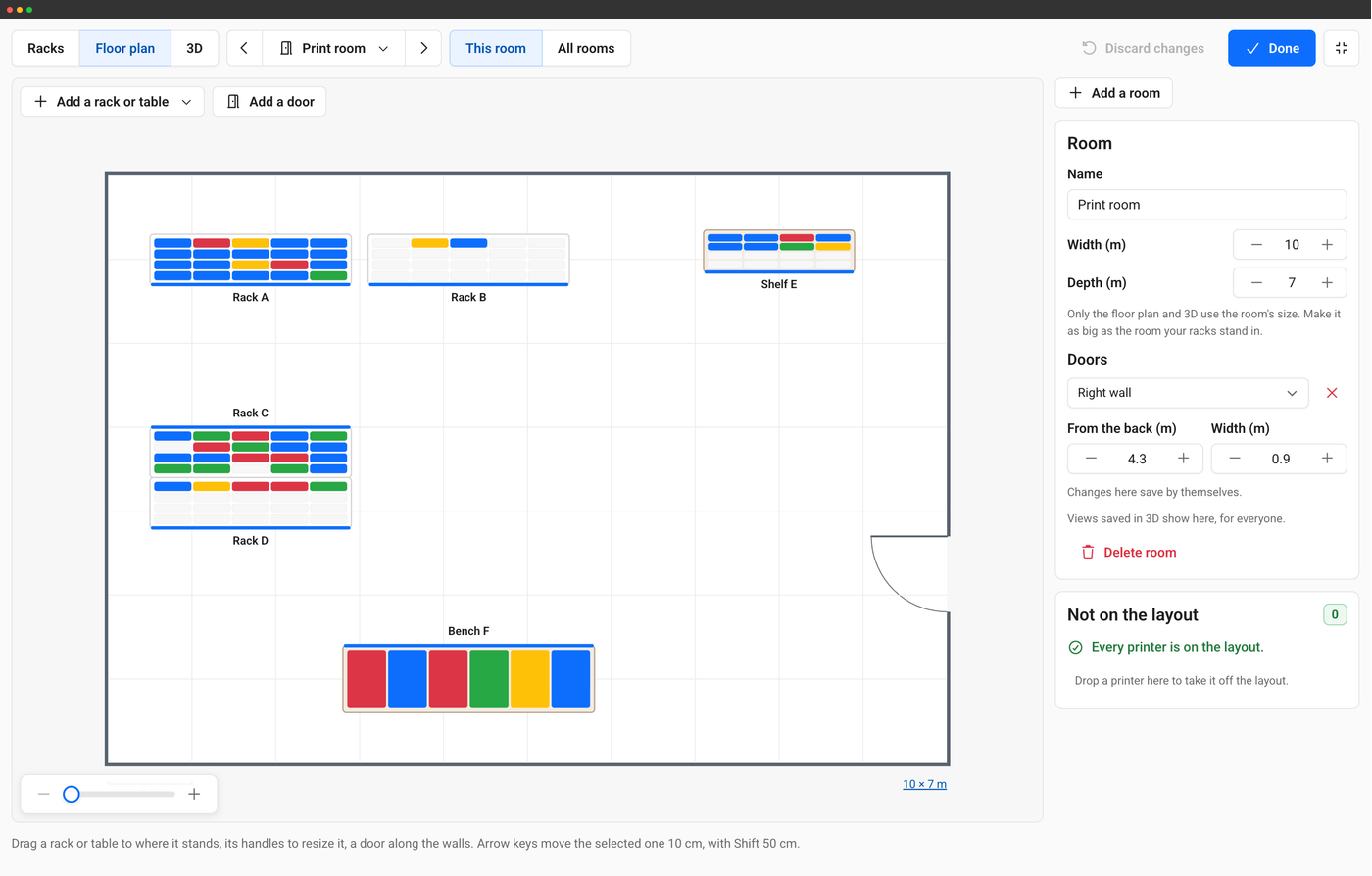
适用于并非整齐排列成一排的房间
移动打印机只会改变其位置
布局回答这台打印机在哪里?打印机分组回答这台打印机用于什么?两者刻意分开:将打印机移到另一个架子上,其分组、打印队列和访问权限均保持不变。一个架子可以容纳多个分组的打印机,一个分组也可以分布在多个架子上。
查看组织管理套餐权限:哪些套餐包含打印农场布局?
打印农场布局包含在Pro及以上套餐中。Pro支持一个房间;Print Farm、School和Enterprise支持与您的建筑实际房间数相同的房间数量,最多 50 个。其他套餐的布局视图会在虚拟布局中预览您自己的打印机。
| 功能/限制 | 免费 | 基础 | 专业版 | 打印农场 | 企业版 | 学校 | 云切片 | 耗材管理器 |
|---|---|---|---|---|---|---|---|---|
|
打印农场布局
机架、平面图、3D 房间以及 VR 和 AR。
|
您想详细了解我们的套餐吗?
查看完整价格和功能对比