Detaillierte 3D-Druckerberechtigungen für Teams mit gemeinsam genutzten Druckern

Das SimplyPrint-Berechtigungssystem

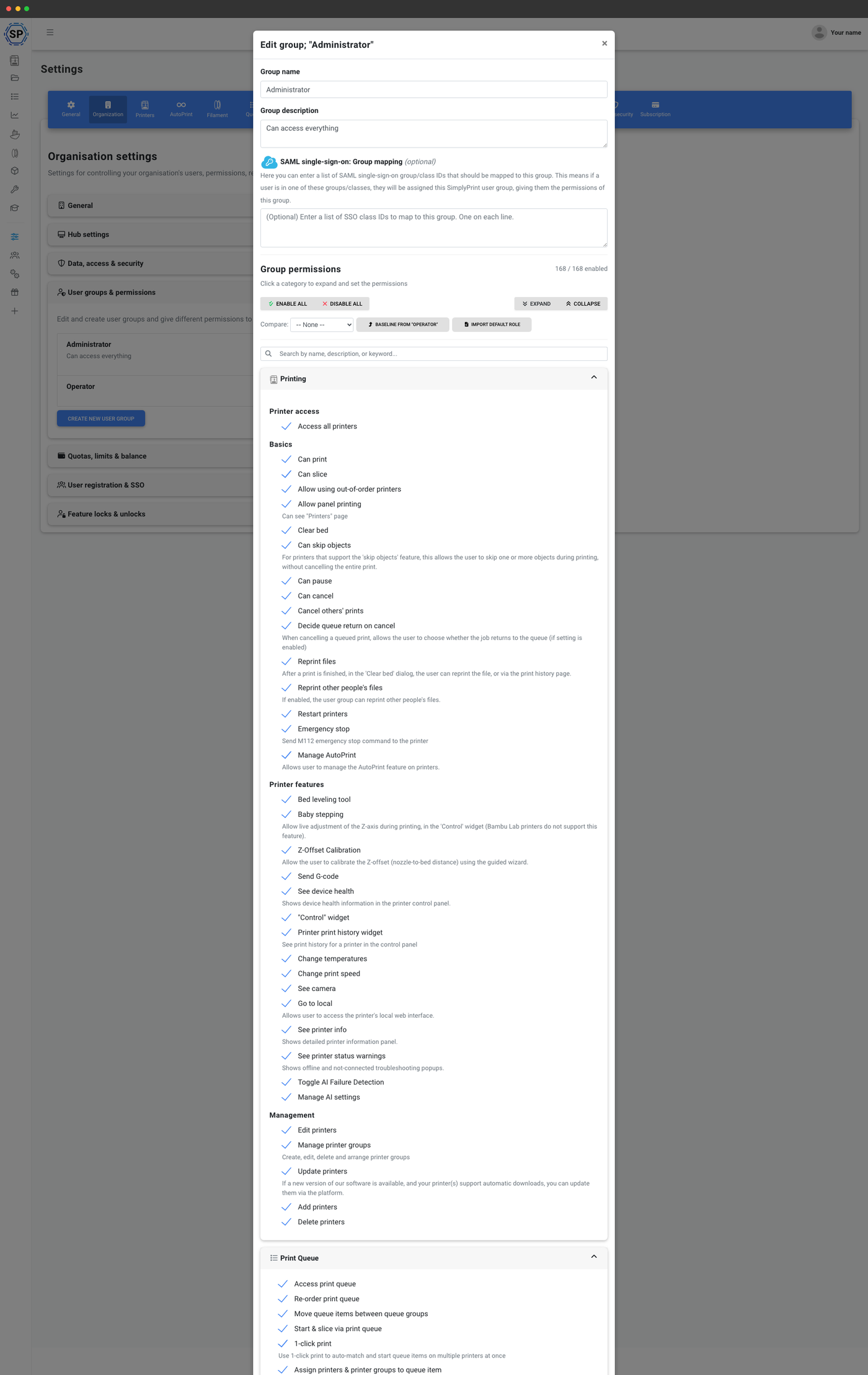
168 granulare Berechtigungen, in wiederverwendbare Ränge gruppiert, wo sinnvoll je Drucker festgelegt und durchgängig protokolliert. Erstelle die Aufgabenverteilung, die dein Team braucht, vom schreibgeschützten Betrachter über einen Freigeber für die Druckwarteschlange bis zum vollständigen Kontoadministrator.

查看Mehrere Benutzer概览 免费开始使用 更多信息和操作指南
功能图像

Ein Schalter pro Aktion, kein großer Admin-/Nicht-Admin-Schalter

Die meisten Plattformen geben dir zwei Rollen, Admin und Benutzer, und belassen es dabei. Wir bieten dir 168 einzelne Berechtigungsschalter, denn echte Teams passen nicht in eine Tabelle mit zwei Zeilen. Die Person, die dein Filament verwaltet, sollte keine Drucker löschen können. Studierende, die ihre eigenen Modelle slicen, sollten keine Slicer-Profile der Organisation bearbeiten können. Praktikanten, die Druckbetten räumen, sollten keinen rohen G-code senden können.

功能图像

Ränge: wiederverwendbare Rollen, die Berechtigungen bündeln

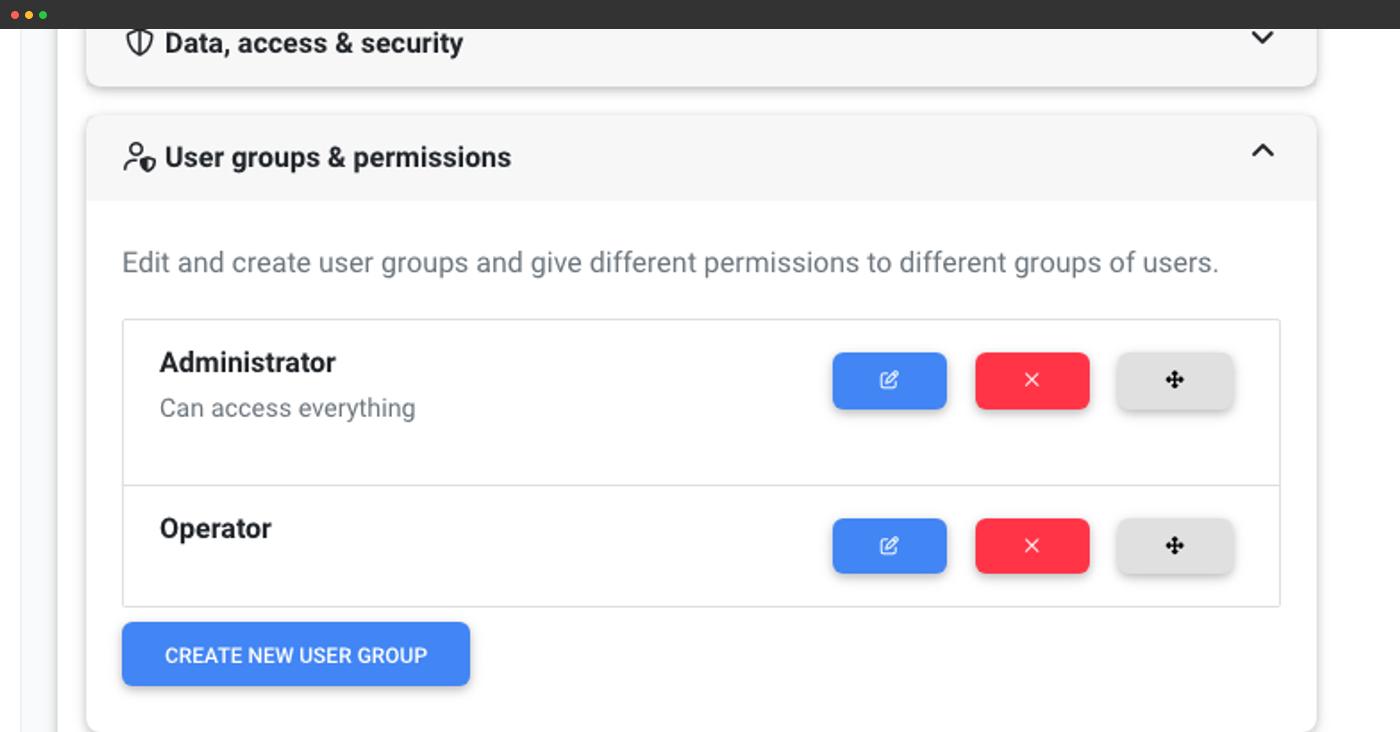
Ein Rang ist eine benannte Rolle: „Bediener“, „Filament-Admin“, „Lehrkraft“, „Betrachter mit Leserechten“. Er bündelt eine Reihe von Berechtigungen. Weist du einem Benutzer einen Rang zu, erhält er alle Berechtigungen dieses Bündels. Änderst du den Rang, werden alle Benutzer mit diesem Rang sofort aktualisiert.

SimplyPrint enthält sinnvolle Standardrollen für die meisten Setups (Admin, Mitglied, Betrachter und einige weitere), doch die eigentliche Stärke liegt darin, eigene zu erstellen:

  • Einen Standardrang klonen und anpassen
  • Erstelle von Grund auf einen neuen Rang mit genau den Berechtigungen, die du willst
  • Eine Berechtigung als dreistufig markieren, damit einzelne Nutzer sie überschreiben können
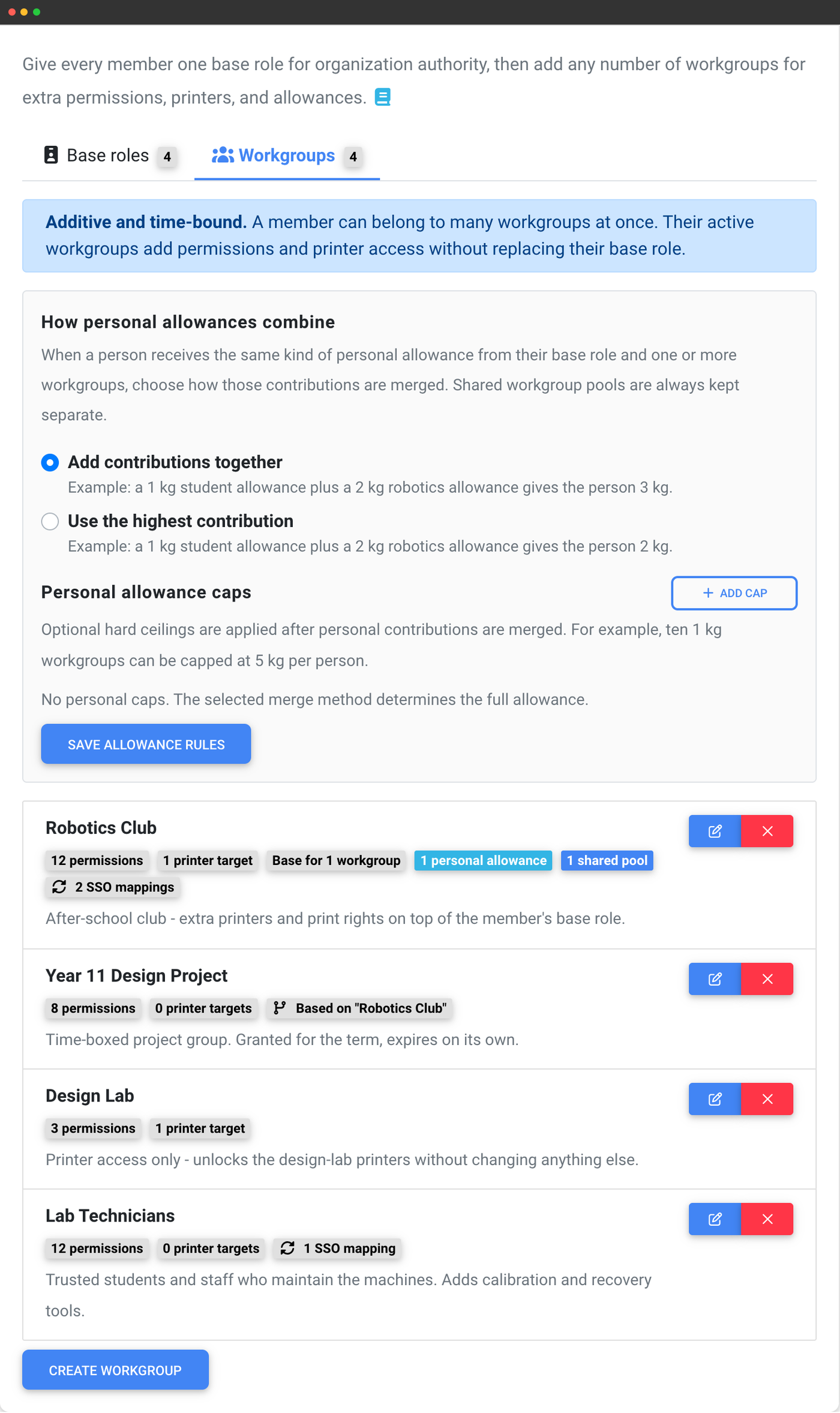
  • Ränge nach Hierarchie neu ordnen, damit Gleichgestellte sich nicht über ihren eigenen Rang befördern können

Die vollständige Berechtigungsmatrix

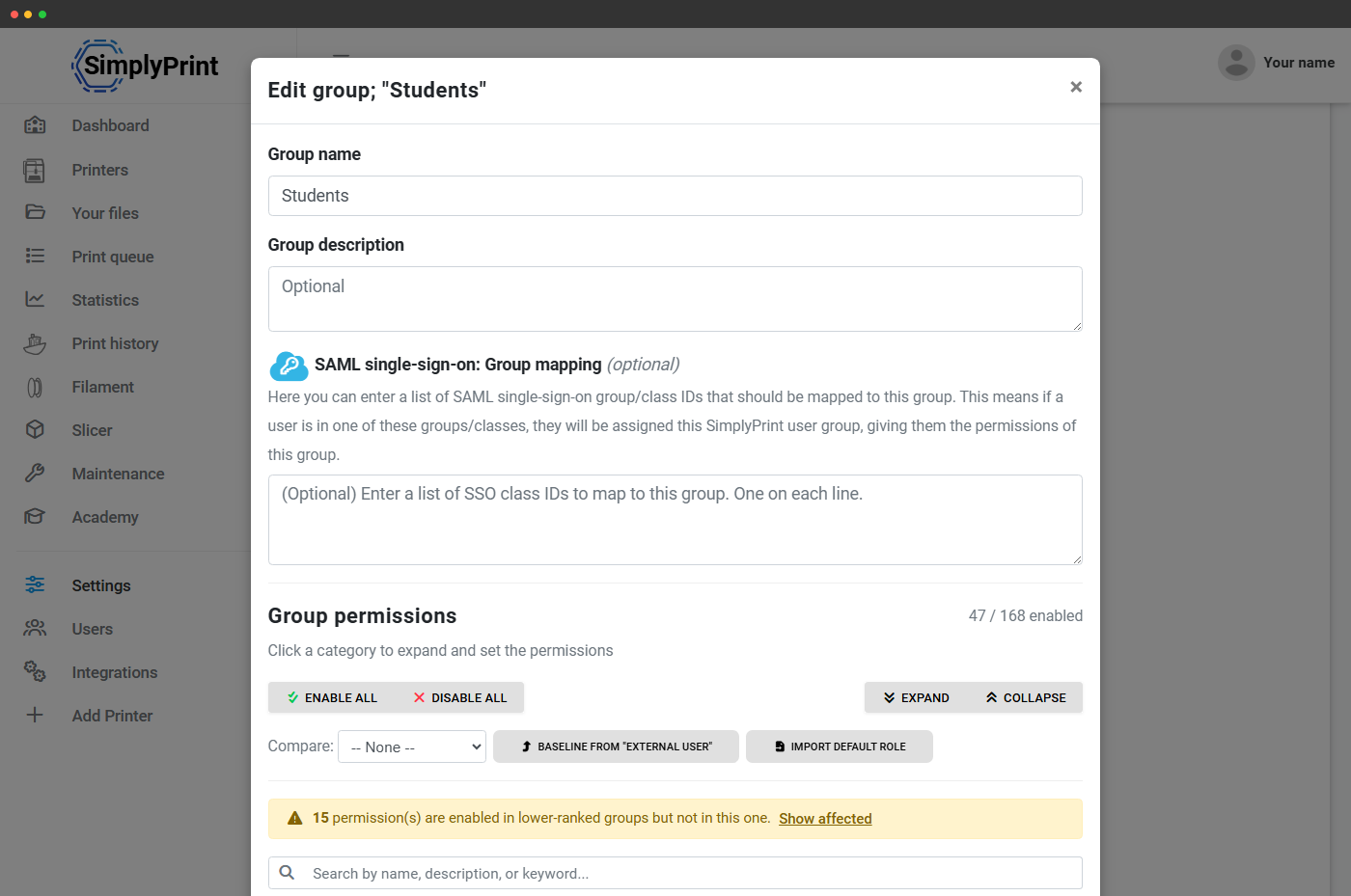
Wenn du eine Rolle bearbeitest, erhältst du die vollständige Berechtigungsmatrix in einer scrollbaren Ansicht. Berechtigungen sind nach Bereichen gruppiert: Druckerverwaltung, Warteschlange, Dateien, Slicer, Filament, Wartung, Webhooks, API, Kontoadministration, Schule. So siehst du sofort, was eine Rolle kann und was nicht.

Jede Berechtigung hat einen Tooltip, der in klarer Sprache genau erklärt, was sie steuert. Kein Rätselraten mehr, was queue_approve_view_all bedeutet, die Matrix zeigt es dir.

功能图像

Was du steuern kannst: die Berechtigungskategorien

Die 168 Berechtigungen sind auf rund ein Dutzend Bereiche verteilt. Die wichtigsten:

  • Drucker: hinzufügen, bearbeiten, löschen, neu starten, Notstopp auslösen, Druckbett nivellieren, Baby-Steps ausführen, rohen G-Code senden, Kameras anzeigen, Lüfter und Motoren steuern
  • Druckwarteschlange: Einträge hinzufügen, umsortieren, Einträge anderer bearbeiten, genehmigen, Genehmigung überspringen, abgeschlossene Einträge ansehen, abgeschlossene Einträge reaktivieren, Drucker zuweisen
  • Dateien: hochladen, in Ordnern organisieren, Material- und Düsen-Tags zuweisen, mit benutzerdefinierten Feldern taggen
  • Slicer: über 25 spezielle Slicer-Berechtigungen - Engine ändern, Druckbetttyp ändern, Profile ändern, Farben aufmalen, automatisch anordnen, automatisch drehen, vereinfachen, messen, Standardprofile sehen, Organisationsprofile speichern
  • Filament: erstellen, ändern, als getrocknet markieren, Gewicht anpassen, Standorte und Etiketten verwalten, Barcodes und NFC scannen, alle Druckaufträge anzeigen, in denen eine Spule verwendet wurde
  • Wartung: Aufgaben anzeigen und verwalten, Aufgaben abschließen, Bestand verwalten, Probleme melden
  • Kontoadmin: Benutzer verwalten, einladen, Ränge ändern, Abo verwalten, Webhooks, API-Schlüssel, benutzerdefinierte Felder und Feature-Freischaltungen verwalten
  • Schule: Nutzer als Lehrkraft festlegen, Klassenzuordnungen ändern, Schuleinstellungen verwalten
  • Kontingente: Kontingente verwalten, Kontingentanfragen freigeben, Nutzerguthaben verwalten, Kontingente erstatten
  • Compliance: Auditprotokoll einsehen, AVV verwalten, Zugriffs- und Sicherheitseinstellungen verwalten

Typische Rangmuster unserer Kunden

Einige Rollenvorlagen, die immer wieder vorkommen:

  • Stakeholder mit Lesezugriff: kann Drucker, die Druckwarteschlange und den Druckverlauf sehen, aber nichts starten, abbrechen oder ändern. Ideal für Führungskräfte, Eltern am Tag der offenen Tür oder Kunden, die Einblick in die Produktion möchten.
  • Freigeber der Druckwarteschlange: kann die Warteschlange freigeben und umsortieren, alle Einträge sehen und Drucke starten, aber keine Druckereinstellungen bearbeiten oder Nutzer verwalten.
  • Filament-Admin: voller Zugriff auf den Filamentbestand (erstellen, bearbeiten, als getrocknet markieren, Standorte verwalten, NFC scannen), aber nur Lesezugriff auf Drucker und Druckwarteschlange.
  • Vertrauenswürdiger Bediener - alles, was ein täglicher Druckfarm-Bediener braucht, Druck starten, abbrechen, Druckbett räumen, Warteschlange verwalten und Filament wechseln, ohne Zugriff auf Kontoverwaltung oder Abrechnung.
  • Slicer-Schüler mit Einschränkungen: kann nur mit voreingestellten Profilen slicen, ohne die Engine oder den Druckbetttyp ändern oder Profile bearbeiten zu können, und kann Drucke in die Warteschlange stellen, aber nicht direkt starten.
Alle basieren auf derselben Matrix, nur mit anderen Schaltern.

Zugriff pro Drucker: Nicht jede Rolle sieht jeden Drucker

Berechtigungen beantworten die Frage „Welche Aktionen kann dieser Nutzer ausführen?“ Der Druckerzugriff beantwortet die Frage „Auf welchen Druckern?“ Eine Rolle kann auf bestimmte Drucker, Druckergruppen oder Druckermodelle beschränkt sein. Du entscheidest außerdem, ob Nutzer in dieser Rolle Drucker ohne Zugriffsrecht überhaupt sehen oder ob diese vollständig ausgeblendet werden.

So betreibt eine Schule Mittelstufen- und Oberstufendrucker getrennt in einem einzigen Konto, oder eine Druckfarm gibt einem externen Betreiber Zugriff auf eine einzelne Druckerreihe, ohne den Rest der Farm offenzulegen.

Jede Aktion wird protokolliert, damit Berechtigungen nachvollziehbar sind

Berechtigungen zählen nur, wenn du prüfen kannst, ob sie eingehalten werden. Das Konto-Auditprotokoll zeichnet jede Aktion eines Nutzers auf, etwa Anmeldungen, gestartete Drucke, hochgeladene Dateien, geänderte Einstellungen, neu zugewiesene Rollen und geänderte Berechtigungen, und ordnet sie dem Nutzerkonto zu, das sie ausgeführt hat.

Das Auditprotokoll ist in den Tarifen Education und Enterprise enthalten. Der CSV-Export ist eine Enterprise-Funktion für Compliance-Prüfungen, IT-Untersuchungen und Quartalsberichte.

Mehr über die Kontoverwaltung erfahren
功能图像

Was ein gesperrter Nutzer wirklich sieht

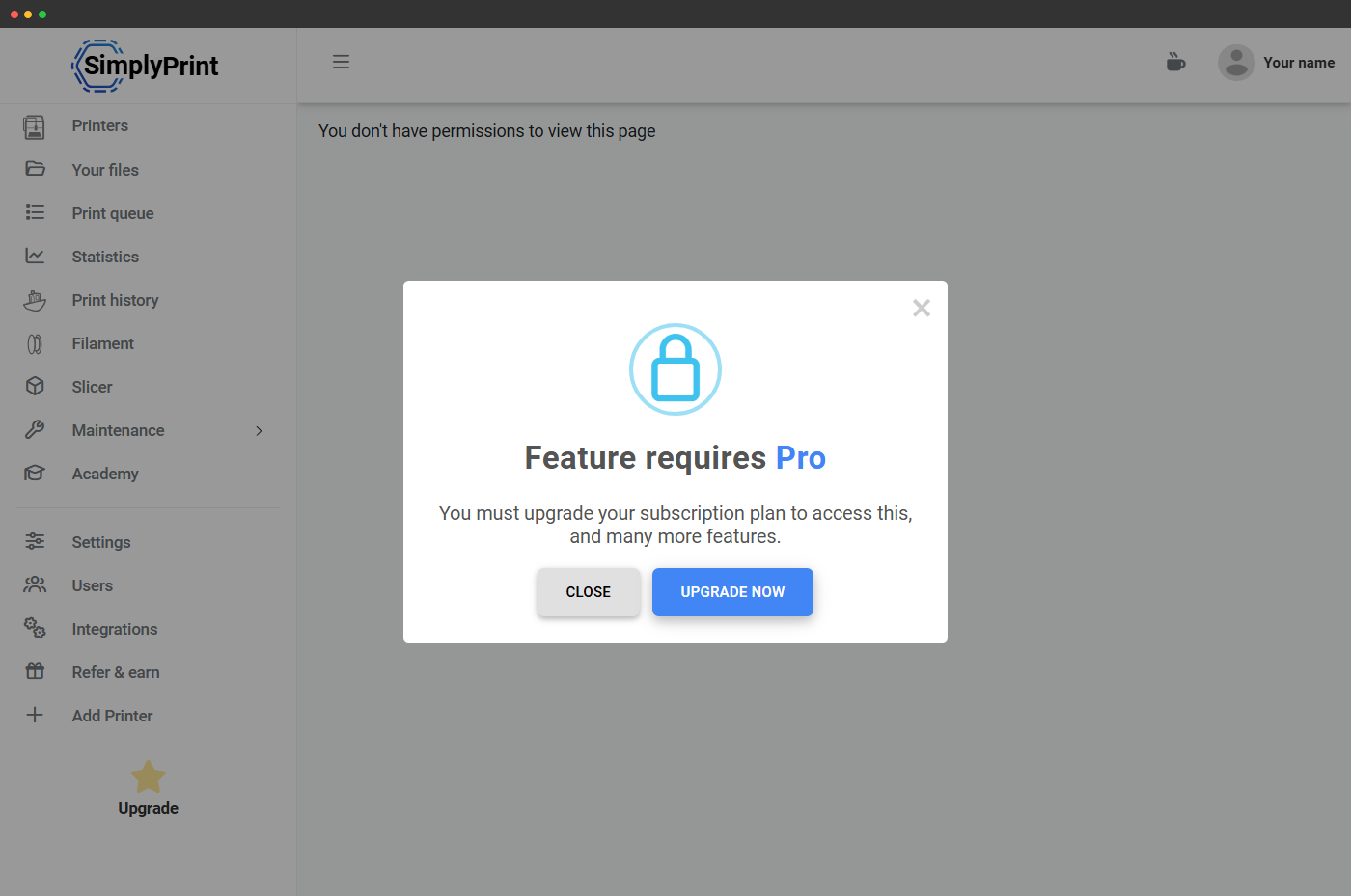
Berechtigungen blenden nicht nur Menüpunkte aus. Wenn ein Schüler oder anderer eingeschränkter Nutzer eine Aktion versucht, die für seine Rolle nicht zulässig ist, zeigt SimplyPrint eine klare Meldung zu fehlenden Berechtigungen, nennt die fehlende Berechtigung und verweist auf die richtige Ansprechperson. Keine rätselhaften 404-Fehler, keine defekt wirkenden Schaltflächen, sondern ein freundliches „Deine Rolle erlaubt das nicht, frag deine Lehrkraft“.

Teil des Mehrbenutzersystems

Berechtigungen und Rollen sind Teil der umfassenderen Mehrnutzerplattform. Wenn du den größeren Zusammenhang suchst, wie Nutzer eingeladen werden, wie die Teamseite funktioniert und wie Kontingente und Warteschlangenfreigabe zusammenwirken, gehe zurück zur Mehrnutzerübersicht.

Zurück zur Mehrbenutzerübersicht

Häufig gestellte Fragen

Heute über 160, und es werden mehr. Jede neue Funktion erhält eine eigene Berechtigung, statt unter einem allgemeinen „admin“-Flag zusammengefasst zu werden. Deshalb steigt die Zahl ständig. Die vollständige Liste ist jederzeit in der Matrix zur Rollenbearbeitung sichtbar.
Ja. Jede Berechtigung in der Rangbearbeitungsmatrix hat einen Tooltip, der erklärt, was sie steuert. Wir halten die Beschreibungen bewusst in verständlicher Sprache, statt auf interne Endpunktnamen zu verweisen. Ziel ist, dass nicht-technische Admins einen Rang erstellen können, ohne den Quellcode lesen zu müssen. Unser Helpdesk-Artikel Benutzergruppen und Berechtigungen: Was jede einzelne steuert erläutert sie Kategorie für Kategorie.
Ja, wenn der Rang es erlaubt. Berechtigungen lassen sich dreistufig setzen: an, aus oder „vom Rang erben, Überschreibung pro Nutzer erlaubt“. So kannst du einen Rang als Basis verwenden und einzelne Nutzer anpassen, ohne für jede Ausnahme den Rang klonen zu müssen.
Ja. Ränge sind hierarchisch, und die Berechtigung assign-peer-rank steuert, ob ein Nutzer andere Nutzer seinem eigenen Rang zuweisen darf. Standardmäßig können Nutzer nur Ränge unterhalb ihres eigenen Rangs vergeben, sodass ein Lehrer nicht versehentlich einen Schüler zum Administrator machen und ein Betreiber sich nicht zum Kontoinhaber hochstufen kann.
API-Schlüssel sind nutzerbezogen und übernehmen die Berechtigungen des Nutzers. Ein API-Schlüssel eines schreibgeschützten Betrachters kann nur schreibgeschützte Endpunkte aufrufen. Der Schlüssel eines Warteschlangenfreigebers kann Warteschlangeneinträge freigeben, aber keine Nutzer verwalten. Zusätzlich gibt es eine eigene Berechtigung org_api zum Verwalten der API-Schlüssel des Kontos.
Ja. Jeder Rang kann auf bestimmte Drucker, Druckergruppen oder Druckermodelle beschränkt werden. Außerdem kannst du wählen, ob Benutzer dieses Rangs die Drucker sehen, auf die sie keinen Zugriff haben. Nützlich für gemeinsam genutzte Konten, in denen verschiedene Teams verschiedene Drucker besitzen.
Das Berechtigungssystem ist Teil der zentralen Mehrbenutzerfunktion und in Print Farm, Education und Enterprise verfügbar. Free, Basic, Pro, Cloud Slicer und Filament Manager sind Einzelnutzertarife, daher gibt es niemanden, für den du Berechtigungen festlegen könntest.

目录