Fertig heißt nicht gut: bewusst entscheiden

Druckbett freiräumen, Ergebnis bewerten, nächsten Druck starten

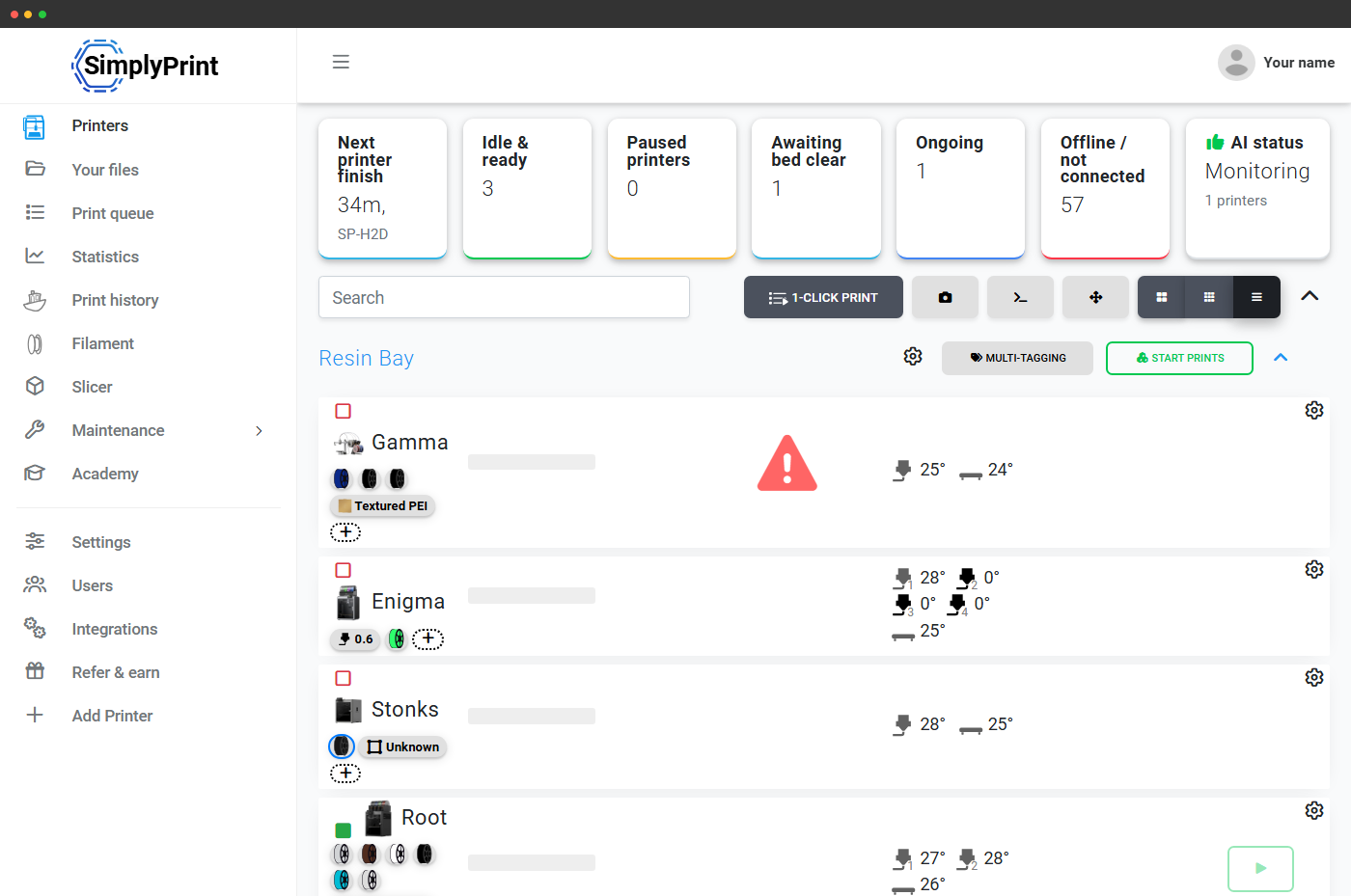
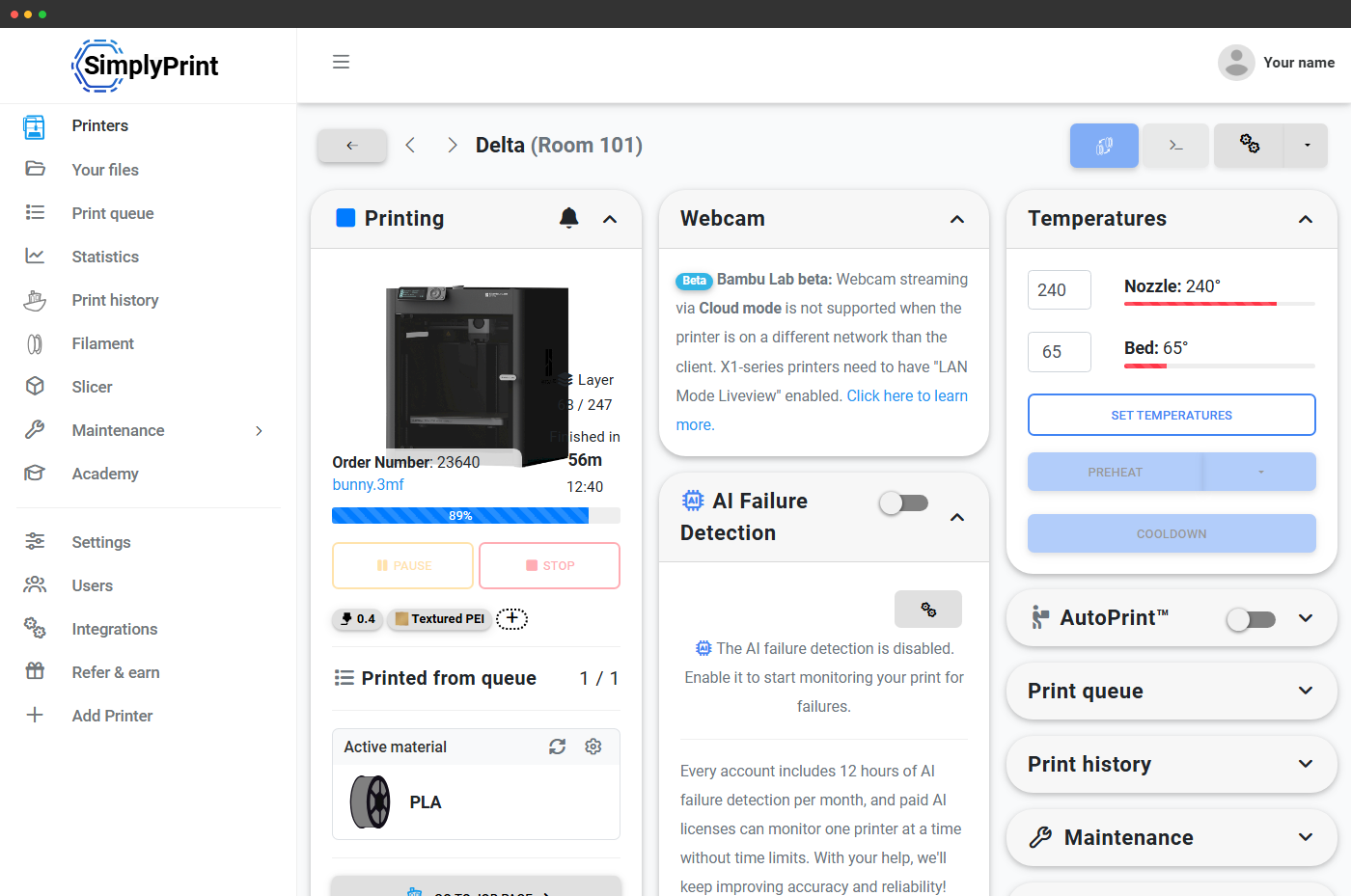
Ein abgeschlossener Druck ist nicht automatisch ein guter Druck. Der Schritt zum Leeren des Druckbetts in SimplyPrint fordert eine bewusste Entscheidung: War der Druck gut oder schlecht? Gute Drucke geben das Druckbett frei und lassen den nächsten kompatiblen Auftrag starten. Schlechte Drucke werden direkt zurück in die Druckwarteschlange geschickt, damit derselbe Artikel erneut gedruckt wird. Das Ergebnis: keine unbemerkten Fehldrucke und keine untätigen Drucker, die darauf warten, dass ein Mensch sie bemerkt.

免费开始使用
功能图像

Drei Wege, ein Druckbett als frei zu markieren

Tippe auf die Schaltfläche auf der Druckerkarte, lass die AutoPrint-Hardware das für dich erledigen oder lass unsere KI-Druckbettprüfung bestätigen, dass das Druckbett zwischen den Drucken leer ist. Wähle, was zu deinem Setup passt, alles führt zur selben Entscheidung „gut oder schlecht“ und zum selben Ablauf zum Starten des nächsten Drucks.

Drei Wege, das Druckbett freizuräumen, mit derselben bewussten Entscheidung zwischen gut und schlecht

Wähle den Workflow, der zu deinem Setup passt. Die manuelle Schaltfläche ist am einfachsten, AutoPrint-Hardware spart den Fingertipp, und die KI-Druckbettprüfung ist das Sicherheitsnetz, das auffängt, was Menschen und Maschinen übersehen. Alle führen zur gleichen Entscheidung, ob ein Druck gut oder schlecht ist, und zum gleichen Verhalten beim Starten des nächsten Drucks. So kannst du in einer Druckerflotte frei kombinieren, ohne zwei verschiedene Denkmodelle.

Manuelle Schaltfläche

Jede Druckerkarte hat nach Abschluss eines Drucks die Aktion „Druckbett geleert“. Tippe darauf und markiere das Ergebnis als gut oder schlecht. SimplyPrint gibt den Drucker für den nächsten Auftrag frei und startet, wenn 1-Click Print aktiviert ist, den nächsten passenden Eintrag aus deiner Druckwarteschlange.

Schlecht? Erneut einreihen

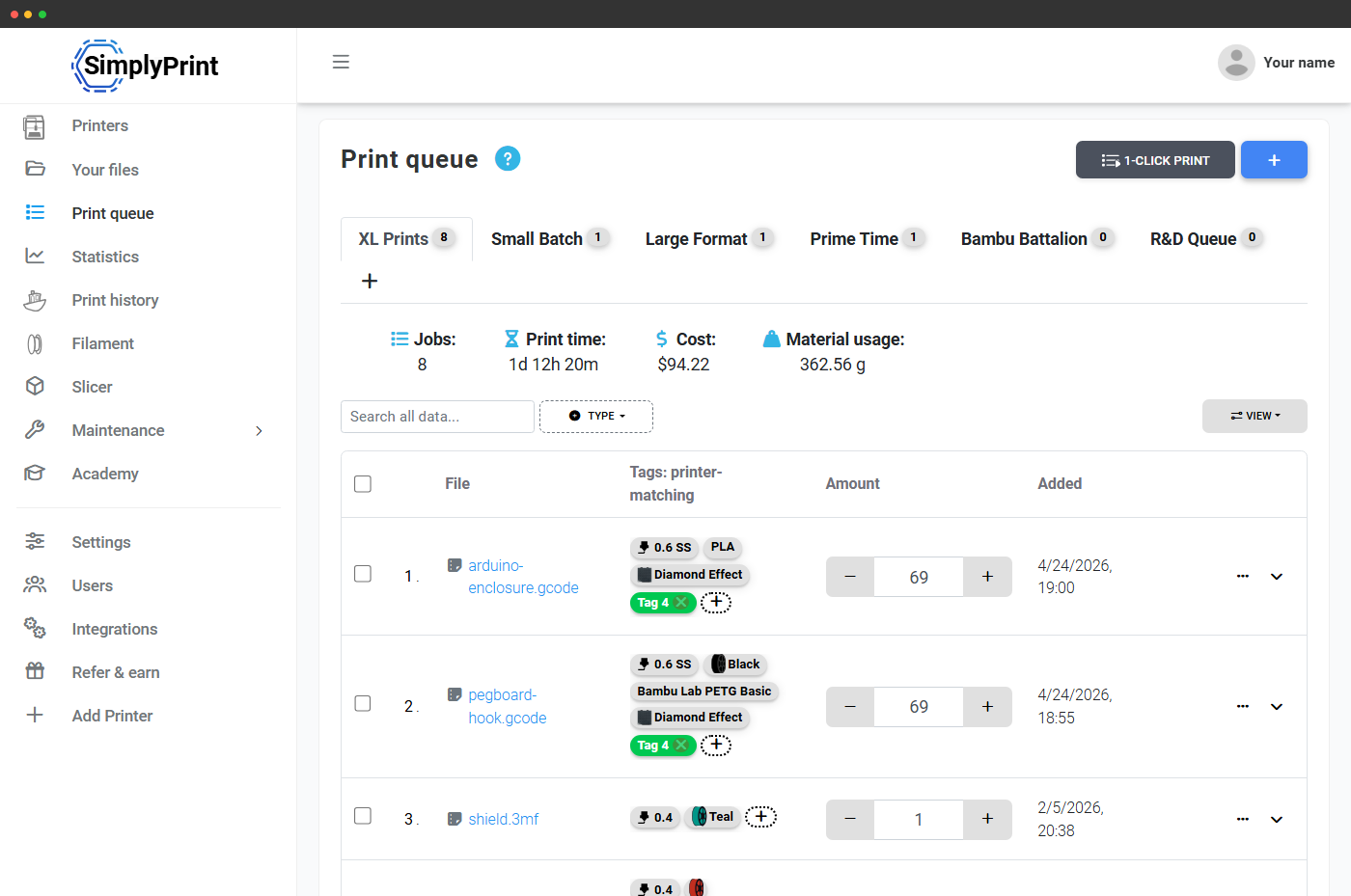
Wenn du einen fertigen Druck beim Schritt „Druckbett räumen“ als schlecht markierst, setzt SimplyPrint die Bewertung des Druckauftrags auf fehlgeschlagen und legt den Warteschlangeneintrag zurück in die Warteschlange, damit er erneut ausgeführt wird. Kein erneutes Hochladen, kein erneutes Slicen. Ein Klick macht aus „Der ist verzogen herausgekommen“ ein „Der nächste passende Drucker versucht es erneut“. Auch die Zähler der Nutzerdatei werden korrigiert.

AutoPrint-Hardware

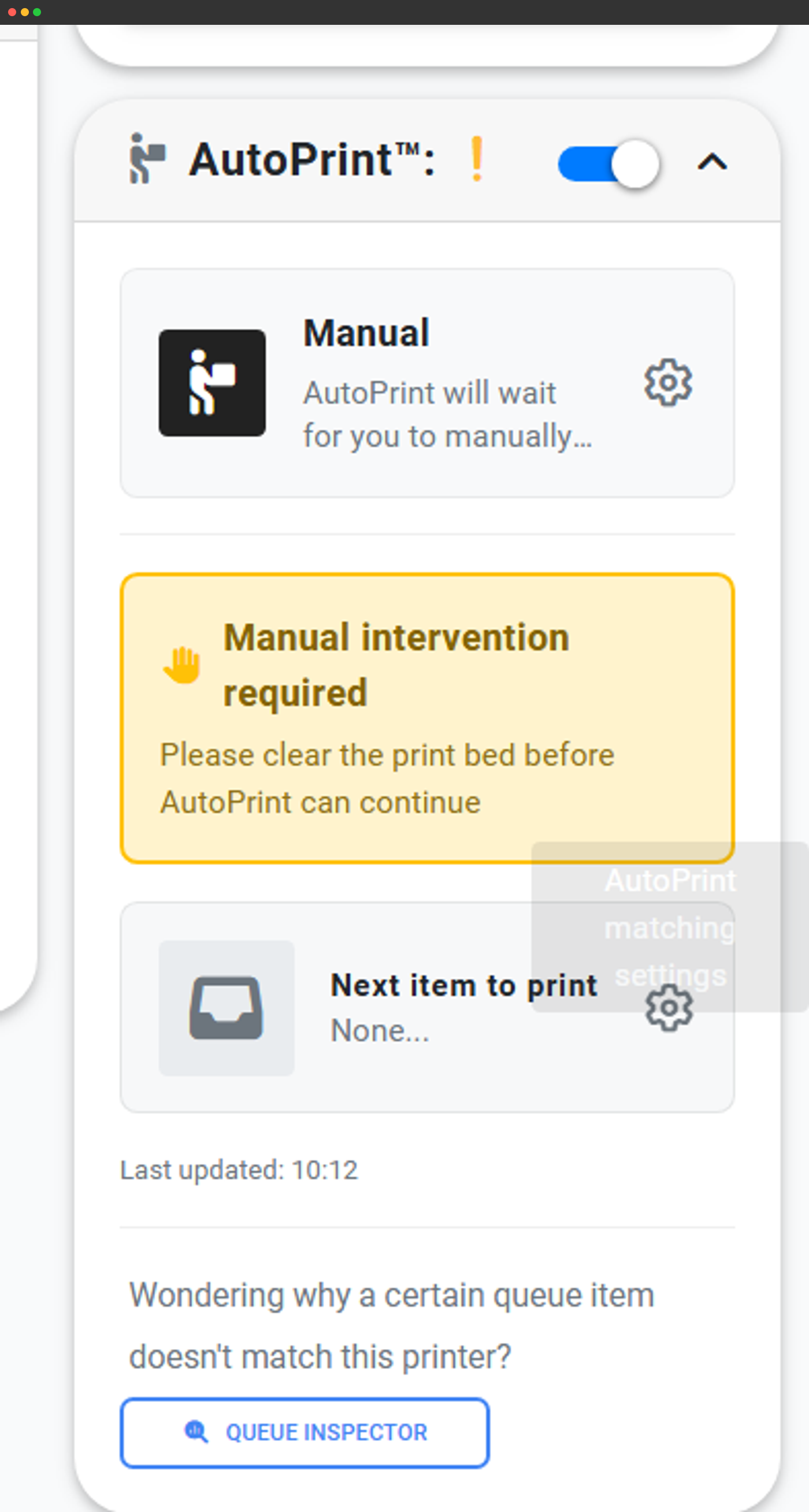
Kombiniere die Druckbett-Räumung mit einem AutoPrint-kompatiblen Druckbett-Räumsystem, etwa AutoClear für den Bambu Lab X1C und P1S, FarmLoop, JobOx, 3DPrintomat, ChituPlateCycler, SwapMod oder deinem eigenen G-Code-Makro zum Räumen des Druckbetts sowie jeder anderen auf der AutoPrint-Funktionsseite gelisteten AutoPrint-kompatiblen Integration. Am Ende jedes Drucks wird das Druckbett physisch geräumt, SimplyPrint erkennt die Räumung und der nächste kompatible Auftrag startet, während du im Fitnessstudio bist oder schläfst.

KI-Druckbettprüfung

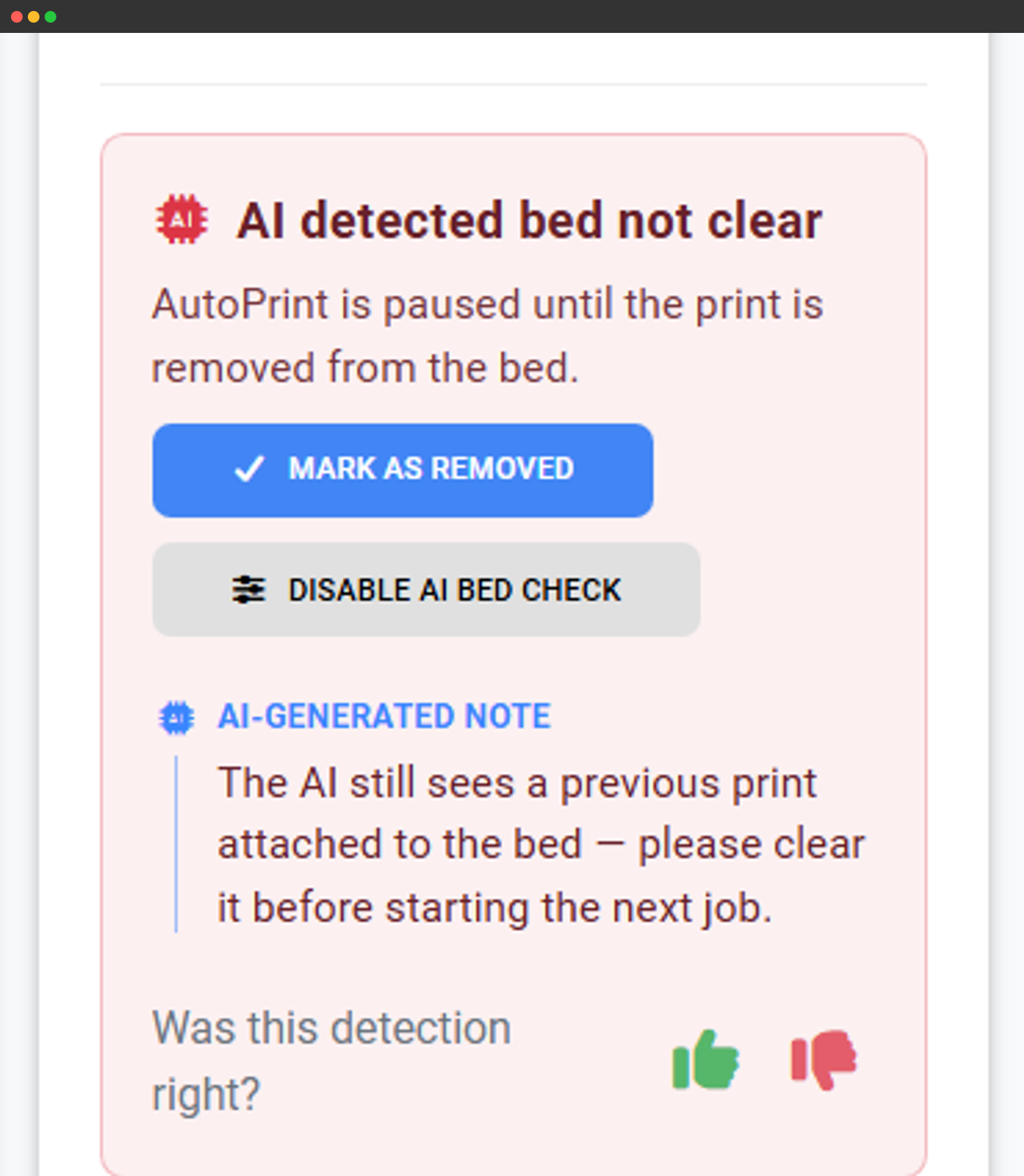
KI-Druckbettprüfung aktivieren: Die Kamera-KI von SimplyPrint überwacht das Druckbett zwischen Drucken. Liegt das Teil noch darauf, bleibt der nächste Druck pausiert, damit der Drucker niemals einen Auftrag auf dem gestrigen Teil startet. Kombiniere sie mit AutoPrint-Hardware oder der manuellen Taste: Unabhängig von deinem Weg ist die KI das Sicherheitsnetz gegen Kollisionen des Druckkopfs.

Häufig gestellte Fragen

Das manuelle Markieren des Druckbetts als frei ist in jedem Tarif enthalten, auch in Free. AutoPrint-Hardwareintegrationen gibt es ab Pro. Die vollständige Sammelaktion „alle Druckbetten als frei markieren“ für mehrere Drucker ist ebenfalls ab Pro verfügbar.
Nur wenn du 1-Click Print aktiviert hast (Pro+). Ohne diese Funktion markiert das Leeren des Druckbetts den Drucker nur als bereit, der nächste Druck muss manuell gestartet werden.
Der Drucker bleibt im Status „Fertig“ und erhält keine neuen Aufträge. Bei mehreren Druckern arbeiten die anderen weiter, nur dieser wartet.
Es wartet unbegrenzt, bis das Druckbett geleert ist (manuell, durch AutoPrint-Hardware oder KI-Druckbettprüfung). Es gibt kein automatisches Zeitlimit. Wir möchten lieber, dass du eine eindeutige Bestätigung vorfindest, als dass Drucke versehentlich erneut einem noch nicht geleerten Druckbett zugewiesen werden.
Die Markierung eines Ergebnisses als gut gibt den Drucker für den nächsten kompatiblen Auftrag frei. Die Markierung als schlecht macht für den Drucker dasselbe, setzt aber die Bewertung des Druckauftrags auf fehlgeschlagen und legt den Eintrag zurück in die Druckwarteschlange, falls der Auftrag von einem Warteschlangeneintrag stammt, damit er erneut ausgeführt wird. Die Erfolgs- und Fehlerzähler der verknüpften Nutzerdatei werden entsprechend korrigiert.
Ja. Unter Einstellungen → Druckerstatus → Verhalten bei geleertem Druckbett kannst du das Markieren des Druckbetts als geleert per Klick, die automatische Erkennung kompatibler Drucker und das Abarbeiten einer Warteschlangengruppe vor dem Wechsel aktivieren oder deaktivieren.
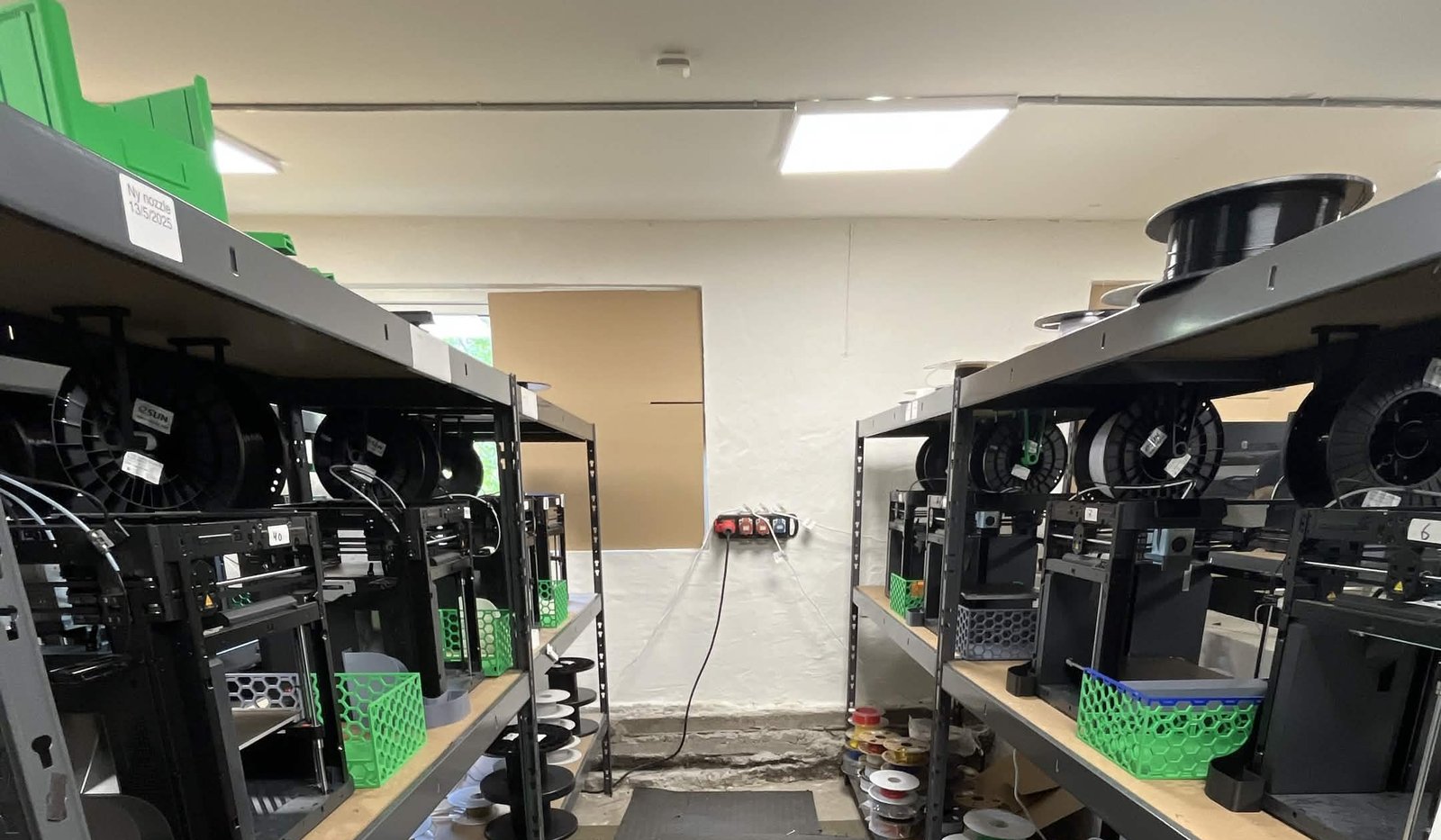
Weshape
客户案例

了解Weshape如何使用Druckbett leeren管理~50 printers

Lights-out automation: two people run a ~50-printer Bambu farm where the print side is hands-off, order to shipped part, and they turned that same pipeline into an EU print-on-demand service.
- Weshape, Kolind, Denmark
阅读Weshape的故事