Та сама багатокористувацька платформа з додатковим рівнем політик для класу
Шкільні функції SimplyPrint доповнюють звичайну систему користувачів, тому зберігаються всі 168 дозволів, усі шаблони рангів і всі записи журналу аудиту, що доступні парку принтерів, а також суворіші налаштування за замовчуванням для реальних класів: поділ учителів і учнів на рівні рангу, квоти як дозвіл, спрямування схвалення черги відповідному вчителю та провайдери SSO, які справді використовують школи.
Три людини, один обліковий запис, три різні входи
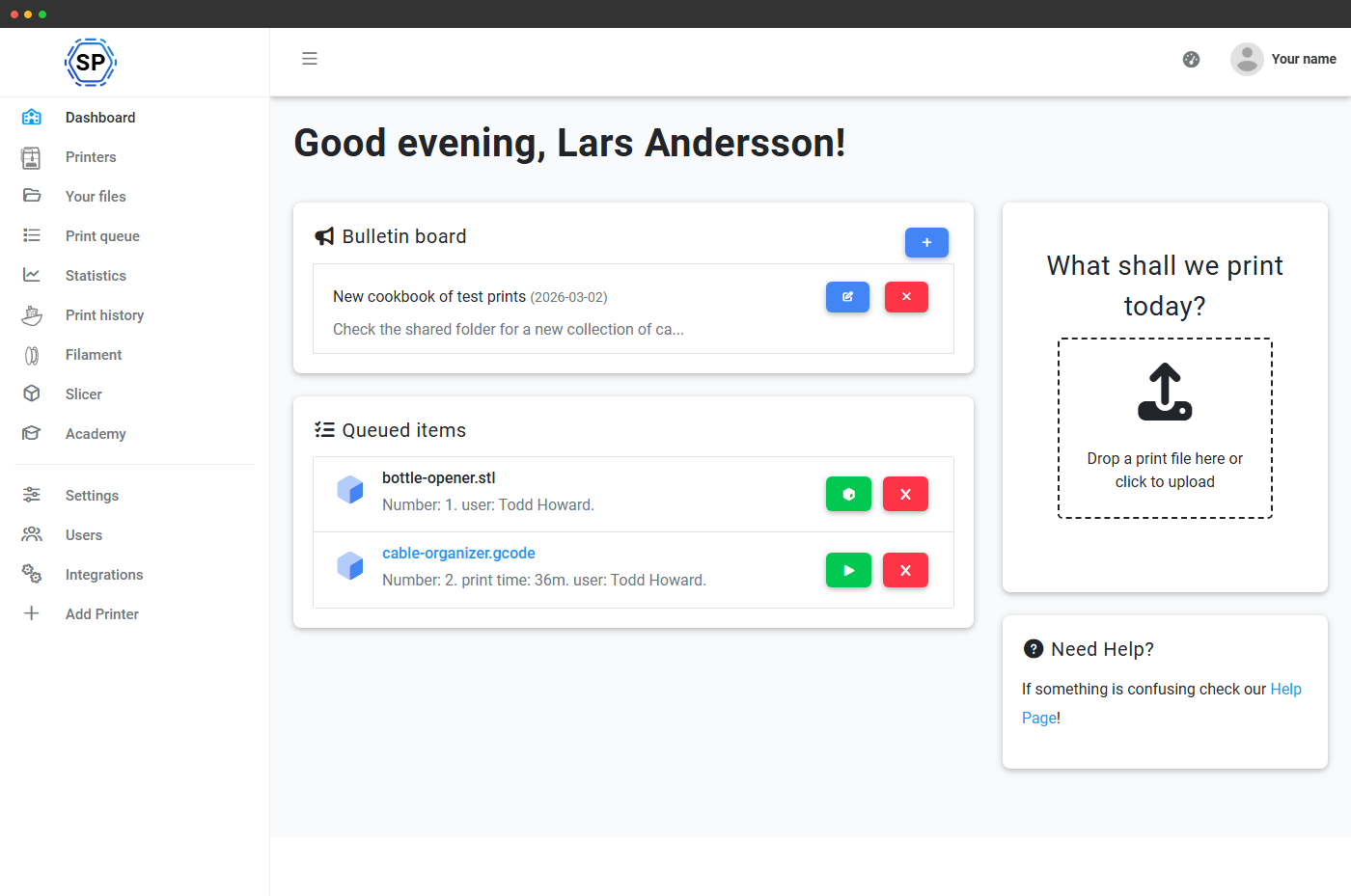
Керування користувачами в школах переважно полягає в тому, щоб після входу кожна людина одразу бачила потрібний інтерфейс. Ось що отримує кожна з трьох ролей у класі в межах одного облікового запису школи:
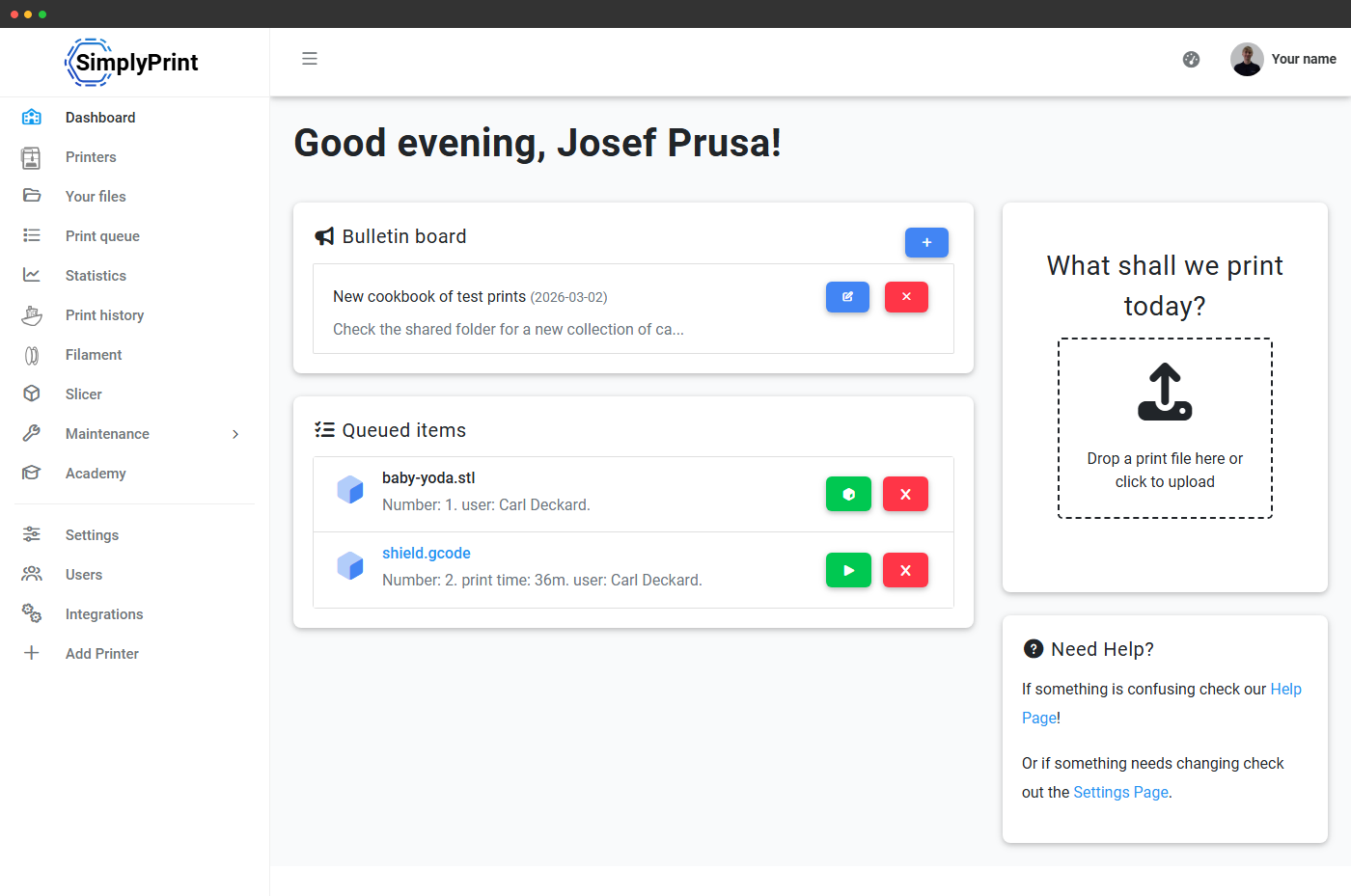
- Веде до дашборда вчителя за адресою /panel/dashboard
- Вхідні завдання на друк учнів, що очікують на схвалення, зі схваленням / поверненням на доопрацювання одним кліком
- Запити на збільшення квоти від учнів класу
- Статус парку принтерів, якими керує користувач
- Інструменти автора дошки оголошень
- Веде до дашборда учня за адресою /panel/dashboard
- Зона перетягування для завантаження прямо в чергу
- Власні друки, у черзі, у процесі, завершені, та залишок квоти
- Дошка оголошень (лише читання) і список контактів, до кого звертатися
- Немає доступу до профілів і налаштувань слайсера чи файлів інших учнів
- Налаштуйте SSO раз і більше не втручайтеся
- Керує визначеннями рангів і деревом дозволів
- Переглядає журнал аудиту для захисту та аналізу інцидентів
- Керує списком дозволених доменів та обов’язковою 2FA у Enterprise
- Не потрібно входити до системи для щоденних змін у класі
Масово запрошуйте користувачів зі списку або отримуйте його від свого постачальника ідентифікації
Три способи додати клас до SimplyPrint без ручного введення 30 адрес електронної пошти:
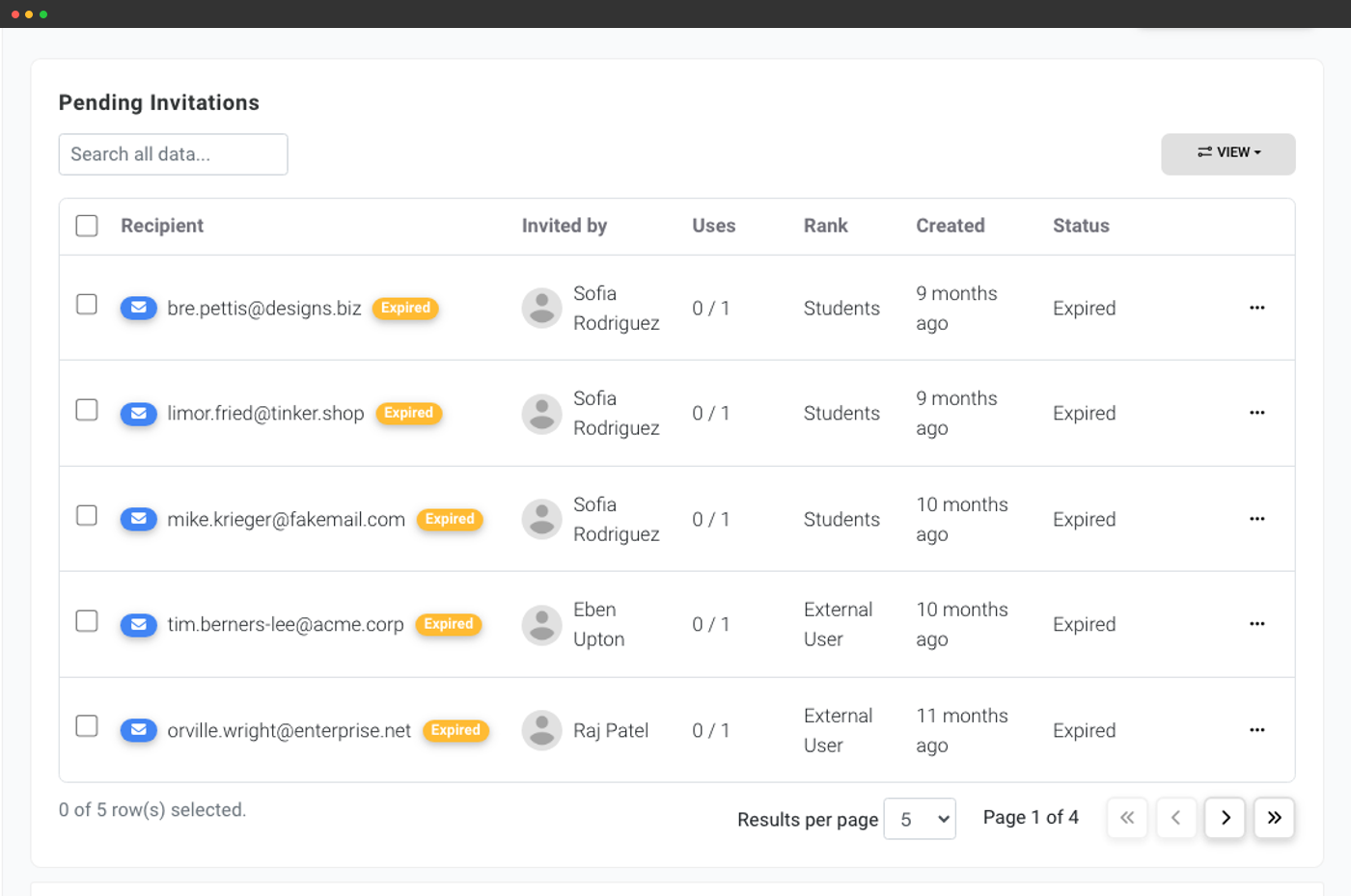
- Масове запрошення електронною поштою - вставте список адрес учнів, виберіть ранг, на який вони мають потрапити, і надішліть. Відстежуйте, які запрошення ще очікують відповіді, і повторно надсилайте їх одним кліком.
- Відкрите посилання-запрошення: створіть URL для поширення, за яким будь-хто з посиланням зможе приєднатися з вибраним рангом. Корисно для друкованих матеріалів, шкільного порталу або Discord класу. Обмежте приєднання доменом @yourschool.edu, щоб воно працювало лише для вашого домену.
- Автоматичне надання доступу через SSO - один раз підключіть свого постачальника ідентифікації, і нові користувачі автоматично отримуватимуть доступ під час першого входу. Зіставте групи SSO з ролями SimplyPrint, щоб потрібні люди автоматично ставали викладачами.
- Google Workspace for Education - найпоширеніший IdP для K-12
- Microsoft Entra ID, раніше Azure AD, поширений у великих округах та університетах
- Clever та ClassLink через їхні з'єднувачі SAML, платформи керування списками учнів, які використовує більшість шкільних округів США
- Auth0 і будь-який універсальний SAML 2.0 IdP: для федеративних або нетипових налаштувань
- Unilogin: першокласна підтримка данських шкіл
Учитель і учень: поділ на рівні рангу, а не класу
У шкільному обліковому записі кожен користувач, який не є адміністратором, за замовчуванням є учнем. Позначте когось як викладача вручну, масово на сторінці користувачів або через належність до групи SSO, і користувач перейде на інший рівень з іншим стандартним набором дозволів. Без коду, окремої ролі чи налаштувань для кожного класу: поділ працює на рівні рангу, тому один обліковий запис викладача діє в усіх його класах.
Адаптований набір рангів, який обирає більшість шкільних облікових записів:
- Адміністратор: зазвичай один ІТ-керівник і один координатор лабораторії. Повний доступ до панелі, редактор ролей, журнал аудиту, конфігурація SSO.
- Викладач - схвалює друки учнів, керує квотами свого класу, редагує профілі слайсера, бачить дашборд викладача.
- Учень - завантажує файли, додає друки в чергу, бачить власну квоту й оголошення. Не має доступу до профілів слайсера, файлів інших користувачів і необробленого G-code.
- Батьки / наглядачі з доступом лише для читання - роль для батьків та інспекторів під час дня відкритих дверей. Можна переглядати чергу й дашборд, але не можна нічого змінювати.
Чому вчителям потрібен окремий інтерфейс для входу
Викладачеві класу з тридцяти учнів не потрібен той самий дашборд, що й учневі, який щойно додав спінер до черги. Викладачеві потрібен центр керування: що очікує мого затвердження, у кого вичерпано квоту, який принтер потребує уваги, хто зараз увійшов у систему. Та сама URL-адреса (/panel/dashboard) показує персоналу центр керування викладача, а учням спрощену сторінку завантаження й черги. Перемикач ролей та окремий вхід не потрібні: потрібний вигляд з’являється одразу після входу.
Подання вчителя об'єднує робочий процес, для якого раніше були потрібні три різні вкладки (черга, користувачі, принтери), на одному екрані. У поданні учня приховано все зайве, тож у ньому складно розгубитися. Обидва подання можна налаштувати з одного екрана налаштувань або повністю вимкнути будь-яке з них, якщо школі це не потрібно.
Квоти: не налаштування класу, а дозвіл у ранзі
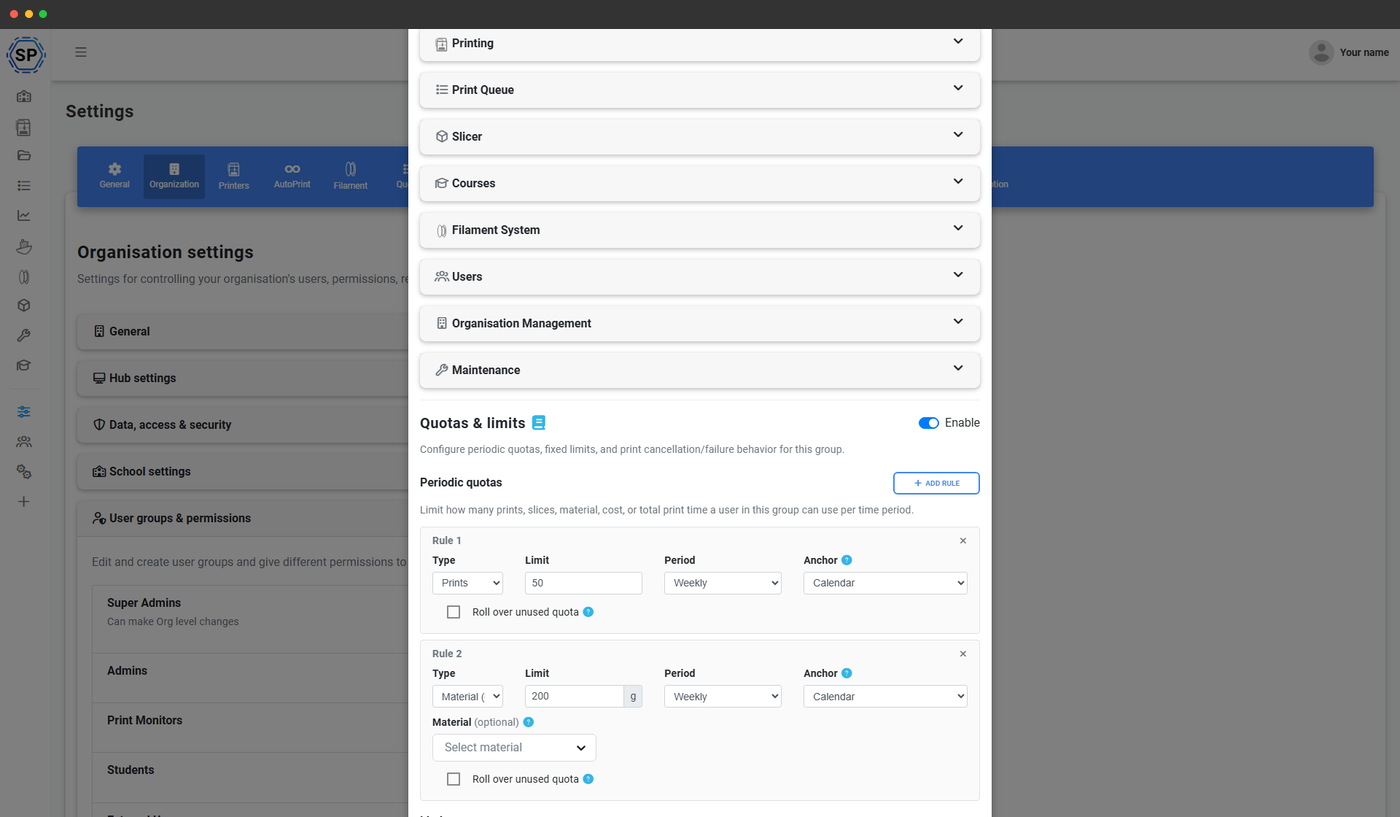
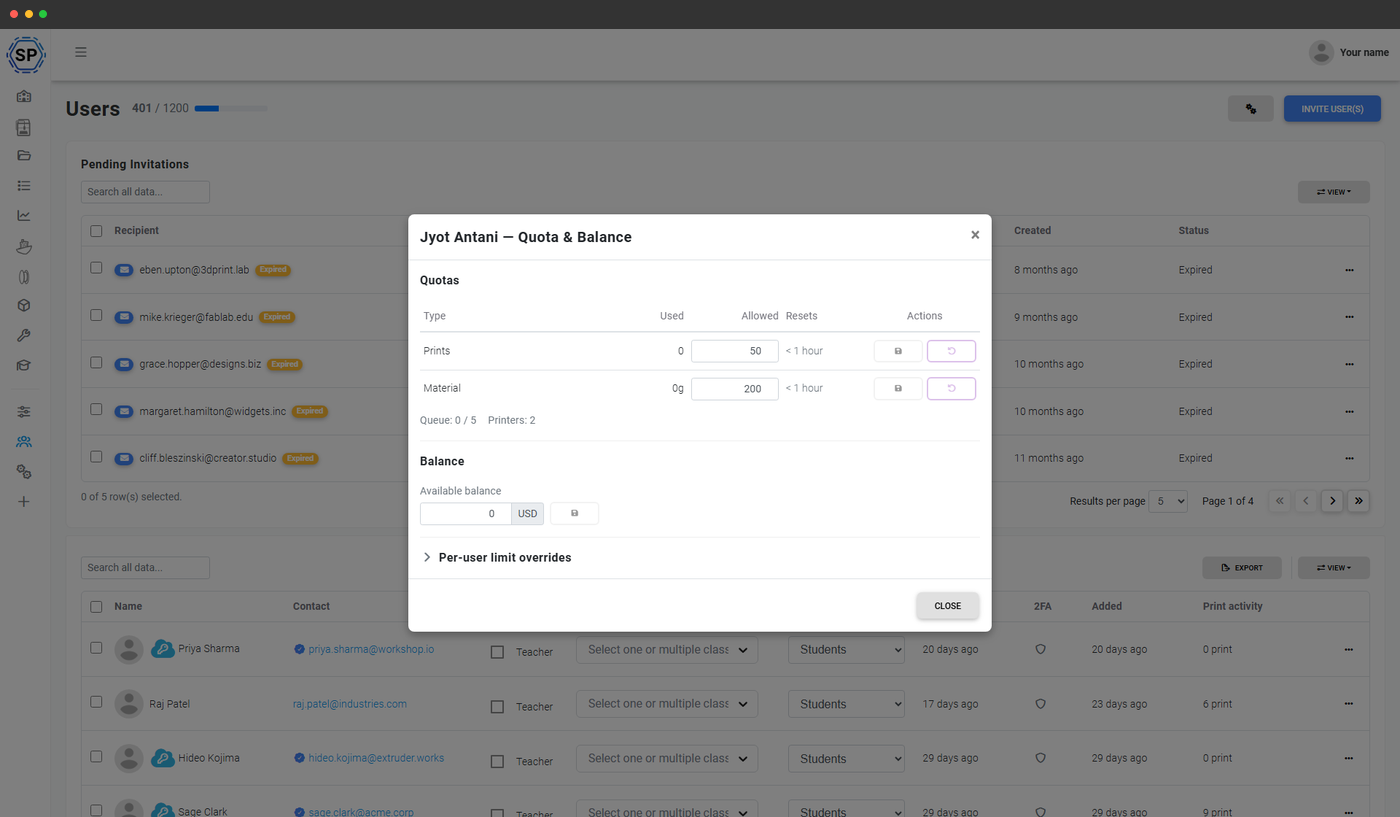
Політики квот застосовуються до рангів або окремих користувачів, а не до класів. Це важливо, бо природною одиницею для обмеження є «учень», а не «клас»: один учень може навчатися у трьох класах, але все одно має один місячний бюджет. Ранг «Учень» обмежує місячний час друку, вагу філаменту або кількість друків; ранг «Учитель» успадковує політику звільнення від квот; ранг «Лаборант» має проміжні обмеження.
Квоти перевіряються під час додавання до черги, тож ніхто не обійде обмеження, поставивши на друк завдання на 30 годин. Відображається чітке повідомлення квоту вичерпано та можливість одним кліком надіслати запит на збільшення квоти, який потрапляє до вхідних запитів учителя. Учителі можуть схвалити, відхилити або скасувати обмеження у віджеті дашборда, зазвичай менш ніж за 30 секунд на запит.
Бюджети для кожного класу, наприклад більший ліміт матеріалів для інженерії AP, ніж для вступного факультативу, доступні на сторінці класів закладу. Квоти як дозволи та бюджети для кожного класу поєднуються: учень успадковує обмеження своєї ролі й класу, а діє суворіше з них.
Схвалення черги: учитель схвалює кожен учнівський друк
Схвалення черги є єдиним процесом роботи в класі, що перетворює SimplyPrint із черги друку на виробничий процес зі схваленням учителя. Кожне завдання, яке користувач із рангом «Учень» додає до черги, потрапляє до списку очікування, а не до активної черги. Учитель бачить на дашборді мініатюру, аналіз G-code, орієнтовну вартість і поточне використання учнем квоти, а потім обирає одну з чотирьох дій:
- Схвалити: завдання переходить до активної черги та виконується по черзі.
- Повернути на доопрацювання - залиште коментар із потрібними змінами; учень повторно подасть той самий елемент.
- Відхилити із причиною, яку буде надіслано учню електронною поштою.
- Друкувати та схвалити: схвалює елемент і одним кліком надсилає його прямо на принтер, для перевірених робіт.
Усі дозволи, ранги та записи журналу аудиту продовжують діяти
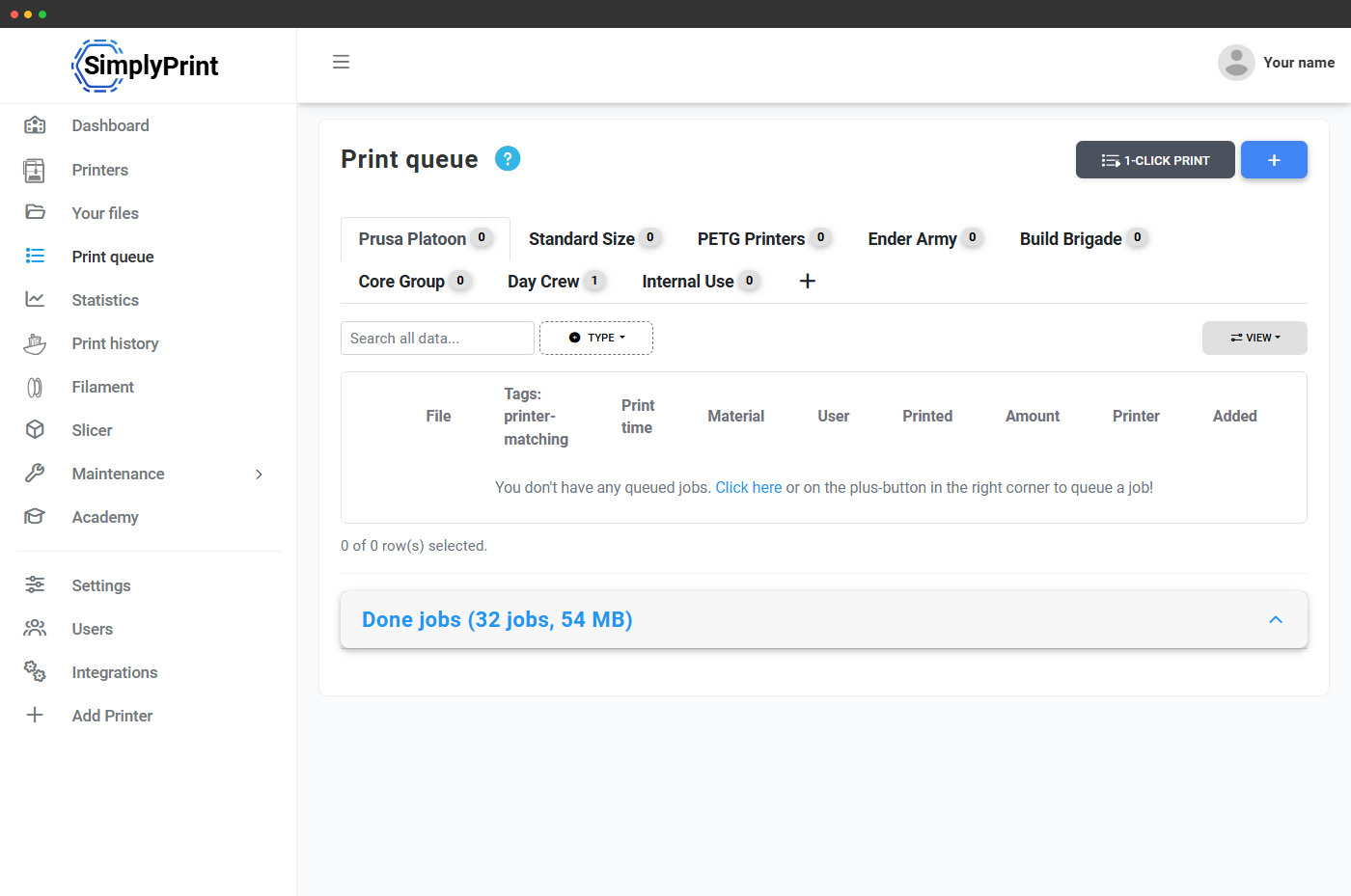
Облікові записи шкіл успадковують усю багатокористувацьку систему: усі 168 прав доступу, усі рівні, повний журнал аудиту, експорт CSV і все інше. Шкільні функції доповнюють її, а не замінюють.
Це означає, що ті самі моделі рангів, які створює друкарська ферма (ранг перегляду лише для читання для зацікавлених осіб, ранг із заблокованим слайсером для нових працівників, ранг адміністратора філаменту з доступом до запасів), так само працюють в обліковому записі School. Шкільний тариф лише додає поділ на вчителів і учнів, налаштовані для школи типові параметри та потрібних школам постачальників SSO.
Що входить до тарифу School
Багатокористувацький рівень для шкіл доступний у плані School (продається як Education): 500 користувачів одразу включено, необмежена кількість класів, поділ на вчителів і учнів, погодження черги, квоти, SSO з автоматичним створенням облікових записів і журнал аудиту. Без доплати за місце та окремих доповнень за функції.
| Функція / обмеження | Безкоштовно | Basic | Pro | Парк принтерів | Enterprise | Школа | Хмарний слайсер | Менеджер філаменту |
|---|---|---|---|---|---|---|---|---|
|
Включені користувачі
Користувацькі ліцензії, включені до тарифу. School одразу включає 500, можна додавати додаткові користувацькі ліцензії.
|
1 | 1 | 1 | 1 | 10 | 500 | 1 | 1 |
|
Кілька користувачів
Окремі облікові записи для кожного вчителя та учня, з історією дій і визначенням автора.
|
||||||||
|
Дашборди вчителя й учня
Сторінка /panel/dashboard з урахуванням ролей, зі скринькою схвалень, запитами на квоти та зоною завантаження для учнів.
|
||||||||
|
Процес схвалення черги
Кожен друк учня проходить через викладача до передавання на принтер.
|
||||||||
|
Квоти як дозвіл
Обмежуйте час друку, вагу філаменту або кількість друків за рангом чи користувачем, з перевіркою під час додавання до черги.
|
||||||||
|
Єдиний вхід (SAML)
Google Workspace, Microsoft Entra ID, Clever, ClassLink, Auth0, Unilogin і будь-який SAML 2.0 IdP.
|
||||||||
|
Журнал аудиту облікового запису
Повна хронологія дій користувачів: входи, друки, зміни налаштувань, перепризначення рангів.
|
Хочете дізнатися більше про наші плани?
Переглянути повне порівняння цін і функційДе дізнатися більше про можливості для шкіл
Ця сторінка присвячена багатокористувацькому рівню. Інші розділи для шкіл:
- Шкільні класи, організаційна одиниця групи: окремі списки й квоти класів, перехід наприкінці семестру, імпорт класу SSO та дошка оголошень для одного класу.
- Дашборди вчителя й учня, докладно про подвійний дашборд, усі віджети, інтерфейс налаштування й попередній перегляд від імені учня.
- Школи й освіта (огляд), ширша картина: відповідність SDPC, DPA у продукті, кіоск-сторінка Hub, ціни для округів і пропозиція об'єднання бюджетів.
- SSO, базова реалізація SAML та Unilogin із примітками з налаштування кожного постачальника.