Sınıf nedir ve neden önemlidir?
SimplyPrint'teki bir sınıf küçük bir alan grubudur: ad, bitiş tarihi (veya her yıl yeniden etkinleşen yinelenen MM-DD), dönem bitince öğrencilerin aktarılacağı isteğe bağlı sonraki sınıf, isteğe bağlı Google Classroom URL'si ve IdP güdümlü üyelik için isteğe bağlı SSO grup kimliği. Bunu daha kapsamlı School planının üzerine eklediğinizde gerçek bir öğrenci grubu elde edersiniz: öğrenciler doğru öğretmenin gösterge panelinde görünür, doğru kota havuzunu paylaşır, doğru duyuru panosunu görür ve yıl sonunda manuel temizlik gerektirmeden sistemden çıkar.
Sınıflar neden önemlidir?
Sınıflar, düz listelerin sunamadığı üç şey sağlar. Grup bazında sorumluluk: bir makara bir haftada tükendiğinde yalnızca "birinin" değil, hangi sınıfın kullandığını bilirsiniz. Grup bazında bütçe: kotalar sınıf düzeyinde tutulur, böylece elektronik tabloda takip etmek zorunda kalmadan AP Engineering'e başlangıç seçmeli dersinden daha yüksek malzeme kotası verebilirsiniz. Grup bazında denetim: denetim günlüğü sınıfa göre filtrelenir; dönem sonu raporları, veli soruları ve sigorta evrakları kendiliğinden yanıtlanır.
Bir sınıfın taşıdığı her şey tek düzenleyicide
Ayarlar → Organizasyon → Okul ayarları → Sınıflar bölümünü açın. Bir sınıf tek bir formdan oluşur: ad, sona erme kuralı, devretme zinciri, Google Classroom bağlantısı, SSO grubu. Bir kez ayarlayın; panelin geri kalanı, yani kullanıcılar sayfası, gösterge paneli, kuyruk ve duyuru panosu buradaki bilgileri kullanır.
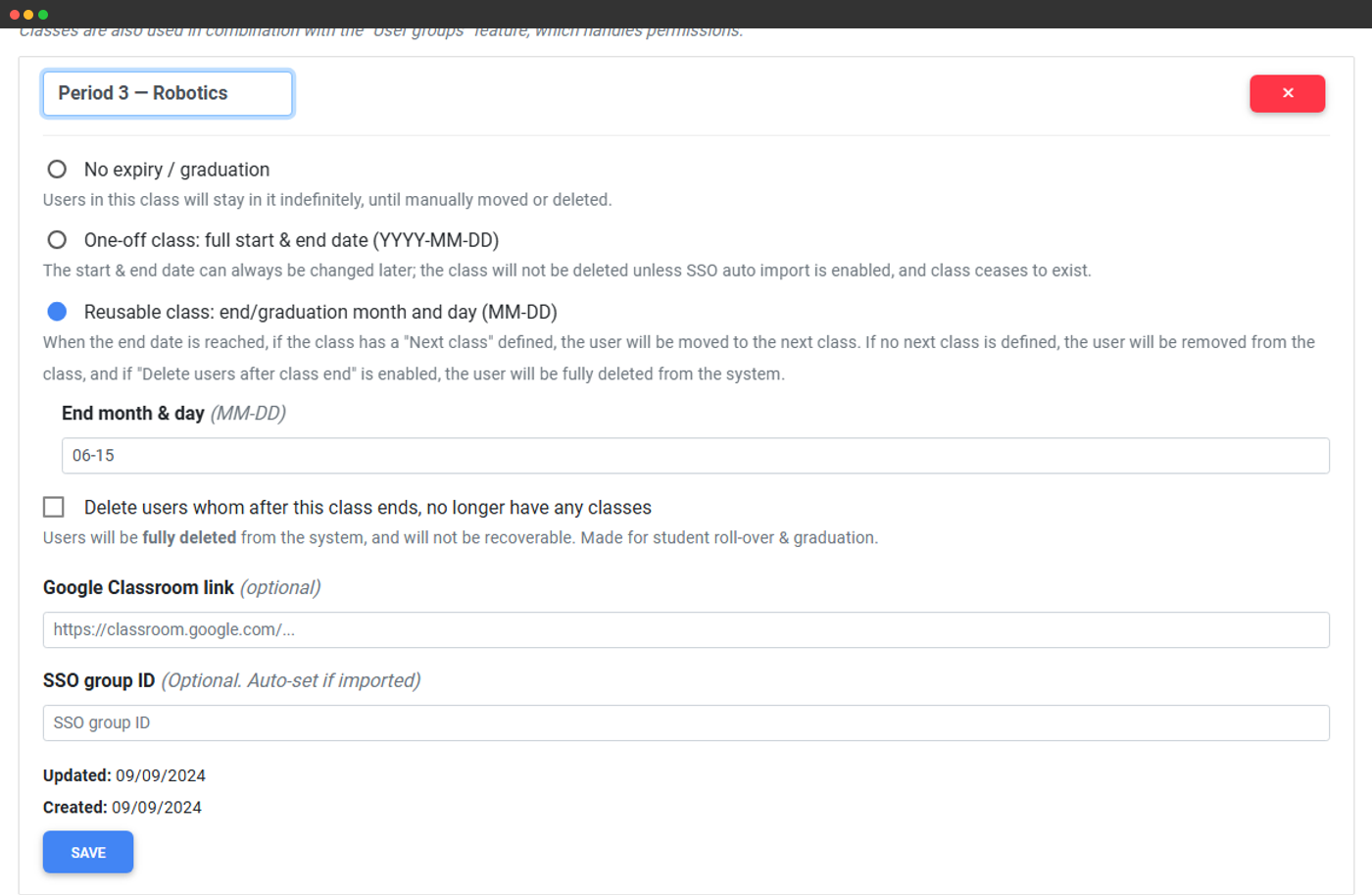
Sınıfa ad verin ve kullanıcılar sayfasından öğrencileri atayın.
Sona erme yok, sabit bir tarih ya da her yıl yeniden etkinleşen tekrarlayan MM-DD.
Tek sınıfının süresi dolan öğrencileri otomatik kaldırın.
Hızlı bağlantıyı göstermek için bir Classroom URL'si yapıştırın.
Öğrencileri otomatik yerleştirmek için SAML veya Unilogin grup kimliği girin.
Kullanıcılar sayfasında Sınıflar sütunu
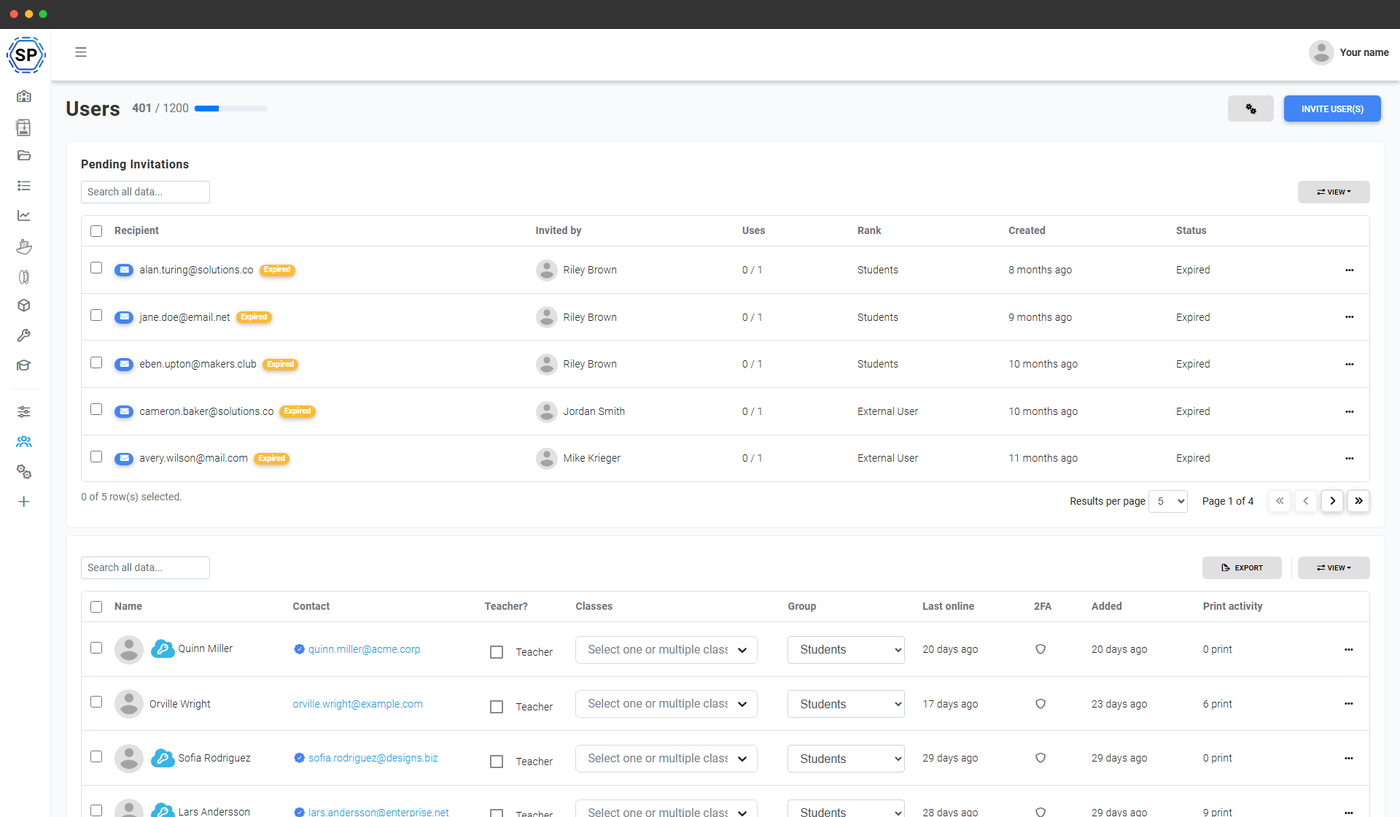
School hesabında kullanıcılar sayfası rolün yanında Sınıflar sütunu alır. Her satır çoklu seçimdir: öğrenciyi bir veya birkaç sınıfa atayın, sınıflarını toplu değiştirin, kimin nereye ait olduğunu tek bakışta görün. Aynı seçici Kullanıcı davet et penceresinde de bulunur, böylece yeni öğrenciler kabul ettikleri anda doğru gruba girer.
Tek öğrencinin katılabileceği sınıf sayısını sınırlamak mı istiyorsunuz? Ayarlar → Organizasyon → Okul ayarları → Kullanıcı başına maksimum sınıf bu sayıyı sınırlar.
Sınıflar, Print Farm "grupları" değildir. Sınıflar, dönem sonunda süresi dolan ve sonraki yılın öğrenci grubuna aktarılan, süreyle sınırlı öğrenci gruplarıdır (9. Sınıf Tasarım, 3. Ders Saati Robotik). Print Farm grupları, süresi dolmayan kalıcı operasyon bölümleridir (A vardiyası, yüklenici havuzu, satış mühendisleri). Aynı hesapta birlikte bulunabilirler. Ücretli maker hizmeti de veren bir okul ikisini de kullanır.
Sınıfla birlikte aktarılan kotalar
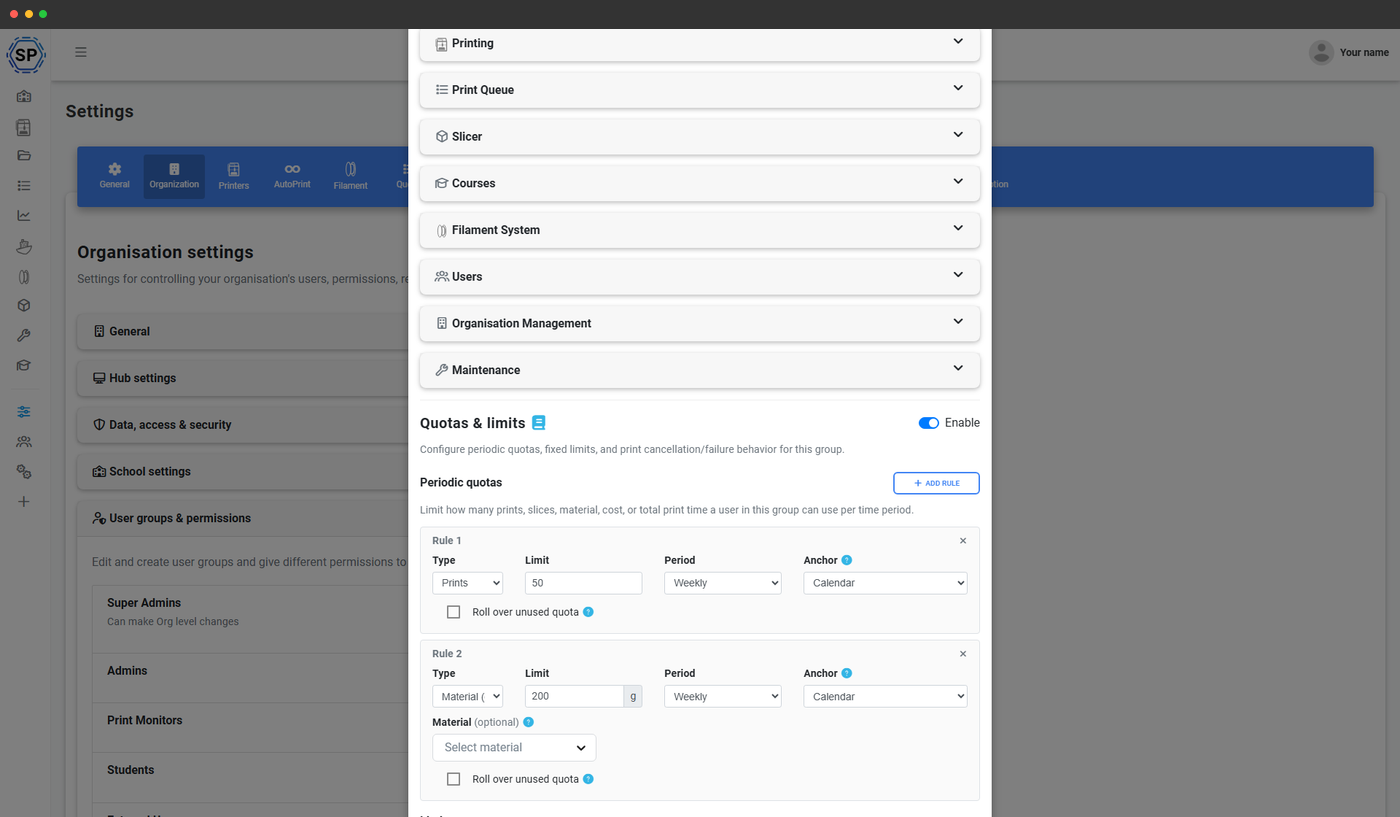
School planında kullanım politikaları, kullanıcı veya rol başına aylık baskı süresini, filament ağırlığını veya baskı sayısını sınırlamanızı sağlar. Sınıflar bu kotaları gruplamak için doğal birimdir: AP Engineering grubuna başlangıç seçmeli dersinden daha büyük baskı bütçesi verin, bir proje gerçekten daha fazla kapasite gerektirdiğinde dönem ortasında sınıfın kotasını artırın ve bakiye iade taleplerini öğretmen gösterge panelinden inceleyin.
Kotalar, öğrenci bir işi kuyruğa eklediğinde kontrol edilir. Böylece hiç kimse sisteme 30 saatlik bir baskı sokamaz, net bir "kota dışı" mesajı görür ve tek tıkla öğretmenin gelen kutusuna düşen ek kota isteği gönderebilir.
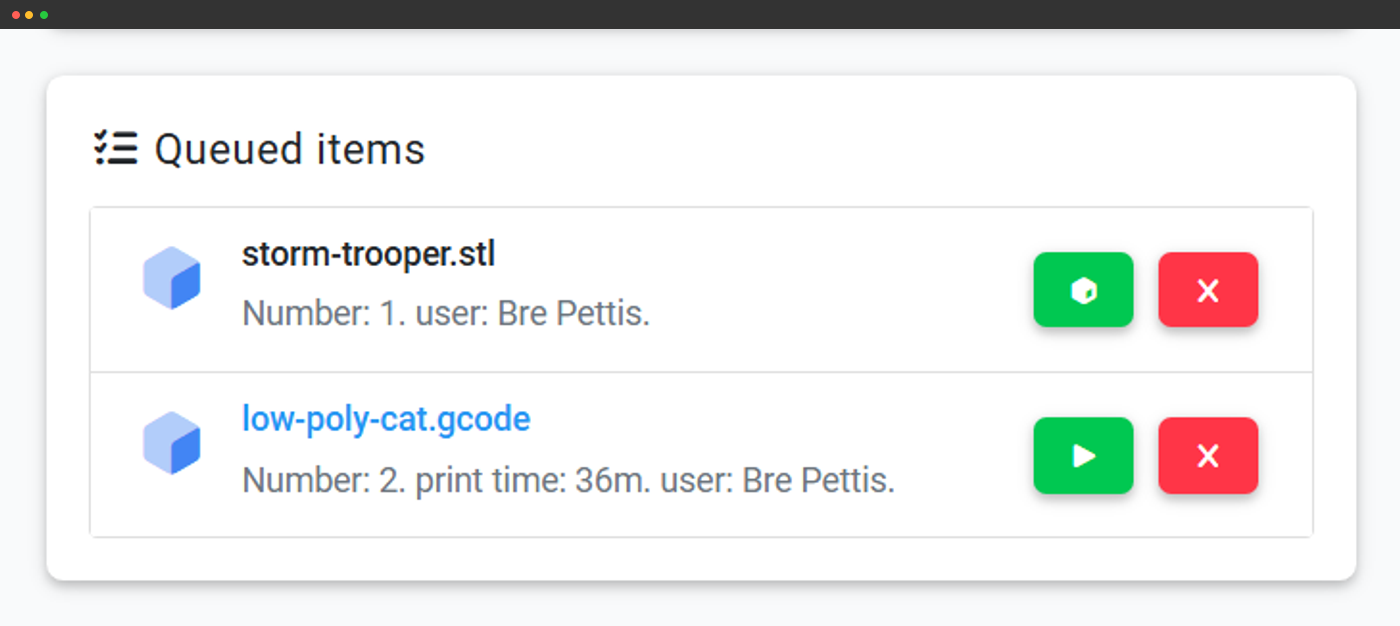
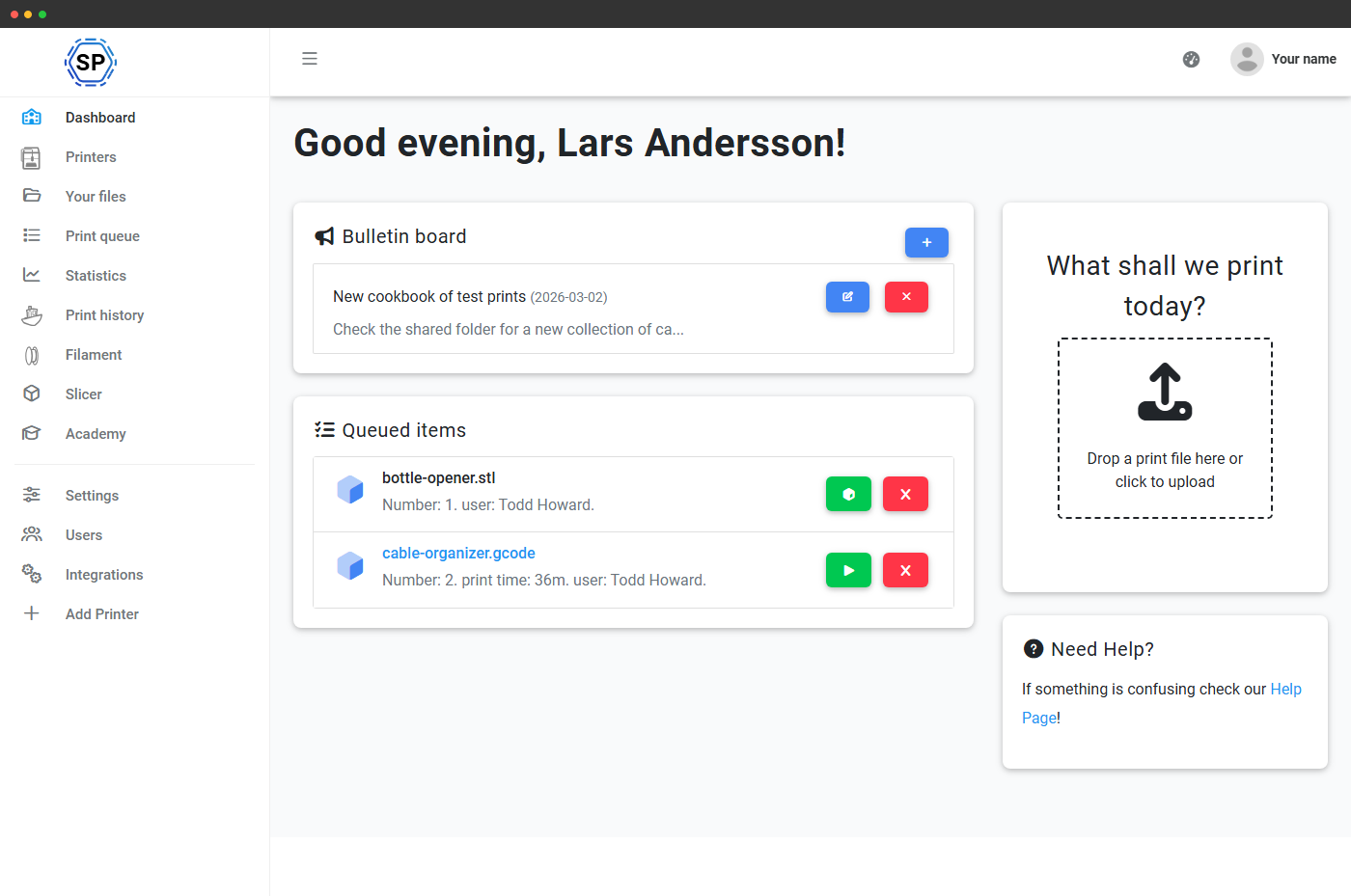
Öğretmen onaylı, sınıfa özel baskı kuyruğu
Öğrencinin kuyruğa eklediği her baskı sınıf üyeliğiyle etiketlenir; böylece öğretmenler kuyruğu kendi grubuna göre filtreleyebilir ve yazıcıya ulaşmadan önce her işi onaylayabilir, yorumlayabilir veya geri gönderebilir. Sınıf üyeliğini kuyruk onayıyla birleştirerek gerçek bir öğretmen onaylı üretim hattı elde edersiniz: öğrenci dosyayı bırakır, doğru öğretmen görür, iş yalnızca onaylandığında çalışır.
Yorumlar, revizyonlar ve onay geçmişi kuyruk öğesine bağlı kalır; böylece dönem sonu notlandırması veya denetim görüşmeleri için kayıt izi oluşur.
Sınıf kapsamlı duyuru panosu
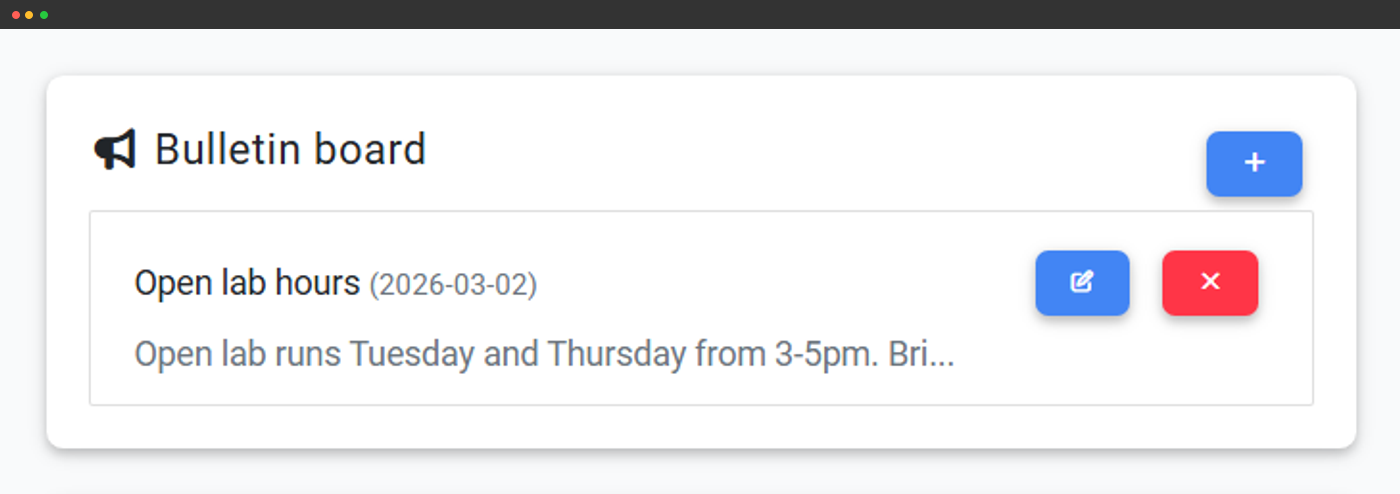
Gösterge panelindeki duyuru panosu tek bir okul geneli kanalı olmak zorunda değildir. Bir sınıfla sınırlı mesaj yayınlayın ("3. ders: Yeşil PLA sipariş edildi, Cuma gününe kadar gri makarayı kullanın") ve yalnızca o grup bunu gösterge panelinde görür. Herkesi gerçekten ilgilendiren konular için okul genelinde duyuru yayınlayın ("Gelecek Salı hizmet içi eğitim için laboratuvar kapalı"); bu, her gösterge panelinde gösterilir.
Zengin metin, birden çok sabitlenmiş mesaj, zamanlanmış görünürlük, öğretmen ve öğrenci gösterge panelindeki aynı hafif CMS, yalnızca sınıfa göre hedef kitle seçicisiyle.
Sınıflarınızı yansıtan dosya etiketleri
Her sınıf için bir etiket oluşturun ve dosya adındaki regex desenine göre bu etiketi otomatik uygulamak için dosya adı etiket kurallarını kullanın. Böylece AP Engineering öğrencileriniz dosya adlarını ap-eng_ ile başlatırsa, kuyruğa aldıkları her baskıya etiket seçicisine kimse dokunmadan sınıf etiketi eklenir. Öğretmenler ardından kuyruğu ve dosya tarayıcısını tek bakışta kendi gruplarına göre filtreleyebilir.
Dosya etiketlerini aynı dosya etiketi kurallarıyla birleştirerek baskıları belirli yazıcılara veya yazıcı gruplarına otomatik yönlendirin. Böylece tasarım teknolojisi dersinin modelleri her zaman laboratuvardaki yalnızca PLA kullanan makinelere, AP fizik dersinin baskıları da mühendislik bölümüne gider.
Elektronik tablo olmadan dönem sonu devri
Dönem sonu eskiden her öğrenciyi yeniden etiketlemek demekti. Otomatik aktarım bunu tek tıklamayla yapar.
Her sınıftaki iki anahtar, yıl sonu temizliğini kolaylaştırır:
- Dönem sonunda öğrencileri sil: Sınıfın süresi dolduğunda yalnızca bu sınıfa üye olan her öğrenci hesaptan kaldırılır. Böylece mezun olmuş üç gruptan kalan 800 etkin olmayan kullanıcı hesabı birikmez.
- Otomatik sonraki sınıf: Bir sonraki sınıfı seçin, SimplyPrint öğrenci listesini otomatik olarak ilerletsin. Anaokulu 30 Haziran'da 1. sınıf olur; 3. dönem 8. sınıf ise yaz tatili biter bitmez 3. dönem 9. sınıf olur.
Kimlik sağlayıcınızdan sınıf içe aktarma
Okulunuz zaten SAML SSO veya Unilogin kullanıyorsa, sınıfları elle yazmak gerekmez. SimplyPrint, öğrenci listesini doğrudan IdP'den alıp gece boyunca senkronize tutabilir; böylece SimplyPrint sınıf listesi, okulunuzun BT ekibinin hâlihazırda yönettiği ana kaynak sistemi yansıtır.
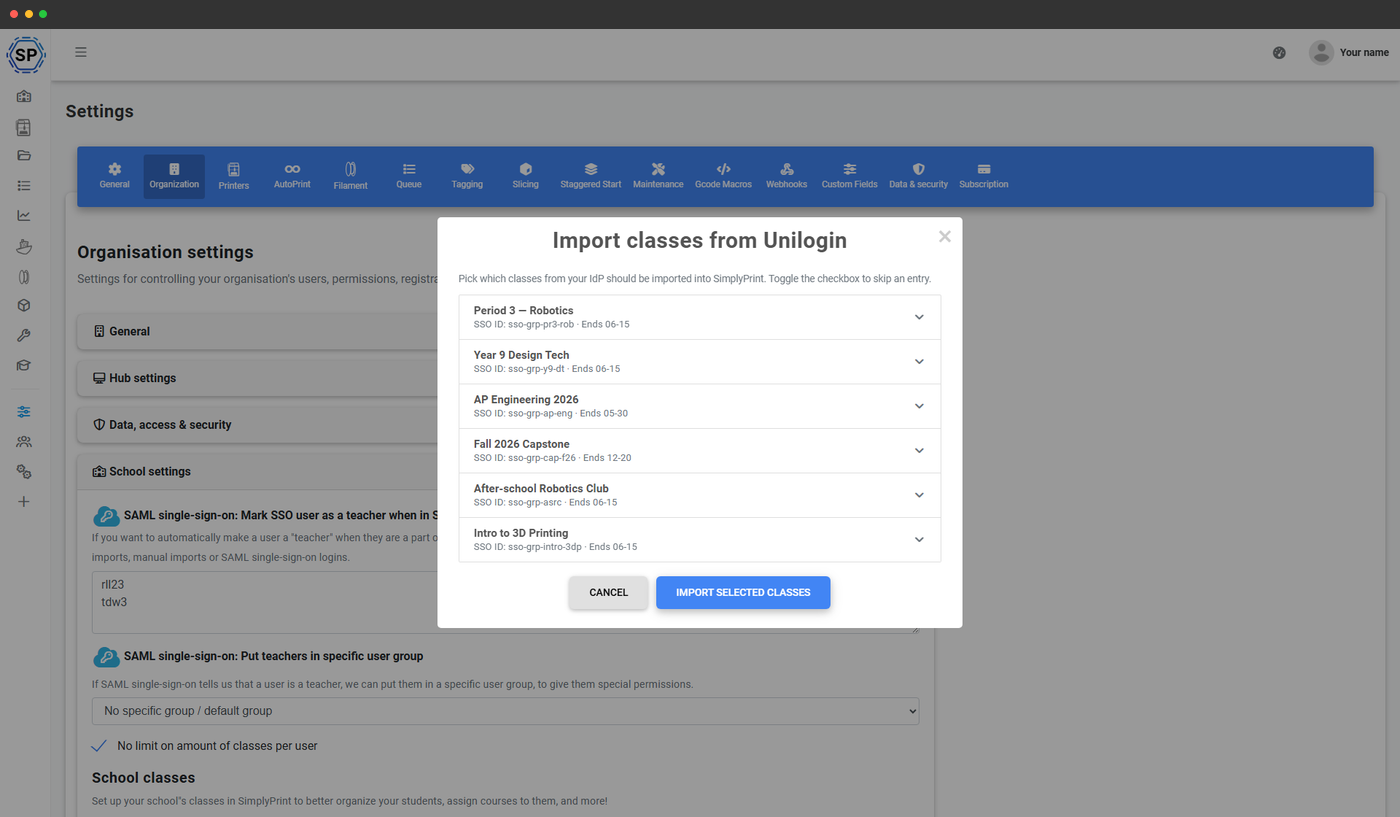
Manuel içe aktarma
IdP sınıflarını seçiciden seçin ve toplu içe aktarın.
Zamanlanmış otomatik içe aktarma
Bir anahtarı açın, sınıf listesi gece boyunca kendiliğinden senkronize edilir.
İzin verme / yok sayma listeleri
Hangi SSO sınıf kimliklerinin içe aktarılacağını veya engelleneceğini filtreleyin.
Öğretmenleri otomatik işaretleyin
Üyeleri öğretmen olarak atanacak IdP gruplarını listeleyin.
Plan erişimi: okul sınıfları, School planına dâhildir
Sınıflar, sınıf özelliklerinin geri kalanıyla birlikte School planının (Education olarak pazarlanır) parçasıdır: öğretmen ve öğrenci gösterge paneli, kullanıcı bazında kotalar, kuyruk onayı, sınıf içe aktarmalı SSO ve özel kurslar içeren Academy. Kullanıcı başına ek ücret veya ek eklenti yoktur; tek plan tüm grubu kapsar. Hesap başına en fazla 300 sınıf.
| Özellik / sınır | Ücretsiz | Basic | Pro | Baskı çiftliği | Kurumsal | Okul | Bulut slicer | Filament yöneticisi |
|---|---|---|---|---|---|---|---|---|
|
Öğretmen ve öğrenci gösterge paneli
Sınıfa özel baskı kuyruğu, duyuru panosu ve kota gelen kutuları içeren rol tabanlı /panel/dashboard.
|
||||||||
|
Kullanıcı ve sınıf bazlı kotalar
Öğrenci başına baskı süresini, filament ağırlığını veya baskı sayısını, ait olduğu sınıfa göre gruplandırarak sınırlayın.
|
||||||||
|
Sınıf bazlı kuyruk onayı
Öğretmenler, gruplarının kuyruğa gönderdiği her baskıyı yazıcıya ulaşmadan önce görüp onaylar.
|
||||||||
|
SSO ile sınıf içe aktarma (SAML + Unilogin)
Sınıfları doğrudan IdP'nizden alın, SSO grup üyeliğine göre öğretmenler otomatik olarak yükseltilir.
|
||||||||
|
Dosya etiketi kuralları
Sınıf etiketli dosyaları doğru yazıcılara veya yazıcı gruplarına otomatik yönlendirin: tek kural, dönem boyunca her baskı.
|
||||||||
|
Özel kurslarla Academy
Academy içinde sınıfa özel dersler oluşturun ve bunları o gruptaki öğrencilerin gösterge panelinde gösterin.
|
Planlarımız hakkında daha fazla bilgi ister misiniz?
Tam fiyat ve özellik karşılaştırmasını görüntüleSık sorulan sorular
Kaç sınıf oluşturabilirim?
Bir öğrenci birden fazla sınıfa üye olabilir mi?
Sınıf ile kullanıcı rolü arasındaki fark nedir?
Bir sınıfın bitiş tarihi geçtiğinde ne olur?
Bir öğrencinin sınıf üyeliği, kullanabileceği yazıcıları değiştirir mi?
Sınıfları kullanmak için SSO'ya ihtiyacım var mı?
Seçicide sınıfları yeniden sıralayabilir miyim?
Okul sınıfları hangi planda sunuluyor?
Sınıflar, okullar için SimplyPrint'in bir parçasıdır
Sınıflar düzenleme birimidir; School planının geri kalanı bunların üzerinde çalışan platformdur: öğretmen ve öğrenci gösterge paneli, okullara uygun kullanıcı yönetimi, özel kurslar içeren Academy, SSO, kuyruk onayı ve farklı yazıcılarla dolu laboratuvarlar için yazıcı izleme. School planının sunduğu her şeyi görmek için okullar için SimplyPrint sayfasına bakın.