Ta sama platforma wieloużytkownikowa, z dodatkową warstwą zasad dla klas
Funkcje szkolne SimplyPrint są oparte na standardowym systemie użytkowników, więc zachowane zostaje każde ze 168 uprawnień, każdy układ rang i każdy wpis dziennika audytu dostępny dla farmy drukarek, a dodatkowo dostępny jest bardziej restrykcyjny zestaw ustawień domyślnych, stworzony z myślą o rzeczywistej pracy w klasie: podział nauczyciel / uczeń na poziomie rang, limity jako uprawnienie, zatwierdzanie kolejki kierowane do właściwego nauczyciela oraz dostawcy SSO używani w szkołach.
Trzy osoby, jedno konto, trzy różne logowania
Zarządzanie użytkownikami w szkołach polega głównie na zapewnieniu, aby właściwa osoba widziała właściwy interfejs zaraz po zalogowaniu. Oto co otrzymują trzy role w klasie na tym samym koncie szkoły:
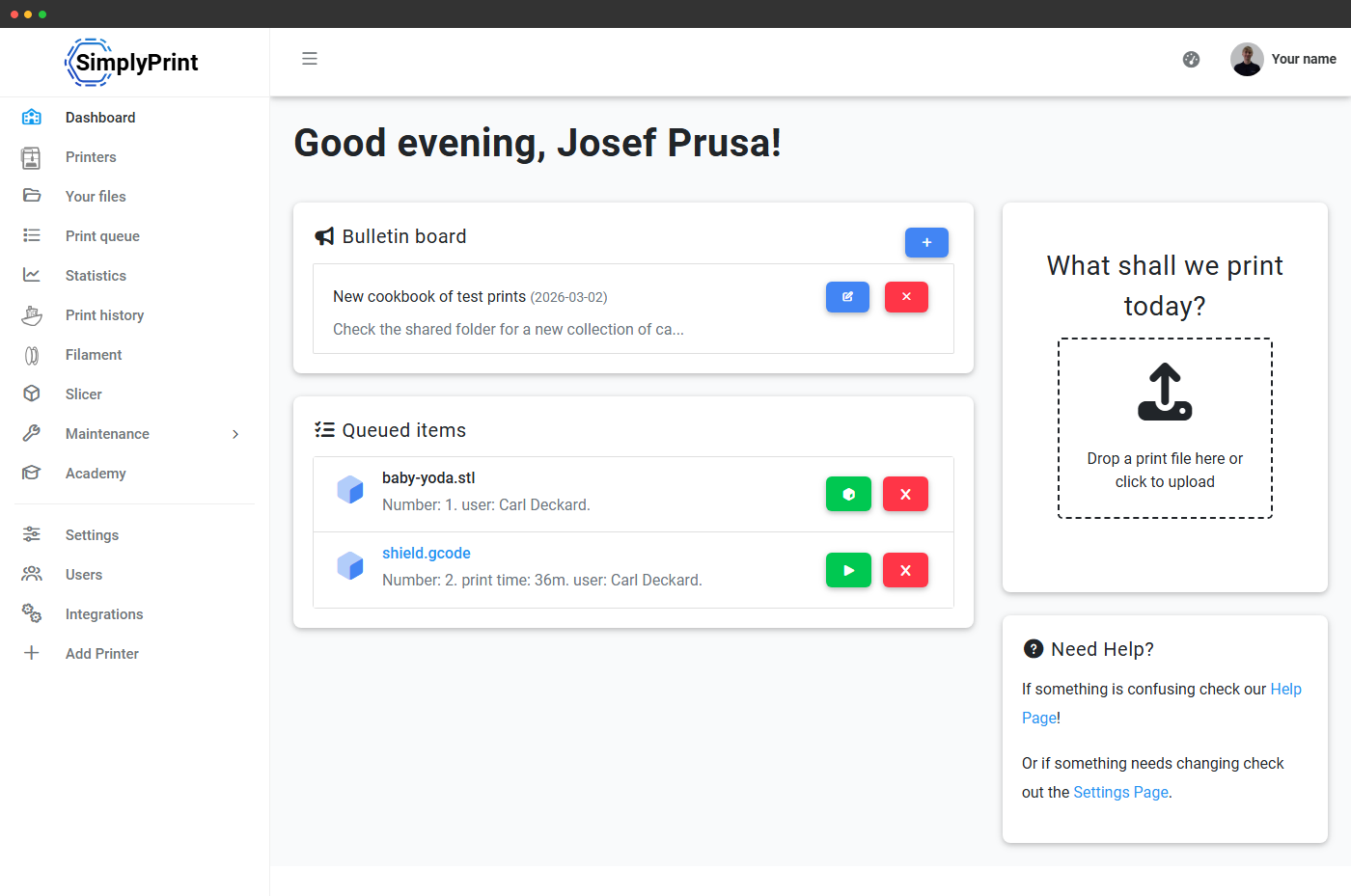
- Trafia do panelu nauczyciela pod adresem /panel/dashboard
- Skrzynka oczekujących wydruków uczniów, z zatwierdzaniem / odsyłaniem jednym kliknięciem
- Prośby o zwiększenie limitu od uczniów w klasie
- Stan floty zarządzanych drukarek
- Narzędzia autora tablicy ogłoszeń
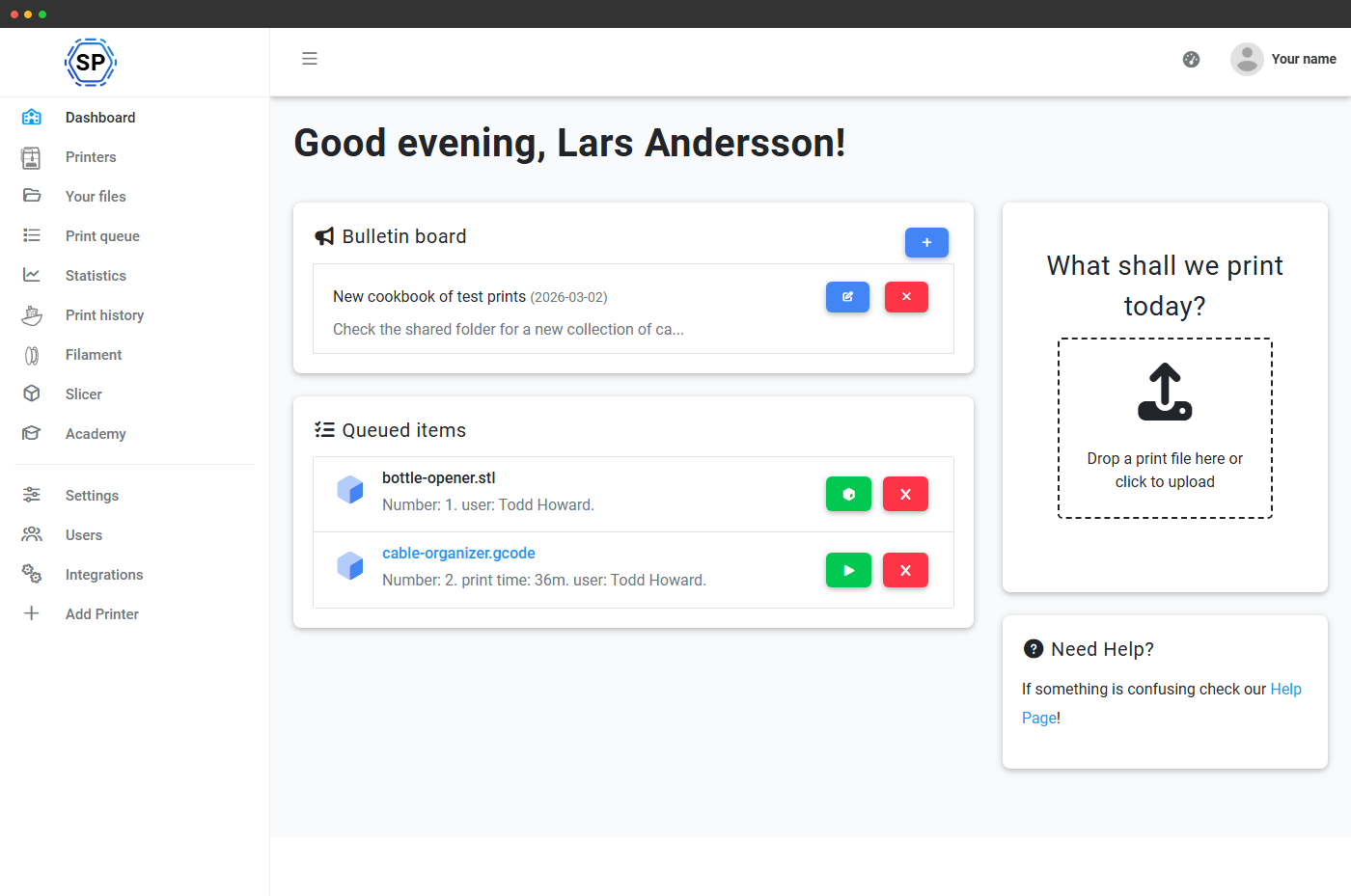
- Prowadzi do panelu ucznia pod adresem /panel/dashboard
- Strefa przesyłania metodą przeciągnij i upuść bezpośrednio do kolejki wydruków
- Własne wydruki (w kolejce, w toku i ukończone) oraz pozostały limit
- Tablica ogłoszeń (tylko do odczytu) i lista osób kontaktowych
- Brak dostępu do profili slicera, ustawień ani plików innych uczniów
- Jednorazowa konfiguracja SSO, potem działa samo
- Odpowiada za definicje rang i drzewo uprawnień
- Odczytuje dziennik audytu na potrzeby ochrony i analizy incydentów
- Zarządza listą dozwolonych domen i wymaganym 2FA w planie Enterprise
- Nie trzeba się logować, aby wprowadzać codzienne zmiany w klasie
Masowe zapraszanie użytkowników z listy lub importowanie jej od dostawcy tożsamości
Trzy sposoby dodania klasy do SimplyPrint bez ręcznego wpisywania 30 adresów e-mail:
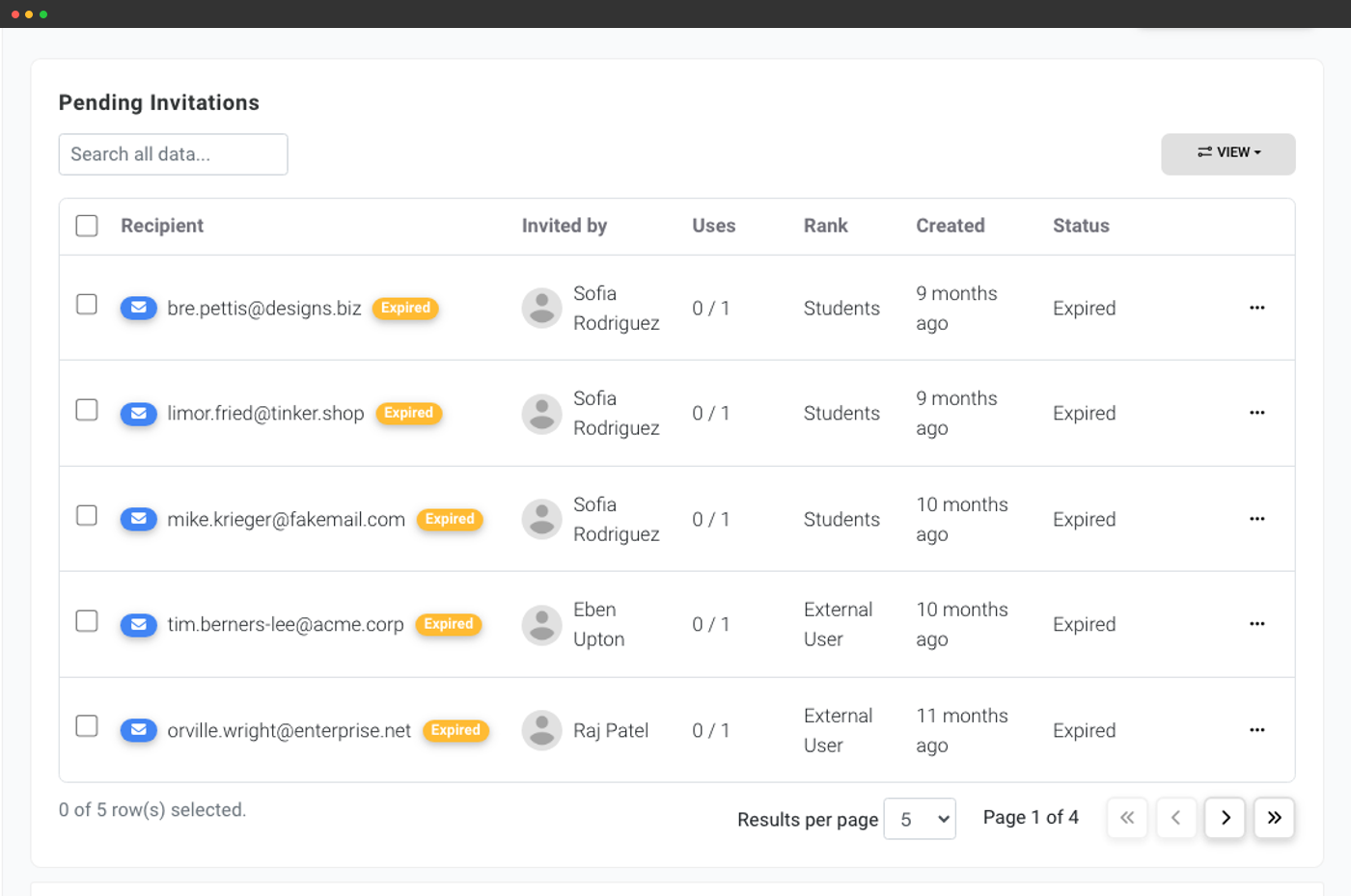
- Masowe zaproszenia e-mail - wklejenie listy adresów e-mail uczniów, wybór rangi i wysłanie zaproszeń. Można śledzić oczekujące zaproszenia i wysłać je ponownie jednym kliknięciem.
- Otwarty link z zaproszeniem: wygenerowanie udostępnialnego URL pozwala każdej osobie z linkiem dołączyć z wybraną rangą. Przydaje się w drukowanych materiałach, portalu szkolnym lub na klasowym serwerze Discord. Akceptację można ograniczyć do @yourschool.edu, aby link działał tylko w tej domenie.
- Automatyczne tworzenie kont przez SSO - po jednokrotnym połączeniu dostawcy tożsamości nowe konta są tworzone przy pierwszym logowaniu. Grupy SSO można przypisać do rang SimplyPrint, aby właściwe osoby automatycznie otrzymały rolę nauczyciela.
- Google Workspace for Education - najczęstszy IdP dla K-12
- Microsoft Entra ID (dawniej Azure AD), popularne w większych okręgach szkolnych i na uczelniach
- Clever i ClassLink przez ich konektory SAML - platformy do zarządzania listami uczniów, które standaryzuje większość amerykańskich okręgów szkolnych
- Auth0 i dowolny ogólny SAML 2.0 IdP, dla konfiguracji federacyjnych lub niestandardowych
- Unilogin: pełne wsparcie dla duńskich szkół
Nauczyciel a uczeń: podział według rangi, nie klasy
Na koncie School każdy użytkownik niebędący administratorem jest domyślnie uczniem. Oznaczenie osoby jako nauczyciela, ręcznie, zbiorczo na stronie użytkowników lub przez członkostwo w grupie SSO, przenosi ją na inny poziom uprawnień z innym domyślnym zestawem uprawnień. Bez kodu, osobnej roli do połączenia ani konfiguracji dla każdej klasy: podział jest na poziomie rangi, więc to samo konto nauczyciela działa we wszystkich klasach, z którymi pracuje.
Najczęściej wybierany zestaw ról dla kont szkolnych:
- Administrator, zwykle jedna osoba z IT i jeden koordynator laboratorium. Pełny dostęp do panelu, edytor rang, dziennik audytu, konfiguracja SSO.
- Nauczyciel - zatwierdza wydruki uczniów, zarządza limitami swojej klasy, edytuje profile slicera, widzi panel nauczyciela.
- Uczeń - przesyła pliki, dodaje wydruki do kolejki, widzi własny limit i tablicę ogłoszeń. Nie ma dostępu do profili slicera, plików innych użytkowników ani surowego G-code.
- Rodzic / członek organu nadzorczego tylko do odczytu - rola na dni otwarte dla rodziców i inspektorów. Może przeglądać kolejkę i panel, bez możliwości wykonywania działań.
Dlaczego nauczyciele potrzebują osobnej strony logowania
Dla nauczyciela prowadzącego trzydziestoosobową klasę potrzebny jest inny panel niż dla ucznia, który właśnie dodał do kolejki fidget spinner. Potrzebne jest centrum sterowania: co oczekuje na zatwierdzenie, komu skończył się limit, która drukarka wymaga uwagi, kto jest teraz zalogowany. Ten sam URL (/panel/dashboard) wyświetla centrum sterowania nauczyciela personelowi, a uproszczony widok przesyłania i kolejki uczniom. Bez przełącznika ról i osobnego logowania, właściwy widok pojawia się automatycznie po zalogowaniu.
Widok nauczyciela łączy na jednym ekranie funkcje, które wcześniej wymagały trzech kart: kolejki, użytkowników i drukarek. Widok ucznia ukrywa wszystko, czego uczeń nie potrzebuje, aby nie zgubić się w interfejsie. Oba widoki można skonfigurować na jednym ekranie ustawień albo całkowicie wyłączyć każdy z nich, jeśli szkoła ich nie potrzebuje.
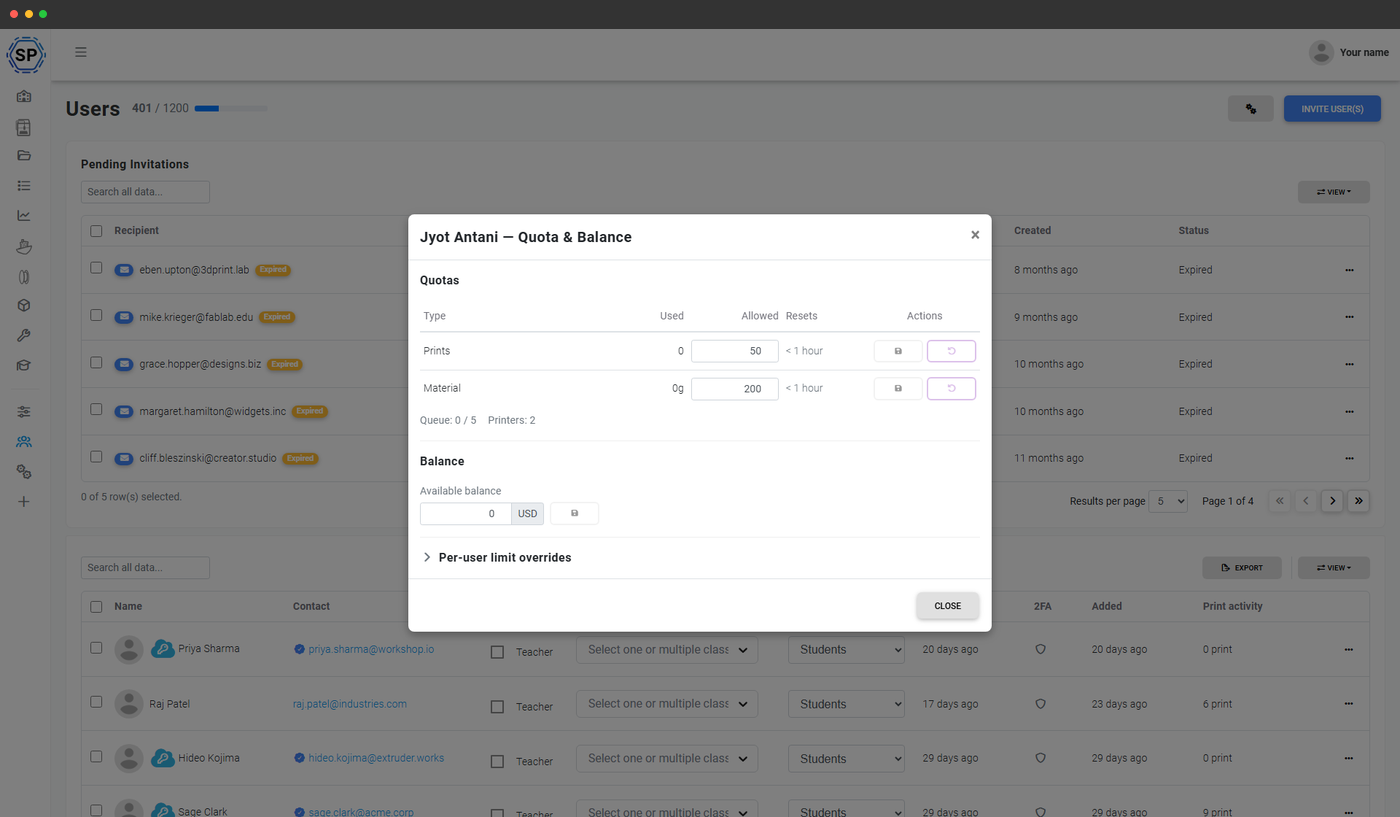
Limity drukowania: nie ustawienie klasy, lecz uprawnienie rangi
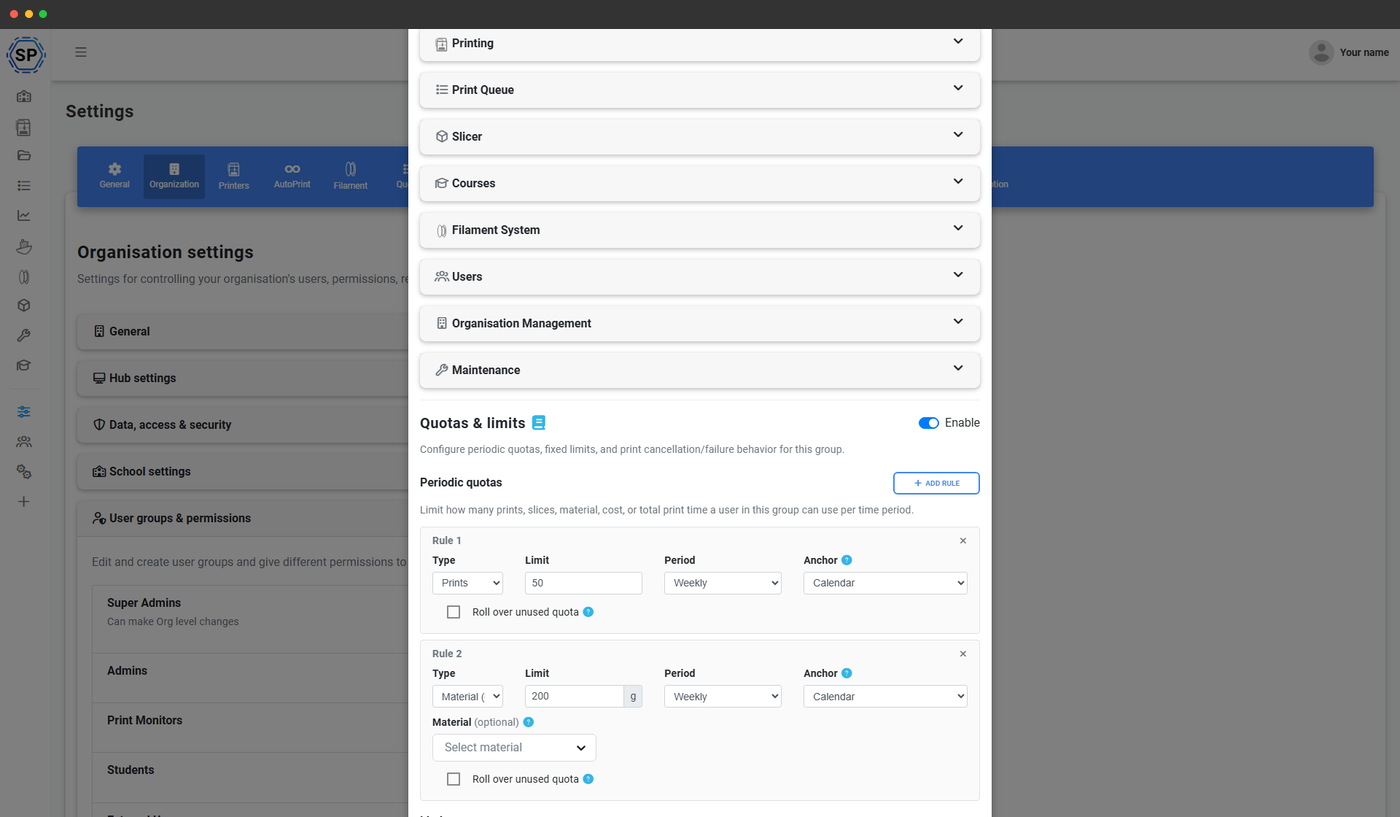
Zasady limitów są przypisywane do rang, lub pojedynczych użytkowników, a nie do klas. To ważne, ponieważ naturalną jednostką, którą warto ograniczyć, jest „uczeń”, a nie „klasa”: jeden uczeń może należeć do trzech klas, a nadal powinien mieć jeden miesięczny budżet. Ranga Student ogranicza miesięczny czas druku, wagę filamentu lub liczbę wydruków; ranga Teacher dziedziczy zasadę zwalniającą z limitów; ranga Lab assistant plasuje się pośrodku.
Limity są sprawdzane przy dodawaniu do kolejki, dlatego 30-godzinny wydruk nie może ominąć ograniczenia. Wyświetlany jest jasny komunikat poza limitem oraz formularz prośby o zwiększenie limitu jednym kliknięciem, który trafia do skrzynki nauczyciela. Nauczyciele mogą przyznać, odrzucić lub nadpisać limit z widżetu pulpitu, zwykle w mniej niż 30 sekund na prośbę.
Budżety dla poszczególnych klas, dzięki którym AP Engineering otrzymuje większy limit materiałów niż podstawowy przedmiot do wyboru, znajdują się na stronie klas szkolnych. Limity jako uprawnienie i budżety klasowe działają łącznie: uczeń dziedziczy zarówno limit swojej roli, jak i klasy, a obowiązuje niższy z nich.
Zatwierdzanie kolejki: nauczyciel zatwierdza każdy wydruk ucznia
Zatwierdzanie kolejki to przepływ pracy dla klas, który zmienia SimplyPrint z kolejki wydruków w proces produkcyjny wymagający akceptacji nauczyciela. Każde zadanie, które użytkownik o randze Student umieści w kolejce, trafia do puli oczekujących zamiast do aktywnej kolejki. Nauczyciel widzi na pulpicie miniaturę, analizę G-code, szacowany koszt i bieżące wykorzystanie limitu przez ucznia, a następnie wybiera jedno z czterech działań:
- Zatwierdź, zadanie trafia do aktywnej kolejki i jest wykonywane po kolei.
- Odesłanie do poprawy - element zostaje odesłany z komentarzem zawierającym prośbę o zmianę, a uczeń zgłasza go ponownie.
- Odrzuć: wraz z uzasadnieniem wysyłanym e-mailem do ucznia.
- Drukuj i zatwierdź - zatwierdza element ORAZ wysyła go bezpośrednio do drukarki jednym kliknięciem, dla zaufanych prac.
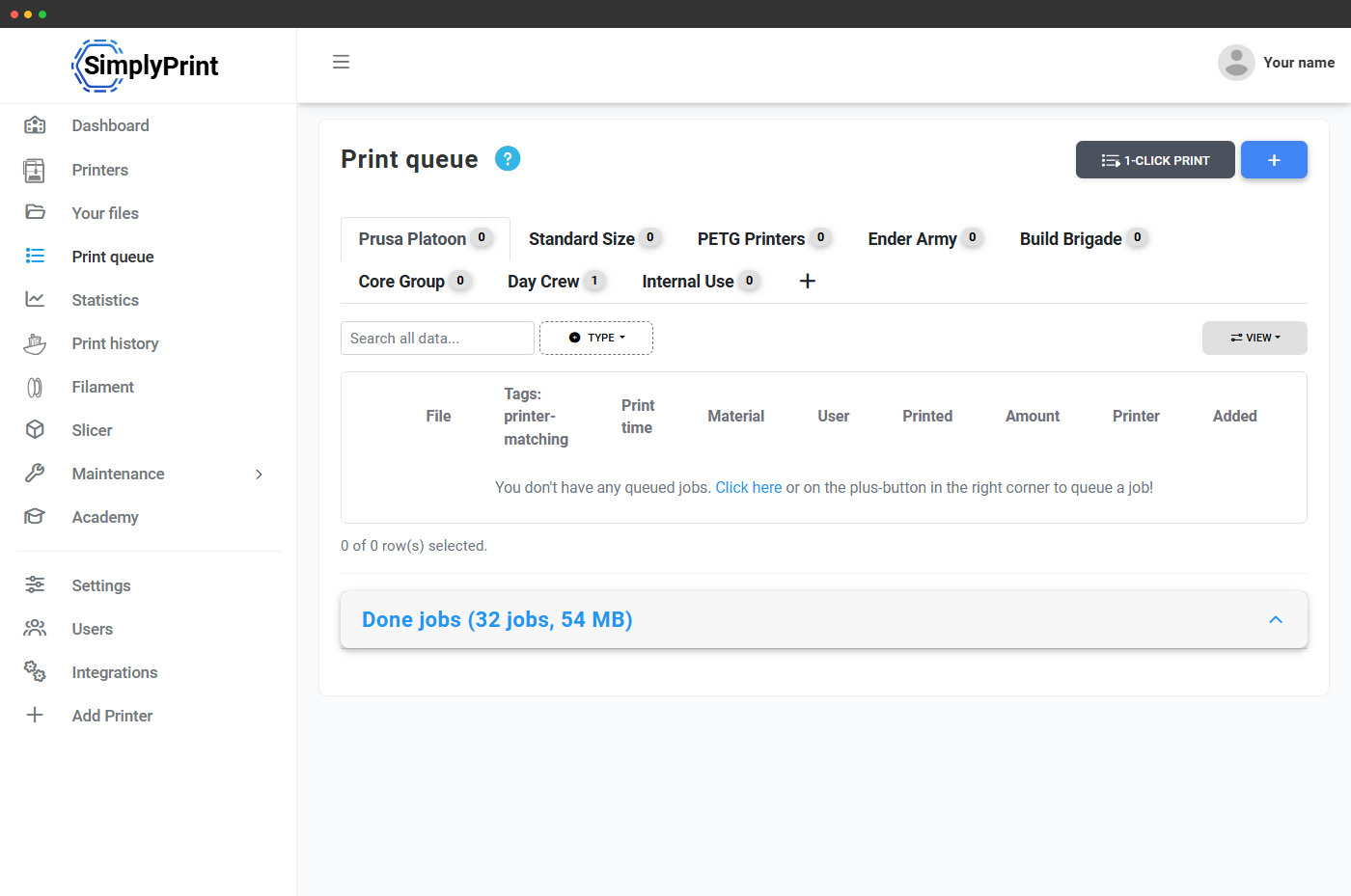
Wszystkie uprawnienia, role i wpisy w dzienniku audytu nadal obowiązują
Konta szkolne dziedziczą cały system wielu użytkowników: wszystkie 168 uprawnień, każdy poziom, pełny dziennik audytu, eksport CSV i wszystko inne. Elementy specyficzne dla szkół są dodane na wierzch, nie zastępują niczego.
Oznacza to, że te same wzorce, które tworzy farma druku (ranga tylko do odczytu dla interesariuszy, ranga z zablokowanym slicerem dla nowych pracowników, ranga administratora filamentu z dostępem do magazynu), działają identycznie na koncie School. Plan szkolny dodaje jedynie podział na nauczycieli i uczniów, domyślne ustawienia dla szkół oraz dostawców SSO ważnych dla szkół.
Co obejmuje plan School
Warstwa obsługi wielu użytkowników dla szkół jest częścią planu School, oferowanego jako Education: od razu obejmuje 500 użytkowników, nielimitowaną liczbę klas, podział na nauczycieli i uczniów, zatwierdzanie kolejki, limity, SSO z automatycznym tworzeniem kont i dziennik audytu. Bez dopłaty za użytkownika ani dodatkowych opłat za funkcje.
| Funkcja / limit | Za darmo | Basic | Pro | Farma druku | Enterprise | Szkoła | Slicer w chmurze | Menedżer filamentu |
|---|---|---|---|---|---|---|---|---|
|
Użytkownicy w pakiecie
Liczba miejsc dla użytkowników w planie. Plan School obejmuje 500 miejsc od razu, można dodawać kolejne.
|
1 | 1 | 1 | 1 | 10 | 500 | 1 | 1 |
|
Wielu użytkowników
Osobne loginy dla każdego nauczyciela i ucznia, z historią działań przypisaną do poszczególnych użytkowników.
|
||||||||
|
Panel nauczyciela i ucznia
Panel /panel/dashboard dostosowany do ról, ze skrzynką zatwierdzeń, wnioskami o limity i strefą przesyłania dla uczniów.
|
||||||||
|
Przepływ zatwierdzania kolejki
Każde zlecenie wydruku ucznia musi zostać zatwierdzone przez nauczyciela, zanim trafi do drukarki.
|
||||||||
|
Limity wydruków jako uprawnienie
Ustal limit czasu druku, masy filamentu lub liczby wydruków na rangę lub użytkownika, sprawdzany przy dodawaniu do kolejki.
|
||||||||
|
Logowanie jednokrotne (SAML)
Google Workspace, Microsoft Entra ID, Clever, ClassLink, Auth0, Unilogin oraz dowolny IdP SAML 2.0.
|
||||||||
|
Dziennik audytu konta
Pełna historia, kto co zrobił: logowania, wydruki, zmiany ustawień, zmiany rang.
|
Więcej informacji o naszych planach?
Zobacz pełny cennik i porównanie funkcjiGdzie znaleźć więcej informacji dla szkół
Ta strona to warstwa wieloużytkownikowa. Pozostałe obszary dla szkół:
- Klasy szkolne: jednostka organizacyjna grupy, z listami uczniów poszczególnych klas, limitami klasowymi, przenoszeniem na koniec semestru, importem klas przez SSO i tablicą ogłoszeń ograniczoną do jednej klasy.
- Panel nauczyciela i ucznia: szczegółowe omówienie pulpitu dwutrybowego, wszystkich widżetów, interfejsu konfiguracji i narzędzia podglądu z perspektywy ucznia.
- Szkoły i edukacja (przegląd): szerszy kontekst, zgodność z SDPC, DPA w produkcie, strona kiosku Hub, ceny dla okręgów i konsolidacja budżetów.
- SSO: podstawowa implementacja SAML i Unilogin z instrukcjami konfiguracji dla każdego dostawcy.