Dla szkół podstawowych i średnich, uczelni, bibliotek oraz makerspace’ów
Podział na widoki nauczyciela i ucznia jest częścią planu School, któremu zaufały szkoły korzystające z jednej drukarki w klasie aż po pełne laboratoria flot. Uczniowie otrzymują przyjazną stronę startową, z której można korzystać bez szkolenia, a nauczyciele centrum sterowania do zatwierdzania i monitorowania zadań oraz rozwiązywania problemów blokujących pracę klasy.
Jedna strona pulpitów, dedykowany widok dla każdej roli
/panel/dashboard to ujednolicony kreator pulpitu Dashboard, a widoki nauczyciela i ucznia działają w nim jako dwa zarezerwowane szablony. Po włączeniu ich pulpitu nauczyciel trafia na zarezerwowany Pulpit nauczyciela, a uczeń na zarezerwowany Pulpit ucznia, bez osobnego logowania. Przełącznik w nagłówku pozwala osobom z dostępem przechodzić między zarezerwowanymi pulpitami ról a dowolnymi utworzonymi pulpitami niestandardowymi.
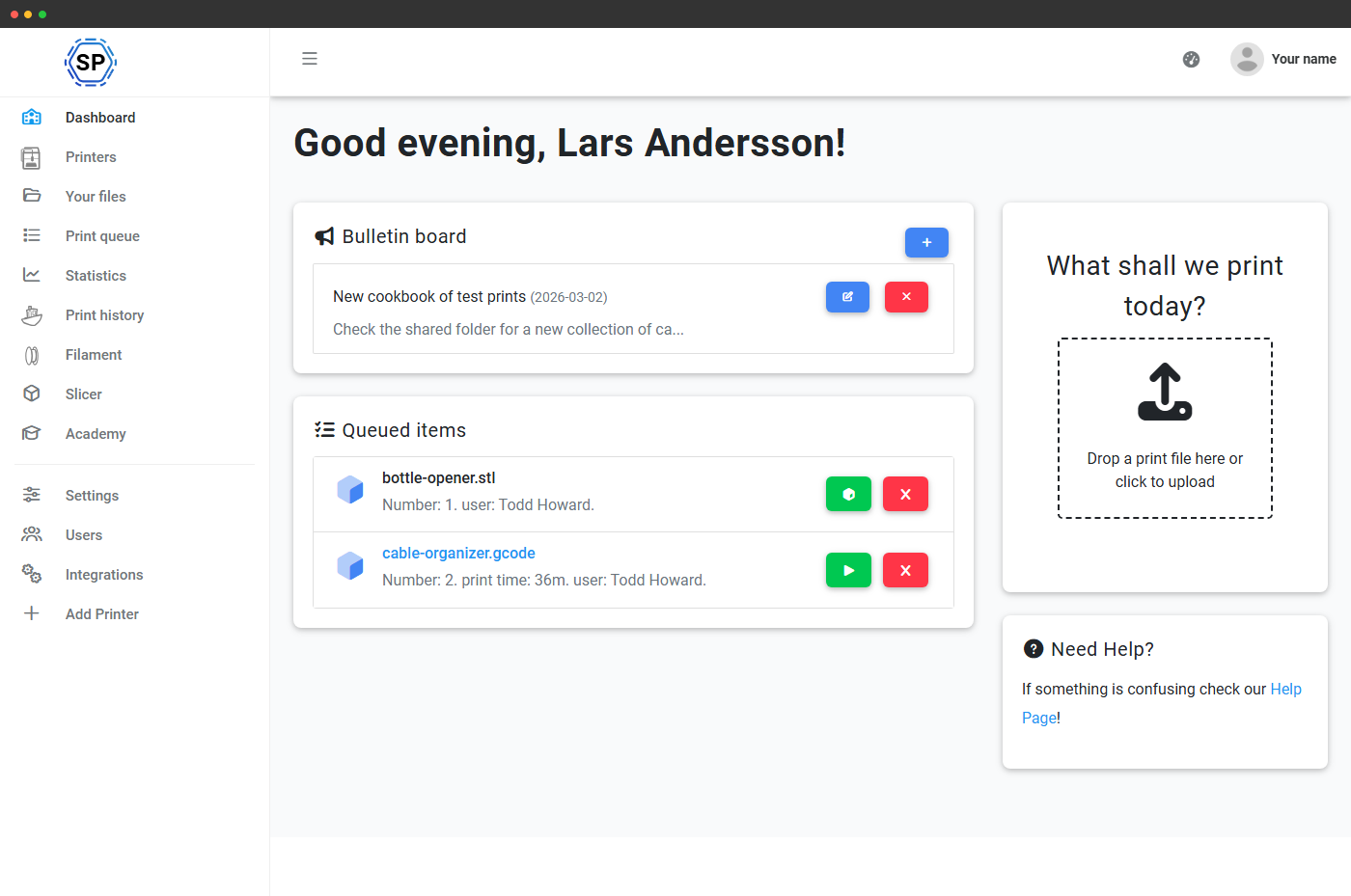
Zatwierdzenia, wnioski o limity, kolejka, status floty, biuletyn.
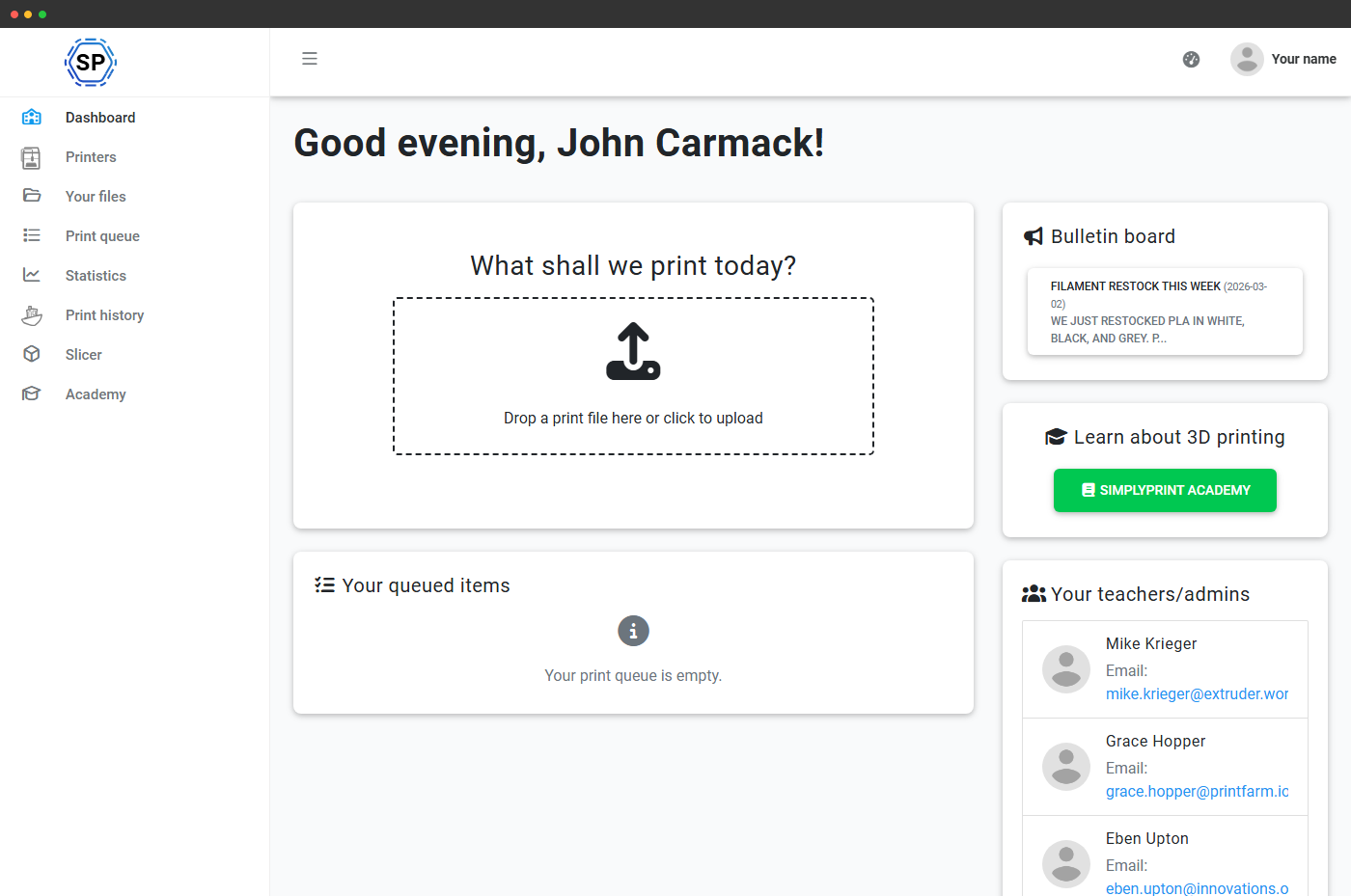
Strefa przesyłania, własna kolejka, biuletyn, szybkie linki, Academy.
Panel nauczyciela: wszystko do zarządzania laboratorium
Widok nauczyciela wspiera pracę w klasie: zatwierdzanie nowych uczniów, przyznawanie limitu po jego wyczerpaniu, sprawdzanie drukarek wymagających uwagi i wysyłanie komunikatów do całej klasy, bez przeszukiwania menu.
Co się na nim znajduje: oczekujące zatwierdzenia, zatwierdzanie / odrzucanie jednym kliknięciem, skrzynka wniosków o limit, przyznawanie, odpowiedź, powiadomienie, karty statusu floty, następne zakończenie, bezczynne, wstrzymane, wymagające uwagi, offline, oczekujące zatwierdzenia wydruków na pulpicie, kolejka szkolna i tablica ogłoszeń.
Panel ucznia: prosty od pierwszego dnia
Uczniowie nie potrzebują widoku całej floty. Potrzebują możliwości przesłania pliku, wyświetlenia swojej kolejki wydruków i sprawdzenia, kogo poprosić o pomoc. Panel ucznia umieszcza właśnie te elementy na pierwszym planie.
Co się na nim znajduje: duża strefa przesyłania metodą przeciągnij i upuść, która kieruje pliki prosto do kolejki, własne wydruki ucznia w kolejce / uruchomione / zakończone, szybkie łącza wybrane przez nauczycieli, lista kontaktowa nauczycieli i administratorów z imieniem, zdjęciem, e-mailem i telefonem, tablica ogłoszeń, tylko do odczytu, oraz skrót do SimplyPrint Academy.
Wspólna tablica ogłoszeń dla całej klasy
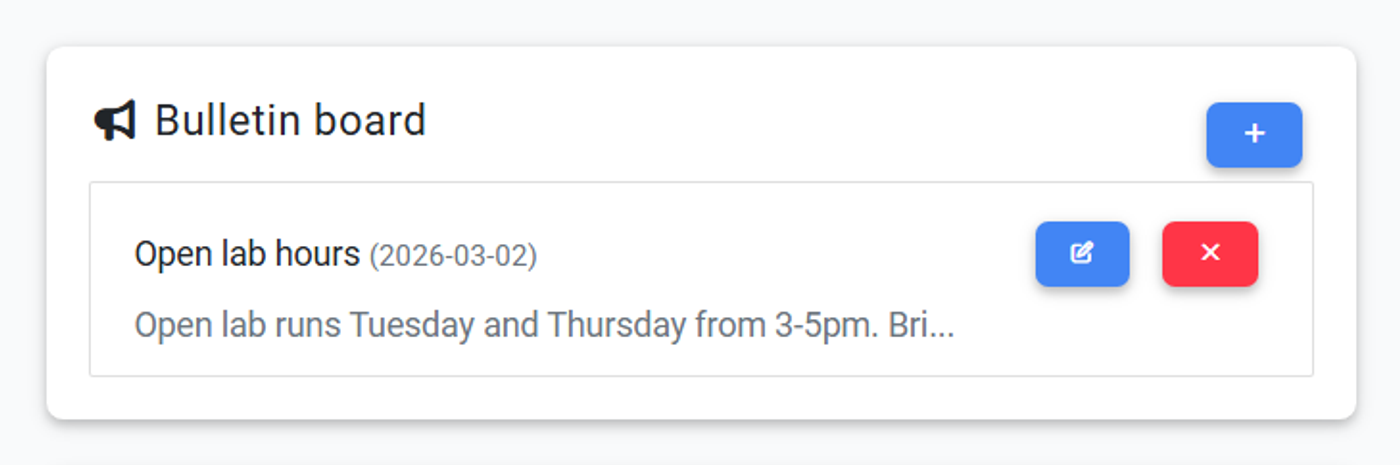
Nauczyciele piszą, uczniowie czytają. Tablica ogłoszeń służy do informowania o niedostępnej drukarce, terminie pracy domowej, nowej płycie roboczej, dzisiejszych godzinach otwartej pracowni, czyli o wszystkim, co klasa powinna wiedzieć. Tablica jest dostępna w obu panelach, więc wiadomość opublikowana przez nauczyciela pojawi się przy kolejnym otwarciu panelu przez ucznia.
Tekst sformatowany, zaplanowana widoczność, wiele wiadomości przypiętych jednocześnie, to mały CMS zaprojektowany dla klasy, a nie przerośnięty kanał Slack.
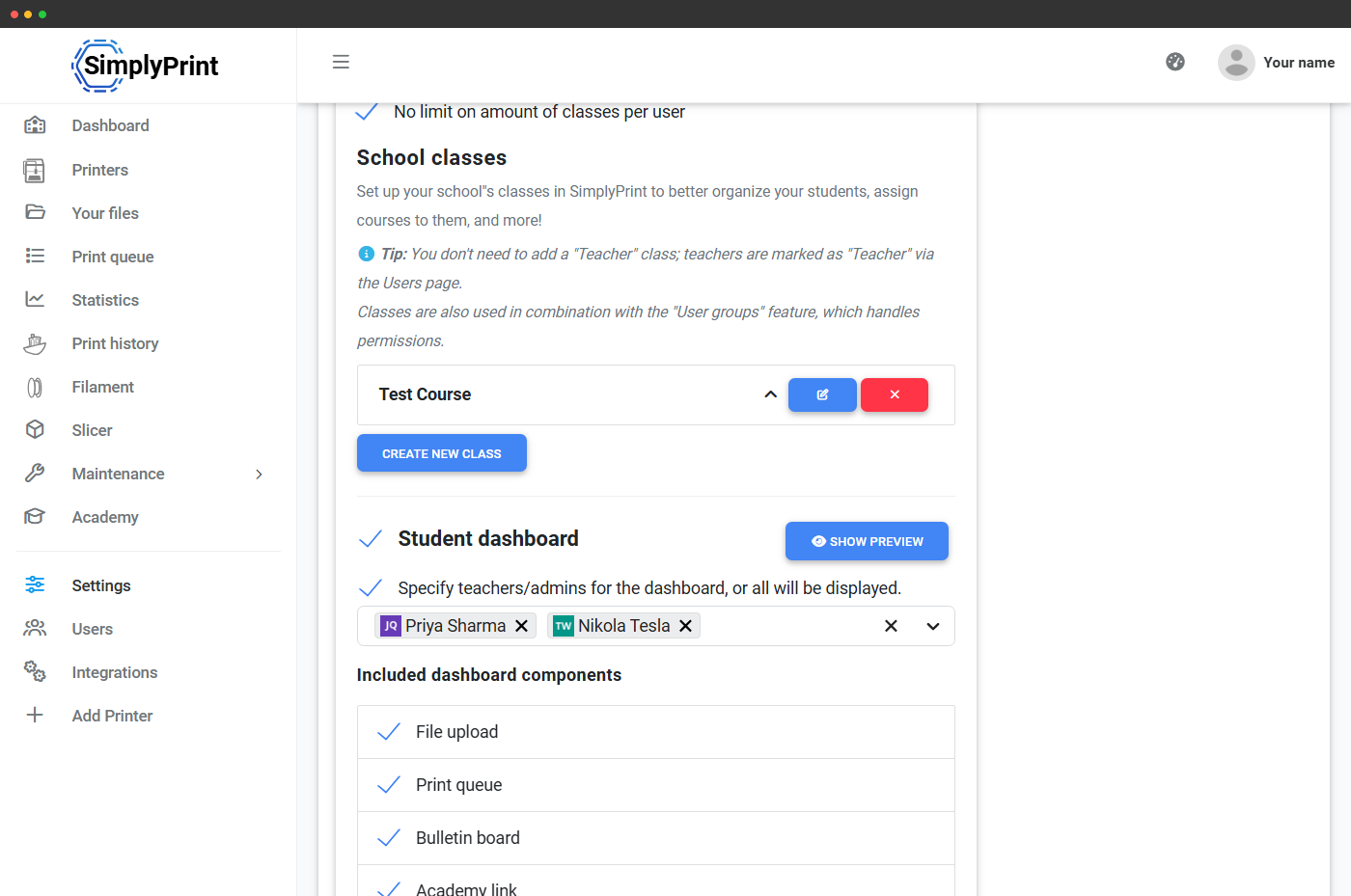
Oba pulpity można skonfigurować w kreatorze pulpitów
Każdy zastrzeżony pulpit jest zbudowany z kart, tak samo jak pulpit niestandardowy. Można otworzyć Pulpit ucznia (/panel/dashboard/student) lub Pulpit nauczyciela (/panel/dashboard/teacher), wybrać Edytuj oraz dodać, usunąć, zmienić kolejność lub skonfigurować ponownie karty z palety. Przy braku użycia tablicy ogłoszeń można usunąć ją z obu pulpitów. Aby ustawić inny zestaw skrótów dla uczniów, należy edytować kartę szybkich łączy.
Dwa główne przełączniki Włączone znajdują się w Ustawienia → Organizacja → Ustawienia szkoły, obok skrótu do kreatora. Nowe konta School mają od początku praktyczne szablony zarezerwowanych paneli, więc oba widoki działają od pierwszego dnia.
- Panel nauczyciela: status drukarek, kolejka wydruków, lista zatwierdzeń do obsłużenia (zatwierdzenia kolejki, oczekujący członkowie i prośby o limit w jednym miejscu), przesyłanie plików, tablica ogłoszeń i szybkie linki
- Panel ucznia: przesyłanie plików, kolejka wydruków, tablica ogłoszeń, szybkie linki i katalog kontaktów administracyjnych, obejmujący nauczycieli i administratorów
Szybkie linki i wybrana lista „do kogo się zwrócić”
Dwa zaawansowane narzędzia, które zmieniają przeznaczony dla uczniów panel z ogólnej strony startowej w rozwiązanie dopasowane do danej klasy. Oba to karty konfigurowane w kreatorze na przeznaczonym dla uczniów panelu ucznia.
Wyróżnione + zwykłe linki
Duże kolorowe przyciski lub kompaktowa lista: każdy element ma ikonę FA. Edycja odbywa się na karcie szybkich linków.
Zarządzać listą kontaktów
Udostępnianie wszystkim nauczycielom i administratorom albo wybranym osobom, ustawiane na karcie administratorów.
Zobacz, co widzą uczniowie przed zapisaniem
Po otwarciu zarezerwowanego pulpitu Uczeń (lub Nauczyciel) widoczny jest dokładnie widok tej roli. Kreator renderuje go na żywo z rzeczywistymi kartami i danymi podczas edycji. Dopóki pulpit jest wyłączony, może go otworzyć tylko osoba zarządzająca pulpitem i inni menedżerowie pulpitów, dzięki czemu można przygotować i przejrzeć całość przed włączeniem przełącznika Włączone i udostępnieniem go klasie. Po zmianie karty widać aktualizację, a gdy efekt jest właściwy, można zapisać. Koniec z „muszę wylogować się i zalogować ponownie jako testowy uczeń”.
Uczniowie trafiają do panelu od razu po zalogowaniu
Gdy zarezerwowany pulpit ucznia jest włączony, pozycja Pulpit () jest pierwsza na pasku bocznym, a ponieważ pierwsza widoczna pozycja paska bocznego jest stroną startową konta, panel otwiera się od razu w strefie przesyłania. Bez pytania „gdzie kliknąć?” dla nowych uczniów, a zarezerwowany pulpit nauczyciela działa tak samo.
Jeśli oba zarezerwowane pulpity są wyłączone, pozycja „Pulpit” przesuwa się niżej i jest wyszarzona, nadal dostępna, ale nigdy nie jest wymuszana jako strona główna, dlatego użytkownicy trafiają zamiast tego do standardowego widoku drukarek / plików.
Jak przebiega wniosek o limit druku, od początku do końca
Obieg limitów między uczniem a nauczycielem obejmuje cztery kroki:
- Uczeń wybiera „Poproś o większy limit” na panelu ucznia, w widżecie limitu albo w oknie modalnym blokady wydruku po osiągnięciu limitu w trakcie zadania.
- Nauczyciel widzi ją w widżecie skrzynki odbiorczej na panelu nauczyciela: miniaturę, bieżące wykorzystanie i notatkę ucznia wyjaśniającą potrzebę zwiększenia limitu.
- Nauczyciel przyznaje, z opcjonalną notatką, lub odmawia, podając powód, jednym kliknięciem. Może przyznać dokładną wartość wskazaną w prośbie ucznia albo zmienić ją w górę lub w dół.
- Uczeń otrzymuje powiadomienie w aplikacji i e-mailem, z dołączoną notatką nauczyciela. W razie odrzucenia dołączany jest tekst z uzasadnieniem, aby było jasne, co zrobić dalej.
Dostęp w planach: który plan obejmuje panel nauczyciela/ucznia?
Podwójny panel nauczyciela i ucznia jest dostępny wyłącznie w planie School. Należy do szerszego zestawu funkcji Education: uprawnienia dla klas, limity, Academy z własnymi kursami, SSO, tablice ogłoszeń i więcej, wszystko w cenie, bez dopłaty za stanowisko.
| Funkcja / limit | Za darmo | Basic | Pro | Farma druku | Enterprise | Szkoła | Slicer w chmurze | Menedżer filamentu |
|---|---|---|---|---|---|---|---|---|
|
Panel nauczyciela i ucznia
Panel /panel/dashboard dostosowany do ról, z konfigurowalnymi widżetami, tablicą ogłoszeń, szybkimi linkami oraz skrzynkami limitów i zatwierdzeń.
|
||||||||
|
Przydziały, limity i saldo
Zasila widżet wniosków o limity na panelu nauczyciela, pozwalając przydzielać każdemu uczniowi budżet na wydruki i rozpatrywać wnioski o doładowanie.
|
||||||||
|
Zatwierdzanie kolejki wydruków
Zgoda nauczyciela jest wymagana, zanim wydruk ucznia zostanie wysłany do drukarki. Zgłoszenia do zatwierdzenia pojawiają się w panelu nauczyciela.
|
||||||||
|
Academy z własnymi kursami
Dostęp z CTA Academy na panelu ucznia: można tworzyć własne lekcje lub korzystać z naszych.
|
||||||||
|
SSO / SAML (w tym Unilogin)
Uczniowie i nauczyciele mogą logować się przez tego samego dostawcę tożsamości, z którego już korzysta szkoła.
|
Więcej informacji o naszych planach?
Zobacz pełny cennik i porównanie funkcjiNajczęściej zadawane pytania
Kogo uznaje się za "nauczyciela", a kogo za "ucznia"?
teacher jest ustawiona w jego członkostwie konta, albo uczniem, gdy jest innym użytkownikiem niebędącym administratorem. Nie ma osobnej roli ucznia do przypisania: jeśli ktoś nie jest nauczycielem ani administratorem, domyślnie jest uczniem. Administratorzy i partnerzy konta są traktowani jak nauczyciele przy kierowaniu do pulpitów.Czy można całkowicie wyłączyć panel nauczyciela i ucznia?
Czy uczniowie widzą w kolejce wydruki innych uczniów?
Czy uczniowie mogą publikować na tablicy ogłoszeń?
Co się stanie po zgłoszeniu prośby o zwiększenie limitu wydruków?
Czy wymagane jest SSO?
Czy można wyświetlić podgląd panelu ucznia bez logowania na konto ucznia?
Który plan to obejmuje?
Potrzebne jest także tworzenie własnych pulpitów?
Panele nauczyciela i ucznia to zarezerwowane, gotowe widoki. Oprócz nich plan School zawiera pełny kreator własnych paneli, umożliwiający przeciąganie na siatkę kart ze stanem drukarek, statystykami, kolejką, konserwacją i innymi danymi oraz udostępnianie każdego panelu całemu kontu lub konkretnej grupie. Szkoły otrzymują 5 własnych paneli oprócz zarezerwowanych paneli nauczyciela i ucznia.
Zobacz własne pulpityCzęść większej wizji SimplyPrint dla szkół
Panel to część kompletnej platformy dla klas: limity wydruków, zatwierdzanie kolejki, klasy (tworzone ręcznie lub importowane przez SSO), Academy, którą można dostosować, uprawnienia oparte na rolach i monitoring drukarek dla pracowni z różnymi drukarkami. Pełną ofertę planu School można poznać na stronie SimplyPrint dla szkół albo przeczytać, jak SimplyPrint obsługuje wielu użytkowników tych samych drukarek.
Poznaj stronę SimplyPrint dla szkół