Od jednej klasy do okręgu z wieloma szkołami
Niezależnie od tego, czy w klasie są trzy drukarki Bambu Lab, czy koordynowane jest uniwersyteckie makerspace z dwudziestoma drukarkami Prusa, czy SimplyPrint jest wdrażany w piętnastu szkołach, funkcje kontroli skalują się wraz z potrzebami. Listy klas, zasady limitów dla grup, zatwierdzanie kolejki, SSO i dziennik audytu są dostępne od początku w planie School.
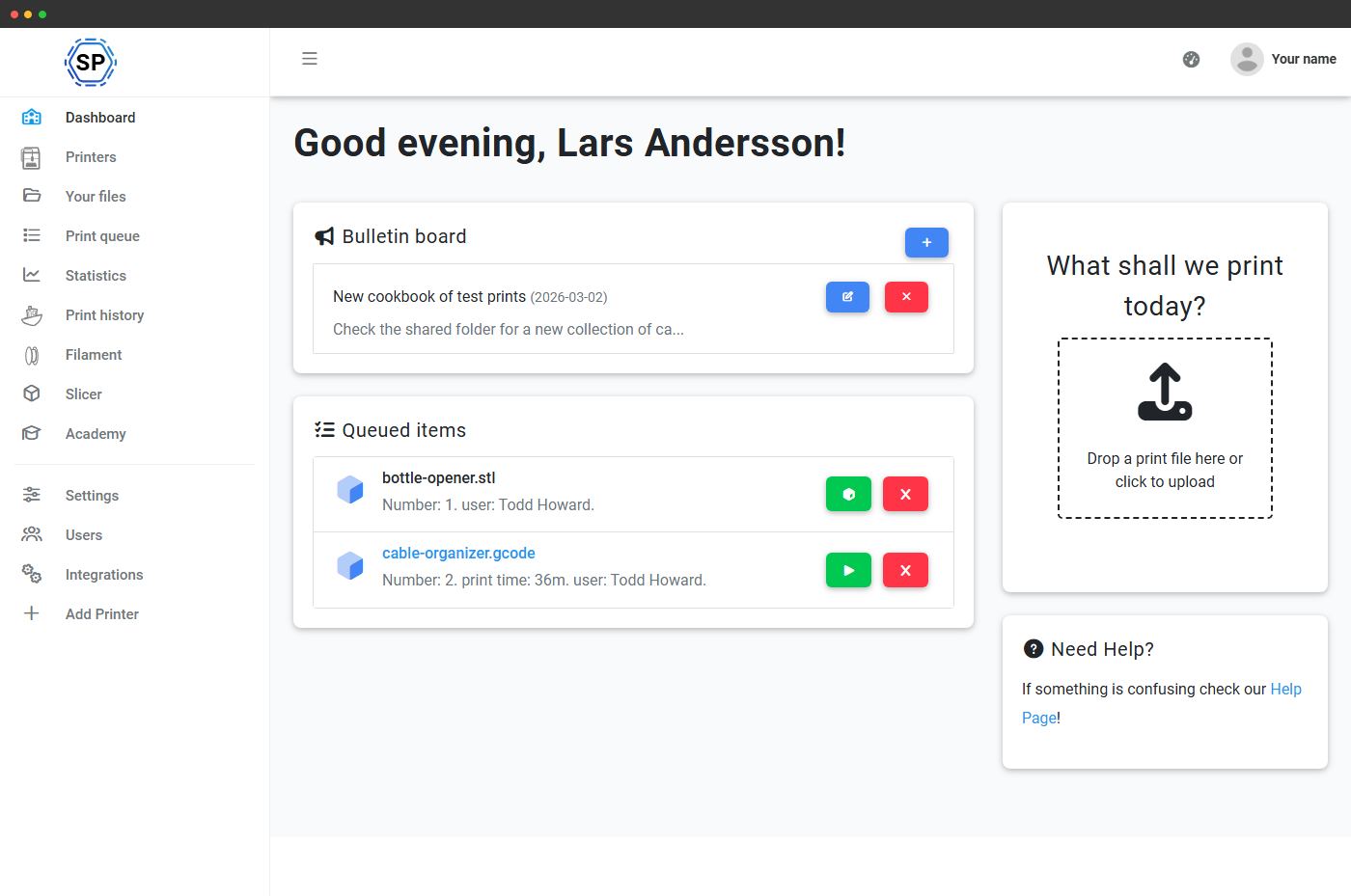
Panele nauczycieli i uczniów, zaprojektowane dla klas
Każda rola ma dedykowany pulpit oraz edytor przeciągnij i upuść dla administratorów, umożliwiający układanie widżetów według grup. Pulpit nauczyciela pokazuje oczekujące zatwierdzenia kolejki, wnioski o limity czekające na decyzję, listę klasową, ostatnie wydruki, szkolny biuletyn i inne elementy. Pulpit ucznia pokazuje własny limit, oczekujące zgłoszenia, szkolny biuletyn oraz szybkie łącza do zasobów klasowych. Układy są konfigurowane dla każdej grupy użytkowników, więc administratorzy, nauczyciele, asystenci laboratorium i uczniowie mogą mieć różne widoki domyślne.
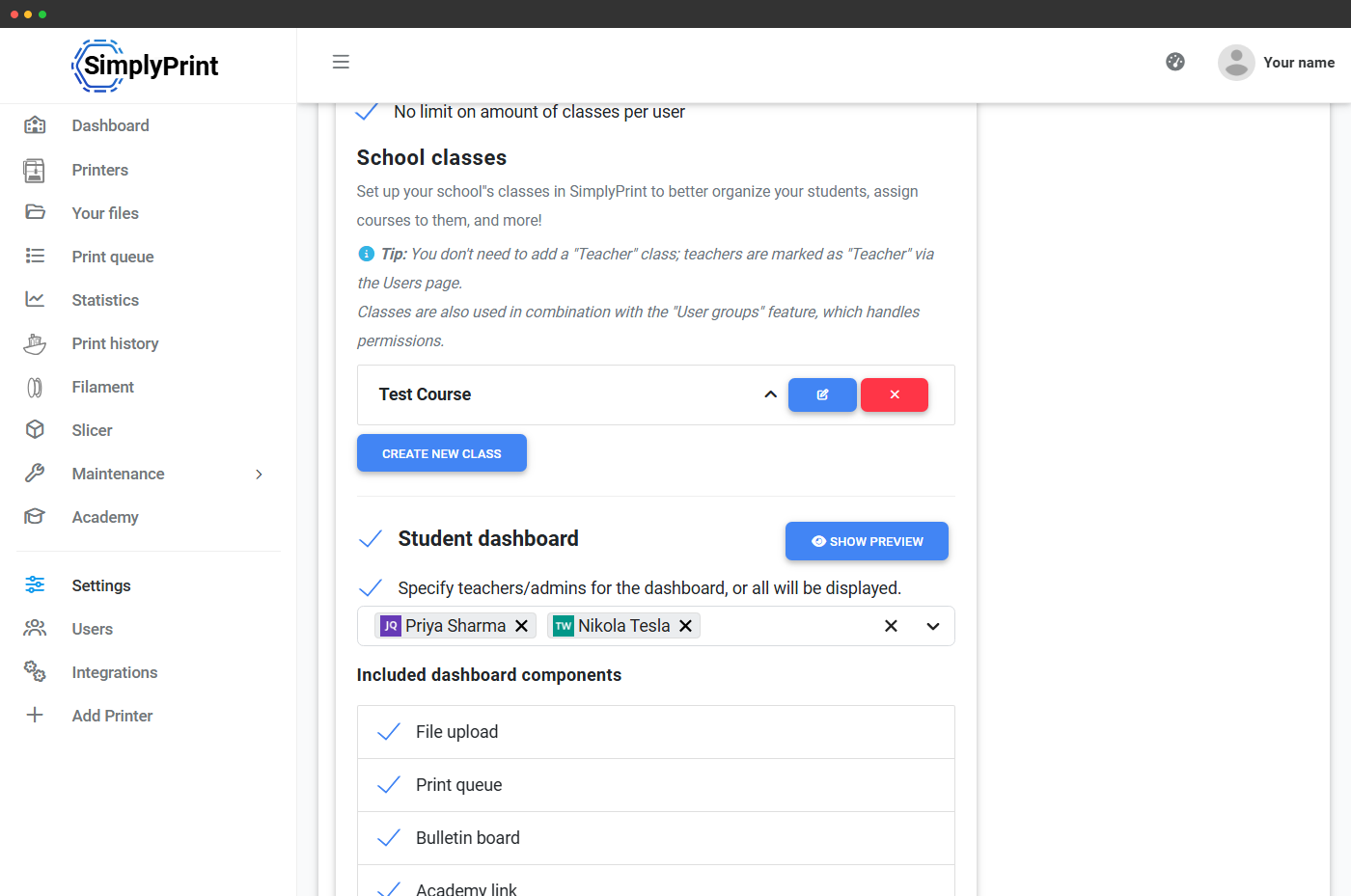
Więcej o panelach nauczyciela i uczniaKlasy: listy uczniów zgodne z faktycznym podziałem
Grupy użytkowników zarządzają uprawnieniami, a klasy określają uczniów w konkretnych klasach. Można utworzyć nieograniczoną liczbę klas, na przykład „Projektowanie, klasa 10”, „Inżynieria 101” i „Koło konstruktorów”, zaimportować listę z CSV, ustawić limit klas na użytkownika oraz wybrać, co dzieje się przy rejestracji: przypisanie do klasy domyślnej, wybór przez ucznia lub brak przypisania. Nauczyciele widzą tylko przypisane klasy. Grupy kolejek i limity dla klas zapewniają każdej klasie własną ścieżkę produkcji i budżet.
Przeczytaj stronę funkcji klas szkolnych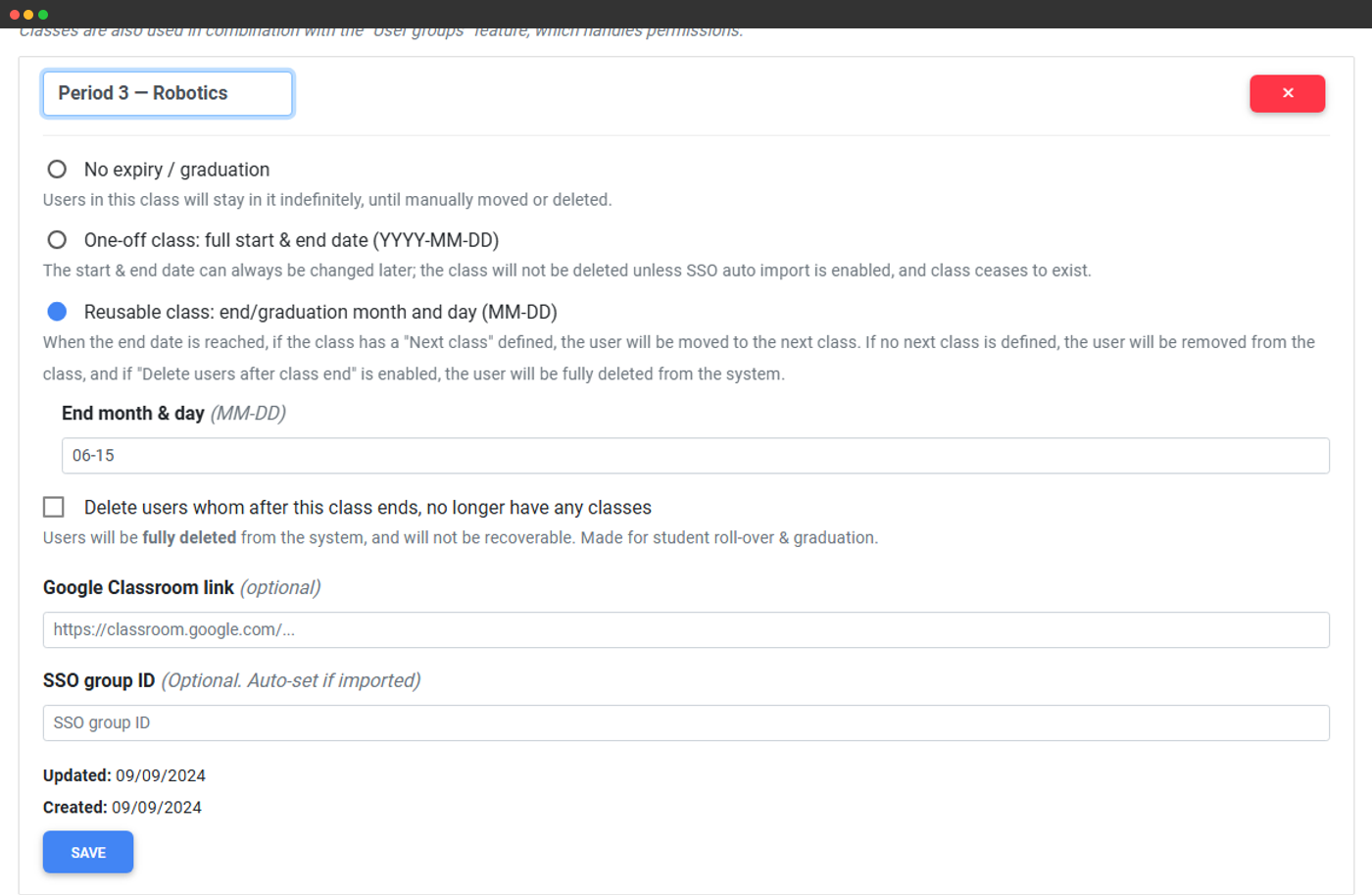
Zatwierdzanie kolejki: każdy wydruk ucznia najpierw trafia do nauczyciela
Po włączeniu zatwierdzania kolejki w szkole każde zgłoszenie z grupy bez zwolnienia trafia do sekcji oczekujących zamiast do aktywnej kolejki. Osoby zatwierdzające widzą miniaturę, analizę G-code, szacowany koszt i bieżące wykorzystanie limitu przez zgłaszającego, a następnie mogą zatwierdzić, odrzucić z uzasadnieniem, odesłać do poprawy albo wydrukować i zatwierdzić jednym kliknięciem. Nadpisania ustawień dla poszczególnych grup pozwalają wymagać zatwierdzania tylko dla grup uczniowskich, jednocześnie umożliwiając pracownikom przesyłanie zgłoszeń bezpośrednio do aktywnej kolejki. W zestawie są także wątki komentarzy, przypisanie w audycie i kierowanie powiadomień.
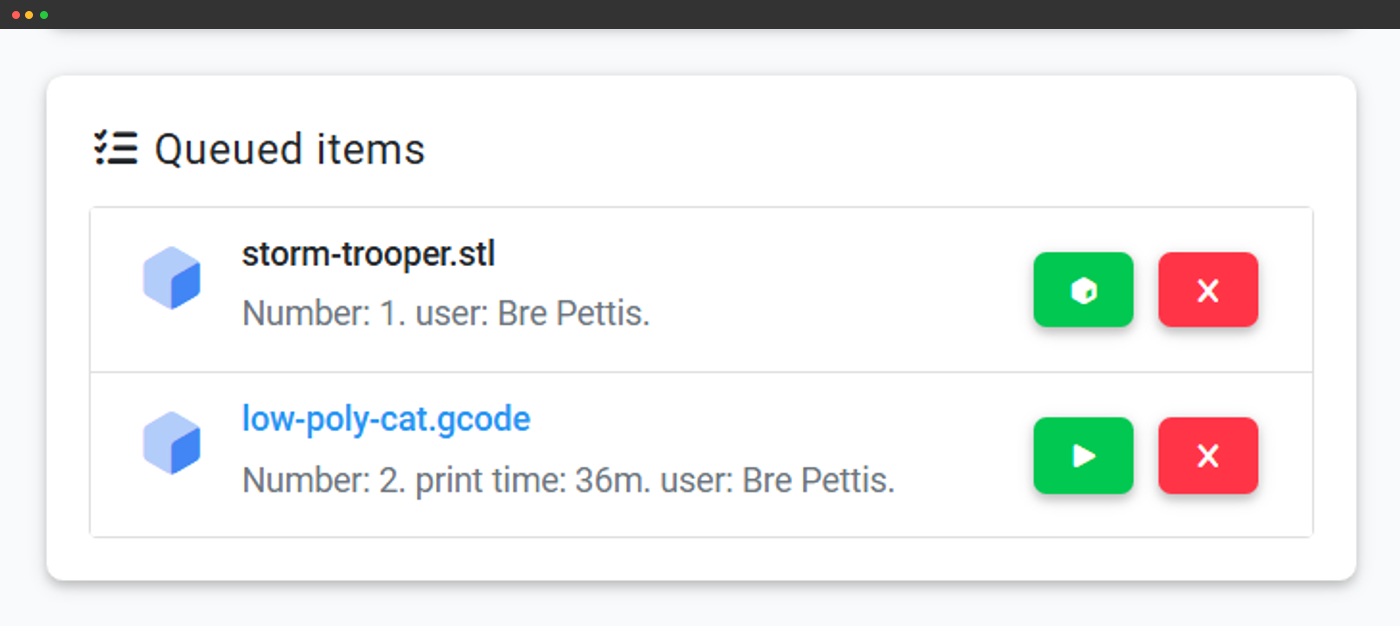
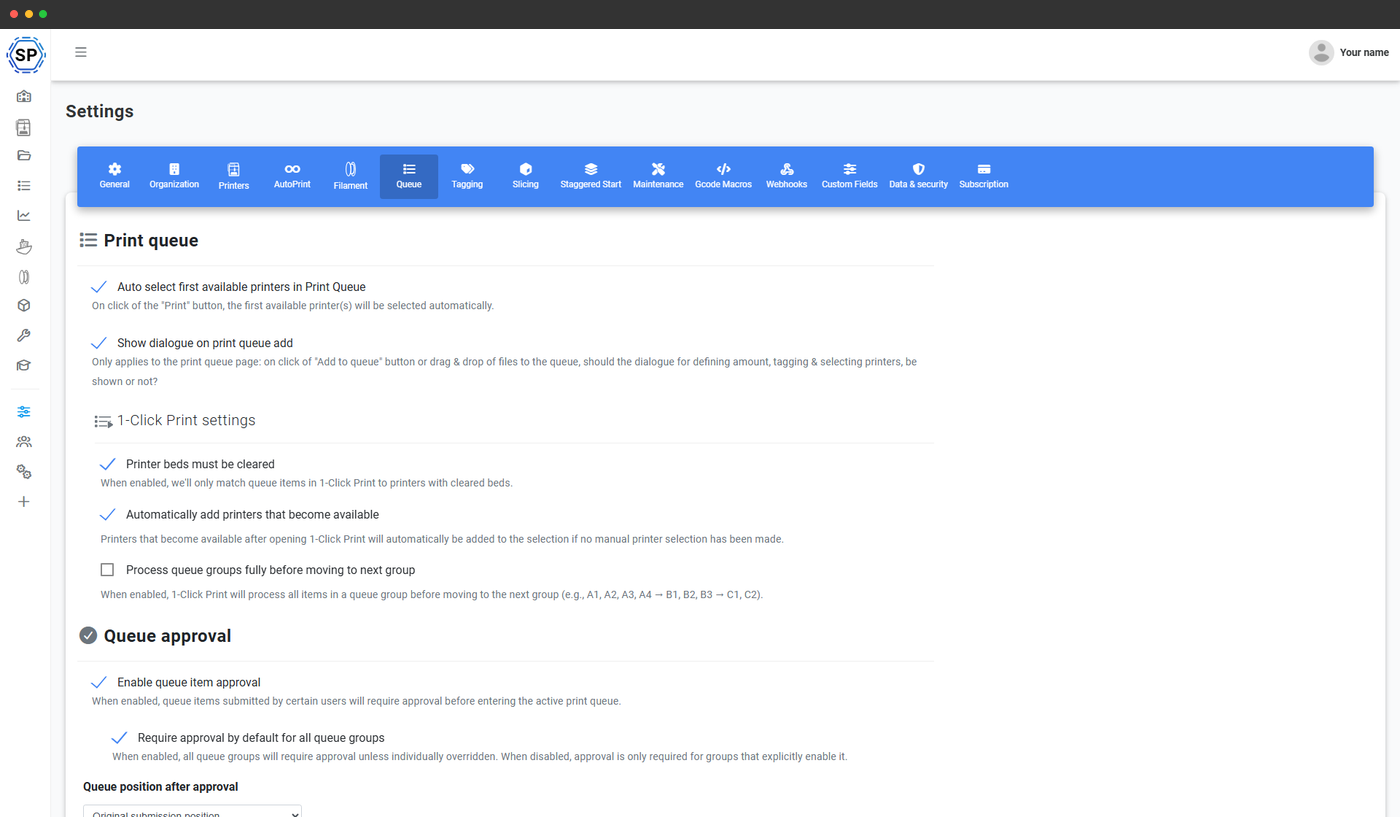
Skrzynka oczekujących zatwierdzeń
Każde oczekujące zgłoszenie pojawia się na pulpicie nauczyciela z miniaturą, analizą G-code i wpływem na limit.
Pomijaj akceptację wg rangi
Nauczyciele, asystenci w pracowni i administratorzy mogą omijać kolejkę oczekujących dzięki uprawnieniu dla danej rangi.
Odeślij do poprawki
Wcześniejsze zatwierdzenie można cofnąć, zostawić komentarz z prośbą o zmianę, a uczeń prześle ponownie ten sam element.
Drukowanie i zatwierdzanie
Jedno kliknięcie zatwierdza pozycję i od razu wysyła ją do drukarki, dla zaufanych zgłoszeń.
Limity wydruków, limity na zadanie i przedpłacone saldo dla poszczególnych grup użytkowników
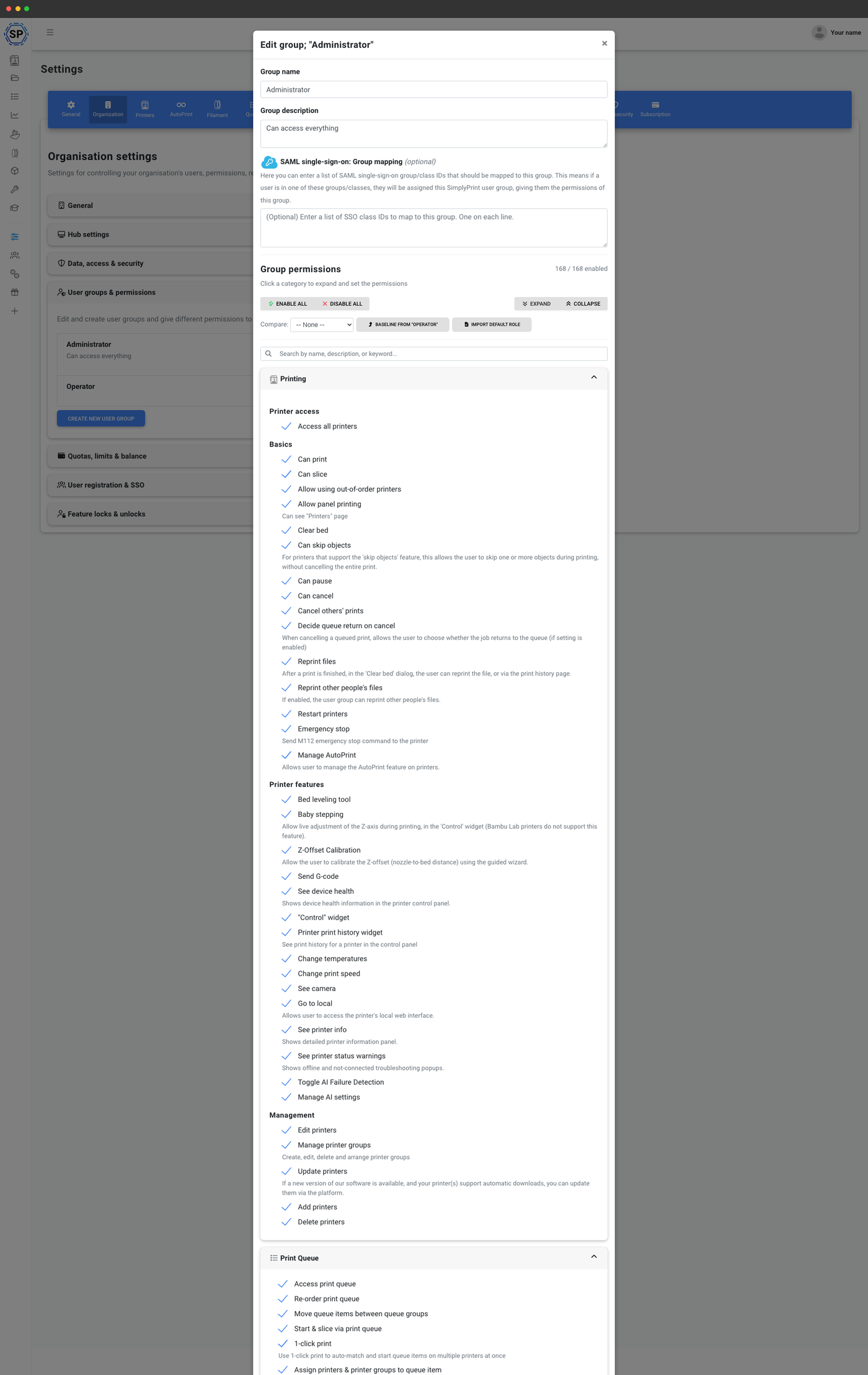
Klasy korzystają ze współdzielonych drukarek i ograniczonych budżetów na filament. System przydziałów i limitów umożliwia ustalanie zasad sprawiedliwego korzystania dla każdej grupy użytkowników: limitu liczby wydruków, gramów materiału, godzin druku, kredytów slicera lub kwoty, jaką grupa może wydać w okresie dziennym, tygodniowym, miesięcznym lub o niestandardowej długości. Opcjonalne przenoszenie niewykorzystanego limitu z limitem przenoszenia. Dostępne są też limity równoległe (maksymalna liczba drukarek, z których uczeń może korzystać jednocześnie, maksymalna liczba pozycji kolejki na ucznia) oraz limity pojedynczego zadania (maksymalny czas druku, maksymalne wymiary XYZ, z opcjonalnym nadpisaniem dla modeli drukarek).
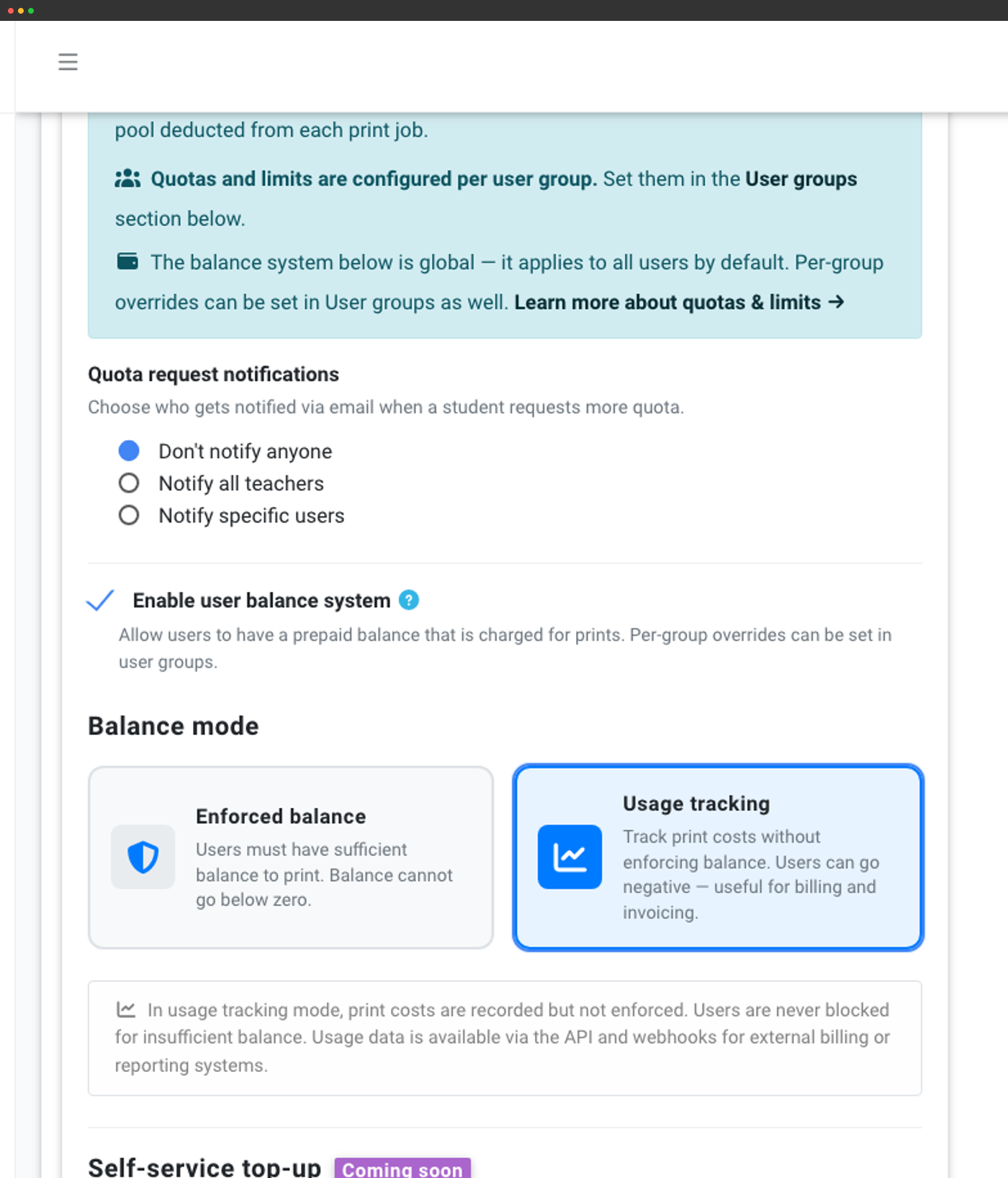
System przedpłaconego salda zapewnia każdemu uczniowi pulę środków, z której pobierana jest opłata za wydruki. Tryb wymuszony blokuje wydruki po wyczerpaniu salda, a tryb śledzenia zużycia nigdy ich nie blokuje, lecz rejestruje koszty do fakturowania, na przykład rozliczeń między działami. Można skonfigurować automatyczne doładowania według harmonogramu, zwolnić wszystkich nauczycieli z ograniczeń salda, ustawić reguły rabatowe z opcjonalnymi datami rozpoczęcia i zakończenia oraz kierować powiadomienia o prośbach o zwiększenie limitu do wskazanego nauczyciela lub administratora.
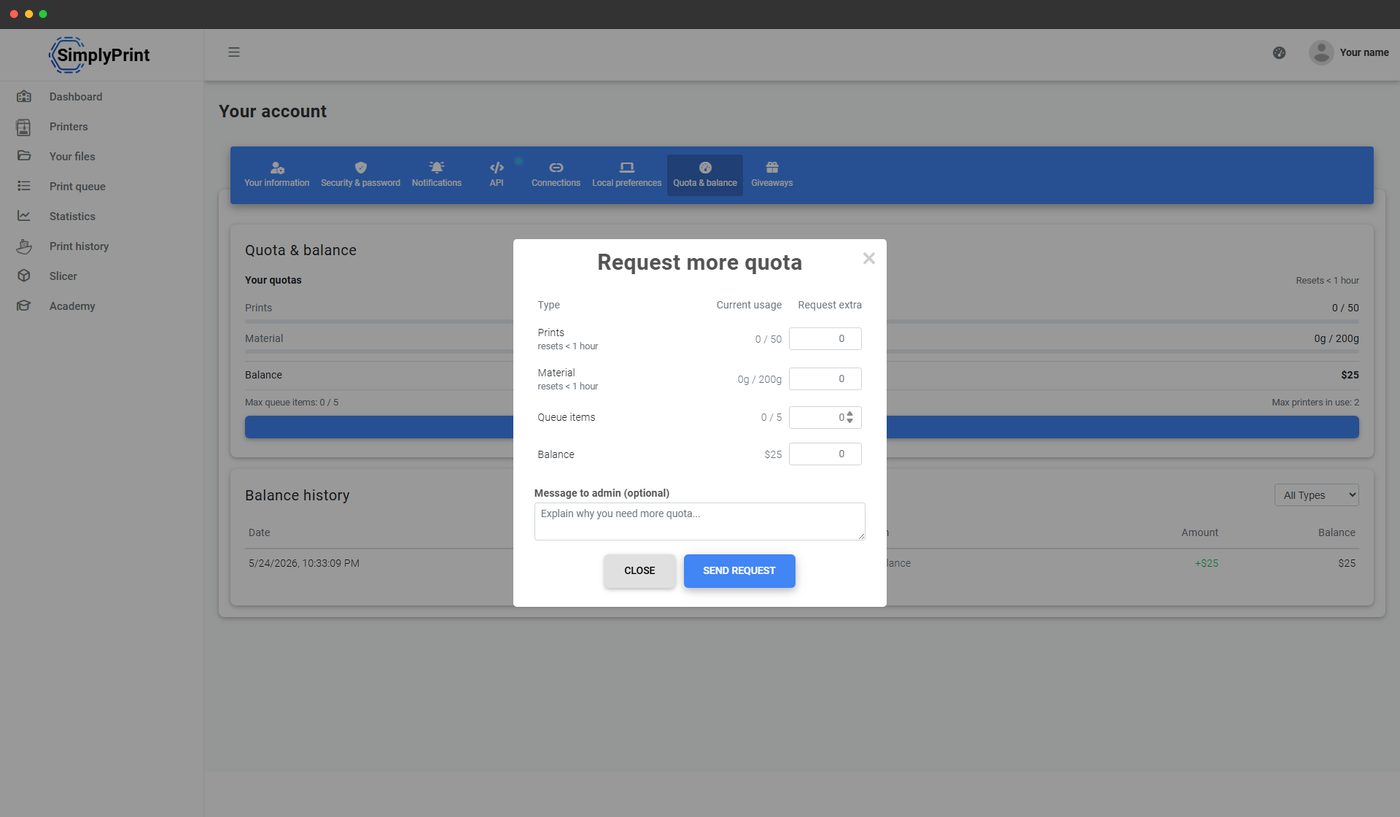
Uczniowie wnioskują o większy limit, nauczyciele zatwierdzają to w panelu
Gdy uczeń osiągnie limit przydziału lub wyczerpie saldo, może wysłać Prośbę o więcej z górnego paska, strony kolejki wydruków, ekranu powitalnego slicera lub okna blokady drukowania, a prośba trafia do skrzynki próśb o limit nauczyciela. Każda prośba pokazuje nauczycielom bieżące użycie ucznia, umożliwia dostosowanie ilości, dodanie wiadomości oraz zbiorcze zatwierdzenie lub odrzucenie. Powiadomienia można kierować do wszystkich nauczycieli lub określonych administratorów, a po rozpatrzeniu prośby uczeń otrzymuje powiadomienie.
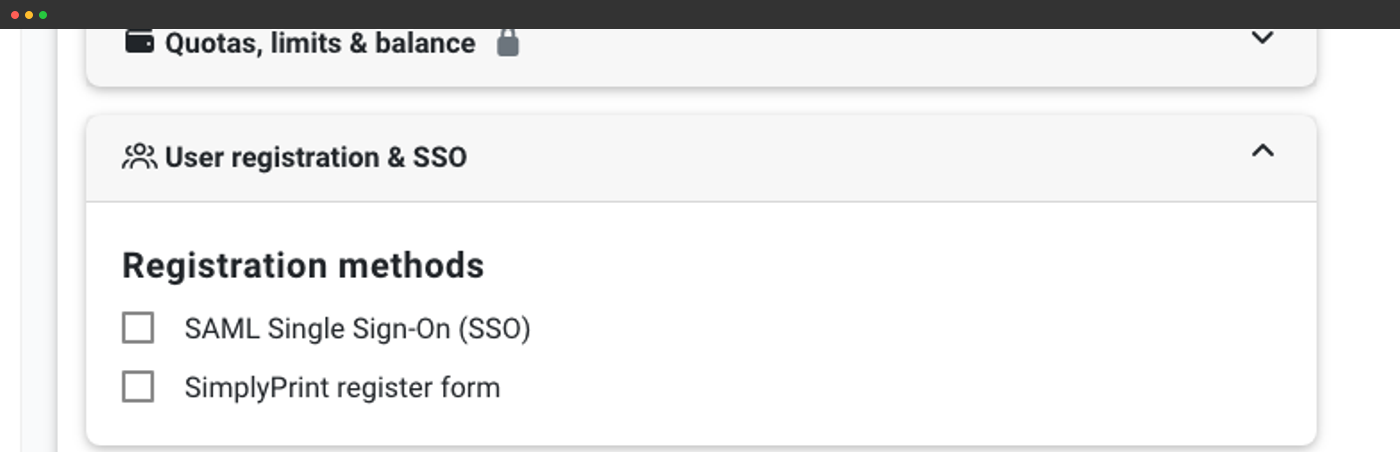
Jednokrotne logowanie SAML dla Google Workspace, Microsoft Entra ID i Auth0
Zespoły IT szkół i okręgów szkolnych niemal zawsze wymagają jednokrotnego logowania. SimplyPrint obsługuje SAML 2.0 u głównych dostawców tożsamości faktycznie używanych przez szkoły:
- Google Workspace - najczęstszy IdP dla K-12
- Microsoft Entra ID (dawniej Azure AD), popularne w większych okręgach szkolnych i na uczelniach
- Auth0, elastyczny firmowy IdP
- SAML oparty na federacji: dla okręgów szkolnych korzystających z własnej warstwy federacji
- Dowolny SAML 2.0 IdP, ogólna konfiguracja dostawcy dla wszystkich pozostałych
W konfiguracji mapowania grup SSO na klasy wklejenie URL Google Classroom umożliwia SimplyPrint pobieranie członkostwa w klasach z Classroom przy każdej synchronizacji. Przewodniki konfiguracji SSO dla Google, Microsoft, Auth0 i SAML
GDPR, SDPC i dokumentacja bezpieczeństwa wymagana przez dział IT
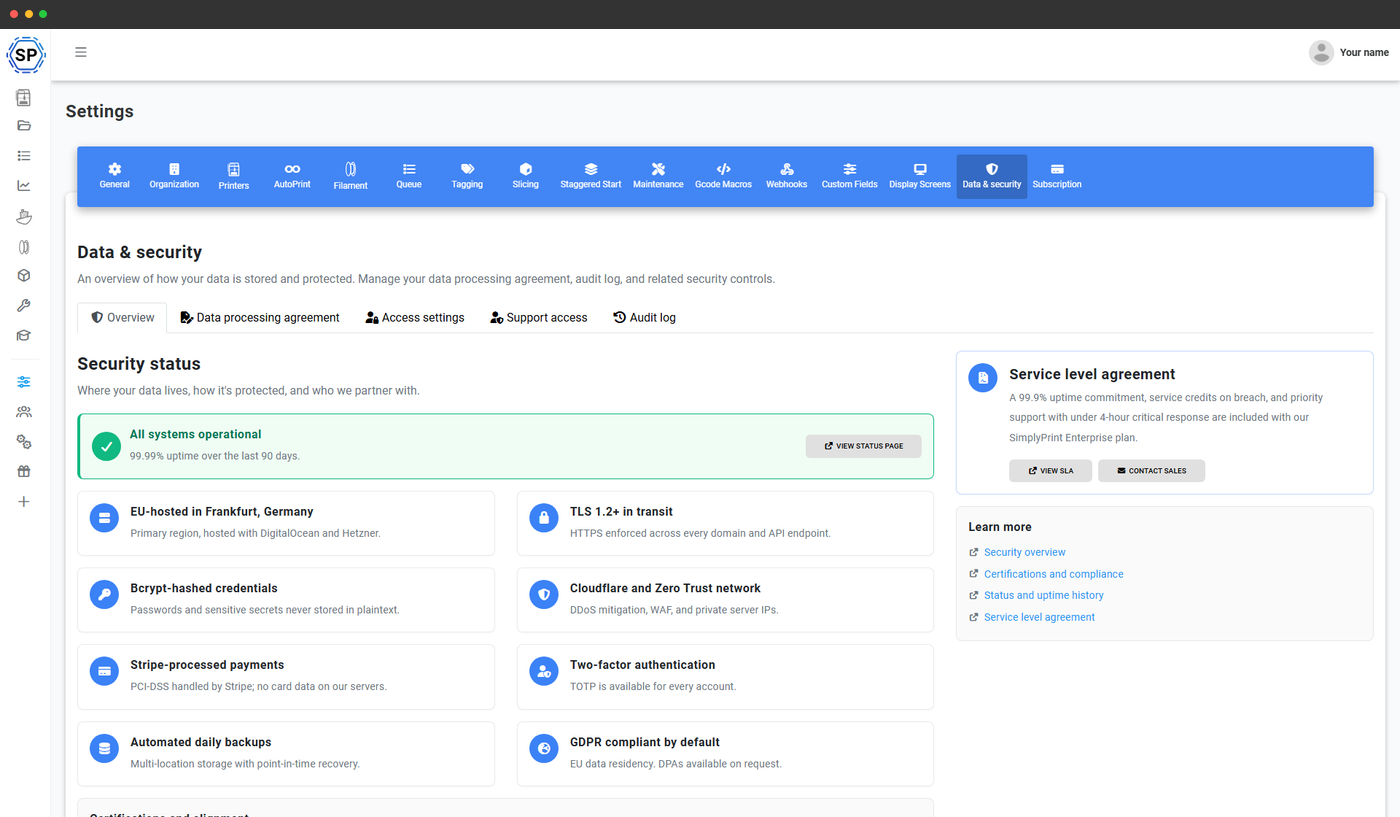
SimplyPrint opracowano w Danii i działa na infrastrukturze hostowanej w UE, więc GDPR to podstawa, nie dodatkowo płatna opcja. Plan School obejmuje także:
- Umowa powierzenia przetwarzania danych w produkcie - DPA można podpisać w panelu, bez wymiany PDF-ów e-mailem.
- Dziennik audytu konta - pełna historia działań organizacji: zatwierdzenia, zmiany uprawnień, korekty salda, przypisania ról
- Lista dozwolonych IP - ograniczenie dostępu do panelu do zakresów IP szkoły lub okręgu
- Standardowa umowa NDPA SDPC - SimplyPrint jest sygnatariuszem wielostanowej umowy SDPC dla K-12. Okręgi szkolne w objętych stanach mogą przystąpić do istniejącej umowy za pośrednictwem załącznika E, zamiast negocjować własną umowę.
Krok po kroku: wymaganie 2FA i ograniczanie dostępu do panelu według IP.
Dla rozmów o szkolnym budżecie
W większości szkół do obsługi drukarek 3D wykorzystuje się zestaw czterech lub pięciu osobnych narzędzi: menedżer kolejek, slicer zgodny z Chromebookiem, panel klasowy dla nauczycieli, ślad audytu dla IT oraz warstwę przechowywania plików projektów uczniów. SimplyPrint zastępuje wszystkie te pozycje jedną platformą w ramach jednego zamówienia zakupu. Przy przedstawianiu oferty osobie zatwierdzającej budżet argumentem zakupowym jest konsolidacja: mniej dostawców do weryfikacji, mniej DPA do uzgodnienia, jeden cykl odnowień, jeden kontakt wsparcia, jedna faktura.
Hub: strona w stylu kiosku dla pracowni druku
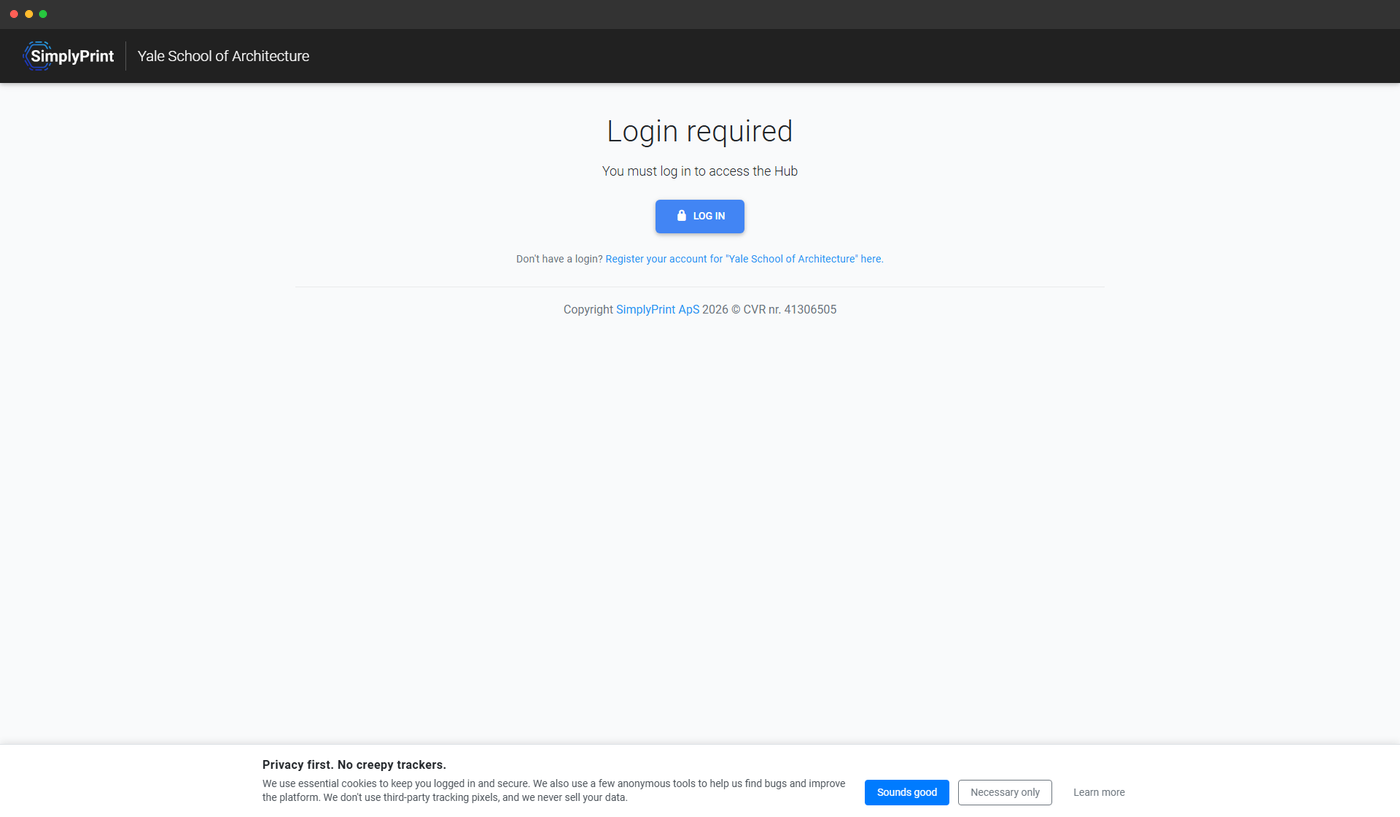
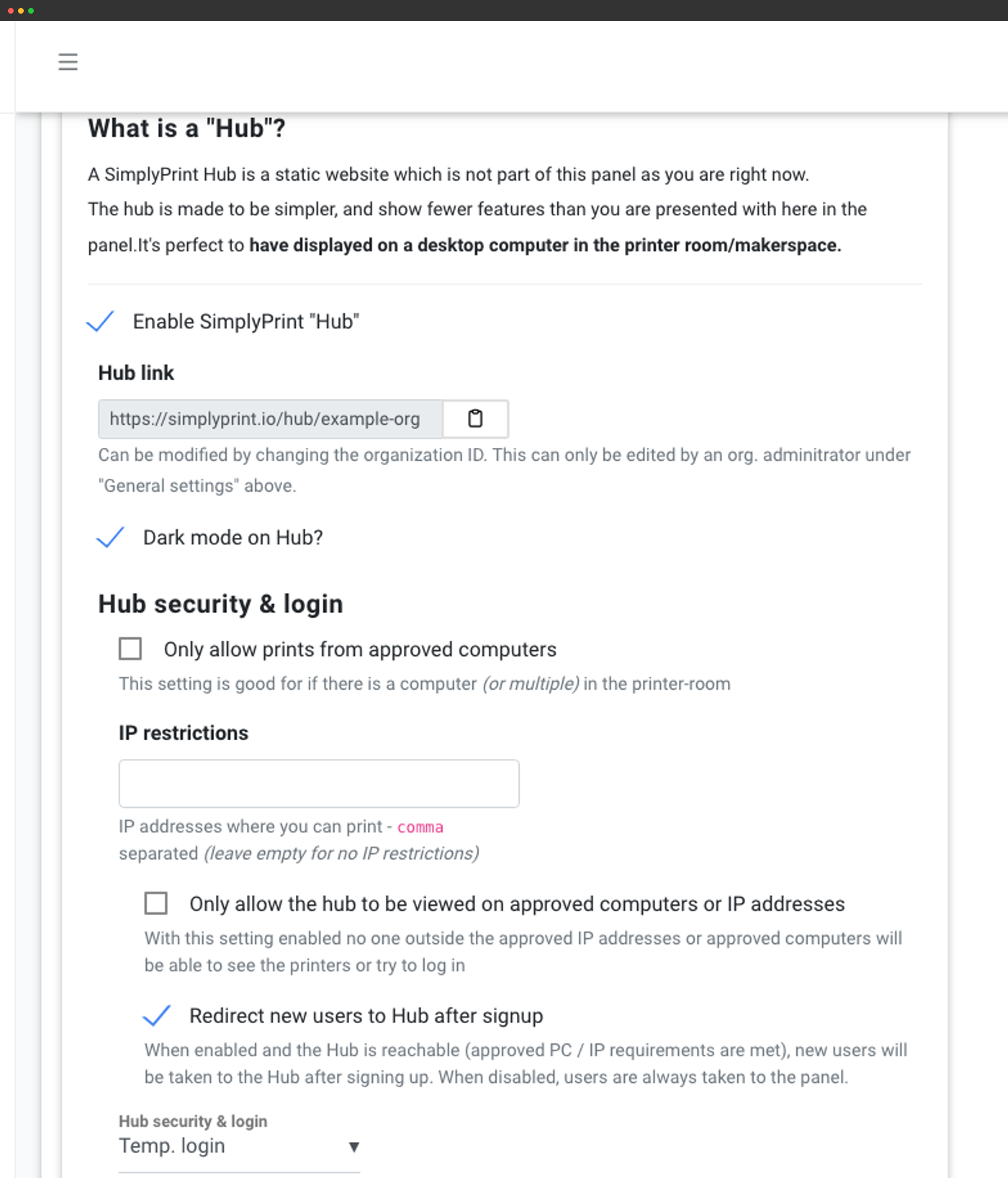
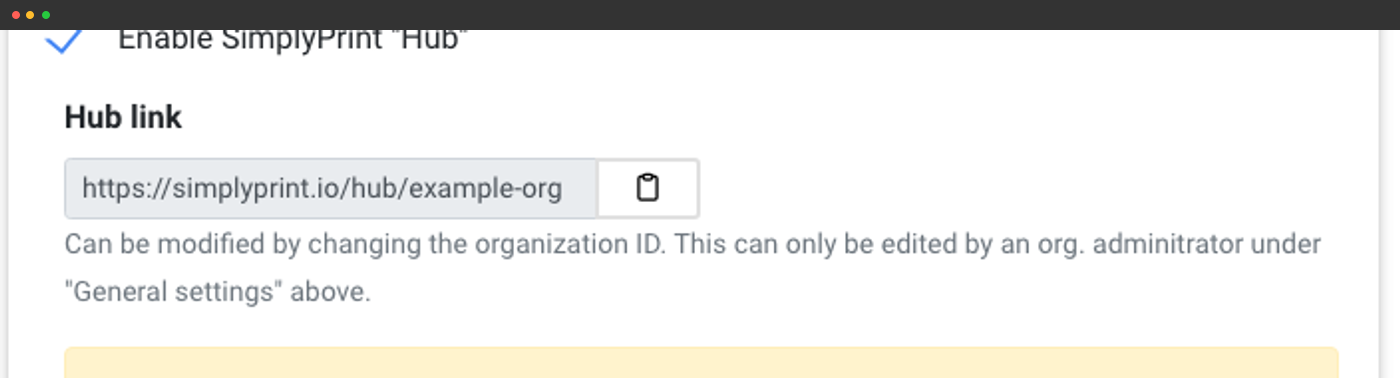
Szkoła otrzymuje dedykowaną, publicznie dostępną stronę Hub pod adresem simplyprint.io/hub/{your-school-id}, czyli uproszczony interfejs bez rozpraszaczy, przeznaczony do użycia na komputerze w pracowni obok drukarek. Te same dane logowania co w panelu, znacznie mniej klikania. Dostęp można ograniczyć do konkretnych adresów IP lub komputerów, aby strona była dostępna tylko z terminala w pracowni.
Drukarki pogrupowane według klasy lub sali
Etykiety statusu i szybkie działania, uporządkowane według grup klas lub kolejki.
Ograniczyć do komputerów i adresów IP laboratorium
Można ograniczyć drukowanie, a nawet podgląd, do zatwierdzonych zakresów IP, co ma kluczowe znaczenie we współdzielonych sieciach szkolnych.
Automatyczne wylogowywanie po zakończeniu lekcji
Tryb tymczasowego logowania, dzięki któremu każda lekcja zaczyna się od nowa zamiast dziedziczyć sesję ostatniego ucznia.
Które funkcje dla klas są dostępne w których planach
Plan School stworzono specjalnie dla klas i makerspace'ów. Współpraca wieloużytkownikowa i Hub są też dostępne w Print Farm i Enterprise; zatwierdzanie kolejki, limity oraz pulpity nauczyciela i ucznia są dostępne tylko w School i Enterprise, przy czym sam host pulpitu jest zarezerwowany dla School.
| Funkcja / limit | Za darmo | Basic | Pro | Farma druku | Enterprise | Szkoła | Slicer w chmurze | Menedżer filamentu |
|---|---|---|---|---|---|---|---|---|
|
Wielu użytkowników
Zapraszanie nauczycieli i uczniów z osobnymi danymi logowania i uprawnieniami.
|
||||||||
|
Przepływ zatwierdzania kolejki
Każde zgłoszenie ucznia może najpierw trafić do nauczyciela, zanim dotrze do aktywnej kolejki.
|
||||||||
|
Przydziały, limity i saldo
Okresowe limity, ograniczenia dla pojedynczych zadań oraz saldo przedpłacone, dostępne w trybie wymuszania lub śledzenia.
|
||||||||
|
Panele nauczycieli i uczniów
Pulpity dla każdej roli z oczekującymi zatwierdzeniami i skrzynkami odbiorczymi wniosków o limity.
|
||||||||
|
Jednokrotne logowanie SAML
Google Workspace, Microsoft Entra ID, Auth0, SAML oparty na federacji lub dowolny IdP SAML 2.0.
|
||||||||
|
Dziennik audytu konta
Pełna historia działań organizacji dla audytorów i działu IT.
|
||||||||
|
Podpisywanie DPA w produkcie
Umowę powierzenia przetwarzania danych można podpisać bezpośrednio w panelu.
|
||||||||
|
Lista dozwolonych adresów IP
Ograniczyć dostęp do panelu do zakresów IP szkoły lub okręgu.
|
Więcej informacji o naszych planach?
Zobacz pełny cennik i porównanie funkcji