
1つのURL。すべてのMCPクライアント。プリンターを一元管理。
MCP対応アシスタントのコネクター設定にhttps://simplyprint.io/api/mcpを貼り付け、OAuthの同意画面で承認すれば完了です。SimplyPrintの他の機能と同じ認証方式、権限、データを使い、パネルで操作する代わりに自然言語でやり取りできます。

MCPとは?
MCP(Model Context Protocol)は、Anthropicが開発したオープン標準で、対応するAIクライアントが増えています。AIアシスタントは統一されたインターフェースを通じて外部ツールを呼び出せます。アシスタントごとに独自のプラグイン形式を作る代わりに、MCPはClaude、ChatGPT、Gemini、Cursor、Windsurf、Cline、Zedなどが理解できる共通の形式を定義します。
SimplyPrintはhttps://simplyprint.io/api/mcpで公式MCPサーバーを運用しています。カスタムコネクターまたはMCPサーバーに対応するアシスタントなら、どのクライアントからも同じURLで接続できます。また、公式Model Context Protocolレジストリにio.simplyprint/simplyprintとして登録されているため、レジストリを参照するクライアントから自動的に検出できます。
SimplyPrintを見つけるかインストールする
公式MCP RegistryでSimplyPrintを探すか、Claude CodeプラグインまたはGemini CLI拡張機能をインストールしてください。いずれも同じ公式SimplyPrint MCPサーバーに接続します。
パネルのほぼすべての操作をネイティブAIツールとして利用
MCPサーバーは、パネルで使われる幅広い操作を提供し、アシスタントが選択できるカテゴリにまとめています。ツールはSimplyPrintウェブアプリと同じAPIエンドポイントに接続されているため、MCP呼び出しのプリンターはAPIが返すプリンターオブジェクトと同じものです。
状態の確認、G-codeの送信、ジョグ操作、ファンの制御、原点復帰、一時停止、再開、キャンセルができます。
追加、並べ替え、編集、承認、拒否、復元、グループ化、コメントができます。
検索、フィルター、コストの見積もり、メタデータの更新、フォルダーの整理ができます。
スプールの確認、重量の調整、割り当てと解除、乾燥済みの設定ができます。
過去のジョブを絞り込み、アーカイブし、成功率、フィラメント、時間、コストを取得できます。
アシスタントへの実際の質問例
ヘルプ記事の例から、ツール呼び出しに対応する実際のプロンプトをいくつか紹介します。
- プリンター:「現在何をプリントしていますか?」、「Printer 4の3軸すべてを原点復帰してください」、「K2のプリントをキャンセルしてください」
- キュー:「Sarahの保留中の3件を承認して」-「benchy.gcodeを5個、明日のキューに追加して」-「次のアイテムを最も早くプリントできる作業場のプリンターは?」
- ファイル:「'prototype'タグが付いたファイルをすべて探して削除してください。」「X1Cでbattery-holder.gcodeをプリントするコストを見積もってください。」
- フィラメント:「残量が100 g未満のスプールはどれですか?」「スプール42の残量を820 gに調整してください。」
- 統計:「今週のフィラメント使用量は?」「昨日最も時間がかかったプリントの詳細を表示して」


設定ファイルを使うクライアント: JSONブロック1つ
エディターやCLIのMCPクライアント(Claude Desktop、Claude Code、Cursor、Cline、Zed)は、MCPサーバーのリストをJSON設定ファイルに保存します。mcpServersにSimplyPrintを追加すると、初回利用時のOAuth認証はクライアントが処理します。
{
  "mcpServers": {
    "simplyprint": {
      "url": "https://simplyprint.io/api/mcp"
    }
  }
}細かなスコープ設定でアシスタントに必要な権限だけを付与
各権限により、アシスタントはアカウントの特定の範囲にアクセスできます。OAuthの同意画面にはアシスタントが要求するすべてのスコープが表示され、承認する範囲を選択できます。そのため、読み取り専用の要約ツールに書き込み権限が付与されたり、キュー専用の自動化ツールがフィラメントの詳細にアクセスしたりすることはありません。
- 表示と管理: ほぼすべてのカテゴリーで読み取りと書き込みの権限が分かれています。読み取り専用のアシスタントには管理権限を付与しないでください。完全に自動化するには両方を付与してください。
- ユーザー別トークン:トークンはアカウント管理者ではなく、各ユーザーに紐付けられます。アカウント内の権限を引き継ぎ、それ以上の権限は持ちません。
- 設計上アクセス不可:請求、サブスクリプションの変更、アカウントの削除はMCPに公開されていません。どのスコープでもアクセスできません。
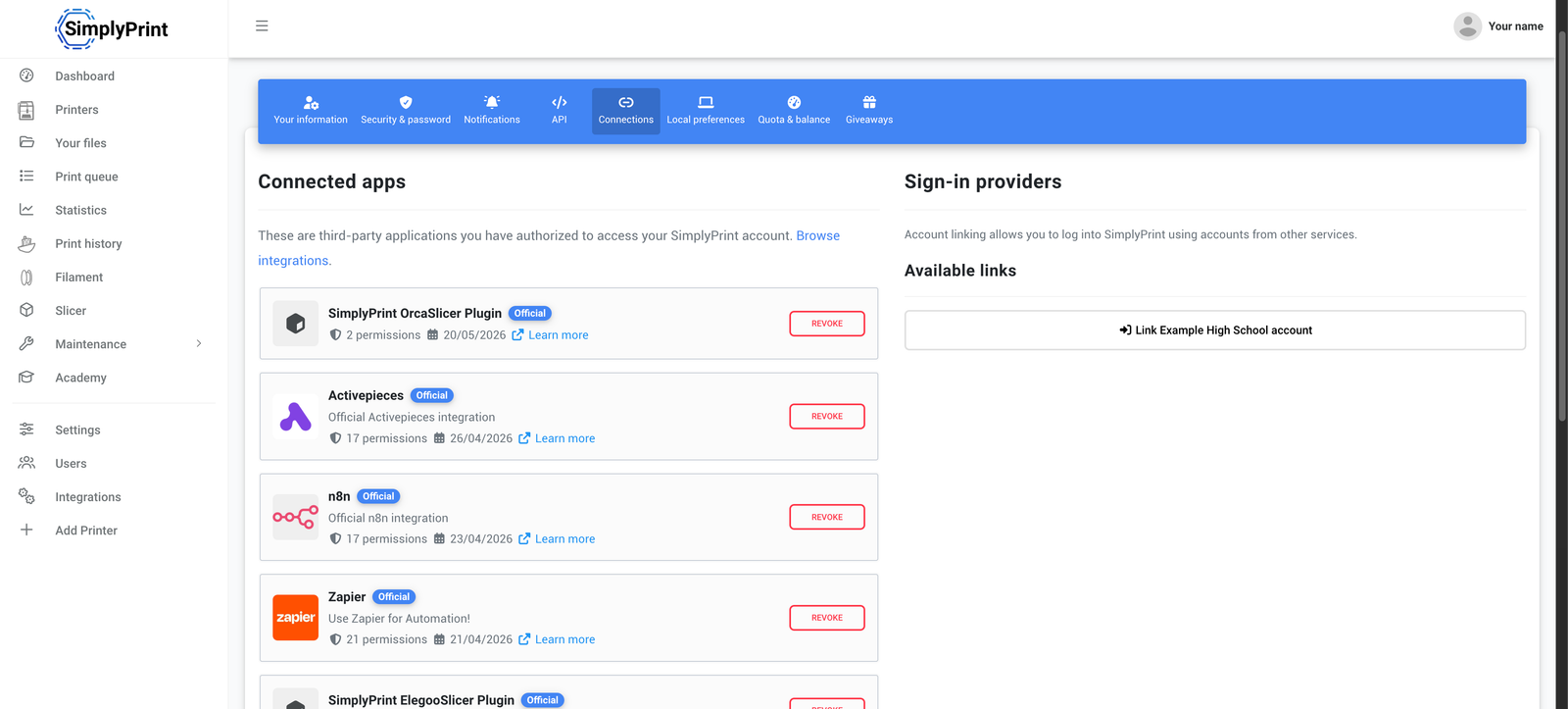
- 即時にアクセス権を取り消し:アカウント設定 → 接続済みアプリを開くと、接続済みのアシスタントとその権限、最終利用日時を確認できます。取り消しをクリックすると、アシスタントは直ちに使用できなくなります。
独自のMCPクライアントを開発する場合
カスタムMCPクライアントを開発する場合、認証フローはhttps://simplyprint.io/oauth/authorizeとhttps://simplyprint.io/oauth/tokenを使用する標準のOAuth 2.1認可コードグラントです。curlを使った詳しい手順、スコープのリファレンス、トークンの仕様はAPIドキュメントに記載されています。
すべてのMCP対応アシスタントで利用可能
連携方法はどのクライアントでも同じです。URL、OAuth認証フロー、利用できるツールは共通です。主なクライアント向けの手順を用意しており、同じ設定をMCP対応の他のツールでも使えます。
claude.ai、Claude Desktop、Claude Codeで使えます。
SimplyPrint MCP URLから開発者モードのアプリを作成します。
公式拡張機能をインストールするか、MCPのURLを直接追加してください。
MCP対応のエディターやエージェントは、同じOAuthフローで接続できます。
追加するには、クライアントのMCPレジストリで「simplyprint」を検索してください。
OAuth、権限を限定したトークン、いつでも取り消し可能
セキュリティにはSimplyPrintの他の機能と同じモデルを使用し、AIクライアント向けに提供しています。
- キーの貼り付けではなくOAuthフロー:simplyprint.ioでログインするため、アシスタントがパスワードを見ることはありません。受け取るトークンの内容もアシスタントにはわかりません。
- スコープによる制限:トークンは承認済みのスコープに一致するツールのみ呼び出せます。スコープ外のツールは一覧から除外され、呼び出しも拒否されます。
- 利用先の限定:トークンは発行対象の正規MCP URLに紐付けられます(RFC 8707)。SimplyPrint用のトークンはSimplyPrintでのみ使用でき、別のサーバーでは再利用できません。
- 短期アクセストークンとリフレッシュトークンのローテーション:アクセストークンの有効期間は1時間です。リフレッシュトークンは使用のたびに更新され、90日後に期限切れになります。MCP 2025-06-18仕様に準拠しています。
- ユーザー別、共有なし:トークンはアカウント内の権限を引き継ぎます。閲覧者が接続したアシスタントに管理者権限が付与されることはありません。
- 完全な実行ログ:すべてのMCP呼び出しは、メソッド、パラメーター、所要時間、結果とともにサーバー側に記録されます。アシスタントが実際に行った操作を監査できます。
REST APIとWebhookに連携
MCPはSimplyPrintの他の開発者向け機能と同じ認証モデル、データ形式、権限システムを使用します:
- SimplyPrint APIをコードから呼び出すことで、必要に応じて状態を取得できます。
- Webhooksは、変更が発生した瞬間にSimplyPrintがプッシュする通知です。ポーリングする必要はありません。
- AIアシスタントは、同じプリンター群の情報を読み取ったり操作したりする必要がある場合、MCPを呼び出します。生のエンドポイントではなく、検証済みでスコープによるアクセス制御があるツールレジストリを介して利用します。
プラン別の利用条件:MCPが含まれるプランは?
MCPアクセスはPro以上のプランに追加料金なしで含まれています。ツールごとの料金や呼び出しごとの料金はなく、別途AI用のユーザー枠を購入する必要もありません。アシスタント自体のサブスクリプション(Claude Pro、ChatGPT Plus、Geminiなど)の料金は、SimplyPrintではなく各提供元に支払います。
| 機能 / 制限 | 無料 | 基本 | Pro | プリントファーム | エンタープライズ | 学校 | クラウドスライサー | フィラメントマネージャー |
|---|---|---|---|---|---|---|---|---|
|
MCP APIアクセス
プリンター、キュー、ファイル、フィラメント、ジョブ、統計など、ユーザー向けツールをすべて備えたMCPサーバーです。OAuthを使用し、スコープに基づいてアクセスを制御します。Pro以上のプランで利用できます。
|
||||||||
|
基本API(MCPと連携)
プランと認証方式は共通です。独自コードにはREST API、AIアシスタントにはMCPを使用できます。どちらも同じユーザーごとの権限システムを使用します。プランと制限についてはAPIの機能ページをご覧ください。
|
||||||||
|
Webhooks(Print Farm以上)
AIワークフローでイベントをポーリングせずに対応するには、MCPとWebhookを組み合わせてください。Print Farm、School、Enterpriseプランに含まれています。
|
プランについて詳しく確認しますか?
料金と機能の比較をすべて表示よくある質問
MCPとは?
SimplyPrint MCPのURLとは何ですか?
どのAIアシスタントを接続できますか?
どのAIアシスタントがMCPに対応していますか?
トークンの更新はどのように機能しますか?
アシスタントは実際に何ができますか?
APIキーを貼り付ける必要がありますか?
アシスタントのアクセス権はどう取り消せますか?
データはAIの学習に使われますか?
SimplyPrintでMCPを使うにはいくらかかりますか?
複数のアシスタントを同じアカウントに接続できますか?
MCPとREST API、Webhookの違いは何ですか?
手順ガイドはどこにありますか?
設定ガイド
Claude、ChatGPT、Gemini CLI、エディターのMCPクライアントを含む、各クライアントの詳しい手順については、ヘルプデスクの「MCPを使ってSimplyPrintを任意のAIアシスタントに接続する」を参照してください。