プリンター名だけでは場所がわからなくなったら
ファームは左から右に番号が付いた整然とした1列から始まります。その後、プリンターの移動や廃止、交換が重なると、棚の順序と画面の順序が一致しなくなります。部屋を把握している人は目的のプリンターを見つけられますが、それ以外の人は通路を歩き、名前のラベルを確認しなければなりません。ファームレイアウトに各プリンターの実際の設置場所を記録すれば、画面と部屋の配置が再び一致します。SimplyPrintは主要メーカーのFDMプリンターに幅広く対応するクラウド型3Dプリンター管理プラットフォームです。ファームレイアウトはプリンターページの表示方法の1つです。
1つのレイアウトを3通りに表示
ファームの構成を一度入力すると、すべてのビューで同じレイアウトが使われます。ラックは日常作業を行うビューです。各ラックを正面から棚ごとに表示し、プリンターごとにリアルタイムのタイルを表示します。フロアプランには、部屋内のラックや作業台の位置が表示されます。部屋が複数ある場合は、すべての部屋に建物全体が表示されます。
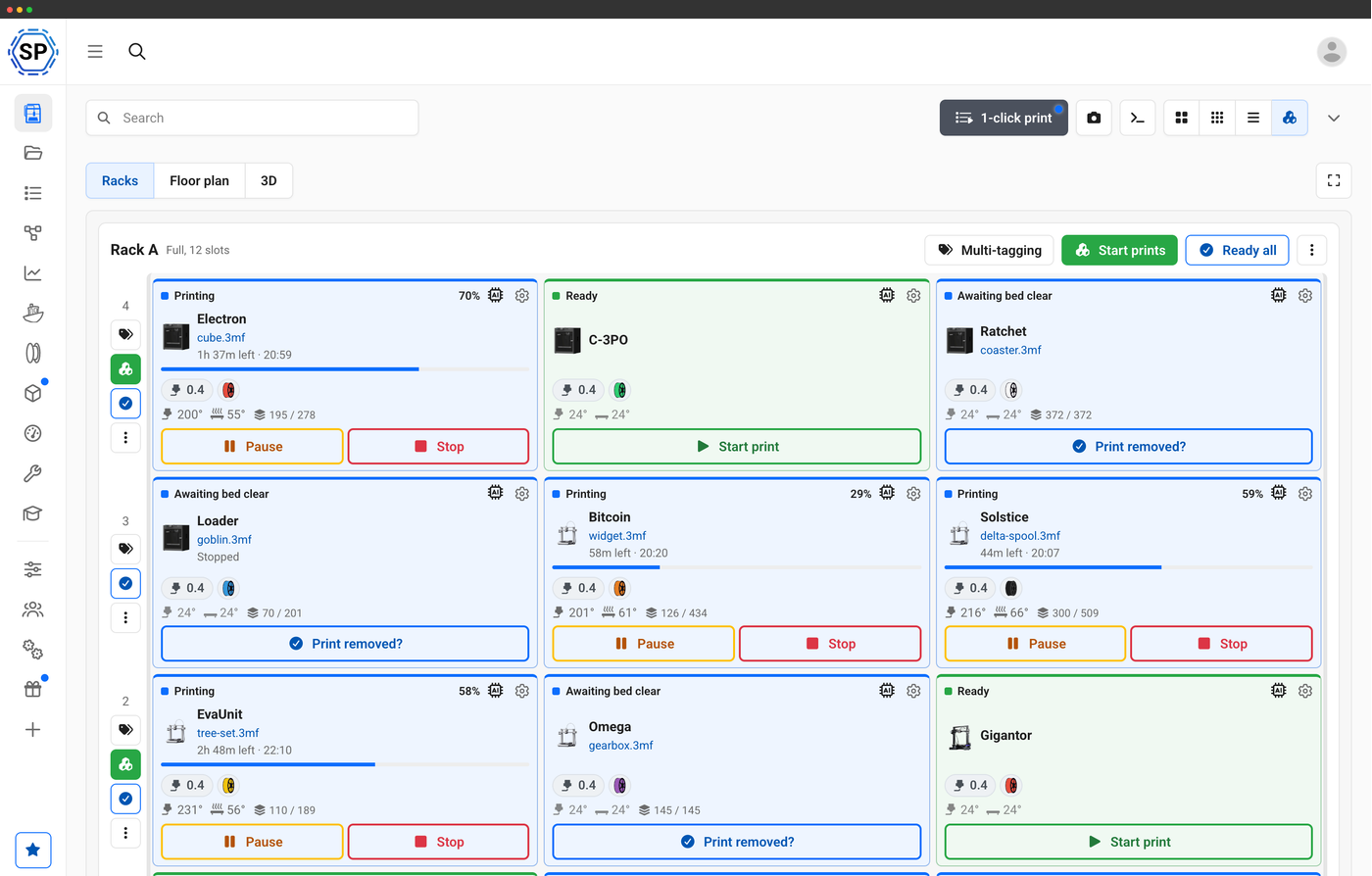
各ラックを正面から表示し、各スロットにステータス、ジョブ、進捗を表示します。
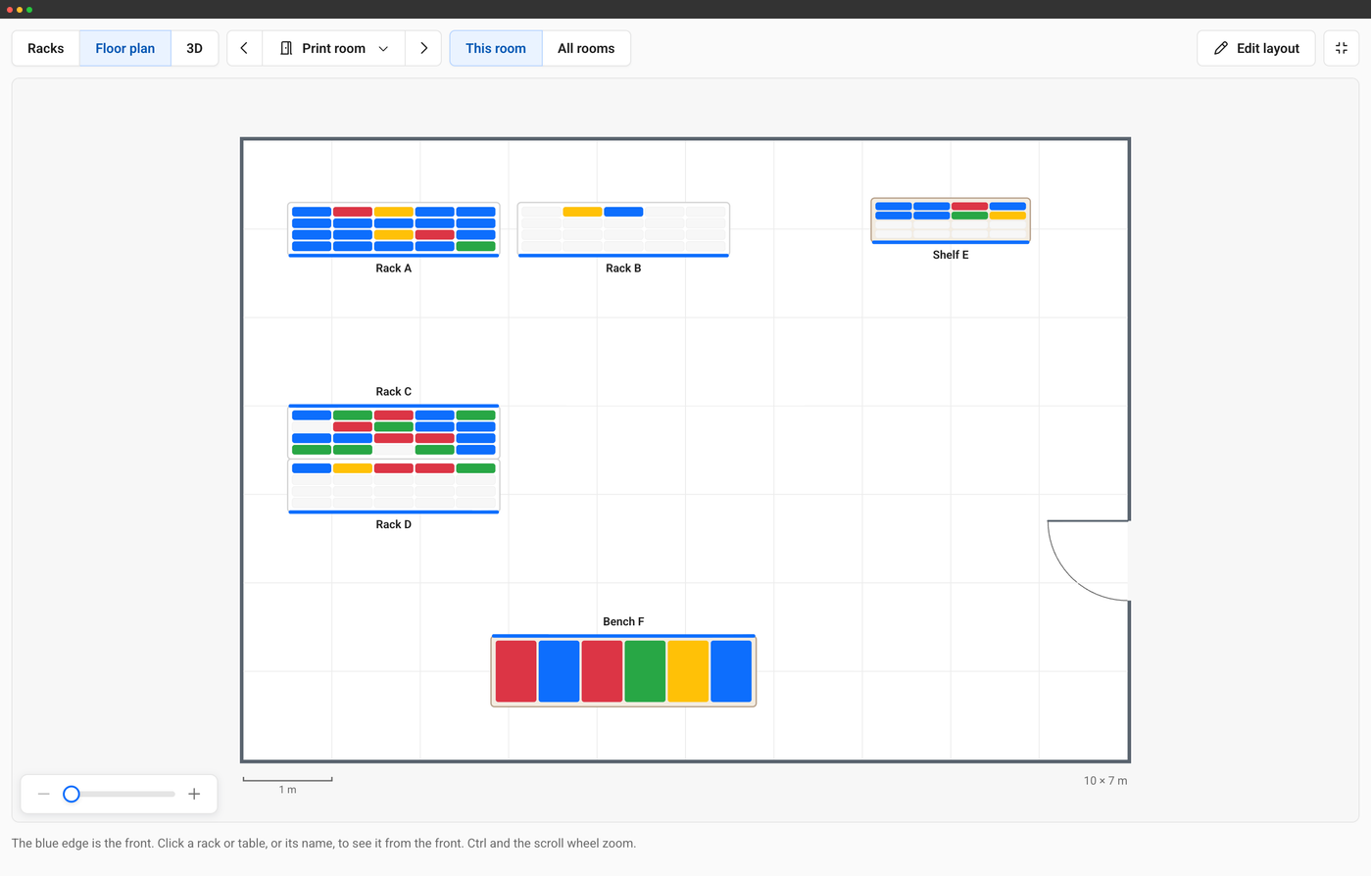
部屋を上から表示し、壁、ドア、各プリンターのステータスを示す点を確認できます。
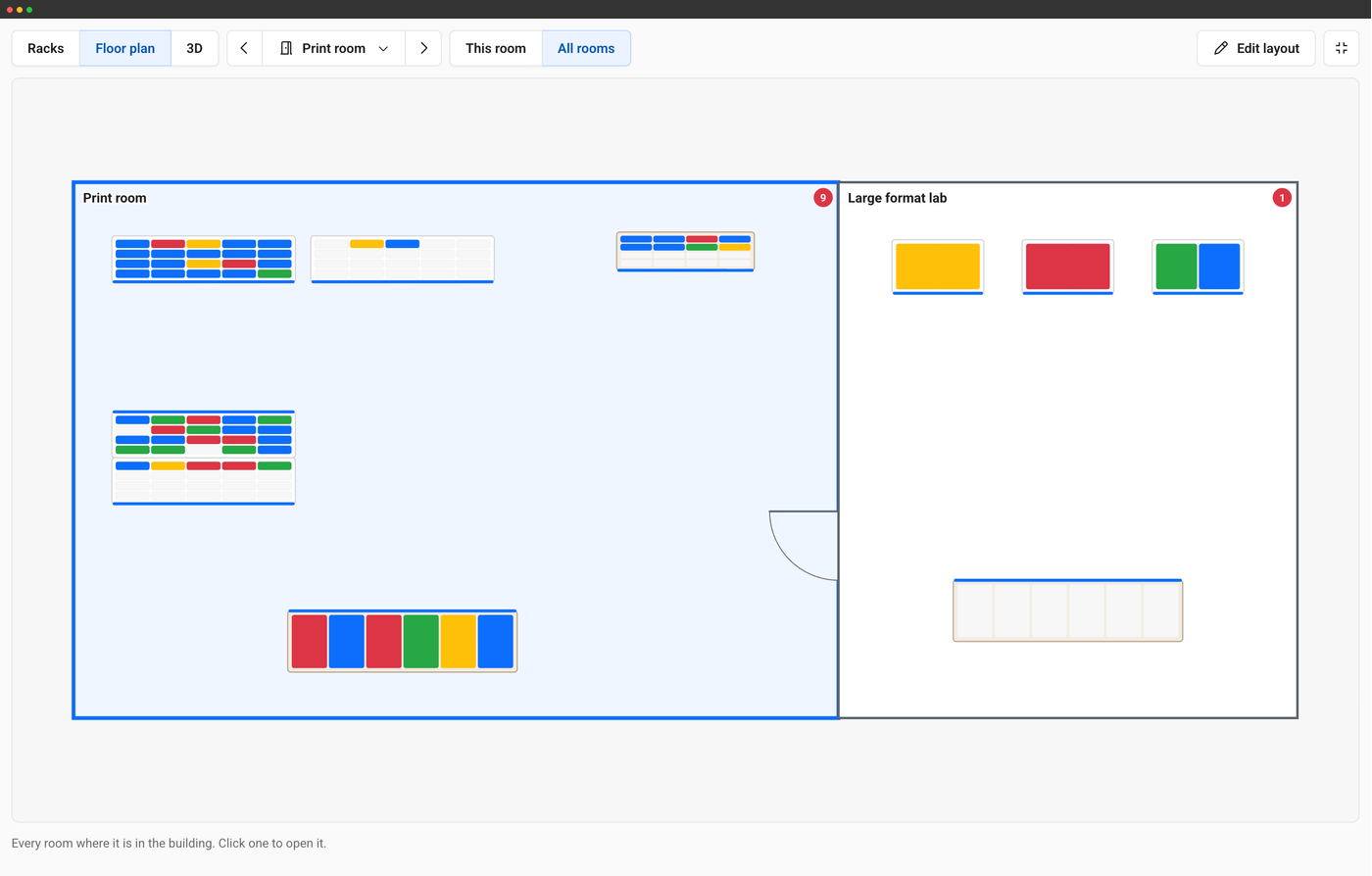
各部屋を建物内の位置に表示し、現在のステータスを色で示します。
設置場所からプリンターを探す
プリンターを検索するか、ベッドの片付け待ちなどのステータスカードをクリックすると、一致しないプリンターは消えずに薄く表示されます。ラックは実際の配置を保つため、一致したプリンターの部屋での位置がすぐに分かります。
レイアウト以外の画面でも、配置済みプリンターの位置がラックA・棚2・位置3のように表示されます。コントロールパネルのプリンター名の横や、ベッドの片付け、一時停止、キャンセルのダイアログに表示されるため、どのプリンターに向かえばよいかわかります。
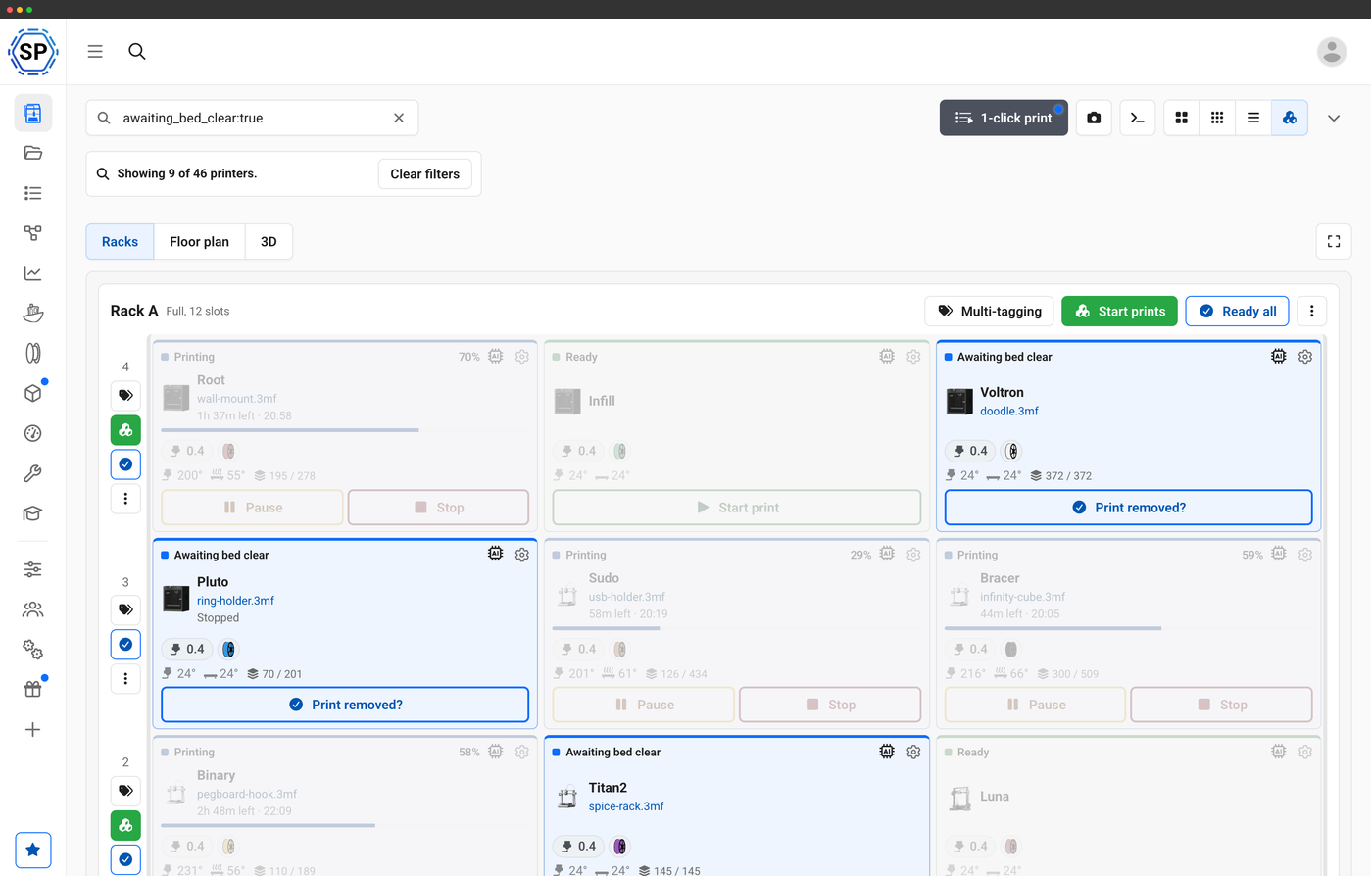
取り外し待ちのプリントがあるベッドをスロット上で点灯表示します。
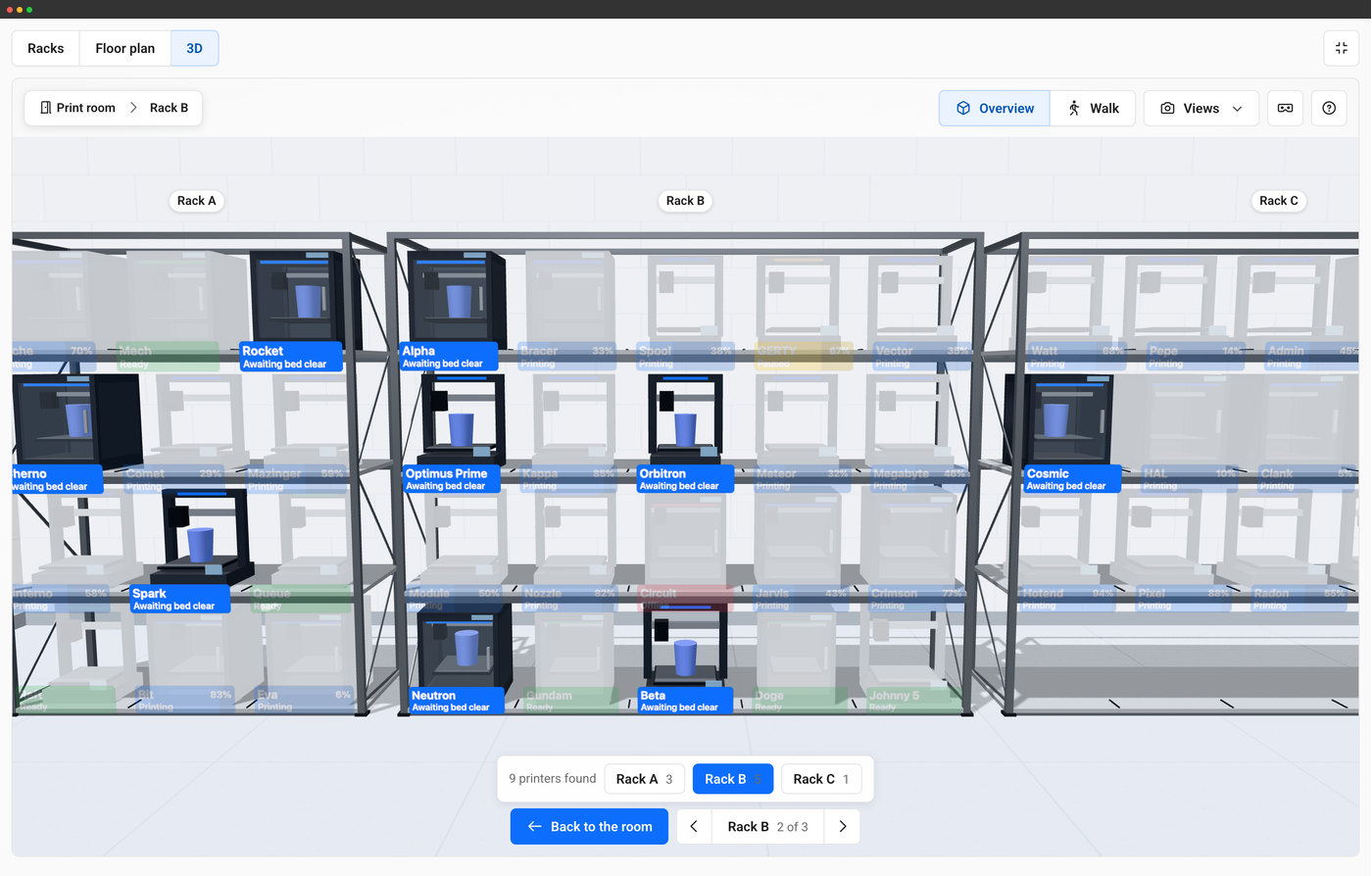
3Dルームでも同じ検索ができ、見つかったプリンターやラックが一覧に表示され、移動できます。
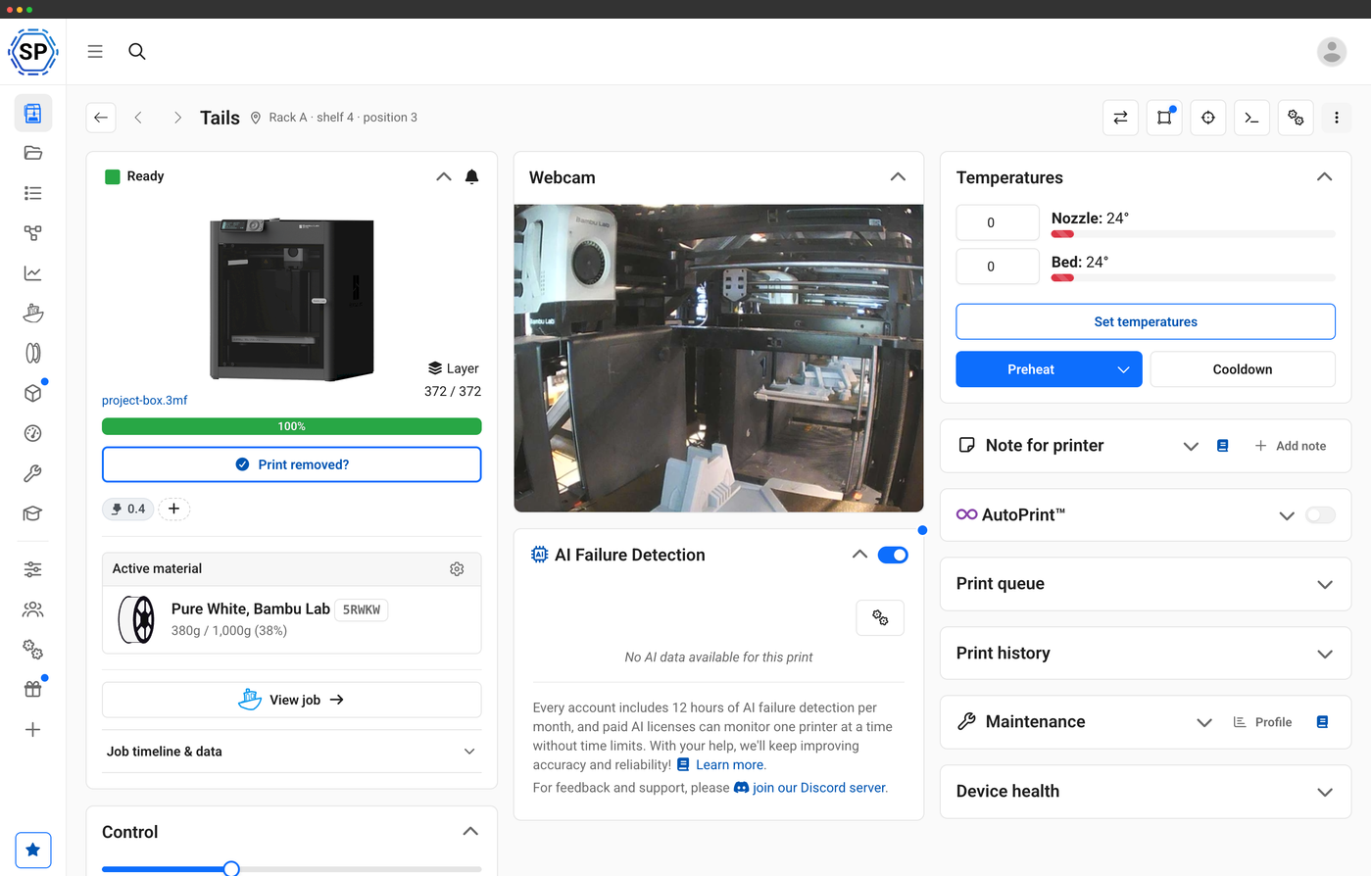
プリンター名の横に表示される場所。
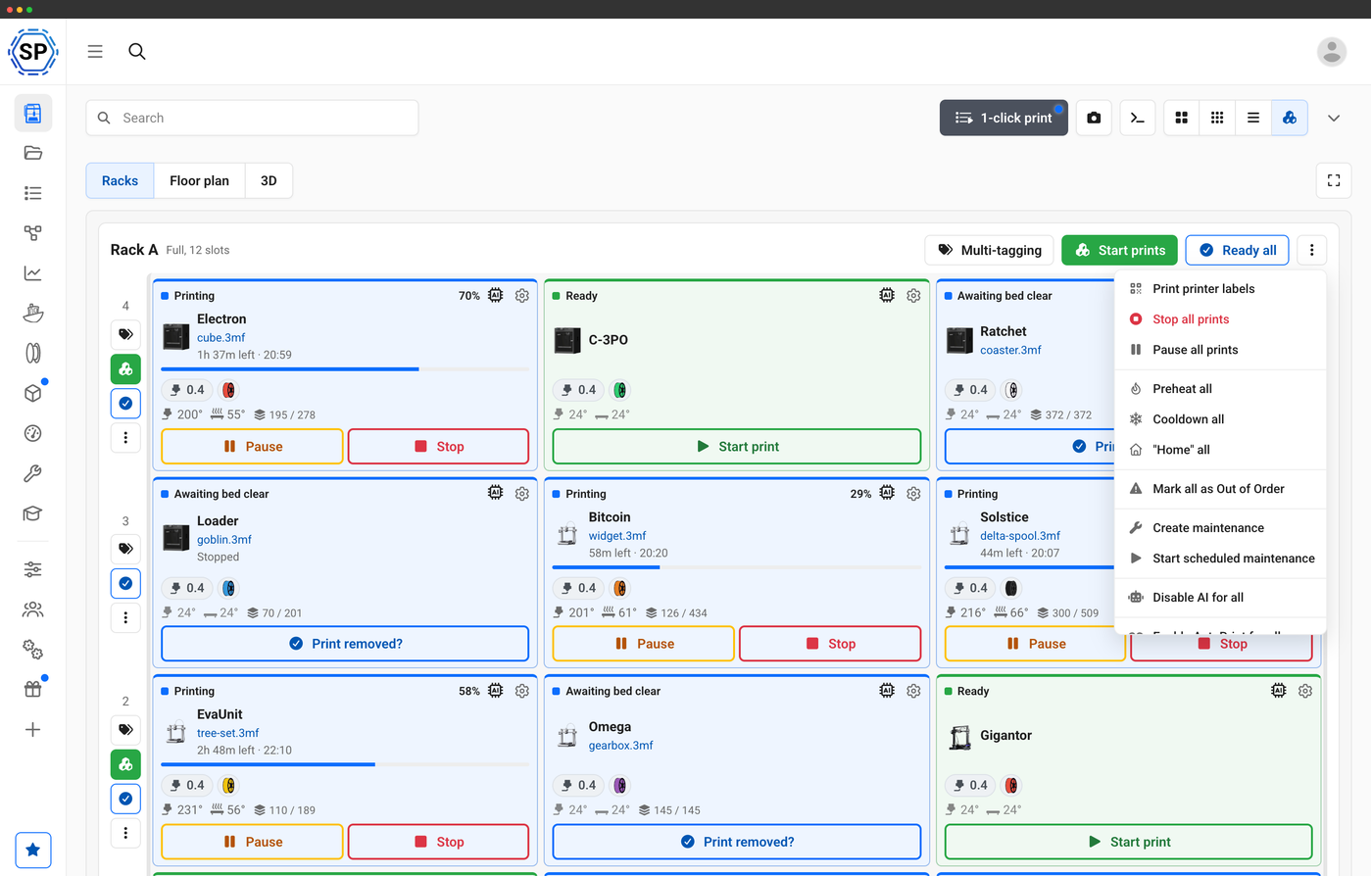
ラック全体または棚ごとに作業
部屋の歩き方
ベッドの片付けはアルファベット順ではなく、ラックごとに行います。各ラックには、そのラック上のプリンターだけを操作するボタンがあります。複数の棚があるラックでは、棚ごとにもボタンがあります。
- ラックや棚のすべての待機中のプリンターでプリントを開始
- すべて準備完了:プリント済みのベッドをまとめて片付け済みにする
- そこにあるすべてのプリンターにまとめてタグを付ける
- その他の操作:一時停止や再開、予熱や冷却、故障のマーク、メンテナンスの開始
プリントファームを3Dで歩く
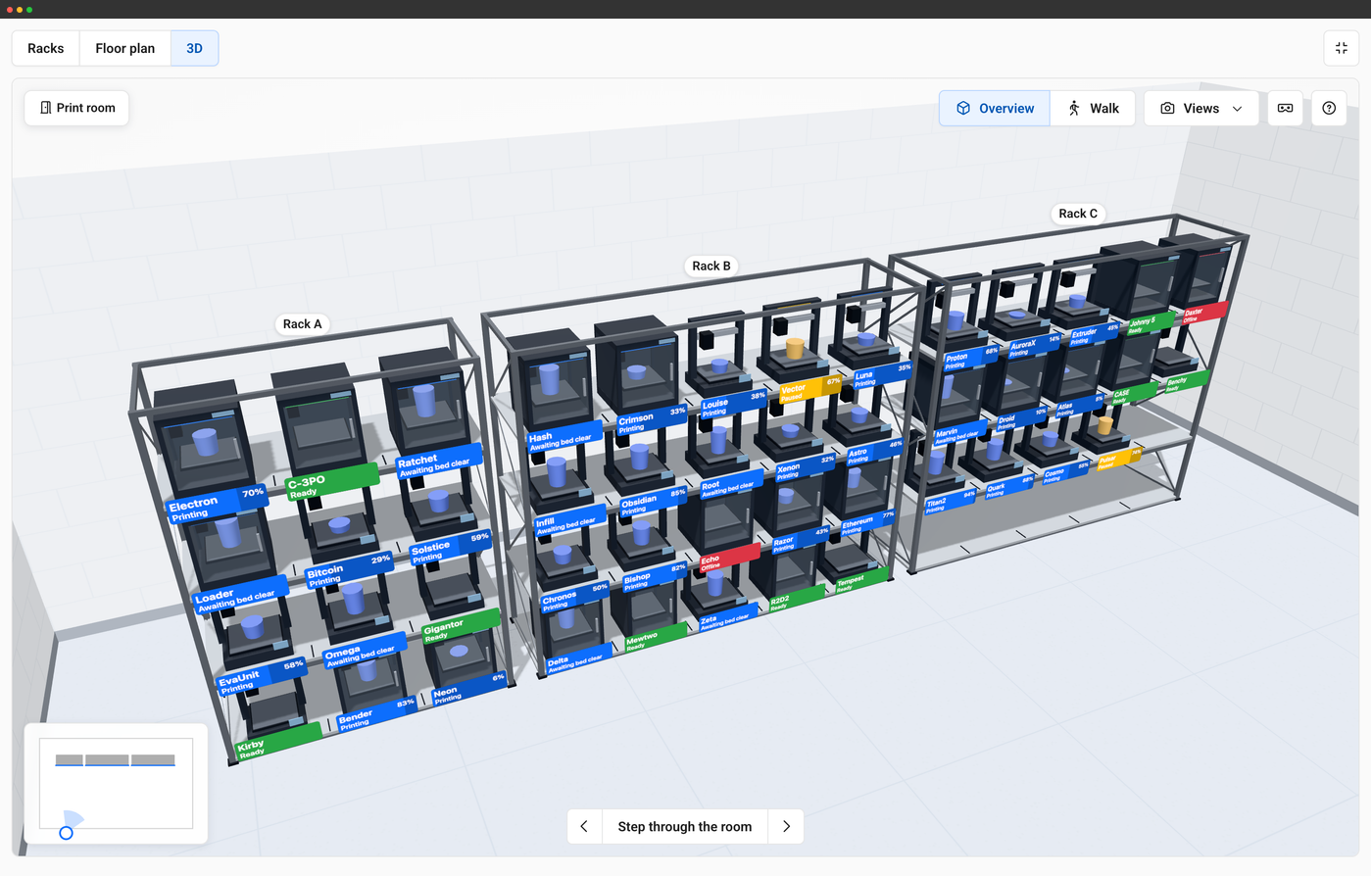
同じレイアウトをブラウザーで3Dの部屋として表示できます。プリンターは密閉型、ベッド移動式、デルタ型など、それぞれの形状とサイズで描画され、ステータスランプと棚の端にあるラベルが表示されます。ベッド上の造形物はプリントの進行に合わせて大きくなります。来訪者や新しいメンバーにファームを紹介したり、名前をまだ覚えていないプリンターを設置場所から探したりできます。
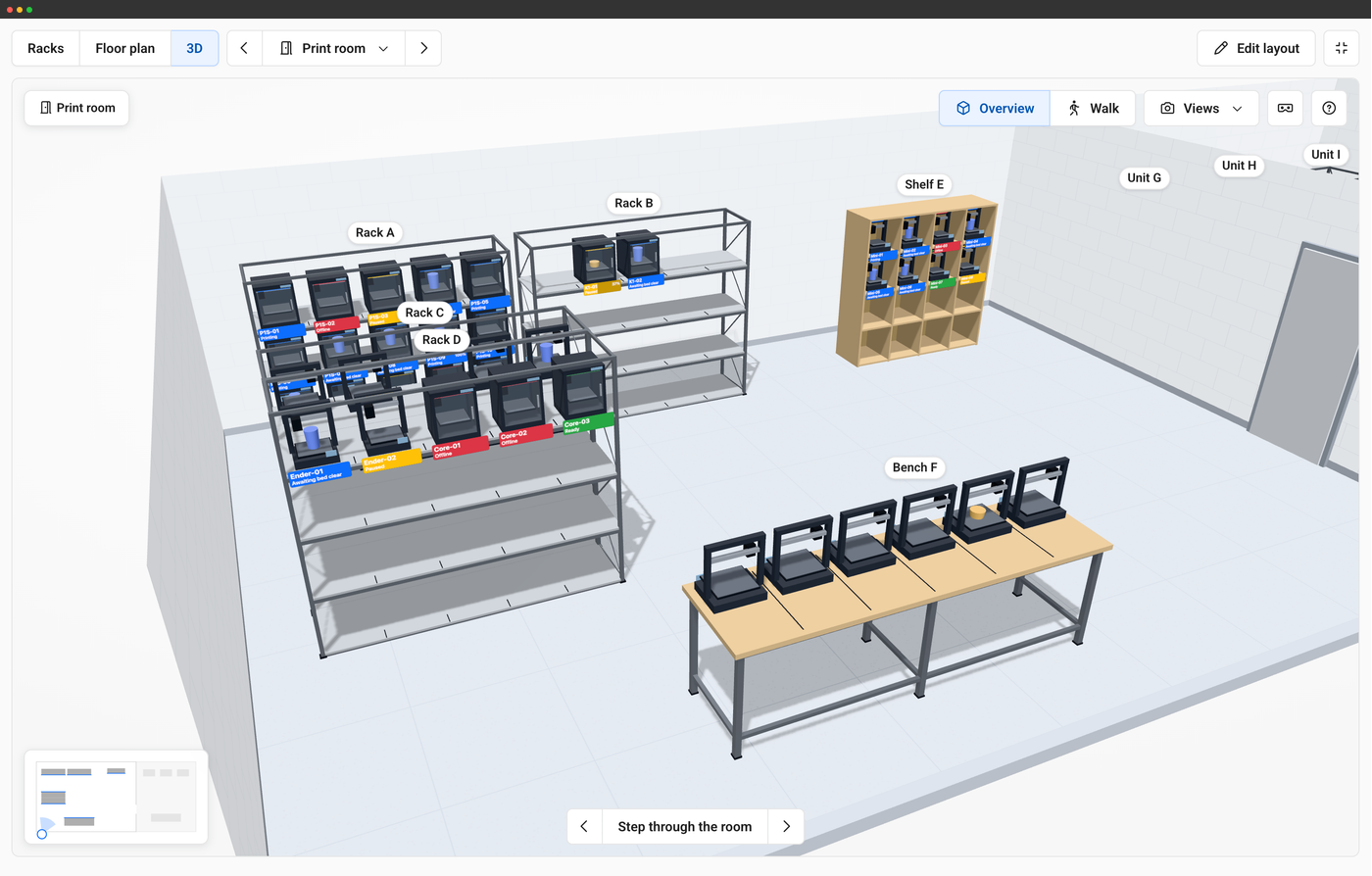
部屋を回転、移動、ズームできます。各ラックの名前も表示されます。
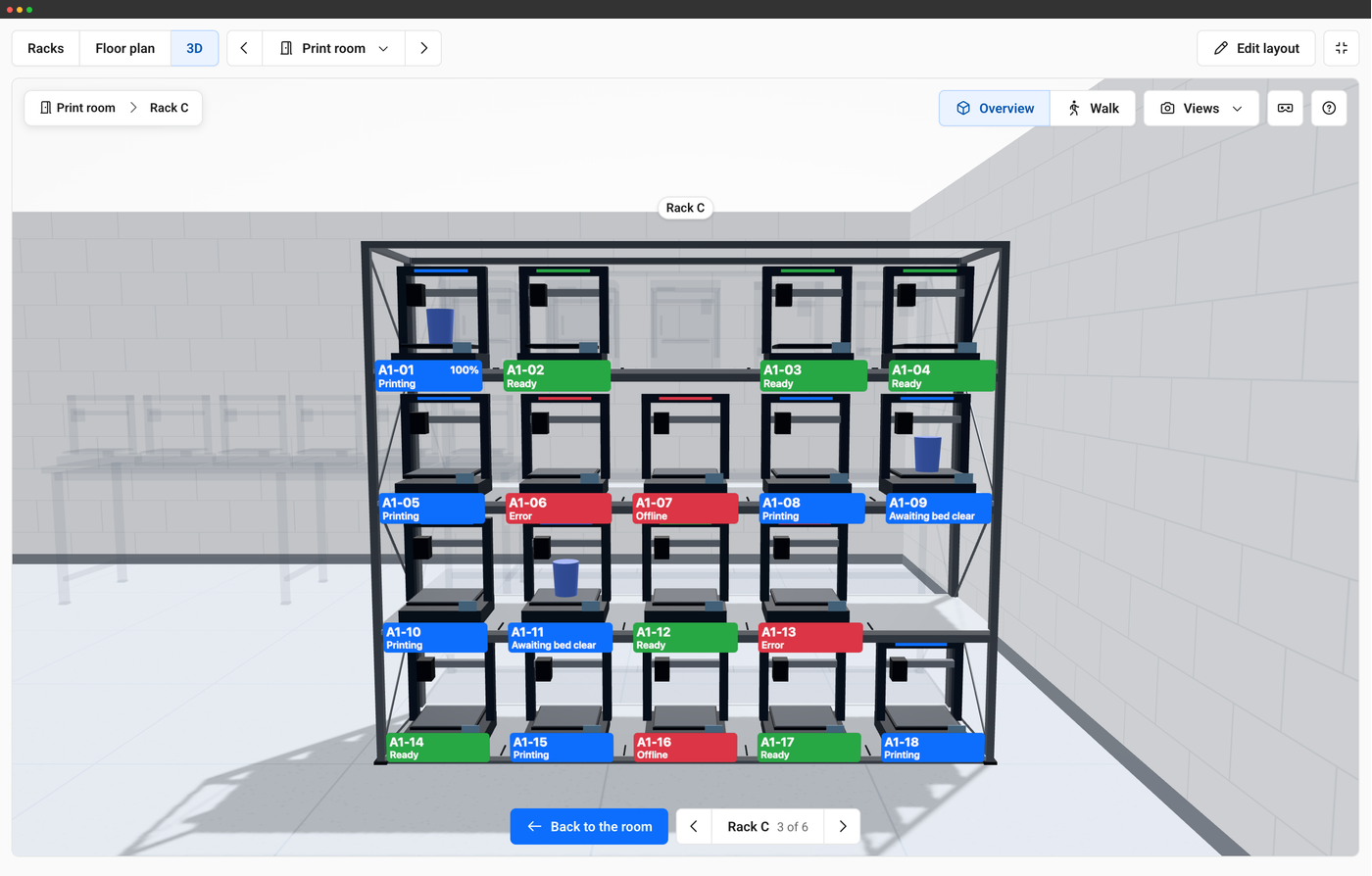
ラックをクリックすると、その正面に移動します。視界を遮るものは非表示になります。
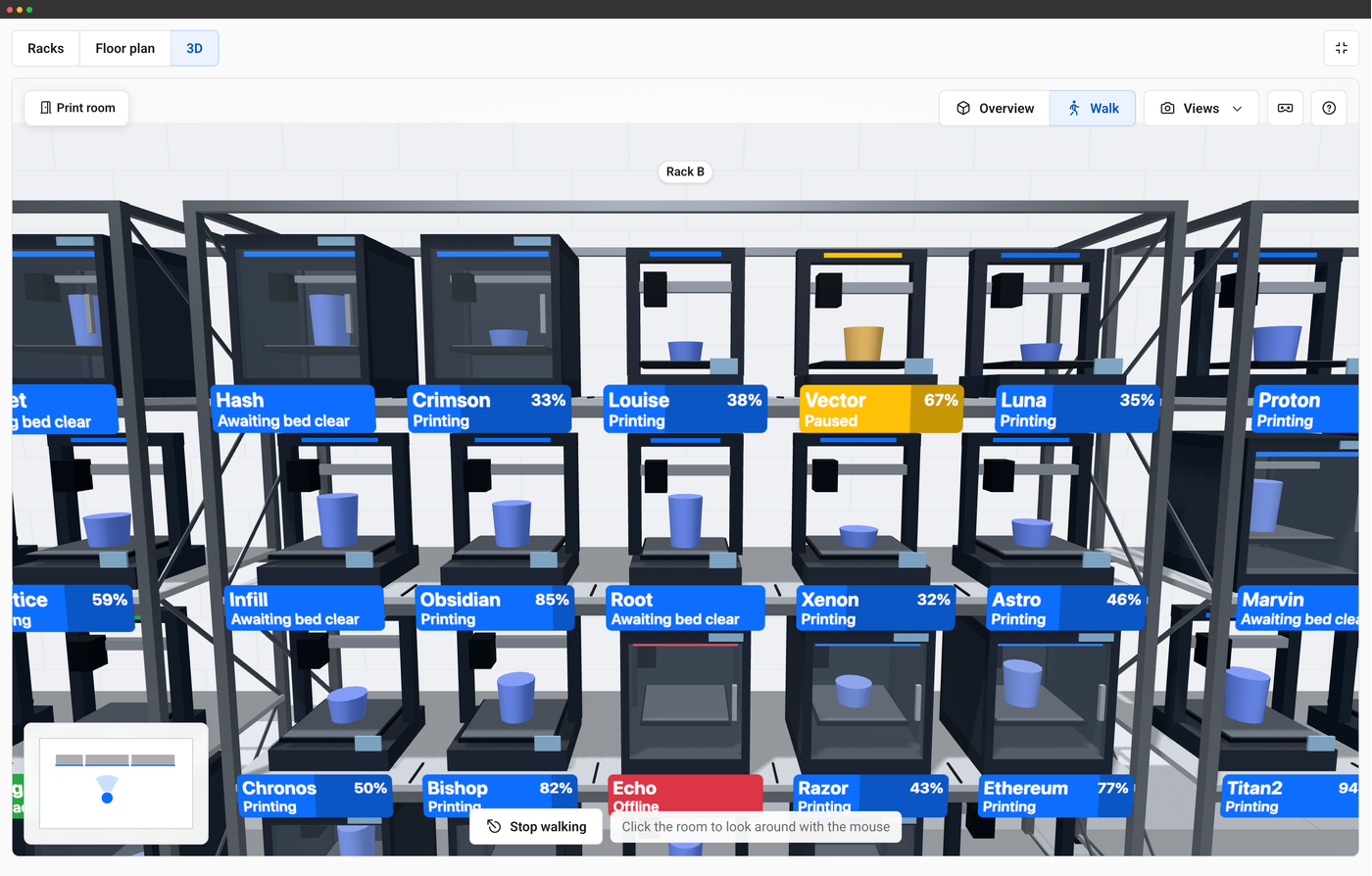
キーボードで通路を歩くか、移動先をクリックしてください。
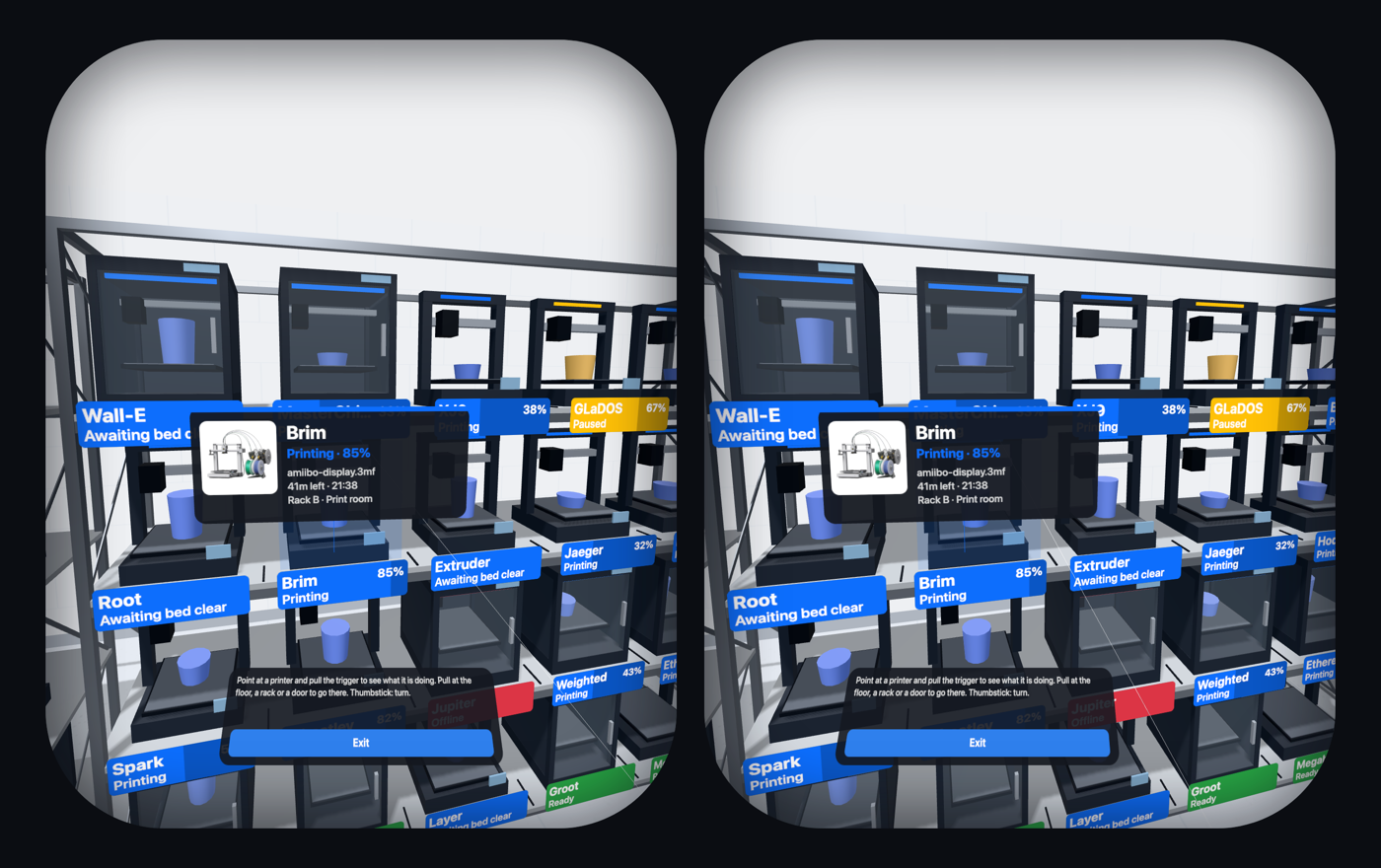
ヘッドセットの各レンズに映るのは、実物大のラックと、指し示したプリンターです。
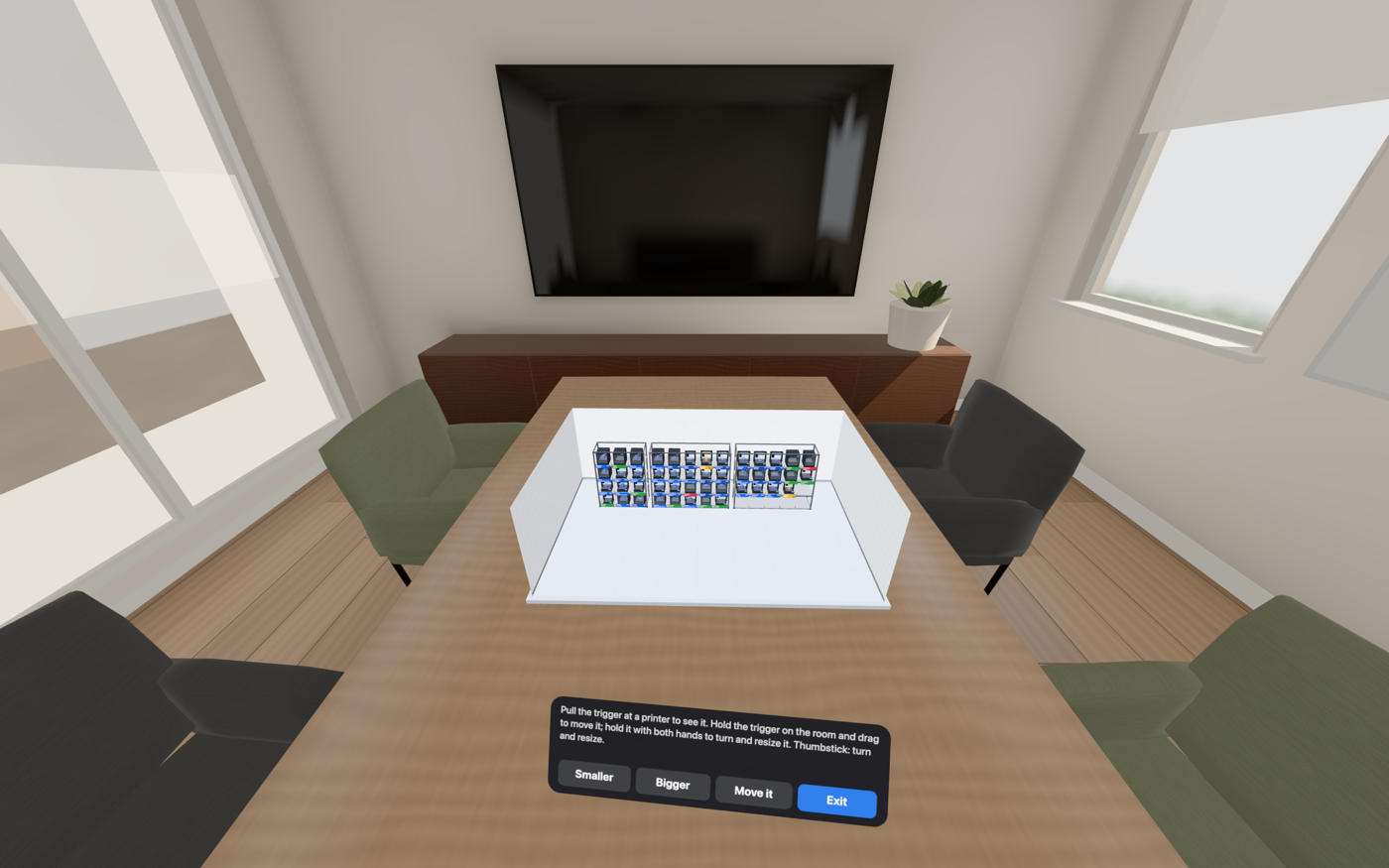
現在いる部屋のテーブル上にファームの模型を表示します。ボタンでサイズ変更や移動ができます。
VRヘッドセットやデスク上のARでファームを表示
インストール不要
3Dルームは、Meta QuestやApple Vision Proのブラウザ、またはGoogle Cardboardなどのビューアーを使ったAndroidスマートフォンでも開けます。実物大のラックの間を歩き、プリンターを指すと稼働状況を確認できます。QuestまたはAndroidスマートフォンのARでは、ファームの模型がテーブル上に表示されます。
同じレイアウトを読み取り専用で表示し、画面上のプリンターを見たり、指し示したり、操作したりできます。建物の外にいる人にファームを見せるときに便利です。ヘッドセットを購入する必要はありません。
図を描かずに3Dプリントファームのレイアウトを設定
テンプレート、プリンターグループまたはスキャナー
レイアウト表示を初めて開くと、SimplyPrintがプリンターの台数に合わせてラック、棚、作業台を提案します。提案を修正するとレイアウトが完成します。次に、プリンターを配置します。
- プリンターグループからグループの順序でラックに配置
- ハンディスキャナーまたはスマートフォンのカメラで各プリンターのQRラベルをスキャンすると、次のスロットが自動的に選択されます。
- スロット、プリンターの順にクリックするか、複数のプリンターを選択してまとめて配置
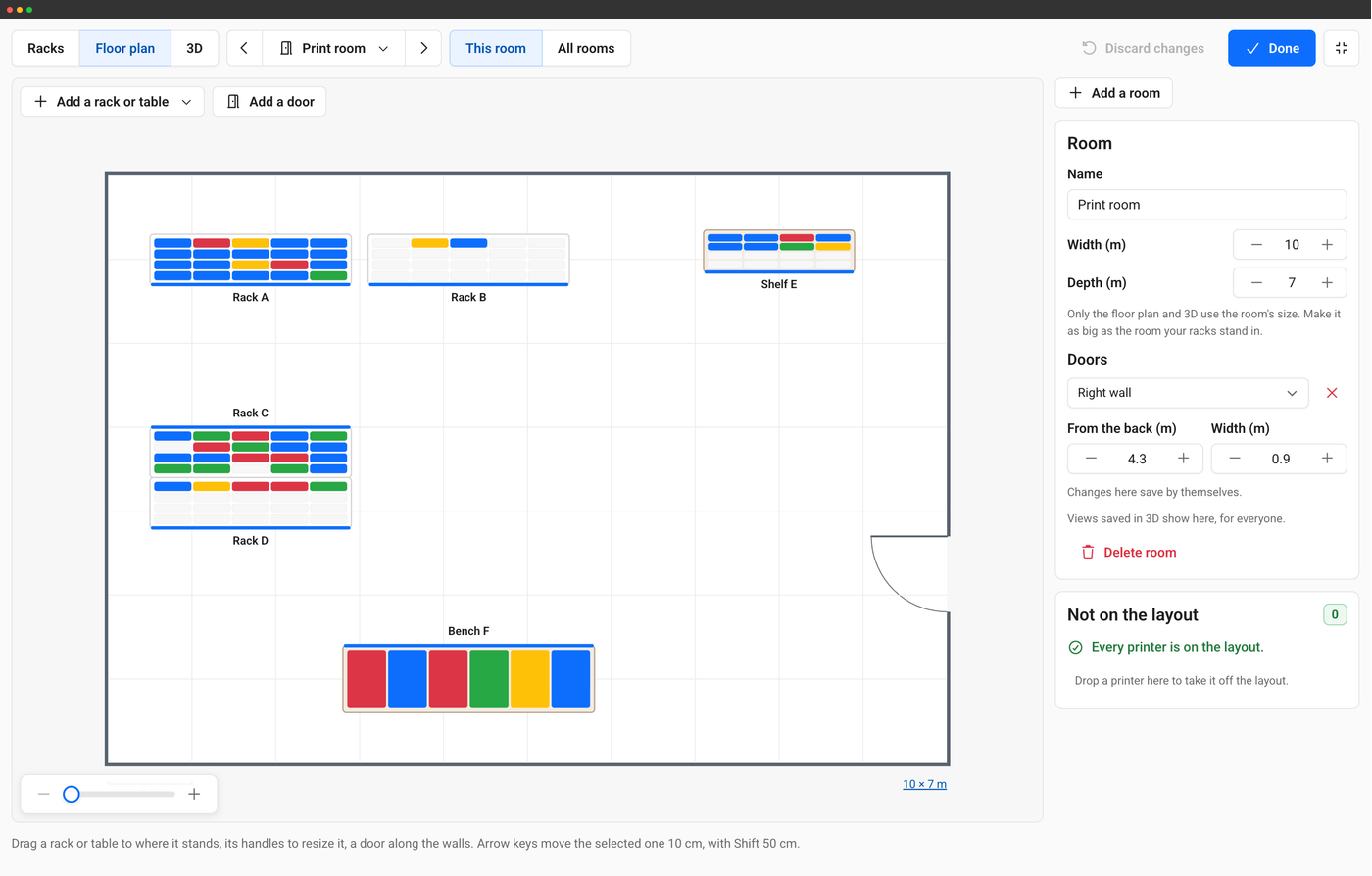
プリンターが一列に並んでいない部屋にも対応
新しいスタッフや生徒が適切なプリンターを見つけられます
プリントファームでは、夕方のシフト担当者が部屋を設定したとは限りません。P1S-14でプリントが失敗すると、レイアウトに向かうべきラックと棚が表示され、確認中のダイアログにも場所が表示されます。
学校やメイカースペースで、プリントの完了を知らされた生徒が、初めて実習室2に向かう場面を考えてみましょう。フロアプランで部屋を確認でき、ラックの正面図でプリンターが分かります。レイアウトビューを全画面表示にすると、部屋の形に合わせたステータスボードとして使えます。
プリンターを移動しても、配置以外は変わりません
レイアウトはプリンターがどこにあるかを示し、プリンターグループは何に使うかを示します。これらは意図的に分けられています。プリンターを別のラックに移動しても、グループ、プリントキュー、アクセス権は変わりません。1つのラックに複数のグループのプリンターを置くことも、1つのグループを複数のラックに分けることもできます。
組織管理を見るレイアウトの閲覧者と編集者を決める
プラン:ファームレイアウトを利用できるプランは?
ファームレイアウトはPro以上のプランで利用できます。Proでは1部屋、Print Farm、School、Enterpriseでは建物内の部屋数に合わせて最大50部屋まで設定できます。そのほかのプランでは、レイアウト表示に実際のプリンターを仮のレイアウトに配置したプレビューが表示されます。
| 機能 / 制限 | 無料 | 基本 | Pro | プリントファーム | エンタープライズ | 学校 | クラウドスライサー | フィラメントマネージャー |
|---|---|---|---|---|---|---|---|---|
|
ファームレイアウト
ラック、フロアプラン、3Dルーム、VRとAR。
|
プランについて詳しく確認しますか?
料金と機能の比較をすべて表示